
22/12/2022
En el vasto universo de las hojas de cálculo, Microsoft Excel se erige como una herramienta indispensable para millones de profesionales. Sin embargo, su verdadero potencial a menudo permanece inexplorado, limitado a operaciones básicas. Para aquellos que buscan ir más allá de la suma y la resta, entender y aplicar funciones avanzadas es clave para transformar la gestión de datos de una tarea tediosa a un proceso ágil y eficiente. Este artículo te guiará a través de tres pilares fundamentales que te permitirán manipular, analizar y conectar información de una manera que antes creías imposible.
Desde identificar la ubicación precisa de un dato en un rango extenso, pasando por la delicada tarea de comparar textos respetando cada carácter, hasta la compleja pero vital operación de fusionar información de diferentes tablas, abordaremos las herramientas que te convertirán en un verdadero experto. Prepárate para descubrir cómo funciones como COINCIDIRX, IGUAL y BUSCARV no solo te ahorrarán incontables horas de trabajo manual, sino que también te abrirán las puertas a análisis más profundos y decisiones más informadas.
- Encontrando la Posición de un Elemento en Excel: COINCIDIR y COINCIDIRX
- Comparando Textos con Precisión: La Función IGUAL
- Cruzando Bases de Datos en Excel para Encontrar Coincidencias: BUSCARV
- Preguntas Frecuentes sobre Funciones de Búsqueda y Comparación en Excel
- ¿Cuál es la diferencia principal entre COINCIDIR y COINCIDIRX?
- ¿La función IGUAL es la única forma de hacer comparaciones sensibles a mayúsculas y minúsculas?
- ¿Qué hago si BUSCARV me devuelve #N/A?
- ¿Puedo usar BUSCARV para traer datos de hojas diferentes o libros diferentes?
- ¿Es posible buscar valores de derecha a izquierda con BUSCARV?
- Conclusión
Encontrando la Posición de un Elemento en Excel: COINCIDIR y COINCIDIRX
Saber dónde se encuentra un elemento específico dentro de una lista o tabla es una necesidad común en Excel. Ya sea que estés buscando el puesto de un empleado en una jerarquía o la ubicación de un producto en un inventario, las funciones de búsqueda de posición son tus aliadas. Tradicionalmente, la función COINCIDIR ha sido la herramienta por excelencia para esta tarea, pero la llegada de COINCIDIRX ha revolucionado la forma en que abordamos estas búsquedas.
La Función COINCIDIR: Un Clásico Confiable
La función COINCIDIR (MATCH en inglés) busca un elemento determinado en un intervalo de celdas y devuelve la posición relativa de dicho elemento en ese rango. Su sintaxis es sencilla: COINCIDIR(valor_buscado, matriz_buscada, [tipo_de_coincidencia]).
- valor_buscado: El valor que deseas encontrar.
- matriz_buscada: El rango de celdas donde quieres buscar el valor.
- tipo_de_coincidencia: Un argumento opcional que especifica cómo se realiza la coincidencia.
- 0 (cero): Coincidencia exacta. Es el más común y recomendado.
- 1: Coincidencia exacta o el siguiente valor más pequeño. Requiere que la matriz_buscada esté ordenada ascendentemente.
- -1: Coincidencia exacta o el siguiente valor más grande. Requiere que la matriz_buscada esté ordenada descendentemente.
Por ejemplo, si tienes los valores 5, 25, y 38 en las celdas A1, A2 y A3 respectivamente, la fórmula =COINCIDIR(25,A1:A3,0) devolverá el número 2, porque 25 es el segundo elemento en el rango A1:A3.
COINCIDIRX: La Nueva Generación de Búsqueda
La función COINCIDIRX (XMATCH en inglés) es una versión mejorada y más potente de COINCIDIR. Su principal ventaja es su versatilidad y facilidad de uso. A diferencia de su predecesora, COINCIDIRX puede buscar en cualquier dirección (de arriba a abajo o de abajo a arriba) y devuelve coincidencias exactas de forma predeterminada, lo que simplifica enormemente su aplicación y reduce la probabilidad de errores. Su sintaxis es COINCIDIRX(valor_buscado, matriz_buscada, [modo_coincidencia], [modo_búsqueda]).
- valor_buscado: El valor que deseas encontrar.
- matriz_buscada: El rango de celdas donde quieres buscar.
- modo_coincidencia (opcional):
- 0: Coincidencia exacta (predeterminado).
- -1: Coincidencia exacta o el siguiente elemento más pequeño.
- 1: Coincidencia exacta o el siguiente elemento más grande.
- 2: Coincidencia con caracteres comodín (
*,?).
- modo_búsqueda (opcional):
- 1: Búsqueda desde el primer elemento hasta el último (predeterminado).
- -1: Búsqueda desde el último elemento hasta el primero.
- 2: Búsqueda binaria (requiere orden ascendente).
- -2: Búsqueda binaria (requiere orden descendente).
Si usamos el mismo ejemplo anterior con COINCIDIRX: =COINCIDIRX(25,A1:A3) también devolverá 2. La belleza de COINCIDIRX radica en que no necesitas especificar el 0 para una coincidencia exacta, ya que es el comportamiento por defecto, haciendo la fórmula más concisa y fácil de recordar. Además, su capacidad para buscar en reversa (modo_búsqueda -1) es invaluable cuando necesitas encontrar la última aparición de un elemento.
Comparando Textos con Precisión: La Función IGUAL
Un desafío común en Excel es la comparación de textos. Si bien el operador de igualdad (=) es útil para saber si dos celdas son idénticas, tiene una limitación crucial: no distingue entre mayúsculas y minúsculas. Esto significa que para Excel, “Gabriel García Márquez” es igual a “GABRIEL GARCÍA MÁRQUEZ”. Aquí es donde la función IGUAL (EXACT en inglés) se vuelve indispensable.
¿Para Qué Sirve la Función IGUAL?
La función IGUAL en Excel sirve para comparar dos cadenas de texto y devolver VERDADERO si son exactamente iguales (incluyendo mayúsculas y minúsculas), y FALSO si no lo son. Es una función de texto muy potente, a menudo utilizada en conjunto con otras funciones para realizar validaciones o conteos específicos.
Sintaxis de la Función IGUAL
La sintaxis es muy sencilla: IGUAL(texto1, texto2).
- texto1: Es el primer texto o referencia de celda a comparar. Obligatorio.
- texto2: Es el segundo texto o referencia de celda a comparar. Obligatorio.
Uso Práctico de la Función IGUAL
Si en la celda A1 tienes “Gabriel García Márquez” y en A2 tienes “GABRIEL GARCÍA MÁRQUEZ”, la fórmula =A1=A2 devolverá VERDADERO. Sin embargo, si usas =IGUAL(A1;A2), el resultado será FALSO, demostrando su sensibilidad a mayúsculas y minúsculas.
La Función IGUAL con CONTAR y SI
Imagina que tienes una lista de ciudades en la columna B, y en algunos casos, la primera letra está en minúscula (e.g., “burgos” vs “Burgos”). Quieres contar cuántas veces aparece “Burgos” con la coincidencia exacta de mayúsculas y minúsculas.
Una primera reacción podría ser usar CONTAR.SI, por ejemplo, =CONTAR.SI(B3:B14;F2), donde F2 contiene “Burgos”. Sin embargo, CONTAR.SI no distingue mayúsculas de minúsculas, por lo que te daría un conteo de todas las apariciones de “burgos” sin importar su capitalización.
Para lograr una coincidencia exacta, necesitamos una fórmula de matriz que combine CONTAR, SI e IGUAL. Supongamos que en la columna C tienes números arbitrarios para cada fila.
=CONTAR(SI(IGUAL(B3:B14;F2);C3:C14;""))
Analicemos esta fórmula paso a paso:
IGUAL(B3:B14;F2): Esta parte compara cada elemento del rango B3:B14 con el valor en F2 (“Burgos”), generando una matriz de valoresVERDADERO(si la coincidencia es exacta) yFALSO(si no lo es).SI(IGUAL(B3:B14;F2);C3:C14;""): La funciónSItoma esta matriz. Si un valor esVERDADERO, devuelve el número correspondiente de la columna C; si esFALSO, devuelve una cadena vacía (""). Esto crea una nueva matriz que contiene solo los números de las filas donde hubo una coincidencia exacta.CONTAR(...): Finalmente, la funciónCONTARcuenta cuántos números hay en la matriz resultante, dándote el número exacto de veces que “Burgos” aparece con la capitalización correcta.La Función IGUAL con SUMA
Otra forma elegante de lograr el mismo resultado es utilizando la función
SUMA. Recordando que en Excel,VERDADEROse interpreta como 1 yFALSOcomo 0, podemos sumar directamente los resultados de la funciónIGUAL.=SUMA(--IGUAL(B3:B14;F2))Aquí,
IGUAL(B3:B14;F2)produce la misma matriz deVERDADERO/FALSO. Los dos signos menos (--) antes deIGUALson un truco común para convertir los valores lógicos (VERDADERO/FALSO) en sus equivalentes numéricos (1/0). Luego,SUMAsimplemente suma todos estos 1s y 0s, dándote el conteo exacto.Cruzando Bases de Datos en Excel para Encontrar Coincidencias: BUSCARV
La necesidad de combinar o extraer datos de diferentes tablas es una de las tareas más frecuentes y, a menudo, más desafiantes en Excel. Realizar estas búsquedas manualmente es ineficiente y propenso a errores. Afortunadamente, la función
BUSCARV(VLOOKUP en inglés) es una de las herramientas más potentes y esenciales para cruzar bases de datos de manera eficiente.¿Para Qué Sirve BUSCARV?
BUSCARVte permite buscar un valor en la primera columna de un rango de tabla y, luego, devolver un valor de cualquier columna en la misma fila del rango. Es decir, te ayuda a encontrar y traer datos relacionados de una tabla a otra, siempre y cuando ambas tablas compartan una columna con valores comunes.Sintaxis de BUSCARV
La estructura de la función es:
BUSCARV(valor_buscado, matriz_buscar_en, indicador_columnas, [ordenado]).- valor_buscado: El valor que quieres buscar en la primera columna de la tabla. Puede ser un número, texto o una referencia de celda.
- matriz_buscar_en: El rango de celdas donde
BUSCARVbuscará elvalor_buscadoy desde donde devolverá el resultado. La primera columna de esta matriz debe contener elvalor_buscado. - indicador_columnas: El número de la columna dentro de la
matriz_buscar_ende la cual deseas que se devuelva el valor. La primera columna de la matriz es la número 1. - [ordenado] (opcional): Un valor lógico que especifica si deseas una coincidencia exacta o aproximada.
- VERDADERO (o 1): Coincidencia aproximada. Si no encuentra una coincidencia exacta, devuelve el valor más cercano que sea menor o igual al
valor_buscado. Requiere que la primera columna de lamatriz_buscar_enesté ordenada ascendentemente. - FALSO (o 0): Coincidencia exacta. Si no encuentra una coincidencia exacta, devuelve el error
#N/A. Esta es la opción más utilizada y recomendada para la mayoría de los cruces de datos.
- VERDADERO (o 1): Coincidencia aproximada. Si no encuentra una coincidencia exacta, devuelve el valor más cercano que sea menor o igual al
Cómo Crucear Bases de Datos en Excel: Un Ejemplo Paso a Paso
Consideremos un ejemplo de una cadena hotelera con dos bases de datos: “Generales” (información general de los hoteles: nombre, precio, región, etc.) e “Ingresos Abril” (nombre del hotel, número de huéspedes, y columnas vacías para precio e ingresos). Nuestro objetivo es llenar las columnas de precio e ingresos en “Ingresos Abril” usando la información de “Generales”.
1. Ubica los Datos a Cruzar
Identifica las dos tablas y la columna común entre ellas. En nuestro ejemplo, ambas tablas tienen una columna con los “Nombres de los Hoteles”. Esta será nuestra clave para la búsqueda.
2. Inserta la Función BUSCARV
Ve a la primera celda de la columna “Precio” en tu base de datos “Ingresos Abril” (la que quieres llenar). Comienza a escribir
=BUSCARV(o usa el botón “Insertar función” en la barra de fórmulas.3. Pon el Valor Buscado
El
valor_buscadoes la celda de la tabla “Ingresos Abril” que contiene el nombre del hotel que deseas buscar en la tabla “Generales”. Selecciona la primera celda de la columna “Nombres de los Hoteles” en tu tabla “Ingresos Abril”. Por ejemplo, si los nombres de hoteles están en la columna B, seleccionaB2. Luego, escribe un punto y coma (;) para pasar al siguiente argumento.4. Señala la Matriz a Buscar
Ahora, dirígete a tu base de datos “Generales”. Selecciona todo el rango de datos que contiene la información que necesitas, incluyendo la columna con los nombres de los hoteles (la primera columna de la selección) y la columna de la que quieres extraer el precio. Es crucial que, una vez seleccionada la matriz, presiones la tecla F4 para fijar las referencias de las celdas (convertirlas en referencias absolutas, como
$B$2:$G$17). Esto evitará que la matriz se desplace cuando arrastres la fórmula hacia abajo. Luego, escribe otro punto y coma (;).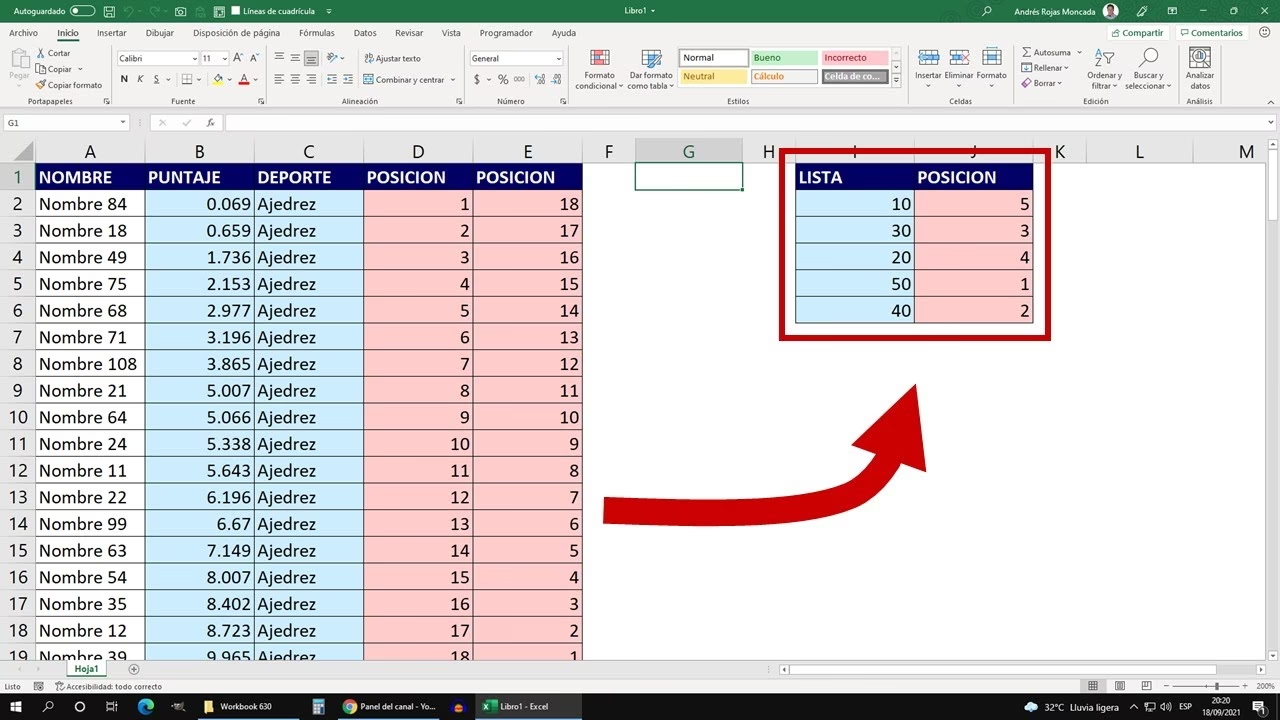
La función IGUAL en Excel es una función de texto muy usada en conjunto con otras funciones. Para Excel no hay diferencia entre un texto escrito en mayúscula o en minúscula. Por ejemplo, si en A1 escribimos Gabriel García Márquez y en A2 escribimos GABRIEL GARCÍA MÁRQUEZ, la fórmula =A1=A2 devolverá VERDADERO. 5. Marca el Indicador de Columnas
Este es el número de la columna dentro de tu
matriz_buscar_en(la tabla “Generales” que seleccionaste) de la cual deseas obtener el valor. Cuenta desde la primera columna de tu selección (la que contiene los nombres de los hoteles). Si el precio está en la segunda columna de tu selección, escribe2. Si la región estuviera en la tercera columna, escribirías3, y así sucesivamente. Luego, escribe otro punto y coma (;).6. Escribe la Coincidencia
Para la mayoría de los cruces de bases de datos, necesitas una coincidencia exacta. Escribe
FALSOo0para indicar que buscas una coincidencia exacta. Cierra el paréntesis.Tu fórmula debería verse algo así:
=BUSCARV(B2;Generales!$B$2:$G$17;2;FALSO).7. Obtén los Resultados
Presiona Enter. Verás el precio del primer hotel. Para aplicar la fórmula a toda la columna, simplemente haz doble clic en el pequeño cuadrado verde en la esquina inferior derecha de la celda donde acabas de introducir la fórmula. Excel arrastrará automáticamente la fórmula hacia abajo, rellenando todos los precios.
Para calcular los ingresos, ahora que tienes los precios, simplemente haz una operación de multiplicación en la primera celda de la columna “Ingresos Abril”: multiplica el “Número de Huéspedes” por el “Precio”. Luego, arrastra o haz doble clic para aplicar esta fórmula a toda la columna. ¡Listo! Has cruzado tus bases de datos y calculado los ingresos de forma eficiente.
Consideraciones Importantes con BUSCARV
- La primera columna es clave:
BUSCARVsiempre busca en la primera columna del rango que especificas enmatriz_buscar_en. Si elvalor_buscadono está en la primera columna,BUSCARVno funcionará. - Errores #N/A: Si
BUSCARVno encuentra elvalor_buscadoen lamatriz_buscar_en(especialmente conFALSOpara coincidencia exacta), devolverá#N/A. Puedes usar la funciónSI.ERRORpara manejar estos errores elegantemente, por ejemplo:=SI.ERROR(BUSCARV(...);"No encontrado"). - BUSCARX como alternativa: Al igual que
COINCIDIRXes una mejora deCOINCIDIR,BUSCARX(XLOOKUP) es una función más moderna y flexible que puede reemplazar aBUSCARVyBUSCARH. Permite buscar en cualquier dirección, devolver múltiples columnas, y manejar errores de forma nativa. Si tu versión de Excel la tiene, ¡explórala!
Preguntas Frecuentes sobre Funciones de Búsqueda y Comparación en Excel
¿Cuál es la diferencia principal entre COINCIDIR y COINCIDIRX?
La principal diferencia es que
COINCIDIRXes una versión más moderna y flexible.COINCIDIRXbusca coincidencias exactas por defecto (no necesitas el 0), puede buscar desde el final del rango hacia el principio, y tiene opciones más avanzadas para el modo de coincidencia y búsqueda.COINCIDIRrequiere especificar el tipo de coincidencia y solo busca en una dirección predeterminada.¿La función IGUAL es la única forma de hacer comparaciones sensibles a mayúsculas y minúsculas?
Sí, la función
IGUALes la forma nativa y más directa de realizar comparaciones de texto en Excel que distinguen entre mayúsculas y minúsculas. El operador de igualdad (=) no tiene esta capacidad por sí solo.¿Qué hago si BUSCARV me devuelve #N/A?
El error
#N/AenBUSCARVgeneralmente significa que elvalor_buscadono se encontró en la primera columna de lamatriz_buscar_en. Verifica lo siguiente:- Que el
valor_buscadoesté escrito exactamente igual en ambas bases de datos (sin espacios extra, errores tipográficos, o diferencias de mayúsculas/minúsculas si es texto y la otra función lo requiere). - Que la
matriz_buscar_enincluya la columna donde se encuentra elvalor_buscadoy que esta sea la primera columna del rango seleccionado. - Que el tipo de coincidencia (
VERDADERO/FALSOo1/0) sea el adecuado para tu búsqueda. Para coincidencias exactas, siempre usaFALSOo0. - Considera usar
BUSCARXsi está disponible, ya que ofrece una gestión de errores más robusta.
¿Puedo usar BUSCARV para traer datos de hojas diferentes o libros diferentes?
Sí, absolutamente. La
matriz_buscar_enpuede hacer referencia a un rango en otra hoja del mismo libro (ej:Hoja2!A:C) o incluso a un rango en un libro de Excel diferente (ej:'[MiLibro.xlsx]Hoja1'!$A:$C). Asegúrate de que el libro externo esté abierto para que la fórmula funcione correctamente, o Excel guardará la ruta completa si lo cierras.¿Es posible buscar valores de derecha a izquierda con BUSCARV?
No directamente.
BUSCARVsolo puede buscar en la primera columna de lamatriz_buscar_eny devolver valores de columnas a su derecha. Para búsquedas de derecha a izquierda, necesitarías combinarINDICEyCOINCIDIR, o, de manera mucho más sencilla y recomendada, usar la funciónBUSCARXsi tu versión de Excel la soporta, ya que esta no tiene la limitación direccional deBUSCARV.Conclusión
Dominar funciones como
COINCIDIRX,IGUALyBUSCARVes un paso fundamental para cualquiera que aspire a ser un usuario avanzado de Excel. Estas herramientas no son meros trucos; son los cimientos de una gestión de datos eficiente y una toma de decisiones informada. La capacidad de encontrar datos rápidamente, comparar información con precisión milimétrica y, sobre todo, la habilidad de cruzar bases de datos de forma automatizada, te permitirán transformar hojas de cálculo estáticas en sistemas dinámicos y potentes.Recuerda que la práctica es la clave. Experimenta con diferentes escenarios, no temas cometer errores y explora cómo estas funciones pueden adaptarse a tus necesidades específicas. Al integrar estas habilidades en tu flujo de trabajo, no solo aumentarás tu productividad, sino que también desbloquearás un nuevo nivel de control y análisis sobre tus datos. Excel es una herramienta poderosa, y con el conocimiento adecuado, su potencial es ilimitado.
Si quieres conocer otros artículos parecidos a Dominando Excel: Posición, Comparación y Cruce de Datos puedes visitar la categoría Cálculos.