
31/12/2024
En el vasto universo de las hojas de cálculo, Excel se erige como una herramienta indispensable para el análisis y la gestión de datos. Una de las tareas más fundamentales y recurrentes es la capacidad de identificar rápidamente los valores extremos dentro de un conjunto de información. Saber cómo obtener el valor mínimo y el valor máximo de un rango de celdas no solo es una habilidad básica, sino una puerta de entrada para análisis más profundos, permitiéndonos detectar tendencias, anomalías o simplemente resaltar los datos más relevantes. Ya sea que necesites encontrar la tarifa de error más baja en una línea de producción industrial, el salario más alto en un departamento, o el rendimiento máximo de una inversión, Excel te proporciona las funciones exactas para lograrlo con eficiencia. Prepárate para dominar estas potentes herramientas y llevar tus habilidades en Excel al siguiente nivel.
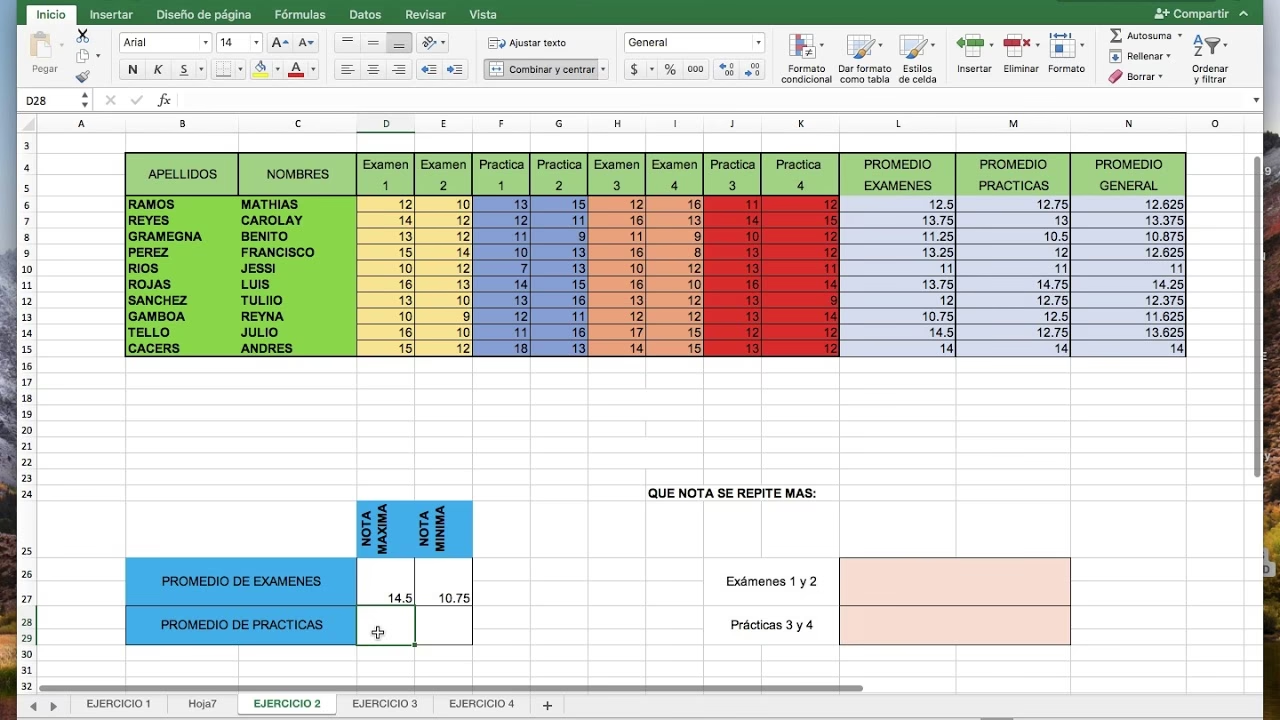
- Las Fundamentales: Funciones MIN y MAX
- Ampliando el Horizonte: Mínimos y Máximos Condicionales
- Hallando la Media Máxima y Mínima: Conceptos y Aplicación
- MIN y MAX con Tablas y Rangos Nombrados
- Resolviendo Problemas Comunes y Consejos Adicionales
- Tabla Comparativa de Funciones de Extremos
- Preguntas Frecuentes (FAQ)
Las Fundamentales: Funciones MIN y MAX
Excel pone a nuestra disposición dos funciones sumamente sencillas pero increíblemente poderosas para identificar estos valores extremos: MIN y MAX. Estas funciones están diseñadas para devolver el valor más pequeño y el valor más grande, respectivamente, de un conjunto de números proporcionado.
Función MIN: Encontrando el Valor Más Bajo
La función MIN es tu aliada cuando necesitas identificar el valor numérico más pequeño en un rango de celdas. Su sintaxis es muy directa:
=MIN(número1, [número2], ...)Donde número1, número2, etc., pueden ser números directamente, referencias a celdas, rangos, o incluso otras fórmulas que devuelvan números. Excel ignorará las celdas vacías, el texto y los valores lógicos (VERDADERO/FALSO) dentro del rango.
Ejemplo Práctico de MIN:
Imagina que tienes una lista de las tasas de error diarias en la producción de una fábrica durante un mes, ubicadas en el rango de celdas A2:A31. Para encontrar la tasa de error más baja de ese mes, simplemente usarías:
=MIN(A2:A31)El resultado sería la mínima tasa de error registrada, lo cual es crucial para evaluar la eficiencia y la calidad del proceso.
Función MAX: Localizando el Valor Más Alto
De manera análoga, la función MAX te permite determinar el valor numérico más grande dentro de un conjunto de datos. Su sintaxis es casi idéntica a la de MIN:
=MAX(número1, [número2], ...)Al igual que MIN, MAX también ignora celdas vacías, texto y valores lógicos.
Ejemplo Práctico de MAX:
Consideremos un escenario donde tienes una lista de salarios de los empleados de un departamento, digamos en el rango B2:B50. Para saber cuál es el salario más alto pagado en ese departamento, la fórmula sería:
=MAX(B2:B50)Esto te devolverá el valor del salario más alto, información útil para análisis de compensaciones o presupuestos.
Es importante destacar que, aunque el prompt mencionó la función SUM, esta función se utiliza para sumar todos los valores en un rango, no para encontrar el valor más grande o el más pequeño. Las funciones específicas para estos propósitos son MIN y MAX.
Ampliando el Horizonte: Mínimos y Máximos Condicionales
En muchas ocasiones, no solo necesitamos el mínimo o el máximo general, sino el mínimo o el máximo que cumpla con ciertas condiciones. Aquí es donde entran en juego funciones más avanzadas como MIN.SI, MAX.SI (disponibles en versiones más recientes de Excel) o sus contrapartes MIN.SI.CONJUNTO y MAX.SI.CONJUNTO para múltiples criterios. Para versiones anteriores de Excel, esto se lograba con fórmulas matriciales.
MIN.SI y MAX.SI (Excel 2019 y posteriores, o Microsoft 365)
Estas funciones permiten encontrar el valor mínimo o máximo que cumpla con un único criterio. Su sintaxis es:
=MIN.SI(rango_criterios, criterio, [rango_min])=MAX.SI(rango_criterios, criterio, [rango_max])rango_criterios: El rango de celdas que se va a evaluar con el criterio.criterio: La condición que deben cumplir las celdas.rango_min/rango_max: El rango de celdas del cual se obtendrá el valor mínimo/máximo. Si se omite, se usarango_criterios.
Ejemplo:
Si queremos encontrar el salario más alto solo para los empleados del "Departamento de Ventas" (columna C) de nuestra lista de salarios (columna B), usaríamos:
=MAX.SI(C2:C50, "Ventas", B2:B50)MIN.SI.CONJUNTO y MAX.SI.CONJUNTO (Excel 2019 y posteriores, o Microsoft 365)
Estas funciones son aún más potentes, ya que permiten aplicar múltiples criterios. Su sintaxis es similar, pero se pueden añadir pares de rango/criterio adicionales:
=MIN.SI.CONJUNTO(rango_min, rango_criterios1, criterio1, [rango_criterios2, criterio2], ...)=MAX.SI.CONJUNTO(rango_max, rango_criterios1, criterio1, [rango_criterios2, criterio2], ...)Ejemplo:
Para encontrar el salario más alto en el "Departamento de Ventas" (columna C) para empleados con un nivel de "Senior" (columna D):
=MAX.SI.CONJUNTO(B2:B50, C2:C50, "Ventas", D2:D50, "Senior")Estas funciones ofrecen una flexibilidad tremenda para el análisis de datos complejos.
Hallando la Media Máxima y Mínima: Conceptos y Aplicación
La pregunta sobre cómo hallar la "media máxima y mínima" puede interpretarse de varias maneras. Generalmente, se refiere a encontrar los valores extremos dentro de un conjunto de datos que podrían, a su vez, ser promedios, o simplemente buscar los valores más altos o más bajos en una distribución de datos. La función para calcular la media aritmética o promedio en Excel es PROMEDIO (o AVERAGE en inglés).
=PROMEDIO(número1, [número2], ...)Por ejemplo, si tienes las notas de varios exámenes para un estudiante y quieres saber su promedio, usarías =PROMEDIO(C2:C10).
Cuando se habla de "media máxima y mínima", si te refieres a:
- El valor máximo o mínimo dentro de una lista de promedios ya calculados: Simplemente aplicas
MAXoMINal rango que contiene esos promedios. - El valor máximo o mínimo de un conjunto de datos, donde esos valores podrían ser "representativos" o "medios" de algo: Las funciones
MAXyMINsiguen siendo las protagonistas.
Por ejemplo, si tienes las puntuaciones promedio de diferentes equipos en un torneo (columna E) y quieres saber cuál fue el promedio más alto, usarías:
=MAX(E2:E20)De esta manera, las funciones MIN y MAX se aplican directamente sobre los datos, sean estos valores individuales o promedios ya calculados, para determinar los extremos.
MIN y MAX con Tablas y Rangos Nombrados
Para mejorar la legibilidad y la gestión de tus fórmulas, especialmente en hojas de cálculo grandes, es altamente recomendable usar Tablas de Excel (Insertar > Tabla) o Rangos Nombrados (Fórmulas > Administrador de Nombres).
Si tus datos están en una Tabla de Excel llamada "VentasDiarias" y tienes una columna "Monto", puedes encontrar el monto máximo de venta con:
=MAX(VentasDiarias[Monto])Si has nombrado un rango de celdas como "Calificaciones", para encontrar la calificación mínima, usarías:
=MIN(Calificaciones)Esto no solo hace que tus fórmulas sean más fáciles de entender, sino que también las hace más robustas, ya que los rangos nombrados y las referencias a tablas se ajustan automáticamente si añades o eliminas datos.
Resolviendo Problemas Comunes y Consejos Adicionales
- Celdas Vacías y Texto: Como se mencionó,
MINyMAXignoran las celdas vacías y el texto. Si un rango contiene solo texto o celdas vacías, ambas funciones devolverán 0. - Valores de Error: Si tu rango contiene un valor de error (como #DIV/0! o #N/A),
MINyMAXtambién devolverán un error. Para evitar esto, puedes combinar estas funciones conSI.ERRORoAGREGAR(que permite ignorar errores). - Encontrar el Segundo, Tercer, etc., Valor Más Grande/Pequeño: Si necesitas el segundo valor más alto o más bajo (o el N-ésimo), las funciones
K.ESIMO.MAYOR(LARGE en inglés) yK.ESIMO.MENOR(SMALL en inglés) son las adecuadas.
=K.ESIMO.MAYOR(rango, k)=K.ESIMO.MENOR(rango, k)Donde k es la posición del valor que quieres encontrar (por ejemplo, 2 para el segundo más grande/pequeño).
MIN y MAX funcionan perfectamente para encontrar la fecha más antigua (mínima) o la más reciente (máxima), o la hora más temprana/tardía.Tabla Comparativa de Funciones de Extremos
Para clarificar las diferencias y aplicaciones de las funciones discutidas, aquí tienes una tabla resumida:
| Función | Descripción | Sintaxis Ejemplo | Usos Comunes |
|---|---|---|---|
MIN | Devuelve el valor numérico más pequeño de un rango de datos. | =MIN(A1:A100) | Menor costo, menor error, fecha más antigua. |
MAX | Devuelve el valor numérico más grande de un rango de datos. | =MAX(B1:B100) | Mayor ingreso, mayor temperatura, fecha más reciente. |
MIN.SI | Devuelve el valor numérico más pequeño que cumple con un criterio. | =MIN.SI(C:C, "Activo", D:D) | Mínima venta de un producto específico. |
MAX.SI | Devuelve el valor numérico más grande que cumple con un criterio. | =MAX.SI(E:E, ">100", F:F) | Máxima puntuación de jugadores de cierta categoría. |
MIN.SI.CONJUNTO | Devuelve el valor numérico más pequeño que cumple con múltiples criterios. | =MIN.SI.CONJUNTO(G:G, H:H, "Asia", I:I, "2023") | Menor gasto en una región y año específicos. |
MAX.SI.CONJUNTO | Devuelve el valor numérico más grande que cumple con múltiples criterios. | =MAX.SI.CONJUNTO(J:J, K:K, "Alto", L:L, "Sí") | Mayor beneficio para productos de alta prioridad y en stock. |
K.ESIMO.MENOR | Devuelve el N-ésimo valor más pequeño de un rango. | =K.ESIMO.MENOR(A1:A100, 2) | Segundo menor costo, tercer menor error. |
K.ESIMO.MAYOR | Devuelve el N-ésimo valor más grande de un rango. | =K.ESIMO.MAYOR(B1:B100, 3) | Tercer mayor ingreso, segundo mayor salario. |
Preguntas Frecuentes (FAQ)
- ¿Cuál es la diferencia principal entre MIN y MIN.SI?
- La función
MINencuentra el valor más pequeño en un rango sin ninguna condición. Por otro lado,MIN.SI(oMIN.SI.CONJUNTO) encuentra el valor más pequeño que satisface uno o más criterios específicos. Por ejemplo,MINte daría el menor salario de toda la empresa, mientras queMIN.SIte daría el menor salario solo para el "Departamento de Marketing". - ¿Puedo usar MIN y MAX con texto o valores no numéricos?
- No directamente para encontrar el "mínimo" o "máximo" en el sentido numérico. Las funciones
MINyMAXestán diseñadas para trabajar con números. Si el rango contiene texto, celdas vacías o valores lógicos, estas funciones los ignorarán. Si un rango contiene solo valores no numéricos,MINyMAXdevolverán 0. - ¿Qué pasa si mi rango de datos contiene errores (como #DIV/0!)?
- Si el rango de celdas que estás evaluando con
MINoMAXcontiene cualquier tipo de error, la función también devolverá un error. Para manejar esto, puedes usar la funciónAGREGAR(AGGREGATE en inglés), que es más versátil y permite ignorar errores, o la combinaciónSI.ERRORcon tus funciones MIN/MAX para mostrar un valor alternativo en caso de error. - ¿Existe alguna forma de encontrar el segundo o tercer valor más grande/pequeño?
- Sí, definitivamente. Para ello, Excel ofrece las funciones
K.ESIMO.MAYOR(LARGE) yK.ESIMO.MENOR(SMALL). La funciónK.ESIMO.MAYOR(rango, k)te devuelve el k-ésimo valor más grande, yK.ESIMO.MENOR(rango, k)te devuelve el k-ésimo valor más pequeño. Por ejemplo,=K.ESIMO.MAYOR(A1:A100, 2)te daría el segundo valor más grande. - ¿Las funciones MIN y MAX funcionan con fechas y horas?
- Sí, perfectamente. En Excel, las fechas y horas se almacenan internamente como números (valores de serie). Por lo tanto,
MINencontrará la fecha u hora más antigua (el número más pequeño), yMAXencontrará la fecha u hora más reciente (el número más grande) dentro de un rango.
En conclusión, las funciones MIN y MAX son pilares fundamentales en el manejo y análisis de datos en Excel. Su simplicidad esconde una potencia analítica que te permitirá extraer información crítica de tus conjuntos de datos, desde la identificación de los mejores y peores rendimientos hasta la gestión eficiente de inventarios o la optimización de procesos. Al combinarlas con funciones condicionales y comprender sus capacidades extendidas, estarás bien equipado para abordar casi cualquier desafío de análisis que se te presente, mejorando tu productividad y la calidad de tus decisiones. ¡Ahora estás listo para explorar los extremos de tus datos con confianza!
Si quieres conocer otros artículos parecidos a Dominando Excel: Cómo Obtener Mínimo y Máximo puedes visitar la categoría Cálculos.