
26/02/2022
En el vasto universo de los cálculos matemáticos y científicos, la precisión es un pilar fundamental. Una calculadora científica es una herramienta indispensable, pero su verdadero potencial se libera cuando comprendemos y controlamos sus diversas configuraciones. Entre estas, el modo FIX, que permite establecer un número fijo de decimales, es una de las funciones más útiles y a menudo menos comprendidas. Dominar este ajuste, junto con la capacidad de cambiar o salir de cualquier modo, puede marcar la diferencia entre un resultado aproximado y uno exacto, o entre la frustración y la eficiencia.
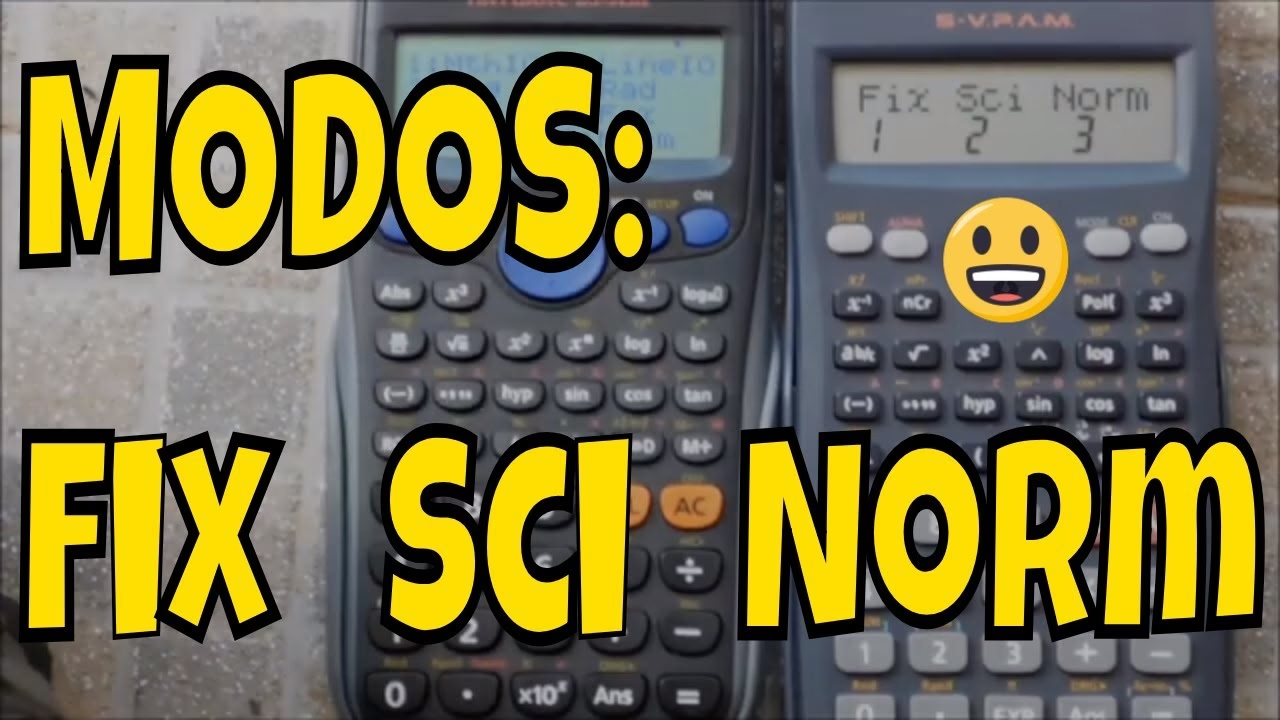
Este artículo te guiará a través de los entresijos del modo FIX, explicando su utilidad, cómo activarlo y desactivarlo en las calculadoras más populares, y cómo gestionar otros modos de presentación de resultados. Prepárate para llevar tus habilidades con la calculadora al siguiente nivel.
- ¿Qué es el Modo FIX y Por Qué es Tan Importante?
- Activando el Modo FIX: Guía Paso a Paso por Marca
- Saliendo del Modo FIX y Volviendo a la Normalidad
- Más Allá del FIX: Otros Modos de Presentación de Resultados
- ¿Cómo Quitar Cualquier Modo de la Calculadora Científica?
- Tabla Comparativa de Ajustes de Modo Comunes
- Preguntas Frecuentes (FAQ)
- Conclusión
¿Qué es el Modo FIX y Por Qué es Tan Importante?
El modo FIX, abreviatura de 'Fixed Decimal', es una configuración de la calculadora que te permite especificar el número de decimales fijos que se mostrarán en todos los resultados. Esto significa que, sin importar cuántas cifras decimales tenga el resultado real de una operación, la calculadora lo redondeará o truncará para mostrar solo la cantidad de decimales que hayas predefinido.
¿Por qué querrías esto? La utilidad del modo FIX es inmensa en diversas situaciones:
- Consistencia en Presentación: En asignaciones, informes o tablas donde la uniformidad es clave, el modo FIX asegura que todos tus resultados se muestren con el mismo número de decimales, facilitando la lectura y comparación.
- Redondeo Específico: Cuando necesitas redondear a un número específico de decimales para cumplir con las normas de una disciplina (por ejemplo, dos decimales para cálculos monetarios, o cuatro para ciertos cálculos químicos), el modo FIX lo hace automáticamente.
- Evitar Errores de Percepción: A veces, una calculadora puede mostrar un número muy largo de decimales que, aunque técnicamente correctos, pueden ser confusos o llevar a errores si no se redondean adecuadamente para la aplicación práctica.
- Simplificación de Resultados: Para visualizar rápidamente un resultado aproximado sin tener que contar o estimar decimales.
Es crucial entender que el modo FIX solo afecta la *visualización* del resultado. Internamente, la calculadora sigue operando con la máxima precisión posible hasta que se le indica lo contrario o se realizan más operaciones. Esto es importante para evitar errores de redondeo acumulativos en cálculos de múltiples pasos.
Ejemplo Práctico del Modo FIX:
Imagina que divides 10 entre 3:
- Modo Normal (NORM): 3.333333333
- Modo FIX 2: 3.33
- Modo FIX 0: 3
Como puedes ver, el modo FIX controla la presentación, redondeando al número de decimales especificado.
Activando el Modo FIX: Guía Paso a Paso por Marca
La forma de activar el modo FIX varía ligeramente entre los diferentes fabricantes y modelos de calculadoras científicas. A continuación, se detallan los pasos para las marcas más comunes:
Calculadoras Casio (fx-82MS, fx-991ES/EX, ClassWiz series)
Casio es una de las marcas más populares. Los pasos generales para activar el modo FIX son:
- Para la mayoría de los modelos Casio (fx-82MS, fx-991ES, fx-350ES, etc.):
- Presiona la tecla SHIFT.
- Presiona la tecla MODE (o SETUP). Esto abrirá el menú de configuración.
- Verás una lista de opciones como 'Comp', 'Stat', 'Table', 'FIX', 'SCI', 'NORM'. Busca 'FIX' (normalmente es la opción 6).
- Presiona el número correspondiente a 'FIX' (generalmente 6).
- La calculadora te preguntará 'FIX 0~9?'. Esto significa que debes ingresar el número de decimales deseados (entre 0 y 9).
- Ingresa el número de decimales que deseas fijar (por ejemplo, 2 para dos decimales).
- ¡Listo! Los resultados futuros se mostrarán con esa cantidad de decimales.
- Para Casio ClassWiz Series (fx-991EX, fx-570EX, etc.):
- Presiona la tecla SHIFT.
- Presiona la tecla MENU (o SETUP).
- Navega con las flechas hasta encontrar 'Formato de número' (o 'Number Format') y presiona = o OK.
- Dentro de 'Formato de número', selecciona 'Fijo' (o 'Fix').
- La calculadora te preguntará 'Fijo 0~9?'. Ingresa el número de decimales deseados (por ejemplo, 3).
- La calculadora ahora mostrará los resultados con el número de decimales fijos que elegiste.
Calculadoras Texas Instruments (TI-30XA, TI-36X Pro, TI-84 Plus)
Texas Instruments tiene una interfaz ligeramente diferente:
- Para modelos como TI-30XA:
- Presiona la tecla 2nd (o INV).
- Presiona la tecla FIX (a menudo está encima de la tecla . o 0).
- La calculadora te preguntará 'FIX' seguido de un número. Ingresa el número de decimales que deseas fijar (por ejemplo, 4).
- Los resultados se mostrarán con la cantidad de decimales especificada.
- Para modelos como TI-36X Pro, TI-30XS MultiView:
- Presiona la tecla MODE.
- Usa las flechas para navegar hasta la línea que muestra 'FLT' (Float), 'FIX', 'SCI', 'ENG'.
- Selecciona 'FIX' y presiona ENTER.
- Luego, navega a la derecha para seleccionar el número de decimales deseados (0-9) y presiona ENTER.
- Presiona CLEAR o 2nd + QUIT para salir del menú y volver a la pantalla principal.
Calculadoras Sharp (EL-W506T, EL-520X, EL-506W)
Las calculadoras Sharp también tienen su propio proceso:
- Para la mayoría de los modelos Sharp:
- Presiona la tecla MODE.
- Verás opciones como 'NORMAL', 'FIX', 'SCI'. Selecciona 'FIX' (normalmente es la opción 1 o 2).
- La calculadora te preguntará por el número de decimales (0-9). Ingresa el número deseado (por ejemplo, 2).
- Los resultados se redondearán y mostrarán con esa cantidad de decimales.
Saliendo del Modo FIX y Volviendo a la Normalidad
Tan importante como saber activar el modo FIX es saber cómo desactivarlo y volver a la configuración normal de visualización. El modo normal, a menudo llamado 'NORM' o 'FLOAT' (Flotante), permite que la calculadora muestre la cantidad máxima de decimales que puede manejar, sin un número fijo.
Para Casio:
- Modelos fx-82MS, fx-991ES, etc.:
- Presiona SHIFT + MODE (o SETUP).
- Busca la opción 'NORM' (normalmente es la opción 3).
- Presiona el número correspondiente a 'NORM' (generalmente 3).
- La calculadora te preguntará 'NORM 1~2?'.
- Selecciona '1' para un rango de visualización más amplio o '2' para un rango más estricto (la mayoría de los usuarios prefieren '1' para la visualización estándar).
- ClassWiz Series (fx-991EX, etc.):
- Presiona SHIFT + MENU (o SETUP).
- Navega hasta 'Formato de número' y presiona =.
- Selecciona 'Normal' (o 'Norm').
- Se te pedirá que elijas entre 'Norm 1' o 'Norm 2'. 'Norm 1' suele ser la opción más común, mostrando resultados en notación científica solo cuando son muy grandes o muy pequeños. 'Norm 2' cambia a notación científica para números ligeramente menos extremos. Elige 1 o 2 según tu preferencia.
Para Texas Instruments:
- Modelos como TI-36X Pro, TI-30XS MultiView:
- Presiona la tecla MODE.
- Usa las flechas para navegar hasta la línea que muestra 'FLT' (Float).
- Selecciona 'FLT' y presiona ENTER.
- Presiona CLEAR o 2nd + QUIT para salir.
- Modelos más básicos como TI-30XA: Simplemente presiona 2nd + CLR FIX (o una combinación similar que elimine la fijación de decimales, a menudo la misma tecla FIX pero con 2nd). Si no hay una opción 'CLR FIX', a veces re-seleccionar 'FIX' y luego '9' o '0' puede simular 'FLT' en calculadoras muy básicas.
Para Sharp:
- La mayoría de los modelos Sharp:
- Presiona la tecla MODE.
- Selecciona 'NORMAL' (normalmente es la opción 0).
- Esto restaurará la visualización flotante predeterminada.
Más Allá del FIX: Otros Modos de Presentación de Resultados
Además del modo FIX, las calculadoras científicas ofrecen otros modos de visualización de resultados que son igualmente importantes para diferentes tipos de cálculos:
Modo SCI (Notación Científica)
El modo SCI (Scientific Notation) muestra los números en notación científica, es decir, un número entre 1 y 10 multiplicado por una potencia de 10 (ej., 1.23 x 10^5). Es ideal para trabajar con números muy grandes o muy pequeños.
- Activación: Similar al FIX. En Casio, suele ser SHIFT + MODE (o SETUP), luego seleccionar 'SCI' y el número de cifras significativas deseadas (0-9).
Modo ENG (Notación de Ingeniería)
El modo ENG (Engineering Notation) es similar al SCI, pero las potencias de 10 siempre son múltiplos de 3 (10^3, 10^6, 10^-3, etc.). Esto es útil en ingeniería y física, donde los prefijos métricos (kilo, mega, mili, micro) se basan en potencias de 1000.
- Activación: De manera similar, en Casio, SHIFT + MODE (o SETUP), luego seleccionar 'ENG' y el número de cifras significativas.
Modo NORM (Normal o Flotante)
Como se mencionó, NORM (Normal) o FLT (Float) es el modo predeterminado que muestra los resultados con la máxima cantidad de decimales que la pantalla permite, sin fijar un número específico. Es el modo más versátil para cálculos generales.

¿Cómo Quitar Cualquier Modo de la Calculadora Científica?
La pregunta de cómo 'quitar un modo' es muy común. En la mayoría de los casos, no se trata de 'quitar' un modo, sino de 'cambiar' a otro modo o 'restablecer' la calculadora a su configuración predeterminada. Aquí te mostramos cómo:
Cambiando a Otro Modo:
La forma más común de salir de un modo (como FIX, SCI o ENG) es simplemente activar otro modo. Por ejemplo, si estás en FIX 2 y quieres volver a la visualización completa, activas el modo NORM (Normal o Float).
- Paso General:
- Presiona MODE o SHIFT + MODE (o SETUP).
- En el menú que aparece, selecciona el modo al que deseas cambiar (por ejemplo, 'NORM' o 'FLT').
- Confirma la selección si es necesario (ej., 'NORM 1' o 'NORM 2').
Restableciendo la Calculadora (Borrar Todos los Modos y Memoria):
Si has cambiado muchas configuraciones y quieres empezar de cero, la mayoría de las calculadoras tienen una función de reinicio completo que borra todos los modos, memorias y configuraciones a los valores de fábrica. ¡Ten cuidado, esto borrará todo lo guardado!
- Para Casio:
- Presiona SHIFT + CLR (o RESET).
- Verás opciones como 'Setup', 'Memory', 'All'.
- Para restablecer todos los modos y la memoria, selecciona 'All' (generalmente la opción 3).
- La calculadora te preguntará 'Reset All?'. Presiona = o YES para confirmar.
- Presiona AC para salir.
- Para Texas Instruments (TI-30XA, TI-36X Pro):
- Presiona 2nd + RESET (o MEM, luego busca la opción de 'Clear All').
- Confirma la operación.
- Para Sharp:
- Presiona 2nd + F (o RESET).
- Selecciona 'ALL' o 'SETUP'.
- Confirma la operación.
Importante: Si no estás seguro de qué opción elegir en el menú de reinicio, consulta el manual de tu calculadora. Reiniciar 'All' (Todo) es la opción más segura si quieres volver a la configuración inicial de fábrica.
Tabla Comparativa de Ajustes de Modo Comunes
Esta tabla resume los comandos más frecuentes para acceder y modificar los modos de visualización en las calculadoras científicas populares. Ten en cuenta que los números de opción pueden variar ligeramente entre modelos de la misma marca.
| Función / Modo | Casio (fx-82MS/ES) | Casio (ClassWiz EX) | TI (TI-36X Pro) | Sharp (EL-W506T) |
|---|---|---|---|---|
| Acceso a Modos | SHIFT + MODE (SETUP) | SHIFT + MENU (SETUP) | MODE | MODE |
| Modo FIX | 6 (FIX) | Formato de número > Fijo | Navegar a FIX | 1 (FIX) |
| Modo SCI | 7 (SCI) | Formato de número > Científico | Navegar a SCI | 2 (SCI) |
| Modo NORM / FLOAT | 3 (NORM) | Formato de número > Normal | Navegar a FLT | 0 (NORMAL) |
| Restablecer Todo | SHIFT + CLR (3: All) | SHIFT + 9 (3: All) | 2nd + RESET (o MEM) | 2nd + F (ALL) |
Preguntas Frecuentes (FAQ)
¿Por qué mi calculadora siempre muestra solo 2 decimales?
Probablemente tu calculadora está configurada en modo FIX con 2 decimales. Sigue los pasos para 'Saliendo del Modo FIX y Volviendo a la Normalidad' para cambiarla al modo NORM (Normal) o FLOAT.
¿Afecta el modo FIX la precisión de mis cálculos intermedios?
No, el modo FIX solo afecta cómo se *muestra* el resultado final. Internamente, la calculadora sigue realizando los cálculos con su máxima precisión. Sin embargo, si copias un resultado con FIX activado y lo usas como entrada para el siguiente cálculo, podrías introducir un error de redondeo si no utilizas la función de memoria o ANS (Answer) de la calculadora.
Mi calculadora no tiene una tecla 'MODE' o 'SETUP'. ¿Qué hago?
Algunas calculadoras muy básicas pueden no tener un menú de modos tan elaborado. Busca teclas etiquetadas directamente con 'FIX', 'SCI', 'NORM' o 'CLR FIX' (Clear Fix). Si no las encuentras, consulta el manual de usuario específico de tu modelo, ya que la funcionalidad podría estar oculta en una combinación de teclas menos obvia.
¿Es mejor usar NORM, FIX o SCI?
Depende del contexto. Para la mayoría de los cálculos diarios y para obtener la máxima precisión visual, NORM (o FLOAT) es lo ideal. FIX es excelente para estandarizar resultados a un número específico de decimales, especialmente en informes o cuando se requiere redondeo para aplicaciones prácticas. SCI es indispensable para trabajar con números extremadamente grandes o pequeños en campos científicos y de ingeniería.
¿Cómo sé en qué modo está mi calculadora?
Muchas calculadoras científicas muestran un indicador en la pantalla. Por ejemplo, 'FIX', 'SCI', 'DEG', 'RAD' son comunes. Si no ves ningún indicador, realizar una operación simple como 10/3 y observar el número de decimales te dará una pista (si es 3.33, es FIX 2; si es 3.333333333, es NORM).
Conclusión
Entender y manejar los modos de tu calculadora científica, especialmente el modo FIX y cómo alternar entre las diferentes presentaciones de resultados, es una habilidad fundamental que te permitirá obtener la configuración y dominio total sobre tu herramienta de cálculo. Ya sea que necesites precisión absoluta, redondeo específico o notación científica, tu calculadora tiene la capacidad de adaptarse a tus necesidades. Tómate el tiempo para explorar sus menús y funciones; te sorprenderá lo mucho que puedes optimizar tus cálculos y evitar errores innecesarios. ¡Ahora estás listo para sacar el máximo provecho de tu calculadora!
Si quieres conocer otros artículos parecidos a Dominando el Modo FIX y Otros Ajustes de tu Calculadora puedes visitar la categoría Calculadoras.