
20/02/2026
En la era de la información, el manejo de grandes volúmenes de datos alfanuméricos y geoespaciales es una tarea común para profesionales en campos tan diversos como la gestión de recursos, el ordenamiento territorial, el catastro inmobiliario o la planificación de infraestructuras. Proyectos de esta envergadura no solo requieren la visualización de datos en un mapa, sino también la capacidad de extraer información valiosa a través del análisis cuantitativo. Aquí es donde los Sistemas de Información Geográfica (SIG) como QGIS se convierten en herramientas indispensables, permitiendo no solo organizar y visualizar, sino también analizar y derivar conclusiones a partir de la información.
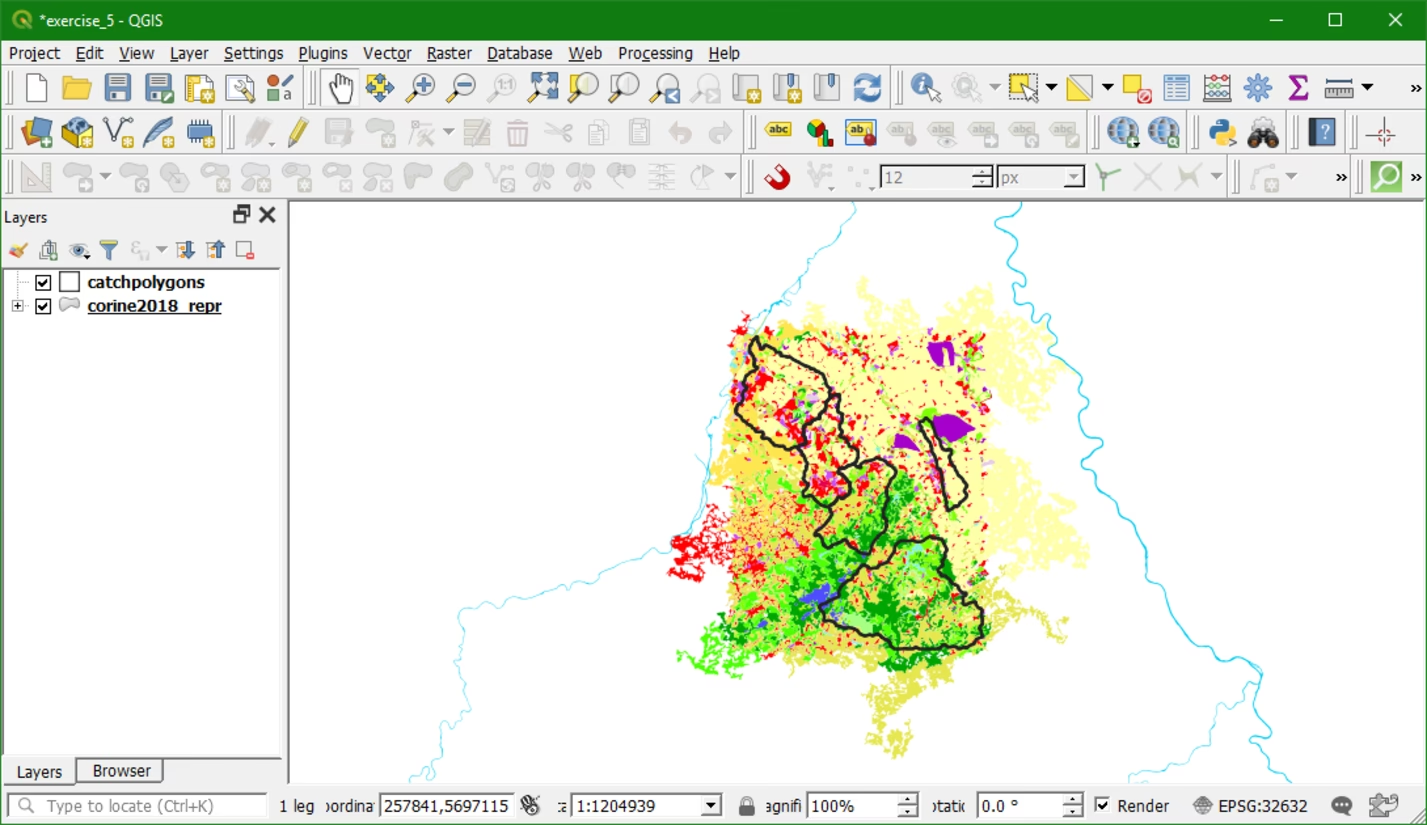
La determinación de estadísticas de tendencia central y dispersión es fundamental para una adecuada interpretación de la información geoespacial. Estas estadísticas nos permiten comprender mejor la distribución de nuestros datos, identificar patrones, detectar anomalías y, en última instancia, tomar decisiones más informadas. Además, la capacidad de calcular porcentajes es crucial para comparar proporciones, entender la composición de un área o evaluar la representatividad de una categoría dentro de un conjunto de datos.
QGIS 3, en particular, ofrece una suite robusta de herramientas que permiten operar directamente sobre la tabla de atributos de nuestras capas vectoriales. Esto incluye la realización de consultas y selecciones complejas, así como la ejecución de diversas operaciones de cálculo, desde las más básicas hasta las más avanzadas. A continuación, exploraremos las principales formas de calcular estadísticas y, lo que es igualmente importante, cómo determinar porcentajes dentro de este potente software de código abierto.
Extrayendo Estadísticas Clave en QGIS
QGIS proporciona dos métodos principales para calcular estadísticas descriptivas a partir de los datos numéricos de tus capas vectoriales. Ambos enfoques tienen sus ventajas y son adecuados para diferentes escenarios de análisis.
1. El Panel de Estadísticas: Análisis en Tiempo Real
El Panel de Estadísticas es una herramienta sumamente práctica para obtener una visión rápida y dinámica de las propiedades estadísticas de un campo numérico. Su principal ventaja radica en su capacidad para actualizarse automáticamente a medida que cambian las condiciones de selección o filtrado de tus datos.
Activación y Uso Básico:
Para activar este panel, dirígete al menú superior de QGIS: Ver > Paneles > Estadísticas. Una vez visible, el panel se anclará generalmente en el lateral de tu interfaz.
El proceso para obtener estadísticas es intuitivo:
- En la pestaña ubicada en la parte superior del Panel de Estadísticas, selecciona la capa vectorial sobre la que deseas trabajar.
- En la siguiente pestaña, elige el campo (numérico o de texto, aunque para la mayoría de las estadísticas se requiere un campo numérico) al que le quieres calcular las propiedades.
- Inmediatamente, el panel mostrará una serie de estadísticas descriptivas. Estas suelen incluir:
- Conteo (Count): El número total de entidades.
- Suma (Sum): La suma de todos los valores del campo.
- Media (Mean): El promedio aritmético de los valores.
- Desviación Estándar (Std Dev): Una medida de la dispersión de los datos alrededor de la media.
- Mínimo (Min): El valor más bajo encontrado en el campo.
- Máximo (Max): El valor más alto encontrado en el campo.
- Rango (Range): La diferencia entre el valor máximo y el mínimo.
- Mediana (Median): El valor central de un conjunto de datos ordenados.
- Cuartiles (Q1, Q3): Valores que dividen los datos en cuatro partes iguales.
Análisis de Selecciones y Personalización:
Una característica muy útil en la parte inferior del Panel es la opción “Solo lo seleccionado”. Si activas esta casilla y luego seleccionas un conjunto de entidades en tu capa (utilizando las herramientas de selección de QGIS), las estadísticas mostradas en el panel se actualizarán automáticamente para reflejar únicamente los valores de las entidades seleccionadas. Esto es invaluable para realizar análisis exploratorios rápidos sobre subconjuntos de tus datos, como por ejemplo, calcular la densidad promedio de población solo en áreas urbanas.
Además, el botón ubicado en la esquina superior derecha del panel (a menudo un icono de engranaje o una flecha desplegable) te permite controlar qué estadísticas específicas deseas visualizar, lo que te ayuda a mantener la interfaz limpia y enfocarte en los parámetros que son más relevantes para tu análisis.
2. Herramientas Vectoriales: Estadísticas Básicas para Campo
Aunque el Panel de Estadísticas es excelente para un análisis interactivo, a menudo necesitarás una salida más formal de tus resultados. La herramienta “Estadísticas Básicas para Campo” dentro de las Herramientas Vectoriales es perfecta para esto, ya que exporta los resultados a un archivo HTML.
Acceso y Configuración:
Para acceder a esta herramienta, navega a Vectorial > Herramientas de análisis > Estadísticas Básicas para Campo.
En el cuadro de diálogo de la herramienta, configurarás las opciones de manera similar al panel de estadísticas:
- En la parte superior, selecciona la Capa de entrada.
- Si deseas analizar solo un subconjunto de entidades, marca la opción “Solo entidades seleccionadas”.
- Elige el Campo numérico o de texto sobre el cual se calcularán las estadísticas.
- Finalmente, en la sección “Estadísticas básicas”, puedes optar por guardar el resultado en un archivo HTML específico haciendo clic en el botón
...y especificando una ruta, o dejarlo como un archivo temporal si solo necesitas una vista rápida sin guardar el informe permanentemente.
Ejecución y Visualización de Resultados:
Una vez configuradas las opciones, haz clic en Ejecutar en segundo plano (Run Background). Esto permite que QGIS realice el cálculo sin bloquear la interfaz. Al finalizar, el Panel de Resultados (Result Viewer) se desplegará. En la parte superior de este panel, verás una lista con los resultados, típicamente etiquetados como “Estadísticas” seguidas de la hora en que fueron generadas. Si haces doble clic sobre la entrada, se abrirá el archivo HTML de resultados en tu navegador web predeterminado, mostrando un informe detallado con todas las estadísticas calculadas para el campo seleccionado.
Esta herramienta es ideal para documentar tus análisis o compartir los resultados estadísticos con otros, ya que el archivo HTML es fácilmente legible y no requiere QGIS para su visualización.
| Característica | Panel de Estadísticas | Estadísticas Básicas para Campo |
|---|---|---|
| Interacción | Dinámico, en tiempo real | Estático, genera informe |
| Actualización | Automática con selecciones/filtros | Requiere re-ejecución |
| Salida | Muestra en panel, se puede copiar | Genera archivo HTML exportable |
| Uso principal | Exploración rápida, análisis interactivo | Reportes formales, documentación |
| Ventaja clave | Retroalimentación instantánea | Resultados exportables y estructurados |
Calculando Porcentajes en QGIS
A diferencia de las estadísticas descriptivas que QGIS ofrece directamente, el cálculo de porcentajes a menudo requiere un enfoque más manual, utilizando la poderosa Calculadora de Campos (Field Calculator). Esta herramienta te permite crear nuevos campos o actualizar existentes con valores derivados de expresiones complejas, lo que es perfecto para calcular proporciones y porcentajes.
El concepto básico para calcular un porcentaje es: (Parte / Total) * 100.
Accediendo a la Calculadora de Campos:
Para abrir la Calculadora de Campos, primero asegúrate de que la capa vectorial esté seleccionada en el Panel de Capas. Luego, haz clic derecho sobre la capa y selecciona Abrir Tabla de Atributos. Una vez en la tabla, busca el icono del ábaco (o calculadora) en la barra de herramientas, o ve a Editar > Abrir Calculadora de Campos.
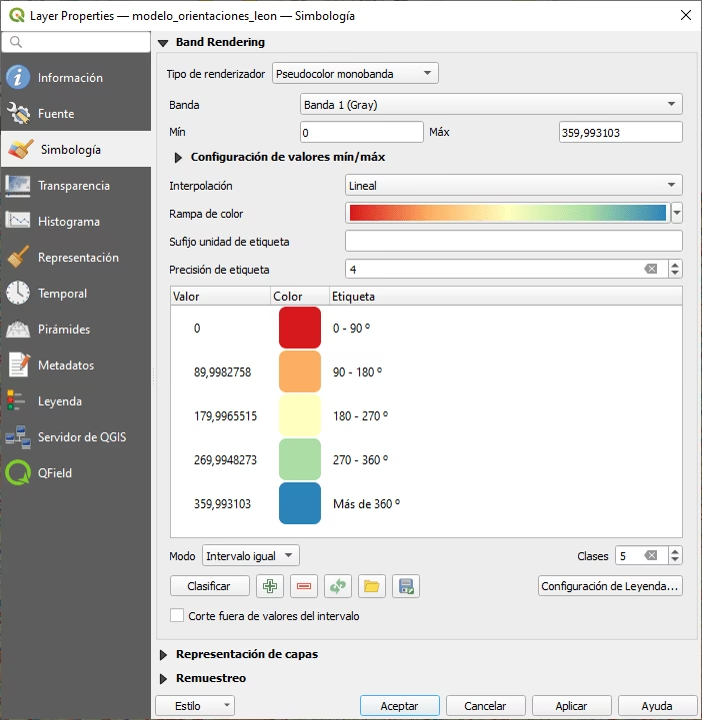
Ejemplos de Cálculo de Porcentajes:
Dentro de la Calculadora de Campos, puedes:
- Crear un nuevo campo para almacenar el porcentaje (marcando “Crear un nuevo campo”) y asignándole un nombre (ej. “Porcentaje_Area”) y un tipo (ej. “Número decimal real”).
- Actualizar un campo existente (marcando “Actualizar campo existente”) si ya tienes uno destinado para ello.
Ahora, veamos algunos escenarios comunes:
1. Porcentaje de Área de un Tipo de Uso de Suelo:
Imagina que tienes una capa de polígonos de uso de suelo y cada polígono tiene un campo llamado “AREA_HA” (área en hectáreas) y quieres calcular qué porcentaje del área total de tu estudio representa cada polígono.
La expresión sería:
("AREA_HA" / sum("AREA_HA")) * 100Donde "AREA_HA" es el campo que contiene el área de cada entidad, y sum("AREA_HA") calcula el área total de todas las entidades en la capa. El sum() es una función de agregación que opera sobre todas las entidades de la capa (o las seleccionadas si la opción “Solo entidades seleccionadas” está activa en la calculadora).
2. Porcentaje de Población por Grupo de Edad:
Si tienes una capa de distritos con campos como “POB_TOTAL”, “POB_JOVEN” y “POB_ADULTO”, y quieres saber el porcentaje de población joven en cada distrito:
("POB_JOVEN" / "POB_TOTAL") * 100Aquí, el cálculo es por entidad, no sobre el total de la capa, ya que el “Total” (POB_TOTAL) ya está disponible por cada entidad.
3. Porcentaje de Entidades Seleccionadas:
Si has realizado una selección de entidades (por ejemplo, parcelas con cierto tipo de cultivo) y quieres saber qué porcentaje de las parcelas totales representan las seleccionadas. Esto es un poco más complejo y a menudo se resuelve primero obteniendo el conteo total y el conteo de seleccionadas fuera de la calculadora de campos, y luego introduciendo esos valores como constantes, o utilizando filtros dentro de una expresión más avanzada. Sin embargo, la forma más sencilla es usar la función de agregación count() con un filtro:
(count(CASE WHEN "campo_estado" = 'seleccionado' THEN 1 ELSE NULL END) / count(*)) * 100Esta expresión requiere que tengas un mecanismo para identificar las entidades seleccionadas dentro de un campo, lo cual no es intrínseco de QGIS, pero si, por ejemplo, has creado un campo booleano 'ES_SELECCIONADO' para marcarlas, funcionaría. Más comúnmente, se usa la opción 'Solo entidades seleccionadas' en la Calculadora de Campos y se opera con el campo de interés para un subtotal.
Operaciones Avanzadas con Estadísticas y Expresiones
La verdadera potencia de QGIS para el análisis estadístico reside en la capacidad de combinar los resultados de las estadísticas con las expresiones de la Calculadora de Campos o las herramientas de selección. Esto te permite ir más allá de los cálculos básicos y realizar análisis complejos y selectivos.
Por ejemplo, si deseas seleccionar todos los estados (o entidades geográficas) cuya densidad de población para un año específico (ej. 1990) sea mayor al promedio nacional, puedes hacerlo en dos pasos:
- Obtener la Media: Utiliza el Panel de Estadísticas o la herramienta “Estadísticas Básicas para Campo” para calcular el promedio (media) de la densidad de población para el año 1990 en tu capa de estados. Anota este valor.
- Usar la Media en una Expresión de Selección: Abre la tabla de atributos de tu capa de estados, haz clic en el botón “Seleccionar entidades usando una expresión” (icono de ‘epsilon’). En el constructor de expresiones, escribe algo como:
"DENSIDAD_POB_1990" > 150Donde "DENSIDAD_POB_1990" es el nombre de tu campo de densidad de población y 150 sería el valor del promedio nacional que obtuviste en el paso anterior. Esta expresión seleccionará automáticamente todas las entidades que cumplan esa condición.
Es incluso posible determinar y utilizar parámetros estadísticos en operaciones con los campos mediante expresiones más complejas directamente en la Calculadora de Campos o en las expresiones de selección, utilizando funciones de agregación como mean(), median(), minimum(), maximum(), sum(), count(). Por ejemplo, para crear un campo que indique si la densidad de población de un área está por encima del promedio global:
CASE WHEN "DENSIDAD_POB" > aggregate('nombre_de_tu_capa', 'mean', "DENSIDAD_POB") THEN 'Por encima del promedio' ELSE 'Por debajo o igual al promedio' ENDEsta expresión es muy potente ya que calcula el promedio de la capa en tiempo real y lo compara con el valor de cada entidad.
Preguntas Frecuentes (FAQ)
¿Puedo calcular estadísticas para campos de texto?
Sí, pero las estadísticas serán limitadas. Para campos de texto, QGIS generalmente mostrará el conteo total, el conteo de valores únicos y el valor más frecuente (moda). No podrás calcular media, suma, desviación estándar, etc., ya que son operaciones numéricas.
¿Cómo exporto los resultados estadísticos obtenidos del Panel de Estadísticas?
Directamente desde el Panel de Estadísticas no hay una opción de exportación a archivo. Sin embargo, puedes seleccionar y copiar los valores mostrados y pegarlos en una hoja de cálculo o documento de texto. Para una exportación formal, la herramienta “Estadísticas Básicas para Campo” es la opción recomendada, ya que genera un archivo HTML.
¿Qué tipos de estadísticas puedo obtener con estas herramientas?
Ambas herramientas (Panel y Herramientas Vectoriales) proporcionan estadísticas descriptivas básicas como el conteo de entidades, la suma de valores, la media (promedio), la desviación estándar, el mínimo, el máximo, el rango, y en algunos casos, la mediana y los cuartiles. Estas son fundamentales para comprender la distribución de tus datos.
¿Cuál es la diferencia principal entre el Panel de Estadísticas y la herramienta “Estadísticas Básicas para Campo”?
La diferencia clave es la interactividad y la salida. El Panel de Estadísticas ofrece un análisis en tiempo real que se actualiza con las selecciones y filtros, ideal para la exploración rápida. La herramienta “Estadísticas Básicas para Campo” genera un informe estático en formato HTML, que es útil para documentar y compartir los resultados de tu análisis.
¿Es posible automatizar estos cálculos en QGIS?
Sí, QGIS es altamente automatizable. Puedes integrar estas operaciones en Modelos de Procesamiento Gráfico (Processing Models) o escribir scripts en Python utilizando la API de PyQGIS. Esto es especialmente útil para flujos de trabajo repetitivos o para procesar grandes cantidades de datos.
¿Cómo puedo asegurarme de que mis cálculos de porcentajes son correctos?
Es crucial que los campos que utilizas para el cálculo de porcentajes sean de tipo numérico (entero o decimal). Además, asegúrate de que no haya valores nulos o cero en el denominador (el 'Total') de tu expresión, ya que esto podría causar errores. Siempre es una buena práctica verificar algunos resultados manualmente o con una calculadora externa para asegurar la precisión.
En resumen, QGIS ofrece un conjunto completo de herramientas para realizar análisis estadísticos y calcular porcentajes de manera eficiente. Ya sea que necesites una visión rápida y dinámica con el Panel de Estadísticas, un informe formal con las Herramientas Vectoriales, o cálculos personalizados con la Calculadora de Campos, QGIS te proporciona la flexibilidad para transformar tus datos geoespaciales en información valiosa y actionable. Dominar estas funcionalidades es un paso crucial para cualquier profesional que busque extraer el máximo valor de sus datos.
Si quieres conocer otros artículos parecidos a Calculando Porcentajes y Estadísticas en QGIS puedes visitar la categoría Cálculos.