
25/01/2023
La frustración de una calculadora que no responde es algo que muchos estudiantes, ingenieros y profesionales han experimentado. Justo cuando más la necesitas, parece haber fallecido, dejando la pantalla en blanco y tu mente llena de dudas. Has cambiado las baterías una y otra vez, pero sigue sin dar señales de vida. Antes de organizar un funeral para tu querida herramienta matemática y resignarte a comprar una nueva, hay una serie de pasos y trucos que puedes intentar. Si bien no todas las calculadoras muertas pueden resucitar, estos métodos ofrecen una valiosa oportunidad y a menudo son la clave para devolverlas a la vida. Prepárate para convertirte en el doctor de tu calculadora.
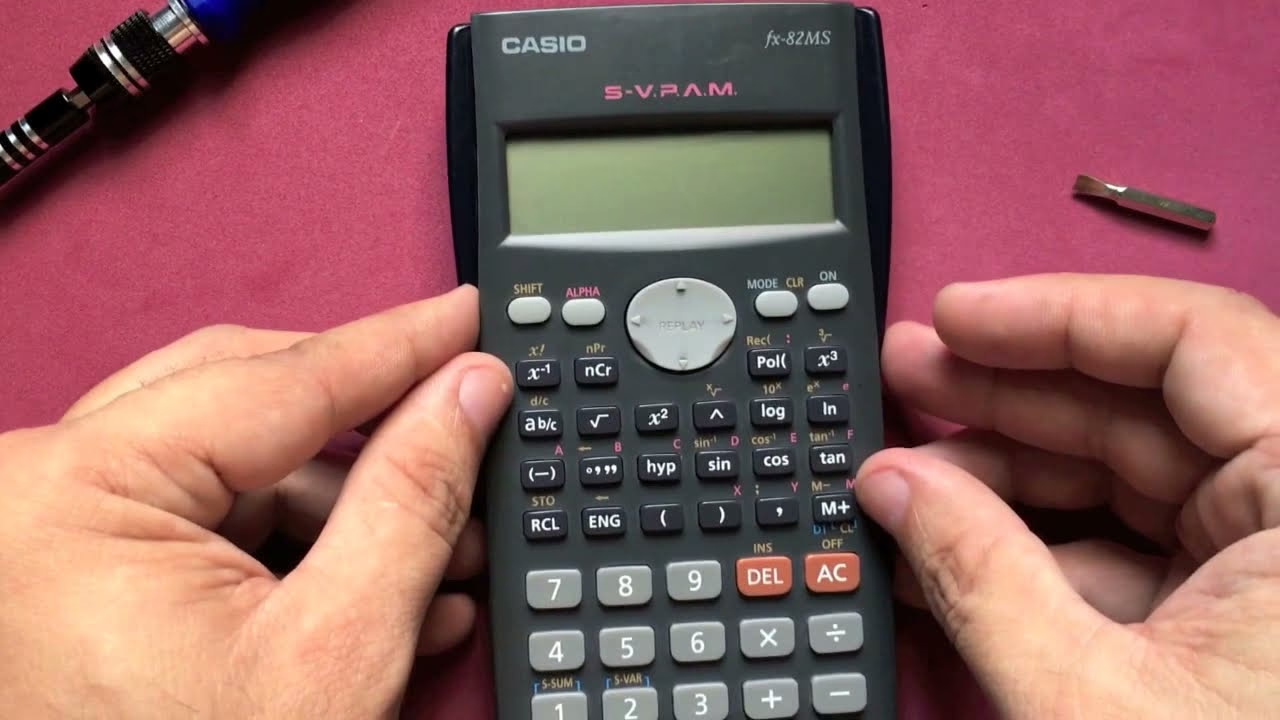
- Entendiendo la 'Muerte' de tu Calculadora: Síntomas y Diagnóstico
- Paso 1: Verificaciones Básicas y Ajuste de Contraste
- Paso 2: Reinicios Suaves (Soft Resets)
- Paso 3: Reinicio Completo (Hard Reset o Reseteo de Fábrica)
- Paso 4: Cuando Nada Funciona: ¿Ayuda Profesional o Nueva Calculadora?
- Tabla Comparativa de Soluciones para Calculadoras 'Muertas'
- Mantenimiento Preventivo: Evitando Futuras 'Muertes'
- Preguntas Frecuentes (FAQ)
- ¿Cuánto tiempo suelen durar las baterías de una calculadora?
- ¿Puedo usar baterías recargables en mi calculadora?
- ¿Cómo sé si mi calculadora está realmente muerta o solo necesita un reinicio?
- ¿Dónde encuentro el número de serie de mi calculadora?
- ¿Qué hago si derramé líquido en mi calculadora?
- ¿Vale la pena reparar una calculadora vieja o es mejor comprar una nueva?
Entendiendo la 'Muerte' de tu Calculadora: Síntomas y Diagnóstico
Antes de aplicar cualquier remedio, es crucial entender qué tipo de 'muerte' está experimentando tu calculadora. No todas las pantallas en blanco significan lo mismo, y el diagnóstico correcto puede ahorrarte tiempo y esfuerzo. Aquí te presentamos algunos escenarios comunes:
- Pantalla Completamente en Blanco sin Respuesta: Este es el síntoma más común de una calculadora 'muerta'. No importa cuántos botones presiones, la pantalla permanece oscura. Esto puede deberse a baterías agotadas, un problema de contraste, o un fallo más grave en el circuito de alimentación.
- Pantalla Tenue o Parpadeante: A veces, la calculadora parece querer encender, pero la pantalla es apenas visible o parpadea. Esto suele ser un indicio de baterías bajas o, en algunos casos, un problema de conexión interna.
- Calculadora Congelada o Inoperable: Enciende y muestra algo en pantalla, pero no responde a ninguna pulsación de tecla o se comporta de manera errática. Esto podría ser un problema de firmware o un error de software que un reinicio podría solucionar.
- No Responde a la Carga (Calculadoras Recargables): Si tienes una calculadora con batería recargable y no parece cargar o encender, el problema podría estar en el cable de carga, el puerto, o la batería interna.
Identificar el síntoma te ayudará a enfocar tus esfuerzos de solución de problemas. Ahora, pasemos a los métodos que pueden traerla de vuelta.
Paso 1: Verificaciones Básicas y Ajuste de Contraste
A menudo, el problema más simple es el más pasado por alto. Antes de sumergirte en soluciones complejas, asegúrate de que los fundamentos estén cubiertos.
Verificación de Baterías
Aunque parezca obvio, asegúrate de que las baterías que has insertado son realmente buenas y están colocadas correctamente. Las baterías nuevas pueden estar defectuosas o descargadas. Si tienes un multímetro, puedes verificar el voltaje de cada batería. Asegúrate de que los terminales de las baterías dentro de la calculadora estén limpios y haciendo buen contacto. A veces, una pequeña capa de óxido puede impedir la conexión.
Ajuste del Contraste de la Pantalla
Este es un truco clásico, especialmente para calculadoras gráficas como las de Texas Instruments. Una pantalla con el contraste ajustado al mínimo puede parecer completamente apagada, dando la impresión de que la calculadora está muerta. Para la mayoría de las calculadoras TI, puedes intentar ajustar el contraste presionando la tecla '2nd' (segunda función) y luego la flecha de dirección hacia arriba o hacia abajo. Repite este proceso varias veces, subiendo el contraste gradualmente. Si la pantalla estaba simplemente muy oscura, debería empezar a mostrar caracteres. Para otras marcas, consulta el manual de usuario, ya que el método puede variar, pero la opción de contraste es casi universal.
Paso 2: Reinicios Suaves (Soft Resets)
Si la verificación básica no funcionó, el siguiente paso es intentar un reinicio suave. Estos reinicios no suelen borrar la memoria principal de la calculadora (aunque siempre es buena idea tener una copia de seguridad si es posible) y pueden resolver problemas de software o bloqueos internos.
Método de la Tecla 'CLEAR'
Este método es particularmente útil para algunas calculadoras, como las de la serie TI-8x. Sigue estos pasos cuidadosamente:
- Retira UNA de las baterías AAA (o la batería principal, si solo hay una).
- Con la batería retirada, mantén presionada la tecla 'CLEAR' (borrar).
- Mientras sigues presionando 'CLEAR', vuelve a insertar la batería que retiraste.
- Enciende la calculadora mientras aún mantienes presionada la tecla 'CLEAR'.
- Una vez que la calculadora muestre alguna señal de vida (o intente encender), suelta la tecla 'CLEAR'.
Este proceso fuerza a la calculadora a un estado de reinicio de software, lo que a menudo puede desatascar un sistema operativo bloqueado o corrupto.
Método de la Tecla 'DELETE'
Si el método de la tecla 'CLEAR' no dio resultado, puedes intentar un proceso similar utilizando la tecla 'DELETE' (eliminar). Esto es menos común, pero ha funcionado para algunos usuarios en modelos específicos.
- Retira UNA de las baterías AAA.
- Con la batería retirada, mantén presionada la tecla 'DELETE'.
- Mientras sigues presionando 'DELETE', vuelve a insertar la batería que retiraste.
- Enciende la calculadora mientras aún mantienes presionada la tecla 'DELETE'.
- Una vez que la calculadora muestre alguna señal de vida, suelta la tecla 'DELETE'.
Estos reinicios suaves son el primer intento de 'despertar' el sistema operativo interno de tu calculadora sin recurrir a medidas más drásticas.
Paso 3: Reinicio Completo (Hard Reset o Reseteo de Fábrica)
Si los reinicios suaves fallan, es hora de un reinicio más profundo. Este proceso borra completamente la memoria de la calculadora y la devuelve a su estado de fábrica. Es la opción más agresiva, pero también la más efectiva para problemas persistentes.
Para este paso, necesitarás tener a mano un destornillador pequeño de estrella (Phillips), ya que la mayoría de las calculadoras tienen una batería de respaldo de litio (tipo botón) que también debe ser retirada.
- Retira TODAS las baterías principales (generalmente AAA o AA).
- Localiza la batería de respaldo de litio. Esta suele ser una pequeña batería de botón (como una CR2032) ubicada en un compartimento separado o debajo de una cubierta atornillada en la parte trasera. Utiliza el destornillador para acceder a ella y retirarla.
- Una vez que todas las baterías (principales y de respaldo) estén fuera, espera un período de tiempo considerable. Algunos técnicos recomiendan al menos 5 minutos, mientras que otros sugieren esperar hasta 3 horas para asegurar que toda la energía residual se haya disipado del circuito. Cuanto más tiempo, mejor.
- Después del tiempo de espera, vuelve a insertar TODAS las baterías, comenzando por la batería de litio de respaldo y luego las principales, asegurándote de que estén colocadas correctamente.
- Intenta encender la calculadora.
Este reinicio completo debería borrar cualquier dato corrupto o problema de software que esté impidiendo que la calculadora funcione. Es como formatear el disco duro de tu computadora; todo vuelve a cero.
Paso 4: Cuando Nada Funciona: ¿Ayuda Profesional o Nueva Calculadora?
Si has intentado todos los métodos anteriores y tu calculadora sigue sin dar señales de vida, es probable que el problema sea más grave. Aquí es donde debes considerar tus opciones:
Daño Físico: Si tu calculadora ha sufrido una caída, ha estado expuesta a líquidos o ha sido dañada físicamente de alguna manera, es muy probable que estos trucos no ayuden. El daño interno del hardware es mucho más difícil de reparar sin conocimientos especializados y herramientas.
Contacto con el Fabricante: Muchas marcas de calculadoras, como Texas Instruments (TI), ofrecen soporte técnico. Puedes intentar contactarlos para ver si ofrecen servicios de reparación o reemplazo. Para TI, puedes enviar un correo electrónico a [email protected]. Si tu calculadora es relativamente nueva, podría estar cubierta por una garantía. La edad de una calculadora TI se puede determinar por el número de serie en la parte posterior del dispositivo; los últimos cuatro dígitos generalmente indican el mes y el año de producción (MMYY).
Considera el Costo de Reparación vs. Reemplazo: En muchos casos, especialmente con calculadoras más antiguas o de modelos básicos, el costo de una reparación profesional puede ser comparable o incluso superior al precio de una calculadora nueva. Evalúa si vale la pena invertir en la reparación o si es más sensato adquirir un nuevo dispositivo.
Tabla Comparativa de Soluciones para Calculadoras 'Muertas'
Para ayudarte a visualizar mejor las soluciones y cuándo aplicarlas, aquí tienes una tabla comparativa:
| Problema/Síntoma | Causa Probable | Soluciones Recomendadas | Nivel de Dificultad | Posibilidad de Éxito |
|---|---|---|---|---|
| Pantalla en blanco / Muy tenue | Baterías agotadas, contraste bajo, mal contacto | Verificar baterías (limpieza), ajustar contraste | Bajo | Alto |
| No enciende / Se congela | Bloqueo de software, error de firmware | Reinicios suaves (teclas CLEAR/DELETE) | Bajo a Medio | Medio |
| No enciende después de reinicios suaves | Software corrupto, fallo de hardware menor | Reinicio completo (quitar todas las baterías) | Medio | Medio a Alto |
| Daño físico (caída, líquido) | Componentes internos dañados | Contacto con el fabricante, reemplazo | Alto (requiere experto) | Bajo a Medio |
| Calculadora muy antigua | Desgaste de componentes, obsolescencia | Contacto con el fabricante (si aplica), reemplazo | Medio | Bajo |
Mantenimiento Preventivo: Evitando Futuras 'Muertes'
Una vez que tu calculadora esté de vuelta en acción, considera estos consejos para prolongar su vida útil:
- Almacenamiento Adecuado: Guarda tu calculadora en un estuche protector cuando no la uses. Evita exponerla a temperaturas extremas (calor o frío), humedad, polvo y luz solar directa.
- Cambio Regular de Baterías: No esperes a que la calculadora se agote por completo. Cambia las baterías anualmente si le das un uso intensivo, o cada dos años si el uso es esporádico. Retira las baterías si no vas a usar la calculadora por un período prolongado (varios meses) para evitar fugas y corrosión.
- Limpieza de Contactos: Si cambias las baterías, aprovecha para limpiar los contactos metálicos con un bastoncillo de algodón ligeramente humedecido con alcohol isopropílico. Asegúrate de que estén secos antes de insertar las baterías.
- Manejo Cuidadoso: Evita caídas y golpes. Una calculadora es un dispositivo electrónico sensible.
- Uso de Software Original: Si tu calculadora permite actualizaciones de firmware, descárgalas siempre desde el sitio web oficial del fabricante para evitar corrupciones de software.
Preguntas Frecuentes (FAQ)
¿Cuánto tiempo suelen durar las baterías de una calculadora?
La duración de las baterías varía mucho según el modelo de la calculadora, el tipo de batería (alcalina, recargable) y la intensidad de uso. Las calculadoras científicas básicas pueden durar años con un juego de pilas, mientras que las calculadoras gráficas con pantallas grandes y retroiluminación pueden requerir cambios o recargas cada pocos meses con uso intensivo.
¿Puedo usar baterías recargables en mi calculadora?
Sí, la mayoría de las calculadoras que usan baterías AAA o AA pueden funcionar con versiones recargables (NiMH). Sin embargo, es importante que las baterías recargables tengan el voltaje correcto (generalmente 1.2V por celda para NiMH, mientras que las alcalinas son 1.5V). Algunas calculadoras más antiguas podrían no estar diseñadas para el voltaje ligeramente inferior de las NiMH y podrían mostrar advertencias de batería baja antes de lo esperado.
¿Cómo sé si mi calculadora está realmente muerta o solo necesita un reinicio?
Si la calculadora no responde a ningún botón, la pantalla está completamente en blanco y has verificado que las baterías están bien, es una buena candidata para un reinicio. Si hay algún signo de vida (pantalla tenue, parpadeo, etc.), es más probable que un reinicio o un ajuste de contraste la reviva. Si ha sufrido un daño físico evidente, es más probable que esté realmente 'muerta'.
¿Dónde encuentro el número de serie de mi calculadora?
El número de serie suele estar impreso en una etiqueta en la parte posterior de la calculadora, a menudo cerca del compartimento de las baterías. Para las calculadoras TI, los últimos cuatro dígitos de este número indican el mes y el año de fabricación (MMYY), lo que puede ser útil para determinar su antigüedad y elegibilidad para reparaciones o garantías.
¿Qué hago si derramé líquido en mi calculadora?
Si derramaste líquido en tu calculadora, el primer paso es apagarla inmediatamente y retirar todas las baterías. No intentes encenderla. Abre el compartimento de la batería y, si es posible y te sientes cómodo, abre la carcasa con un destornillador para secar el interior. Usa toallas de papel o un paño absorbente, y si tienes, aire comprimido. Deja la calculadora abierta y en un lugar seco y ventilado durante al menos 24-48 horas. No uses calor directo (secador de pelo) ya que podría dañar los componentes. Si después de secarse no funciona, es probable que haya habido corrosión o un cortocircuito.
¿Vale la pena reparar una calculadora vieja o es mejor comprar una nueva?
Esto depende de varios factores: el valor sentimental de la calculadora, el costo de la reparación, y el precio de un reemplazo. Si es una calculadora básica y el costo de reparación es significativo, una nueva suele ser la opción más económica y confiable. Si es una calculadora gráfica avanzada o un modelo raro/coleccionable, la reparación podría valer la pena, especialmente si el problema es menor y se puede solucionar con un reinicio.
En conclusión, una calculadora 'muerta' no siempre significa el final. Con un poco de paciencia y siguiendo estos pasos, tienes una buena oportunidad de resucitar tu dispositivo y evitar un gasto innecesario. ¡No te rindas con tu compañera de cálculos sin intentarlo todo!
Si quieres conocer otros artículos parecidos a ¿Cómo Revivir una Calculadora 'Muerta'? puedes visitar la categoría Calculadoras.