

16/12/2024
¿Alguna vez te has encontrado con tu calculadora mostrando resultados como 1.23 x 10^5 y te has preguntado cómo volver a ver los números de forma normal? No te preocupes, no estás solo. La llamada "modalidad científica" no es un modo de operación complicado, sino más bien una configuración de visualización que la calculadora adopta para presentar los resultados de una manera específica. Comprender cómo funcionan estas configuraciones de visualización es clave para aprovechar al máximo tu herramienta de cálculo.
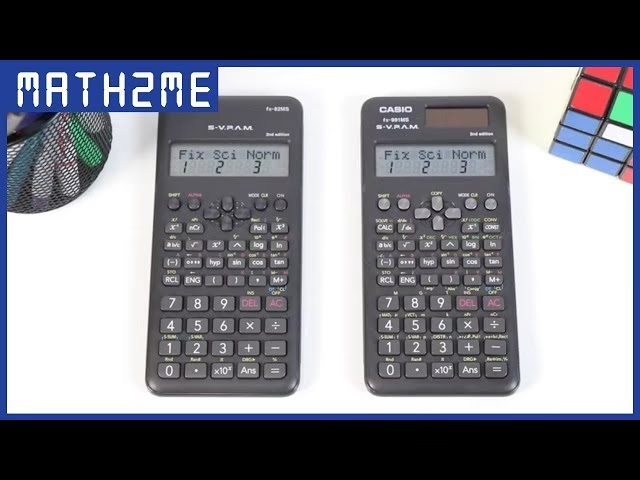
Las calculadoras científicas modernas ofrecen varias opciones para mostrar los resultados de un cálculo. Las más comunes son Fix, Sci y Norm. Cada una tiene su propósito y es útil en diferentes escenarios, pero la que suele confundir a los usuarios es Sci (científica) cuando no se desea su formato. A continuación, desglosaremos cómo cambiar estas configuraciones y qué significa cada una, especialmente el modo Norm, que es la solución más común para "quitar el modo científico".
- ¿Cómo Quitarle el Modo Científico a la Calculadora?
- ¿Qué es el Modo Norm en la Calculadora?
- Entendiendo los Otros Modos de Visualización: Fix y Sci
- ¿Por Qué Mi Calculadora Estaba en Modo Científico (Sci)?
- Tabla Comparativa de Modos de Visualización
- Preguntas Frecuentes (FAQ)
- ¿Es lo mismo "modo científico" que "notación científica"?
- ¿Qué hago si no encuentro la tecla "MODE" o "SETUP"?
- Mi calculadora muestra "ERROR" después de cambiar el modo, ¿qué hago?
- ¿Cuál es el mejor modo para usar mi calculadora?
- ¿La configuración de visualización afecta la precisión interna de la calculadora?
- ¿Por qué mi calculadora tiene Norm 1 y Norm 2? ¿Cuál es la diferencia práctica?
- Conclusión
¿Cómo Quitarle el Modo Científico a la Calculadora?
La clave para "quitar el modo científico" (es decir, el modo Sci) de tu calculadora es cambiar su configuración de visualización a una de las otras opciones, generalmente el modo Norm (Normal) o Fix (Fijo). El proceso exacto puede variar ligeramente entre diferentes marcas y modelos de calculadoras (como Casio, Texas Instruments, Sharp, etc.), pero la lógica subyacente es la misma.
Pasos Generales para Cambiar el Modo de Visualización:
- Localiza la Tecla de Modo/Configuración: Busca una tecla que diga "MODE", "SETUP", "SHIFT MODE" o "2ndF MODE". Esta es tu puerta de entrada a las configuraciones de la calculadora. En muchas calculadoras Casio, por ejemplo, es común que sea la tecla "MODE" o "SHIFT" + "SETUP".
- Accede al Menú de Configuración: Presiona esta tecla. Es posible que tengas que presionarla varias veces hasta que aparezcan las opciones de visualización como "Fix", "Sci", "Norm". En algunos modelos, tras presionar "MODE", verás un menú numerado donde una de las opciones es "Disp" (Display) o directamente las opciones de formato.
- Selecciona el Modo Deseado: Una vez que veas "Fix", "Sci", "Norm" en la pantalla, selecciona "Norm" (Normal) para la visualización estándar. En algunos casos, tendrás que usar las flechas de navegación para moverte por las opciones y luego presionar el número correspondiente a "Norm" o la tecla "EXEC" / "=" para confirmar.
- Elige la Variación de Norm (si aplica): Como veremos, el modo Norm puede tener dos variaciones: Norm 1 y Norm 2. Selecciona la que mejor se adapte a tus necesidades. Norm 2 es a menudo la opción más "normal" para la mayoría de los usuarios, ya que muestra más resultados sin notación exponencial.
- Confirma y Sal: Una vez seleccionado, tu calculadora debería volver a la pantalla de cálculo principal y mostrar los resultados en el formato elegido.
Si tu calculadora no responde de la manera esperada o no encuentras estas opciones, te recomendamos consultar el manual de usuario específico de tu modelo. Los manuales suelen estar disponibles en línea en los sitios web de los fabricantes.
¿Qué es el Modo Norm en la Calculadora?
El modo Norm (Normal) es una de las configuraciones de visualización de resultados más importantes en tu calculadora. Su función principal es determinar el rango de números para los cuales los resultados se mostrarán en formato no exponencial, es decir, como un número decimal regular en lugar de utilizar la notación científica (ej. 0.005 en lugar de 5 x 10^-3).
El modo Norm tiene dos sub-opciones, Norm 1 y Norm 2, que definen diferentes umbrales para la transición entre la notación normal y la notación exponencial. La configuración subrayada (___) en el menú de tu calculadora indica los valores iniciales predeterminados, que a menudo es Norm 1 o Norm 2, dependiendo del modelo.
Norm 1: Un Umbral Más Amplio para la Notación Exponencial
En el modo Norm 1, los resultados se mostrarán en notación exponencial cuando el valor absoluto del número sea muy pequeño (menor que 10^-2, es decir, 0.01) o muy grande (mayor o igual a 10^10). Esto significa que números como 0.005 se mostrarán como 5 x 10^-3, mientras que números entre 0.01 y 9,999,999,999 se mostrarán de forma normal.
- Rango de Notación Normal:
10^-2 ≤ |x| < 10^10 - Ejemplo:
1 ÷ 200 = 5 × 10^-3(en Norm 1, ya que 0.005 es menor que 0.01)
Norm 2: Un Umbral Más Estricto para la Notación Exponencial
El modo Norm 2 es a menudo el preferido para la mayoría de los cálculos cotidianos, ya que permite que un rango mucho más amplio de números pequeños se muestre en formato no exponencial. En Norm 2, los resultados solo se mostrarán en notación exponencial si el valor absoluto del número es extremadamente pequeño (menor que 10^-9) o muy grande (mayor o igual a 10^10).
- Rango de Notación Normal:
10^-9 ≤ |x| < 10^10 - Ejemplo:
1 ÷ 200 = 0.005(en Norm 2, ya que 0.005 es mayor que10^-9)
La diferencia clave es que Norm 2 mostrará más decimales para números pequeños antes de recurrir a la notación científica, lo que es a menudo más intuitivo para el usuario promedio.
Entendiendo los Otros Modos de Visualización: Fix y Sci
Para tener una comprensión completa de cómo tu calculadora muestra los resultados, es importante conocer también los modos Fix y Sci, ya que son las alternativas a Norm y, de hecho, el modo Sci es el que buscas "quitar".

Fix (Número Fijo de Decimales)
El modo Fix te permite especificar un número fijo de decimales (de 0 a 9) para mostrar el resultado de un cálculo. La calculadora redondeará el resultado según la cantidad de dígitos especificada antes de mostrarlo.
- Uso: Ideal para cálculos financieros o situaciones donde se requiere una precisión decimal específica.
- Ejemplo: Si configuras Fix 2 (dos decimales):
100 ÷ 7 = 14.29(redondeado de 14.2857...)5 ÷ 3 = 1.67(redondeado de 1.666...)
Sci (Notación Científica)
El modo Sci (científico) obliga a la calculadora a mostrar todos los resultados en notación científica. Puedes especificar la cantidad de dígitos significativos (de 1 a 10) que se mostrarán. Los resultados se redondearán según la cantidad de dígitos significativos especificada.
- Uso: Fundamental en campos como la ciencia, la ingeniería y la física, donde se manejan números muy grandes o muy pequeños, y la precisión en los dígitos significativos es crucial.
- Ejemplo: Si configuras Sci 5 (cinco dígitos significativos):
1 ÷ 7 = 1.4286 × 10^-1(redondeado de 0.142857...)987654321 = 9.8765 × 10^8- Ejemplo: Si configuras Sci 0 (diez dígitos significativos en muchas Casio, aunque el número es 0, se refiere al máximo de la calculadora):
1 ÷ 7 = 1.428571429 × 10^-1
¿Por Qué Mi Calculadora Estaba en Modo Científico (Sci)?
Hay varias razones por las que tu calculadora podría estar mostrando resultados en modo Sci:
- Configuración por Defecto: Algunas calculadoras vienen preconfiguradas en modo Sci, especialmente si son modelos avanzados o diseñados para campos específicos.
- Error de Teclado: Es posible que, sin darte cuenta, hayas presionado la secuencia de teclas que cambia el modo de visualización a Sci. Esto es bastante común, ya que las teclas de modo suelen estar cerca de otras funciones.
- Necesidad de Precisión: Si estás realizando cálculos con números extremadamente grandes o pequeños, la calculadora podría cambiar automáticamente a notación científica para representar el resultado de manera más compacta y precisa, incluso si no estás en modo Sci explícitamente. Sin embargo, si *todos* tus resultados están en notación científica, lo más probable es que estés en modo Sci.
- Restablecimiento de Fábrica: Si has restablecido tu calculadora a sus valores predeterminados de fábrica, es posible que haya vuelto a una configuración que incluya el modo Sci.
Tabla Comparativa de Modos de Visualización
Para resumir las diferencias entre los modos de visualización, aquí tienes una tabla comparativa:
| Modo | Descripción | Control | Ejemplo (con resultado de 1 ÷ 200) | Uso Típico |
|---|---|---|---|---|
| Norm 1 | Muestra resultados normales, pero usa notación exponencial para números < 0.01 o ≥ 10^10. | Automático (rango predefinido) | 5 × 10^-3 | Cálculos generales, donde se aceptan algunos decimales en notación científica. |
| Norm 2 | Muestra resultados normales, pero usa notación exponencial para números < 10^-9 o ≥ 10^10. | Automático (rango predefinido) | 0.005 | Cálculos cotidianos, la opción más común para evitar notación científica en números pequeños. |
| Fix | Muestra un número fijo de decimales (0-9), redondeando el resultado. | Usuario elige número de decimales | 0.01 (si Fix 2) | Cálculos financieros, contabilidad, ingeniería de precisión. |
| Sci | Siempre muestra resultados en notación científica con un número específico de dígitos significativos (1-10). | Usuario elige número de dígitos significativos | 5.0000 × 10^-3 (si Sci 5) | Ciencia, física, química, ingeniería, astronomía. |
Preguntas Frecuentes (FAQ)
¿Es lo mismo "modo científico" que "notación científica"?
No exactamente. La notación científica es la forma en que se expresa un número (ej. 1.23 x 10^5). El "modo científico" (Sci) es una configuración de la calculadora que fuerza a todos los resultados a mostrarse en esa notación, independientemente de su tamaño. Puedes tener un resultado en notación científica incluso en modo Norm si el número es extremadamente grande o pequeño.
¿Qué hago si no encuentro la tecla "MODE" o "SETUP"?
Algunas calculadoras más antiguas o básicas pueden no tener un menú de modo tan explícito. Busca teclas marcadas como "DISP" (Display) o combinaciones con "SHIFT" o "2ndF" seguidas de una tecla que tenga un pequeño texto relacionado con "FIX", "SCI" o "NORM" encima. Si todo falla, el manual de usuario es tu mejor amigo.
Mi calculadora muestra "ERROR" después de cambiar el modo, ¿qué hago?
Esto es inusual al cambiar el modo de visualización. Asegúrate de no haber presionado accidentalmente otra tecla que inicie una operación inválida. Si el error persiste, intenta reiniciar la calculadora (a menudo hay un pequeño botón de reinicio en la parte trasera o una combinación de teclas como "SHIFT" + "CLR" / "RESET").
¿Cuál es el mejor modo para usar mi calculadora?
Para la mayoría de los usuarios y cálculos generales (matemáticas escolares, finanzas personales, etc.), el modo Norm 2 es el más recomendado. Ofrece un equilibrio entre legibilidad y precisión, mostrando la mayoría de los números en formato decimal familiar. Si trabajas con números muy grandes o muy pequeños de manera constante (como en ingeniería), el modo Sci puede ser más eficiente. Si necesitas un número específico de decimales fijos (como en contabilidad), Fix es la opción ideal.
¿La configuración de visualización afecta la precisión interna de la calculadora?
No, la configuración de visualización (Fix, Sci, Norm) solo afecta cómo se muestra el resultado en la pantalla. La calculadora internamente sigue manteniendo una alta precisión (generalmente 10-15 dígitos significativos) para los cálculos. Esto significa que, incluso si ves un resultado redondeado debido a Fix, la calculadora usa el valor completo para cualquier cálculo posterior.
¿Por qué mi calculadora tiene Norm 1 y Norm 2? ¿Cuál es la diferencia práctica?
La diferencia práctica radica en el umbral para mostrar números pequeños en notación exponencial. Norm 1 es más "sensible" y mostrará números como 0.005 en notación científica (5 x 10^-3). Norm 2 es más "tolerante" y mostrará 0.005 como 0.005. La mayoría de la gente prefiere Norm 2 para evitar ver notación científica a menos que los números sean extremadamente pequeños (como 0.000000001).
Conclusión
Entender los diferentes modos de visualización de tu calculadora es un paso fundamental para dominar esta herramienta tan útil. El "modo científico" (Sci) es solo uno de estos formatos, y cambiarlo al modo Norm (especialmente Norm 2) es la solución más común para aquellos que desean ver sus resultados de manera más tradicional. Tómate un momento para explorar las configuraciones de tu propia calculadora; una vez que lo domines, tus cálculos serán más claros y eficientes, sin sorpresas inesperadas en la pantalla.
Si quieres conocer otros artículos parecidos a Domina tu Calculadora: Quita el Modo Científico puedes visitar la categoría Calculadoras.