
28/12/2023
En la era digital actual, la capacidad de realizar cálculos de manera rápida y eficiente es más crucial que nunca. Ya sea que estés gestionando tus finanzas, trabajando en un proyecto académico, o simplemente dividiendo la cuenta en una cena con amigos, la calculadora es una herramienta indispensable. Sin embargo, su verdadera utilidad se maximiza cuando está disponible justo en el momento y lugar que la necesitas. Este artículo explorará dos funciones clave que te permitirán tener tu calculadora siempre a mano: la opción de fijarla en la parte superior de otras ventanas en Windows y la capacidad de añadirla como un widget interactivo en la pantalla principal de tu dispositivo móvil.
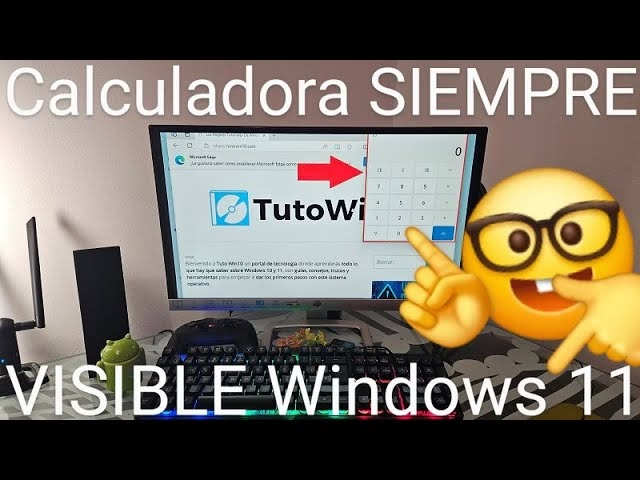
Olvídate de buscar la aplicación cada vez que la requieras o de cambiar constantemente entre ventanas. Aprenderás a integrar la calculadora de forma fluida en tu flujo de trabajo diario, mejorando significativamente tu productividad y la comodidad en tus tareas cotidianas. Prepárate para descubrir cómo transformar una herramienta básica en un aliado estratégico para tu eficiencia.
- Calculadora en Windows: Siempre a la Vista
- La Calculadora en tu Móvil: Widgets para Acceso Instantáneo
- Comparativa: Fijar en Windows vs. Widget en Móvil
- Preguntas Frecuentes (FAQ)
- ¿La función 'Mantener en la parte superior' de Windows es compatible con todas las calculadoras?
- ¿Necesito descargar una aplicación específica para tener un widget de calculadora en mi móvil?
- ¿Todos los widgets de calculadora tienen las mismas funciones?
- ¿Puedo cambiar el tamaño del widget de la calculadora en mi pantalla principal?
- ¿Cómo desinstalo un widget de calculadora de mi móvil?
- ¿Consumen mucha batería o recursos los widgets de calculadora?
Calculadora en Windows: Siempre a la Vista
La aplicación de Calculadora en Windows es una herramienta robusta y versátil, que va desde el modo Estándar para operaciones básicas hasta la Científica, Programador y Conversor de unidades. Una de sus características más subestimadas, pero increíblemente útil, es la capacidad de mantener su ventana flotando por encima de otras aplicaciones. Esta función es ideal para escenarios de multitarea donde necesitas realizar cálculos mientras trabajas en otro programa, sin la necesidad de minimizar o mover ventanas constantemente.
Cómo Activar la Función 'Mantener en la Parte Superior'
Para fijar la calculadora en Windows y asegurarte de que permanezca visible, sigue estos sencillos pasos:
- Abre la aplicación Calculadora: Puedes hacerlo buscándola en el menú Inicio o a través de la barra de búsqueda de Windows.
- Selecciona el modo Estándar: Esta función está disponible en el modo Estándar de la calculadora. Si estás en otro modo (Científica, Programador, etc.), cambia al modo Estándar.
- Localiza el botón 'Mantener en la parte superior': Este botón se encuentra generalmente en la esquina superior izquierda de la ventana de la calculadora, a menudo cerca del nombre del modo (por ejemplo, 'Estándar'). Suele representarse con un icono de un pin o un pequeño cuadrado con una flecha hacia arriba.
- Haz clic en el botón: Una vez que hagas clic, la calculadora se fijará en la parte superior de todas las demás ventanas. Podrás seguir trabajando en tu navegador web, procesador de texto o cualquier otra aplicación, y la calculadora permanecerá visible y accesible en primer plano.
Esta característica es particularmente útil para tareas como:
- Entrada de datos: Si estás ingresando cifras en una hoja de cálculo y necesitas realizar cálculos rápidos.
- Compras en línea: Para calcular descuentos, impuestos o el costo total mientras navegas por tiendas virtuales.
- Estudios o trabajo: Para resolver problemas matemáticos sin perder de vista el material de estudio o el documento en el que estás trabajando.
La flexibilidad que ofrece esta función mejora drásticamente la experiencia de usuario, permitiéndote mantener el foco en tu tarea principal mientras tienes acceso instantáneo a la herramienta de cálculo.
La Calculadora en tu Móvil: Widgets para Acceso Instantáneo
El teléfono móvil se ha transformado en una extensión de nosotros mismos, y la calculadora es una de las funciones más antiguas y persistentes en estos dispositivos. Desde sus inicios como una aplicación básica, ha evolucionado, adaptándose a las interfaces modernas y, lo que es más importante, ofreciendo nuevas formas de accesibilidad. Una de las innovaciones más prácticas en los sistemas operativos móviles ha sido la introducción de los widgets.
Los widgets son pequeñas aplicaciones interactivas que se pueden colocar directamente en la pantalla principal de tu teléfono. A diferencia de los iconos de aplicaciones que simplemente abren la aplicación, un widget puede mostrar información en tiempo real o permitir la interacción directa sin necesidad de abrir la aplicación completa. Para la calculadora, esto significa que puedes realizar operaciones aritméticas básicas directamente desde tu pantalla de inicio, eliminando la fricción de buscar y abrir la aplicación.
Beneficios de un Widget de Calculadora
- Acceso Inmediato: Realiza cálculos sin demoras, ideal para situaciones rápidas.
- Comodidad: No necesitas navegar por el cajón de aplicaciones.
- Eficiencia: Reduce los clics y el tiempo gastado, optimizando tu flujo de trabajo móvil.
- Integración Fluida: Se siente como una parte natural de tu pantalla principal.
Cómo Añadir la Calculadora como Widget en Android (Ejemplo con Easy Calculator Widget)
Aunque muchos teléfonos Android vienen con una calculadora preinstalada, no todas ofrecen un widget. Afortunadamente, la tienda de aplicaciones de Google Play está repleta de opciones. Un ejemplo sencillo y popular es 'Easy Calculator Widget', que te permite realizar operaciones básicas directamente desde tu pantalla de inicio. Aquí te explicamos cómo añadirlo:
- Descarga una aplicación de calculadora con widget: Abre Google Play Store y busca 'Easy Calculator Widget' o cualquier otra aplicación de calculadora que especifique que incluye un widget. Descárgala e instálala. (No es necesario ejecutar la aplicación después de la instalación).
- Mantén pulsada la pantalla principal: En un espacio vacío de tu pantalla principal (donde no haya iconos de aplicaciones), mantén pulsado con el dedo durante unos segundos. Aparecerá un menú emergente con opciones.
- Selecciona 'Widgets': De las opciones que aparecen (como 'Fondos de pantalla', 'Estilos y fondos', etc.), elige 'Widgets'. Esto te llevará a una lista de todos los widgets disponibles en tu dispositivo.
- Busca el widget de la calculadora: Desplázate por la lista hasta encontrar el widget de la aplicación de calculadora que acabas de descargar (por ejemplo, 'Easy Calculator Widget').
- Arrastra el widget a la pantalla principal: Pulsa sobre el widget de la calculadora y, sin soltar, arrástralo hacia el lugar de la pantalla principal donde deseas colocarlo.
- Personaliza (si aplica): Algunas aplicaciones te permiten elegir el color o la transparencia del widget en este punto. Selecciona tus preferencias y suelta el widget.
- Ajusta el tamaño (opcional): Una vez colocado, puedes mover el widget por la pantalla. Si mantienes pulsado el widget durante unos segundos, aparecerán unos manejadores (puntos o líneas en los bordes) que te permitirán redimensionarlo a tu gusto, haciéndolo más grande o más pequeño según tus necesidades.
A partir de este momento, tendrás una calculadora funcional directamente en tu pantalla principal, lista para usar en cualquier momento, sin la necesidad de abrir la aplicación completa. Es una solución perfecta para cálculos rápidos en el día a día.
Consideraciones al Elegir un Widget de Calculadora
- Funcionalidad: La mayoría de los widgets de calculadora ofrecen operaciones aritméticas básicas (suma, resta, multiplicación, división). Si necesitas funciones científicas (logaritmos, trigonometría, etc.), es posible que debas buscar una aplicación de calculadora científica que ofrezca un widget más avanzado o simplemente abrir la aplicación completa para esas funciones.
- Estética: Algunos widgets permiten personalización de color, transparencia o estilo, lo que te permite integrarlos mejor con el diseño de tu pantalla principal.
- Rendimiento: Generalmente, los widgets son ligeros y no consumen muchos recursos, pero es bueno revisar las reseñas si tienes preocupaciones sobre el rendimiento o el consumo de batería.
Cómo Eliminar un Widget de Calculadora
Si en algún momento decides que ya no quieres el widget en tu pantalla principal, puedes eliminarlo fácilmente. Mantén pulsado el widget hasta que aparezca un menú o una opción para 'Eliminar' o 'Quitar'. Si deseas desinstalar completamente la aplicación de calculadora que lo proporciona, hazlo como lo harías con cualquier otra aplicación desde el menú de aplicaciones de tu teléfono.
Comparativa: Fijar en Windows vs. Widget en Móvil
Aunque ambos métodos buscan la conveniencia y la accesibilidad, operan en plataformas diferentes y resuelven necesidades ligeramente distintas. Aquí una tabla comparativa:
| Característica | Fijar en Windows | Widget en Móvil |
|---|---|---|
| Plataforma | Sistemas operativos Windows (PC de escritorio/portátil) | Sistemas operativos móviles (Android, iOS - con limitaciones para iOS) |
| Propósito Principal | Mantener la calculadora visible sobre otras ventanas para multitarea. | Acceso instantáneo a funciones básicas desde la pantalla de inicio. |
| Interacción | Ventana completa de la aplicación, interactiva como cualquier otra. | Pequeña interfaz interactiva en la pantalla principal. |
| Funcionalidad Típica | Todos los modos de la calculadora (Estándar, Científica, Programador, Conversor). | Principalmente operaciones aritméticas básicas. |
| Instalación/Activación | Botón dentro de la aplicación de Calculadora de Windows. | Descarga de una app específica y arrastrar desde el menú de widgets. |
| Ventaja Clave | Permite trabajo continuo en otra aplicación sin interrupciones visuales. | Elimina la necesidad de abrir una aplicación, acceso ultra-rápido. |
Preguntas Frecuentes (FAQ)
¿La función 'Mantener en la parte superior' de Windows es compatible con todas las calculadoras?
No, esta función es una característica específica de la aplicación de Calculadora preinstalada en Windows. Es posible que otras calculadoras de terceros o versiones más antiguas de la aplicación no la tengan. Se encuentra disponible en el modo Estándar de la Calculadora de Windows 10 y 11.
¿Necesito descargar una aplicación específica para tener un widget de calculadora en mi móvil?
En la mayoría de los casos, sí. Aunque tu teléfono tenga una calculadora preinstalada, no todas las aplicaciones de calculadora ofrecen un widget. Deberás buscar una aplicación en la tienda de tu sistema operativo (Google Play Store para Android, App Store para iOS) que especifique que incluye un widget.
¿Todos los widgets de calculadora tienen las mismas funciones?
No. La mayoría de los widgets de calculadora están diseñados para operaciones aritméticas básicas (suma, resta, multiplicación, división). Si necesitas funciones más avanzadas como cálculos científicos, trigonométricos o de programación, es probable que debas abrir la aplicación completa de una calculadora científica.
¿Puedo cambiar el tamaño del widget de la calculadora en mi pantalla principal?
Sí, en la mayoría de los dispositivos Android, puedes cambiar el tamaño de un widget. Una vez que el widget está en tu pantalla principal, manténlo pulsado durante unos segundos y aparecerán unos manejadores o un marco alrededor de él, permitiéndote arrastrar los bordes para ajustar su tamaño.
¿Cómo desinstalo un widget de calculadora de mi móvil?
Para quitar el widget de tu pantalla principal, simplemente mantén pulsado el widget hasta que aparezca una opción para 'Eliminar' o 'Quitar'. Si también deseas eliminar la aplicación que proporcionó el widget, deberás desinstalarla como cualquier otra aplicación desde el menú de aplicaciones de tu teléfono o desde la tienda de aplicaciones.
¿Consumen mucha batería o recursos los widgets de calculadora?
Generalmente, los widgets de calculadora son muy ligeros y no consumen una cantidad significativa de batería o recursos del sistema. Están diseñados para ser eficientes y proporcionar una funcionalidad rápida sin afectar el rendimiento general de tu dispositivo.
La integración de la calculadora, ya sea fijándola en tu escritorio de Windows o añadiéndola como un widget en tu móvil, es un pequeño cambio que puede generar un gran impacto en tu eficiencia diaria. Estas funcionalidades, a menudo pasadas por alto, son ejemplos perfectos de cómo la tecnología puede adaptarse a nuestras necesidades para hacer la vida un poco más fácil y nuestros flujos de trabajo más fluidos. Así que, no esperes más, ¡configura tu calculadora y disfruta de la comodidad de tenerla siempre a tu alcance!
Si quieres conocer otros artículos parecidos a Calculadora Siempre a Mano: Fija y Widgetiza puedes visitar la categoría Calculadoras.