
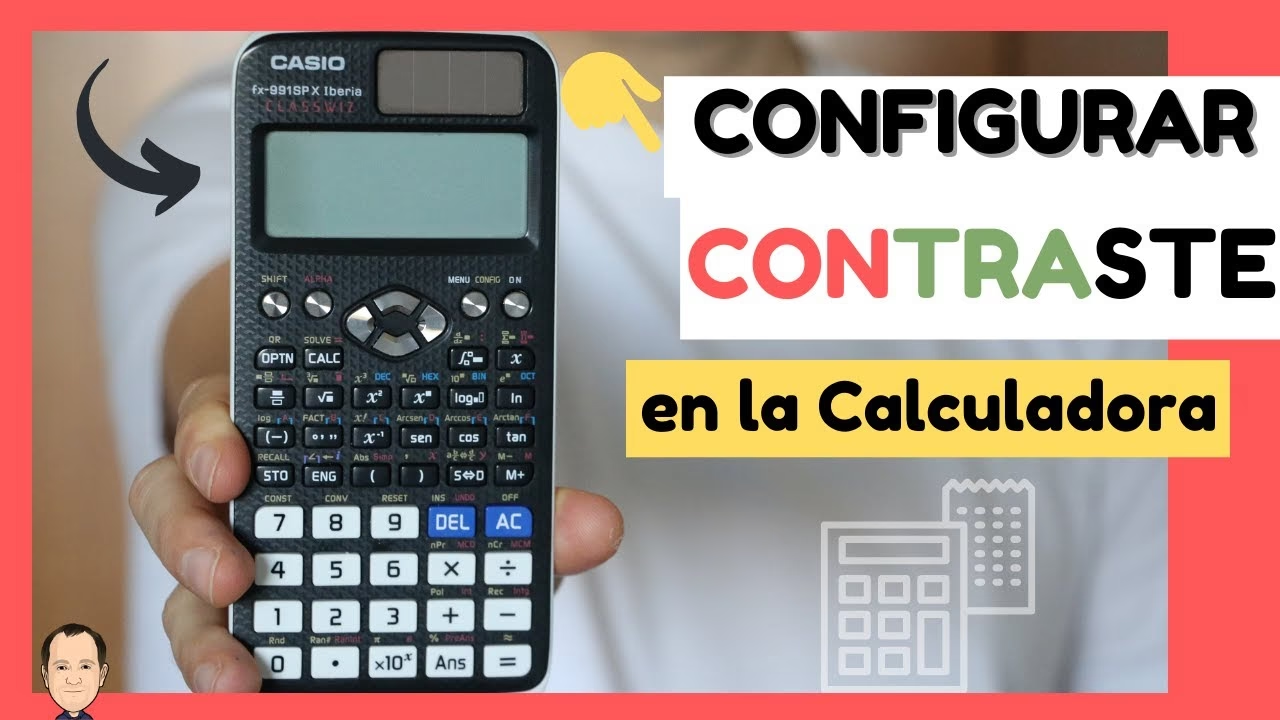
01/05/2025
¿Alguna vez te has encontrado luchando por descifrar los números en la pantalla de tu calculadora científica debido a una visibilidad deficiente? Es una frustración común, especialmente cuando estás en medio de un examen o un cálculo importante. Afortunadamente, la mayoría de las calculadoras modernas y algunas de las más clásicas ofrecen opciones para ajustar el brillo o el contraste de su pantalla, al igual que lo harías con tu teléfono móvil o monitor de computadora. Entender cómo modificar estos ajustes puede marcar una gran diferencia en la comodidad de uso y la precisión de tus resultados.
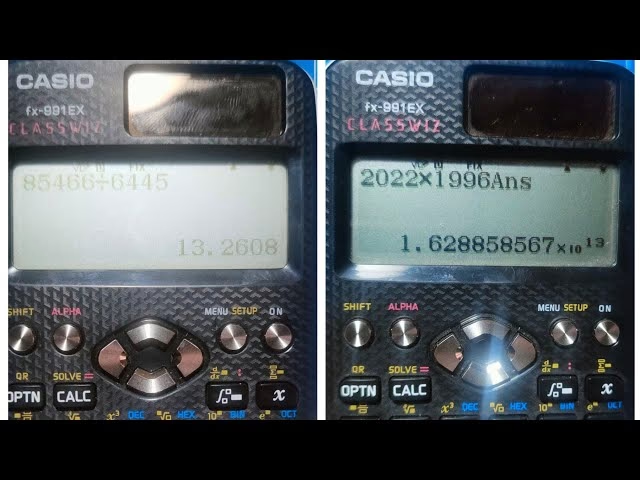
La claridad de la pantalla no solo afecta tu comodidad visual, sino que también puede influir en la duración de la batería y en la legibilidad bajo diferentes condiciones de luz. Una pantalla demasiado oscura puede provocar fatiga ocular y errores, mientras que una demasiado brillante podría agotar la batería más rápido de lo necesario. En este artículo, exploraremos las razones por las que la pantalla de tu calculadora podría verse oscura y te guiaremos paso a paso sobre cómo ajustarla, cubriendo los modelos más populares y ofreciendo soluciones a problemas comunes.
¿Por Qué la Pantalla de mi Calculadora se Ve Oscura?
Antes de sumergirnos en las soluciones, es útil entender las posibles causas de una pantalla oscura. Las razones más comunes incluyen:
- Ajustes de Contraste o Brillo: La causa más frecuente es simplemente que el contraste o el brillo de la pantalla ha sido configurado a un nivel muy bajo. Esto puede ocurrir accidentalmente al presionar combinaciones de teclas o después de un reinicio.
- Batería Baja: Cuando la batería de tu calculadora está agotándose, uno de los primeros síntomas suele ser una disminución notable en la claridad de la pantalla. La calculadora prioriza la funcionalidad sobre la visualización para prolongar su vida útil.
- Condiciones de Iluminación Ambiental: Aunque la calculadora esté ajustada correctamente, un entorno con luz ambiental muy brillante (por ejemplo, luz solar directa) puede hacer que la pantalla parezca oscura o ilegible.
- Daño Físico: Golpes o caídas pueden dañar la pantalla LCD, resultando en píxeles muertos, líneas o una disminución general del brillo.
- Fallo Interno: En casos raros, un componente interno defectuoso, como el controlador de la pantalla o la propia pantalla, puede ser el culpable.
Cómo Aclarar la Pantalla de tu Calculadora Casio
Casio es una de las marcas más populares de calculadoras científicas, y sus modelos varían significativamente en la forma de acceder a los ajustes de pantalla. A continuación, cubrimos los métodos para los tipos más comunes:
Para Modelos Casio Científicas Básicas (Ej. fx-82MS, fx-82ES, fx-991ES Plus, fx-82LAX)
Estas calculadoras, a menudo equipadas con pantallas monocromáticas, utilizan un método de configuración a través del modo de configuración general. La información proporcionada en tu consulta se refiere a un método común para estas máquinas:
Para subir el brillo o aclarar la pantalla:
- Enciende tu calculadora.
- Presiona la tecla
MODE(Modo) cuatro veces consecutivas. Esto te llevará a diferentes opciones de configuración del sistema. - Verás opciones como 'Disp', 'Contrast', 'Light', o similares. En algunos modelos, tras presionar
MODEcuatro veces, verás 'Disp'. - Ahora, presiona la secuencia de números
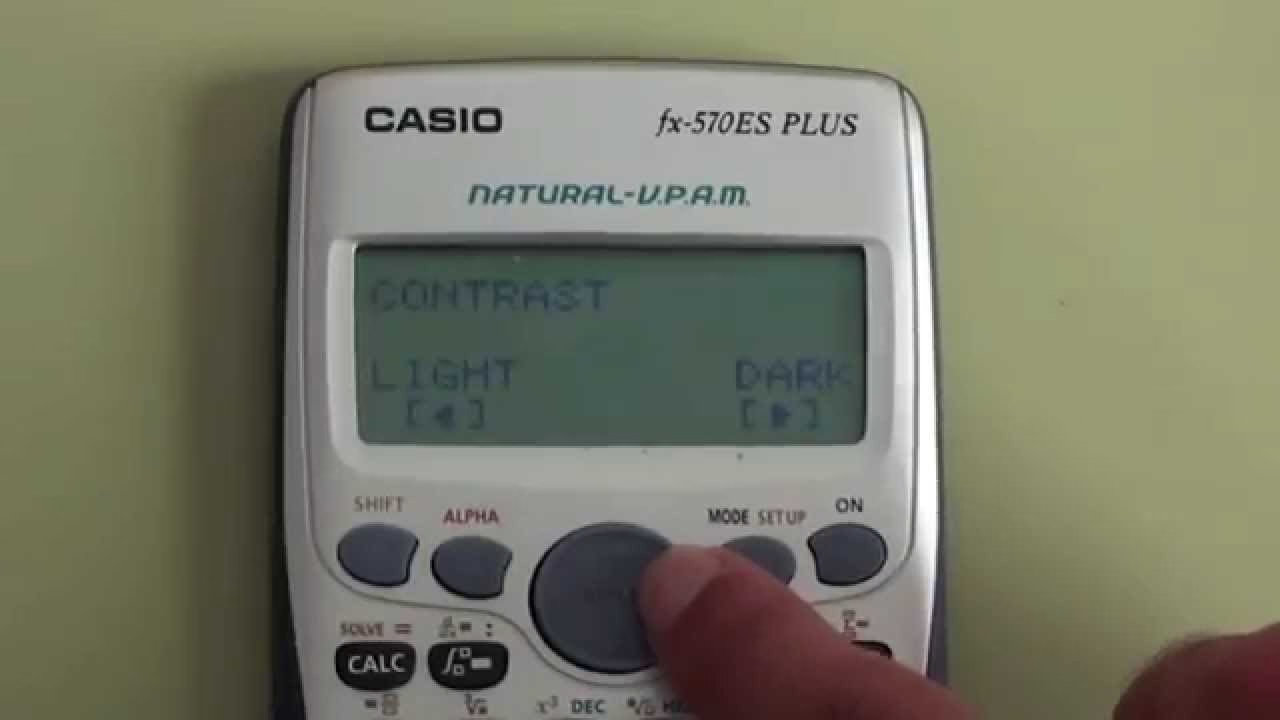
0y luego2(es decir,02). Esta secuencia suele corresponder a la opción de ajuste de contraste o brillo. - Una vez que estés en el modo de ajuste de contraste, notarás que la pantalla parpadea o muestra una barra de ajuste. Utiliza las teclas de cursor (las flechas izquierda
<y derecha>) para ajustar el contraste. Para obtener más luz o una pantalla más clara, generalmente tienes que moverte hacia la izquierda. Si la pantalla se ve demasiado clara o con poco contraste (números tenues), muévete hacia la derecha para oscurecerla un poco. - Una vez que hayas alcanzado el nivel de contraste deseado, presiona
ACoONpara salir del modo de ajuste y guardar la configuración.
Para Modelos Casio Científicas Avanzadas y Gráficas (Ej. fx-9860GII, fx-CG50, fx-9750GII)
Las calculadoras Casio más avanzadas, especialmente las gráficas, tienen menús de sistema más intuitivos y similares a los de un ordenador. El método es el siguiente:
- Desde la pantalla principal (MENÚ o el menú de iconos), selecciona el icono o la opción que corresponda a [Sistema] o [System]. Utiliza las teclas de cursor para navegar hasta él y presiona
EXEoF1(dependiendo del modelo) para acceder. - Dentro del menú [Sistema], busca una opción relacionada con la pantalla, el contraste o la visualización. A menudo se llama [Contraste], [Contrast], o [Display]. En algunos modelos, puede que necesites presionar la tecla de función
F1para acceder al modo de ajuste de contraste directamente desde el menú del sistema. - Una vez que estés en la pantalla de ajuste de contraste, verás una barra deslizante o un indicador de nivel. Utiliza las teclas de cursor (izquierda
<y derecha>) para aumentar o disminuir el contraste. Mueve el cursor hacia la izquierda para hacer la pantalla más clara y los números más definidos (si están muy tenues), o hacia la derecha para oscurecerla si está demasiado pálida. - Confirma tu selección presionando
EXEo la tecla adecuada para salir del menú.
Ajustando la Pantalla en Otras Marcas de Calculadoras
Aunque los detalles varían, el principio general para ajustar el brillo o contraste en calculadoras de otras marcas como Texas Instruments (TI) o Hewlett-Packard (HP) es similar: buscar la configuración del sistema o de la pantalla.
Calculadoras Texas Instruments (TI)
Para modelos como la TI-84 Plus, TI-Nspire, o TI-30Xa:
- TI-84 Plus / TI-83 Plus: Presiona
2nd(segunda función) y luego la tecla de flecha hacia arriba (▲) para aumentar el contraste, o la tecla de flecha hacia abajo (▼) para disminuirlo. No hay un menú específico para esto, es un ajuste directo. - TI-Nspire: Accede al menú de
Inicio, luego aConfiguración del Sistema. Dentro de este menú, busca la opción deBrillo de PantallaoDisplay Brightnessy ajústala con las flechas o el touchpad. - TI-30Xa / Similares: Estos modelos más básicos generalmente no tienen ajustes de contraste de usuario, ya que utilizan pantallas LCD muy simples. La claridad depende más de la batería.
Calculadoras Hewlett-Packard (HP)
Para modelos como la HP 50g o la HP Prime:
- HP Prime: En la pantalla de inicio, desliza hacia abajo para abrir el Centro de Notificaciones y Configuración. Aquí encontrarás un deslizador para el brillo de la pantalla. También puedes ir a la aplicación
Configuración(Settings) y buscarPantalla(Display) oBrillo(Brightness). - HP 50g / Similares: Presiona
SHIFT(Mayús) y luegoMODE(o la tecla que tenga 'SETUP' como segunda función). Busca una opción como 'Display' o 'Contrast' y usa las flechas para ajustar.
Solución de Problemas Comunes de Pantalla
Si ajustar el contraste o el brillo no resuelve el problema, considera estas soluciones adicionales:
| Problema | Causa Potencial | Solución |
|---|---|---|
| Pantalla muy oscura incluso al máximo contraste. | Batería baja o agotada. | Cambia las baterías por unas nuevas. Utiliza pilas alcalinas de buena calidad o recarga si es una batería recargable. |
| La pantalla parpadea o muestra líneas. | Batería baja, daño interno, o fallo de la pantalla. | Cambia las baterías. Si persiste, podría ser un daño interno. Intenta un reinicio de fábrica (consulta el manual de tu calculadora). |
| La pantalla está completamente en blanco. | Batería agotada, fallo grave de la pantalla, o calculadora apagada. | Asegúrate de que la calculadora esté encendida. Cambia las baterías. Si no funciona, puede requerir reparación. |
| Los números se ven tenues o transparentes. | Contraste demasiado bajo. | Aumenta el contraste siguiendo los métodos descritos anteriormente. |
| La pantalla se ve bien en interiores, pero mal en exteriores. | Iluminación ambiental excesiva. | Busca un lugar con menos luz directa o usa una sombra. Algunas pantallas LCD no están diseñadas para luz solar directa. |
Mantenimiento para una Visibilidad Óptima de la Pantalla
Un buen mantenimiento prolongará la vida útil de tu calculadora y asegurará que su pantalla siempre esté en las mejores condiciones:
- Limpia la Pantalla Regularmente: El polvo, las huellas dactilares y la suciedad pueden acumularse en la pantalla, reduciendo su claridad. Usa un paño suave y seco, preferiblemente de microfibra, para limpiarla. Evita productos químicos agresivos o líquidos que puedan dañar el panel LCD.
- Protege tu Calculadora: Las caídas y los golpes pueden dañar la pantalla. Utiliza la tapa protectora que suelen traer las calculadoras científicas y considera una funda si la transportas frecuentemente.
- Almacenamiento Adecuado: Evita exponer tu calculadora a temperaturas extremas (muy altas o muy bajas) o a la luz solar directa por períodos prolongados, ya que esto puede afectar los componentes internos y la pantalla.
- Reemplazo de Baterías: No esperes a que la calculadora se apague por completo para cambiar las baterías. Un buen hábito es reemplazarlas tan pronto como notes que la pantalla empieza a atenuarse o que la calculadora se comporta de forma errática.
Preguntas Frecuentes (FAQs)
¿Cómo subir el brillo a la calculadora?
Para subir el brillo o aclarar la pantalla, generalmente debes acceder a la configuración de contraste o brillo de tu calculadora. En modelos Casio más antiguos, esto a menudo se logra presionando MODE varias veces (hasta cuatro) y luego una secuencia numérica como 02 para acceder al ajuste. Una vez allí, usa las flechas de dirección para mover el ajuste hacia la izquierda para mayor claridad. En calculadoras más modernas o gráficas, busca la opción 'Sistema' o 'Display' en el menú principal y ajusta el contraste o brillo desde allí.
¿Por qué la pantalla de mi calculadora Casio está oscura?
La pantalla de tu calculadora Casio puede estar oscura por varias razones: la configuración de contraste está demasiado baja, las baterías están agotándose, la calculadora ha sufrido algún daño físico, o estás en un entorno con excesiva luz ambiental. Revisa primero los ajustes de contraste y luego las baterías.
¿Afecta el brillo de la pantalla a la duración de la batería?
Sí, absolutamente. Una pantalla configurada con un brillo o contraste muy alto consumirá más energía de la batería que una con un ajuste más moderado. En modelos con pantallas retroiluminadas (comunes en calculadoras gráficas), el uso de la retroiluminación al máximo puede agotar la batería mucho más rápido. Ajustar la pantalla a un nivel óptimo que sea legible pero no excesivo ayuda a prolongar la vida útil de las baterías.
Mi calculadora no tiene opción de brillo, solo contraste. ¿Es lo mismo?
No son exactamente lo mismo, pero cumplen una función similar en la mayoría de las calculadoras científicas. El brillo se refiere a la intensidad de la luz emitida por la pantalla (si tiene retroiluminación), mientras que el contraste se refiere a la diferencia entre las partes más claras y más oscuras de la pantalla. En muchas calculadoras científicas básicas sin retroiluminación, solo puedes ajustar el contraste, que altera la intensidad de los píxeles para hacerlos más o menos visibles contra el fondo, simulando un efecto de 'brillo'. Si tu calculadora solo tiene ajuste de contraste, manipúlalo para lograr la mejor legibilidad.
¿Debo reiniciar mi calculadora si la pantalla sigue oscura?
Un reinicio (o 'reset') puede solucionar problemas de software que podrían estar afectando la visualización. Sin embargo, un reinicio de fábrica borrará todos tus datos, programas y configuraciones. Inténtalo como último recurso después de haber revisado los ajustes de contraste y las baterías. Consulta el manual de tu calculadora para saber cómo realizar un reinicio sin perder datos, si es posible, o un reinicio completo.
Conclusión
Una pantalla de calculadora clara y legible es fundamental para cualquier estudiante o profesional que dependa de esta herramienta. Saber cómo ajustar el brillo o el contraste no solo mejora tu experiencia de usuario, sino que también previene la fatiga visual y asegura que tus cálculos sean siempre precisos. Recuerda que, además de los ajustes de software, el estado de las baterías y el buen mantenimiento son clave para asegurar una pantalla siempre óptima. Con estos consejos, podrás mantener tu calculadora en perfectas condiciones y siempre lista para cualquier desafío matemático.
Si quieres conocer otros artículos parecidos a Aclara la Pantalla de tu Calculadora Científica puedes visitar la categoría Calculadoras.