
05/06/2025
En el vasto universo del análisis de datos, la capacidad de procesar y comprender la información es crucial. Este artículo te sumergirá en dos áreas fundamentales: por un lado, exploraremos la trimedia, una medida estadística que ofrece una perspectiva más robusta sobre la tendencia central de un conjunto de datos, especialmente útil cuando los valores extremos pueden distorsionar el promedio. Por otro lado, nos adentraremos en el poder de las funciones TRIM y PROPER de Excel, herramientas indispensables para la limpieza y estandarización de datos de texto, asegurando que tu información esté siempre impecable y lista para el análisis.
¿Qué es la Trimedia y Por Qué es Importante?
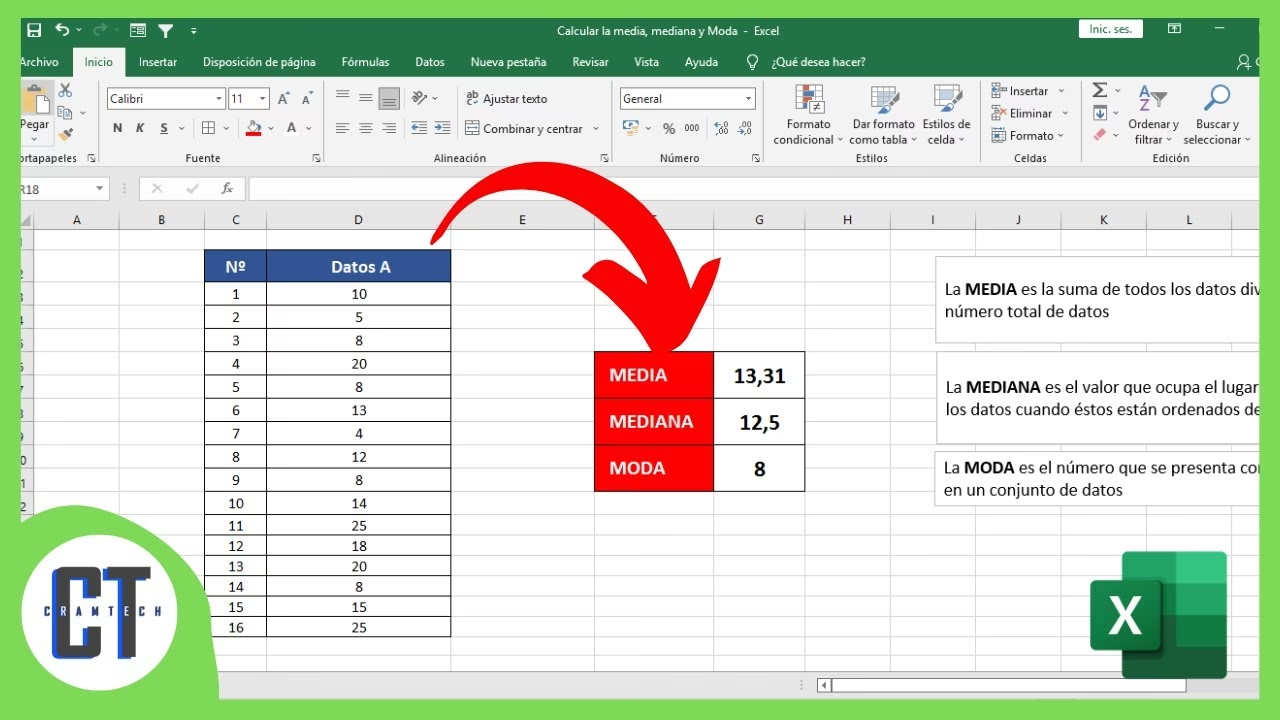
La trimedia es una medida de tendencia central menos común que el promedio (media), la mediana o la moda, pero no por ello menos valiosa. Es una estadística robusta que busca minimizar el impacto de los valores atípicos (extremos) en la representación del centro de un conjunto de datos. A diferencia de la media, que es altamente sensible a estos valores, la trimedia les da menos peso, ofreciendo una medida más representativa en distribuciones asimétricas o con valores extremos.
Su importancia radica en su capacidad para proporcionar una estimación más fiable del centro de los datos en situaciones donde la media podría ser engañosa. Es particularmente útil en campos como las finanzas, la economía o la estadística descriptiva, donde la calidad y la distribución de los datos pueden ser irregulares.
Componentes de la Trimedia
Para calcular la trimedia, necesitamos tres componentes clave de un conjunto de datos ordenado:
- Cuartil Inferior (Q1): Es el valor por debajo del cual se encuentra el 25% de los datos. También se le conoce como el primer cuartil.
- Mediana (Q2): Es el valor central del conjunto de datos, dividiéndolo en dos mitades iguales. Por debajo y por encima de la mediana se encuentra el 50% de los datos. Es el segundo cuartil.
- Cuartil Superior (Q3): Es el valor por debajo del cual se encuentra el 75% de los datos. También se le conoce como el tercer cuartil.
Fórmula de la Trimedia
La fórmula para calcular la trimedia es la siguiente:
Trimedia = (Q1 + 2 * Mediana + Q3) / 4
Como se puede observar, la mediana recibe el doble de peso que los cuartiles Q1 y Q3, lo que refuerza su papel como el punto central de los datos.
Paso a Paso: Cálculo de la Trimedia
Calcular la trimedia es un proceso sencillo si se siguen estos pasos:
- Ordenar los Datos: El primer paso es ordenar el conjunto de datos de menor a mayor.
- Calcular la Mediana (Q2):
- Si el número de datos (n) es impar, la mediana es el valor en la posición (n+1)/2.
- Si el número de datos (n) es par, la mediana es el promedio de los dos valores centrales, es decir, el promedio de los valores en las posiciones n/2 y (n/2)+1.
- Calcular el Cuartil Inferior (Q1): Es la mediana de la primera mitad de los datos (excluyendo la mediana si n es impar).
- Calcular el Cuartil Superior (Q3): Es la mediana de la segunda mitad de los datos (excluyendo la mediana si n es impar).
- Aplicar la Fórmula: Sustituir los valores de Q1, Mediana y Q3 en la fórmula de la trimedia.
Ejemplo de Cálculo de la Trimedia
Consideremos el siguiente conjunto de datos de calificaciones de un examen: 10, 15, 20, 25, 30, 35, 40, 45, 50, 55, 60.
- Datos Ordenados: Ya están ordenados: 10, 15, 20, 25, 30, 35, 40, 45, 50, 55, 60 (n = 11).
- Mediana (Q2): Como n es impar, la mediana es el valor en la posición (11+1)/2 = 6. El valor en la 6ª posición es 35.
- Cuartil Inferior (Q1): La primera mitad de los datos es: 10, 15, 20, 25, 30. La mediana de esta mitad (n=5) es el valor en la posición (5+1)/2 = 3. El valor en la 3ª posición es 20.
- Cuartil Superior (Q3): La segunda mitad de los datos es: 40, 45, 50, 55, 60. La mediana de esta mitad (n=5) es el valor en la posición (5+1)/2 = 3. El valor en la 3ª posición (de esta sub-lista) es 50.
- Aplicar la Fórmula:
Trimedia = (Q1 + 2 * Mediana + Q3) / 4
Trimedia = (20 + 2 * 35 + 50) / 4
Trimedia = (20 + 70 + 50) / 4
Trimedia = 140 / 4
Trimedia = 35
En este ejemplo, la trimedia coincide con la mediana, lo cual es común en distribuciones simétricas. Sin embargo, en distribuciones asimétricas o con valores atípicos, la trimedia ofrecerá una medida más equilibrada que la media aritmética.
Trimedia vs. Otras Medidas de Tendencia Central
Para entender mejor el valor de la trimedia, es útil compararla con otras medidas:
| Medida | Descripción | Sensibilidad a Atípicos | Aplicaciones Comunes |
|---|---|---|---|
| Media (Promedio) | Suma de todos los valores dividida por el número de valores. | Alta | Datos simétricos, distribuciones normales, cálculos de promedios simples. |
| Mediana | Valor central que divide el conjunto de datos ordenado por la mitad. | Baja | Datos asimétricos, ingresos, precios de viviendas. |
| Moda | Valor que aparece con mayor frecuencia en el conjunto de datos. | Muy Baja | Datos categóricos, preferencias, tallas de ropa. |
| Trimedia | Promedio ponderado de Q1, Mediana y Q3. | Baja a Moderada | Datos con posibles atípicos, cuando se busca una medida robusta del centro. |
Dominando las Funciones TRIM y PROPER en Excel
Cuando trabajamos con grandes volúmenes de datos en Excel, especialmente aquellos importados de bases de datos externas o ingresados manualmente, es común encontrarse con inconsistencias en el formato de texto. Esto puede incluir espacios adicionales, mayúsculas incorrectas o una mezcla de formatos que dificultan el análisis y la búsqueda. Aquí es donde las funciones TRIM y PROPER se convierten en tus mejores aliadas para limpiar y estandarizar tus datos.
La Función PROPER: Capitalización Inteligente
La función PROPER, o MAYUSC.NOMPROPIO en algunas versiones de Excel en español, pertenece a la categoría de funciones de texto. Su propósito principal es capitalizar la primera letra de cada palabra en una cadena de texto, y cualquier otra letra que siga a un carácter que no sea una letra. Esto significa que convertirá todas las demás letras a minúsculas, excepto la primera de cada "palabra".
Sintaxis de PROPER
=PROPER(Texto)
- Texto: Es el argumento requerido. Puede ser una cadena de texto encerrada entre comillas, una fórmula que devuelve texto, o una referencia a una celda que contiene el texto que deseas capitalizar.
Ejemplos de Uso de PROPER
Veamos cómo se comporta PROPER con diferentes entradas:
| Fórmula | Resultado | Explicación |
|---|---|---|
=PROPER("excel es genial") | Excel Es Genial | Capitaliza la primera letra de cada palabra. |
=PROPER("bob's boat") | Bob'S Boat | Capitaliza la letra después del apóstrofe, ya que lo considera el inicio de una nueva "palabra" (carácter no alfabético). |
=PROPER("números 123 en texto") | Números 123 En Texto | Los números y signos de puntuación no se ven afectados directamente, pero la letra siguiente puede ser capitalizada. |
=PROPER(A1) (donde A1 contiene "base de datos") | Base De Datos | Aplica la función al contenido de una celda referenciada. |
Es importante recordar que PROPER capitalizará la primera letra de cada palabra, incluso si esa "palabra" es un conjunto de caracteres después de un número o un signo de puntuación. Esto puede ser un detalle a considerar en ciertos casos, como el ejemplo de "Bob's Boat".
La Función TRIM: Eliminando Espacios Innecesarios
La función TRIM, o ESPACIOS en algunas versiones de Excel en español, es una herramienta poderosa para limpiar cadenas de texto eliminando espacios no deseados. Su función es simple pero extremadamente útil: elimina todos los espacios de una cadena de texto excepto los espacios individuales entre palabras.
Sintaxis de TRIM
=TRIM(Texto)
- Texto: Es el argumento requerido. Es la cadena de texto de la cual deseas eliminar los espacios extra.
Ejemplos de Uso de TRIM
Veamos cómo TRIM transforma cadenas de texto con espacios:
| Fórmula | Resultado | Explicación |
|---|---|---|
=TRIM(" Hola Mundo ") | Hola Mundo | Elimina espacios al principio y al final, y reduce múltiples espacios entre palabras a uno solo. |
=TRIM("Producto XYZ Versión 1.0 ") | Producto XYZ Versión 1.0 | Útil para limpiar descripciones de productos o direcciones. |
=TRIM(B2) (donde B2 contiene " Nombre Apellido ") | Nombre Apellido | Aplica la función al contenido de una celda referenciada. |
TRIM es fundamental para asegurar que tus datos de texto no tengan espacios superfluos que puedan causar problemas al usar funciones de búsqueda (como VLOOKUP/BUSCARV) o al filtrar y ordenar datos.
Combinando TRIM y PROPER: La Sinergia Perfecta
A menudo, los datos que importamos o recibimos tienen problemas tanto de espacios como de capitalización. Aquí es donde la combinación anidada de TRIM(PROPER(Texto)) se vuelve increíblemente valiosa. Al anidar estas funciones, primero se aplica PROPER para corregir la capitalización, y luego TRIM se encarga de eliminar cualquier espacio extra que pueda haber quedado al principio, al final o entre palabras.
Fórmula Combinada
=TRIM(PROPER(ReferenciaCelda))
Esta fórmula se lee de adentro hacia afuera: primero, el texto en la celda referenciada (por ejemplo, A1) se procesa con PROPER para corregir la capitalización. Luego, el resultado de PROPER se pasa a la función TRIM, que limpia los espacios extra.
Ejemplo Práctico de la Combinación
Imagina que tienes una columna de nombres de clientes en Excel que se importaron con un formato inconsistente:
| Celda Original (A) | Contenido Original | Fórmula Aplicada | Resultado Limpio |
|---|---|---|---|
| A1 | JUAN PEREZ | =TRIM(PROPER(A1)) | Juan Perez |
| A2 | maria lopez GARCIA | =TRIM(PROPER(A2)) | Maria Lopez Garcia |
| A3 | dr. smith jr. | =TRIM(PROPER(A3)) | Dr. Smith Jr. |
Como puedes ver, la combinación de estas funciones es extremadamente efectiva para estandarizar los datos de texto, haciéndolos mucho más fáciles de manejar y analizar. Esto es especialmente útil para nombres, direcciones, descripciones de productos o cualquier campo de texto donde la uniformidad sea clave.
Consideraciones Importantes al Usar TRIM y PROPER
- Datos Numéricos: Las funciones TRIM y PROPER están diseñadas para texto. Si las aplicas a celdas que contienen solo números, Excel puede convertirlos a texto y luego procesarlos, lo cual generalmente no es lo deseado. Es mejor asegurarse de que las celdas a las que se aplican contengan texto.
- Fechas: De manera similar, aplicar estas funciones a fechas (que Excel maneja como números de serie) puede generar resultados inesperados o errores.
- Mayúsculas y Minúsculas Específicas: Si necesitas que una parte específica de tu texto esté siempre en mayúsculas (por ejemplo, acrónimos como "IVA" o "EEUU"), PROPER podría cambiarlos a "Iva" o "Eeuu". En esos casos, quizás necesites una lógica más avanzada con funciones como UPPER (MAYUSC) o LOWER (MINUSC) o realizar una corrección manual.
- Impacto en Fórmulas: Una vez que hayas aplicado estas funciones y obtenido los resultados limpios, a menudo querrás copiar los valores limpios y pegarlos como 'Valores' en la columna original (o una nueva columna) para eliminar las fórmulas subyacentes y trabajar directamente con el texto limpio.
Preguntas Frecuentes
Sobre la Trimedia:
P: ¿Cuándo debo usar la trimedia en lugar de la media o la mediana?
R: La trimedia es ideal cuando tus datos tienen valores atípicos o una distribución asimétrica, pero aún quieres una medida que incorpore más información que solo la mediana. Ofrece un buen equilibrio entre la sensibilidad de la media y la robustez de la mediana, al dar más peso al centro pero también considerar los cuartiles.
P: ¿La trimedia siempre será un valor real del conjunto de datos?
R: No necesariamente. Al igual que la media, la trimedia puede ser un valor que no existe directamente en el conjunto de datos original, ya que es el resultado de un cálculo que incluye promedios.
P: ¿Se puede calcular la trimedia en Excel directamente?
R: No hay una función directa para la trimedia en Excel. Debes calcular Q1, Mediana (MEDIANA), y Q3 (CUARTIL.EXC o CUARTIL.INC) por separado y luego aplicar la fórmula de la trimedia manualmente.
Sobre TRIM y PROPER en Excel:
P: ¿Cuál es la diferencia entre PROPER y UPPER/LOWER?
R: PROPER (MAYUSC.NOMPROPIO) capitaliza la primera letra de cada palabra. UPPER (MAYUSC) convierte todo el texto a mayúsculas. LOWER (MINUSC) convierte todo el texto a minúsculas.
P: ¿TRIM elimina todos los espacios, incluyendo los que están entre palabras?
R: No. TRIM elimina los espacios al principio y al final de la cadena de texto y reduce cualquier secuencia de múltiples espacios entre palabras a un solo espacio. Los espacios individuales entre palabras se mantienen.
P: ¿Puedo usar TRIM y PROPER en columnas enteras de datos?
R: Sí, puedes aplicar la fórmula a la primera celda de una columna (por ejemplo, =TRIM(PROPER(A2))) y luego arrastrar la fórmula hacia abajo para aplicarla a todas las celdas de esa columna. Una vez que tengas los resultados, puedes copiarlos y pegarlos como 'Valores' si deseas eliminar las fórmulas.
P: ¿Qué hago si PROPER capitaliza una letra que no quiero (como la 's' en "Bob's Boat")?
R: PROPER sigue reglas de capitalización estándar para cada 'palabra' separada por caracteres no alfabéticos. Si necesitas un control más granular, tendrías que usar una combinación de funciones de texto más avanzadas (como IZQUIERDA, DERECHA, ENCONTRAR, REEMPLAZAR) o realizar correcciones manuales para casos muy específicos.
Conclusión
Comprender y aplicar la trimedia te proporciona una herramienta estadística más sofisticada para analizar la tendencia central de tus datos, especialmente cuando la robustez es un factor crítico. Al mismo tiempo, dominar las funciones TRIM y PROPER en Excel te empodera para transformar datos desordenados en información limpia y estructurada, lista para cualquier análisis. La combinación de estas habilidades, tanto estadísticas como de manejo de hojas de cálculo, te convierte en un analista de datos más eficiente y preciso, capaz de extraer valor real de cualquier conjunto de información.
Si quieres conocer otros artículos parecidos a Trimedia y el Dúo Dinámico TRIM y PROPER en Excel puedes visitar la categoría Calculadoras.