
09/09/2024
En el vasto universo de las matemáticas y la ingeniería, encontrar las raíces de una función es una tarea fundamental. Ya sea que estemos diseñando sistemas de control, analizando circuitos eléctricos o modelando fenómenos físicos, saber dónde una función se anula (es decir, dónde su valor es cero) es crucial. Matlab, con su robusto entorno de computación numérica, ofrece herramientas excepcionales para abordar este desafío. En este artículo, exploraremos en profundidad cómo calcular las raíces de diversas funciones utilizando las potentes capacidades de Matlab, desde polinomios simples hasta ecuaciones complejas y no lineales.
¿Qué son las Raíces de una Función?
Antes de sumergirnos en la implementación con Matlab, es importante entender qué significa el término 'raíz' en el contexto de una función. Una raíz, también conocida como cero, de una función es cualquier valor de la variable independiente (comúnmente 'x') para el cual el valor de la función es igual a cero. Gráficamente, las raíces son los puntos donde la gráfica de la función interseca el eje horizontal (eje X). En el caso de los polinomios, las raíces son las soluciones de la ecuación polinómica cuando se iguala a cero. Por ejemplo, para el polinomio x2 - 4, las raíces son x = 2 y x = -2, ya que al sustituir estos valores, la expresión se anula.
El Comando roots: Tu Aliado para Polinomios
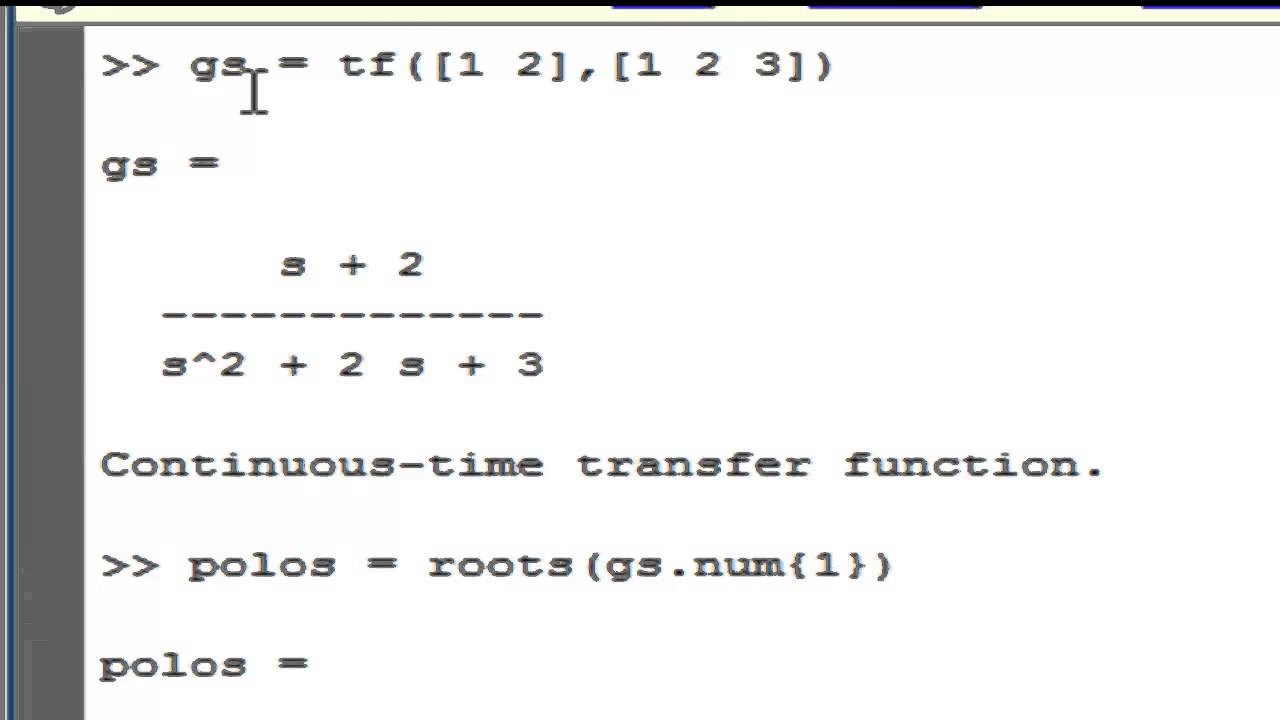
Cuando se trata de encontrar las raíces de un polinomio en Matlab, la función roots es la herramienta principal y más directa. Esta función está diseñada específicamente para resolver ecuaciones polinómicas de la forma p1xn + p2xn-1 + ... + pnx + pn+1 = 0.
Sintaxis y Uso Básico
La sintaxis básica del comando roots es sorprendentemente sencilla: r = roots(p). Aquí, p es un vector que contiene los coeficientes del polinomio, ordenados de la potencia más alta a la más baja. Es crucial recordar que si un término de una potencia intermedia no está presente en el polinomio (es decir, su coeficiente es cero), debes incluir un 0 en el vector p en la posición correspondiente.
Por ejemplo, consideremos el polinomio 3x2 + 2x - 2. Los coeficientes son 3, 2 y -2. En Matlab, esto se representaría con el vector p = [3 2 -2]. Si tuviéramos el polinomio x3 - 5x + 1, que carece de un término x2, el vector de coeficientes sería p = [1 0 -5 1].
Ejemplos Prácticos con roots
Veamos un ejemplo clásico. Queremos encontrar las raíces del polinomio x2 - x - 6 = 0. Los coeficientes son 1 (para x2), -1 (para x) y -6 (el término constante).
p = [1 -1 -6]; r = roots(p)Al ejecutar este código en Matlab, obtendrás el siguiente resultado:
r = 3 -2Esto nos indica que las raíces del polinomio son 3 y -2. Matlab siempre devuelve las raíces como un vector columna, lo cual es una convención útil para operaciones posteriores.
La Conexión con poly y eig
Matlab ofrece una interesante relación inversa entre la función roots y la función poly. Mientras que roots toma los coeficientes de un polinomio y devuelve sus raíces, la función poly hace lo contrario: toma un conjunto de raíces y devuelve los coeficientes del polinomio que las tiene. Esto significa que poly(roots(p)) debería devolver el vector original p (con posibles variaciones por errores de redondeo o el orden de las raíces).
p = [1 -1 -6]; r = roots(p); p2 = poly(r)El resultado p2 será [1 -1 -6], confirmando la relación. Además, la función roots tiene una conexión con el cálculo de valores propios (eigenvalues) de una matriz. Si se aplica poly a una matriz, calcula su polinomio característico. Las raíces de este polinomio característico son los valores propios de la matriz. Por lo tanto, roots(poly(A)) y eig(A) (que calcula los valores propios directamente) producirán resultados similares, lo que demuestra la versatilidad de roots más allá de los polinomios explícitos.
Estrategias Avanzadas para el Cálculo de Raíces
No todas las funciones son polinomios directos. A veces, nos encontramos con ecuaciones más complejas que requieren un enfoque diferente. Matlab ofrece herramientas para manejar estas situaciones, como la sustitución de variables y la búsqueda de raíces en intervalos específicos.
Raíces por Sustitución: Simplificando Ecuaciones Complejas
Algunas ecuaciones que inicialmente no parecen polinómicas pueden transformarse en una mediante una sustitución adecuada. Esto es particularmente útil para ecuaciones que involucran funciones trigonométricas, exponenciales o logarítmicas. El truco consiste en identificar una parte de la ecuación que se repite y reemplazarla con una nueva variable, convirtiendo así la ecuación original en un polinomio.
Consideremos la ecuación 3cos2(θ) - sin(θ) + 3 = 0. A primera vista, no es un polinomio. Sin embargo, sabemos que cos2(θ) = 1 - sin2(θ). Podemos usar esta identidad para expresar la ecuación completamente en términos de la función seno:
3(1 - sin2(θ)) - sin(θ) + 3 = 0
3 - 3sin2(θ) - sin(θ) + 3 = 0
-3sin2(θ) - sin(θ) + 6 = 0
Ahora, si hacemos la sustitución x = sin(θ), la ecuación se convierte en un simple polinomio cuadrático:
-3x2 - x + 6 = 0
Podemos usar roots para encontrar los valores de x:
p = [-3 -1 6]; r = roots(p)Esto nos dará:
r = -1.5907 1.2573Para deshacer la sustitución y encontrar los valores de θ, usamos la función inversa del seno, asin (arco seno):
theta = asin(r)El resultado será:
theta = -1.5708 + 1.0395i 1.5708 - 0.7028iObserve que los resultados son números complejos. Esto es común cuando las raíces están fuera del rango real de la función seno (que es de -1 a 1). La interpretación de estas raíces complejas depende del contexto del problema, pero Matlab las proporciona con precisión.
Hallando Raíces en un Intervalo Específico con fzero
Para funciones que no son polinomios, o cuando se busca una raíz específica en un rango determinado (por ejemplo, después de haber graficado la función), la función fzero es invaluable. A diferencia de roots, que encuentra todas las raíces de un polinomio, fzero busca una única raíz de una función general dentro de un intervalo o cerca de un punto inicial dado. Es particularmente útil para funciones no lineales.
La sintaxis de fzero es Z = fzero(funcion, valor_inicial) o Z = fzero(funcion, intervalo). Aquí, funcion es un 'function handle' (una referencia a la función) y valor_inicial es una estimación cercana a la raíz, o intervalo es un vector [a b] donde se espera que la función cambie de signo.
Consideremos la función polinómica p(x) = 3x7 + 4x6 + 2x5 + 4x4 + x3 + 5x2. Para encontrar sus raíces, primero podemos definirla como un 'function handle':
p = @(x) 3*x.^7 + 4*x.^6 + 2*x.^5 + 4*x.^4 + x.^3 + 5*x.^2;Si graficamos esta función en el intervalo [-2, 1], podríamos observar que tiene una raíz trivial en x=0 (ya que todos los términos tienen x2 o mayor) y otra raíz cerca de -1.5.
x_vals = -2:0.1:1; plot(x_vals, p(x_vals)); ylim([-100 50]); grid on; hold on;Para encontrar la raíz cerca de -1.5 con precisión, usamos fzero:
Z = fzero(p, -1.5)Matlab devolverá:
Z = -1.6056Luego, podríamos graficar este punto para verificarlo:
plot(Z, p(Z), 'r*'); hold off;La eficiencia de fzero radica en su capacidad para converger rápidamente a una raíz cuando se le proporciona una buena estimación inicial o un intervalo que contenga un cambio de signo.
Raíces Simbólicas con Symbolic Math Toolbox
Para aquellos que trabajan con expresiones algebraicas y desean soluciones exactas (no numéricas), el Symbolic Math Toolbox de Matlab es una herramienta poderosa. Permite manipular variables simbólicas y encontrar raíces de forma analítica.
Usando solve
La función solve puede encontrar las raíces de ecuaciones simbólicas. Primero, debes declarar tus variables como simbólicas usando syms.
syms x s = solve(x^2 - x - 6 == 0, x)O, de forma más concisa, si la expresión se asume igual a cero:
syms x s = solve(x^2 - x - 6)El resultado será:
s = -2 3solve es muy versátil y puede manejar una amplia gama de ecuaciones, no solo polinomios.
Usando factor
Otra forma de encontrar raíces simbólicas, especialmente para polinomios, es factorizarlos. La función factor descompone un polinomio en sus factores irreducibles. Las raíces se pueden deducir directamente de estos factores.
syms x F = factor(x^2 - x - 6)El resultado será:
F = [ x + 2, x - 3]De estos factores, es evidente que las raíces son x = -2 y x = 3. Es importante destacar que estas funciones requieren la instalación del Symbolic Math Toolbox.
Diferenciando roots de sqrt
Es común que los principiantes confundan la función roots con sqrt. Es fundamental entender que son completamente diferentes en su propósito. La función sqrt() calcula la raíz cuadrada de un número o de cada elemento de un arreglo. Por ejemplo, sqrt(9) devuelve 3, y sqrt([4 9 16]) devuelve [2 3 4]. Esta función no tiene nada que ver con encontrar los ceros de una ecuación polinómica o de una función general. sqrt es una operación matemática básica, mientras que roots es un algoritmo numérico para resolver polinomios y fzero un buscador de raíces para funciones generales.
Tabla Comparativa: Métodos para Encontrar Raíces
Para ayudarte a elegir la herramienta adecuada para tu tarea, aquí tienes una tabla comparativa de los principales métodos discutidos:
| Método | Tipo de Función | Requisitos | Ventajas | Desventajas |
|---|---|---|---|---|
roots() | Polinomios | Coeficientes del polinomio como vector. | Rápido y preciso para polinomios. Encuentra todas las raíces (reales y complejas). | Solo para polinomios. |
fzero() | Funciones generales (polinómicas y no polinómicas) | 'Function handle', estimación inicial o intervalo que contenga un cambio de signo. | Versátil, funciona para cualquier función continua. Preciso para una única raíz en un intervalo. | Encuentra solo una raíz a la vez. Requiere una buena estimación inicial. |
solve() (Symbolic) | Ecuaciones simbólicas (polinómicas y no polinómicas) | Symbolic Math Toolbox, declaración de variables simbólicas. | Proporciona soluciones exactas (simbólicas). Maneja una amplia gama de ecuaciones. | Requiere el Symbolic Math Toolbox. Puede ser más lento para problemas numéricos grandes. |
Sustitución + roots() | Ecuaciones transformables a polinomios | Conocimiento de identidades matemáticas, capacidad de reescritura. | Permite usar la eficiencia de roots() para ecuaciones complejas. | Requiere manipulación manual de la ecuación. |
Preguntas Frecuentes (FAQ)
¿Qué es una raíz en el contexto de Matlab?
En Matlab, una raíz (o cero) de una función es un valor de la variable independiente para el cual la función produce un resultado de cero. Para polinomios, el comando roots calcula estos valores a partir de los coeficientes del polinomio. Para funciones más generales, fzero busca un punto donde la función cruza el eje cero.
¿Cuándo debo usar roots en lugar de fzero?
Debes usar roots cuando tu función es un polinomio y quieres encontrar todas sus raíces (reales y/o complejas) de una sola vez. Utiliza fzero cuando tu función no es un polinomio, o cuando es un polinomio pero solo te interesa encontrar una raíz específica dentro de un cierto rango o cerca de un punto inicial que ya conoces (por ejemplo, después de haber graficado la función).
¿Puede roots encontrar raíces de funciones no polinómicas?
No, la función roots está diseñada exclusivamente para encontrar las raíces de polinomios. Si tienes una función no polinómica (como sin(x) - x, e^x - 2, etc.), deberás usar fzero o, si tienes el Symbolic Math Toolbox, la función solve.
¿Qué hago si obtengo raíces complejas?
Las raíces complejas son una parte natural de las soluciones para muchos polinomios, especialmente aquellos de grado dos o superior. Si tu problema matemático o de ingeniería solo tiene sentido con soluciones reales, deberás interpretar si esas raíces complejas son significativas o si indican que no hay soluciones reales para tu ecuación. Matlab las devuelve de forma predeterminada para dar una solución completa.
¿Existe un límite en el grado del polinomio para roots?
Técnicamente, no hay un límite de grado impuesto por Matlab en la función roots en sí misma. Sin embargo, a medida que el grado del polinomio aumenta, la precisión numérica de las raíces calculadas puede verse afectada debido a la naturaleza de los algoritmos numéricos y los errores de redondeo. Para polinomios de muy alto grado, puede ser más desafiante obtener soluciones extremadamente precisas, aunque roots es generalmente muy robusto.
Dominar el cálculo de raíces en Matlab es una habilidad esencial para cualquier ingeniero, científico o estudiante que utilice esta potente herramienta. Ya sea que te enfrentes a un polinomio simple o a una ecuación compleja, Matlab te proporciona las herramientas adecuadas para desentrañar los ceros de tus funciones. Recuerda la distinción entre roots para polinomios y fzero para funciones generales, y no olvides las capacidades simbólicas para soluciones exactas. Con esta guía, estás bien equipado para abordar cualquier desafío de cálculo de raíces que se te presente.
Si quieres conocer otros artículos parecidos a Calculando Raíces de Funciones en Matlab: Guía Completa puedes visitar la categoría Calculadoras.