
20/11/2023
En el vasto universo de los cálculos y las funciones matemáticas, las tablas de valores emergen como una herramienta fundamental para comprender el comportamiento de las relaciones entre diferentes variables. Ya sea que estés estudiando física, química, economía o simplemente explorando patrones numéricos, la capacidad de generar y analizar estas tablas es invaluable. Pero, ¿sabías que tu calculadora, esa compañera fiel en tus estudios y trabajo, es una poderosa aliada para crear estas tablas de manera rápida y precisa? Este artículo te guiará a través del proceso de cómo hacer tablas en tu calculadora, desmitificando su uso y revelando su potencial.
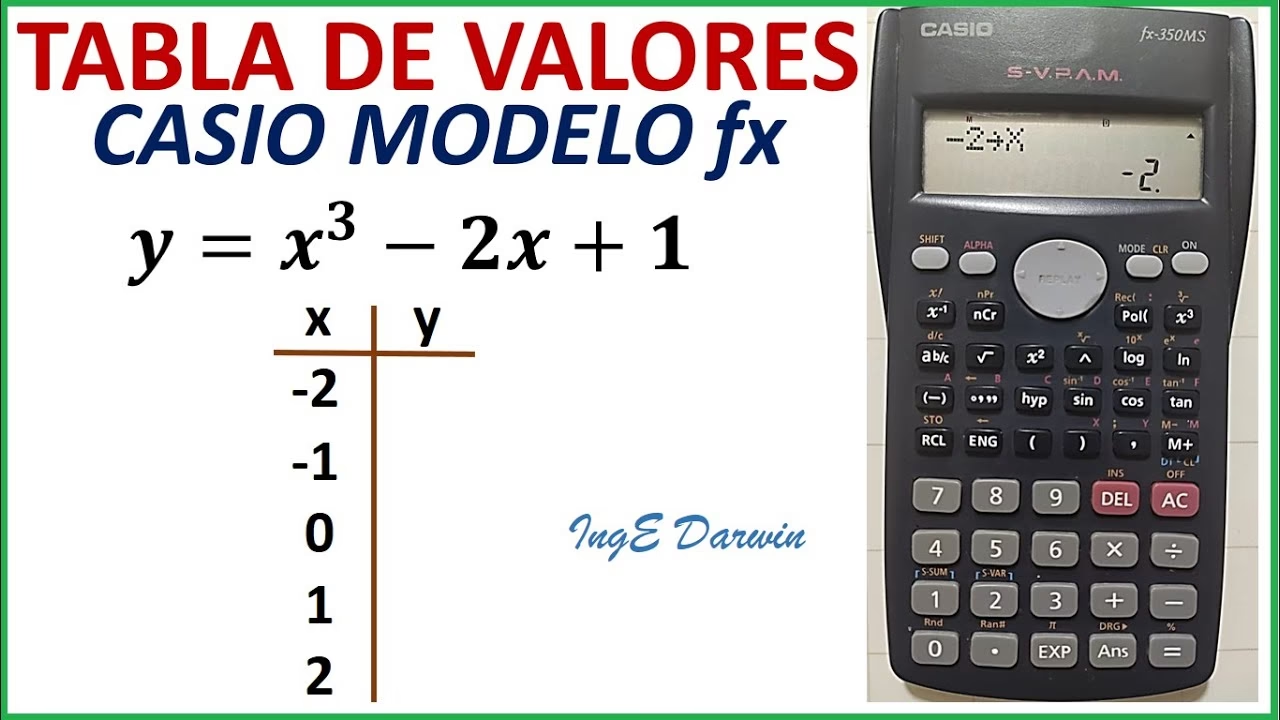
Una tabla de valores es, en esencia, una representación organizada de pares de datos. En ella, se muestran algunos valores de la variable independiente (comúnmente denotada como 'x') y sus correspondientes valores de la variable dependiente (usualmente 'y'). Para que sea manejable y útil, es crucial que contenga un número selecto de valores de ambas variables. Su origen es especialmente relevante en las Ciencias Experimentales, donde los datos obtenidos de mediciones en laboratorio se tabulan para una posterior interpretación, buscando así descubrir una ley o función que rija el proceso estudiado. La gran ventaja de estas tablas es la facilidad con la que se obtienen, simplemente registrando los datos. Sin embargo, su principal inconveniente es que ofrecen información limitada, dado que solo muestran el comportamiento de la función para los valores específicos que aparecen en ella, y no para todos los demás. A pesar de esto, son siempre el primer escalón para la formulación de leyes físicas y matemáticas.
- ¿Qué es una Tabla de Valores y por qué es Importante?
- Creando Tablas en Diferentes Tipos de Calculadoras
- Errores Comunes y Consejos Útiles
- Más Allá de la Calculadora: Software y Hojas de Cálculo
- Preguntas Frecuentes (FAQ)
- ¿Qué tipo de funciones puedo tabular en mi calculadora?
- ¿Cómo cambio el rango o el paso de mi tabla?
- ¿Por qué mi tabla muestra 'ERROR' o 'UNDEFINED' para algunos valores?
- ¿Es lo mismo una tabla en la calculadora que una hoja de cálculo como Excel?
- ¿Puedo tabular dos funciones al mismo tiempo en mi calculadora?
- Conclusión
¿Qué es una Tabla de Valores y por qué es Importante?
Como ya mencionamos, una tabla de valores es una estructura de datos que asocia valores de una variable con los valores resultantes de otra variable a través de una función o relación. Por ejemplo, si el precio de un producto es de $30 por kilogramo, podemos construir una tabla para ver el precio total según el número de kilogramos:
| N° de kg (X) | Precio $ (Y) |
|---|---|
| 1 | 30 |
| 2 | 60 |
| 4 | 120 |
| 5 | 150 |
| 8 | 240 |
Esta tabla nos permite ver rápidamente que la relación es lineal: Y = 30X. La importancia de estas tablas radica en su capacidad para:
- Visualizar patrones: Permiten identificar tendencias, crecimiento, decrecimiento o comportamientos periódicos de una función.
- Verificar resultados: Son útiles para comprobar si los cálculos de una función son correctos para puntos específicos.
- Análisis de datos: En ciencias, son el primer paso para entender un fenómeno y, a menudo, para derivar una ecuación que lo describa.
- Estimación: Aunque no muestran todos los valores, permiten estimar valores intermedios o extrapolar tendencias.
Creando Tablas en Diferentes Tipos de Calculadoras
La capacidad de generar tablas no es uniforme en todas las calculadoras. Las calculadoras más básicas no tienen esta función integrada, pero las científicas y, sobre todo, las calculadoras gráficas, son herramientas muy potentes para ello.
Calculadoras Científicas (Casio FX, Texas Instruments TI-30X, etc.)
La mayoría de las calculadoras científicas modernas, especialmente las de gama media-alta, incluyen una función de tabla. Aunque sus capacidades son más limitadas que las de una calculadora gráfica, son excelentes para funciones simples de una sola variable.
Pasos Generales para Crear una Tabla en una Calculadora Científica:
- Acceder al Modo Tabla: Generalmente, hay un botón o una opción en el menú principal etiquetada como 'TABLE' o 'TABLA'. En Casio, suele ser 'MODE' y luego seleccionar 'TABLE' (a menudo el número 3 o 7). En TI-30X Pro/MV, puede ser una opción dentro del menú de funciones.
- Introducir la Función: Una vez en el modo tabla, la calculadora te pedirá que ingreses la función f(x) (o Y=). Utiliza la tecla 'ALPHA' o 'X,T,θ,n' para introducir la variable 'X'. Por ejemplo, para la función del precio, ingresarías '30X'.
- Establecer el Rango de la Tabla: La calculadora te pedirá definir el rango de la variable independiente 'X'. Esto incluye:
- Start (Inicio): El primer valor de X para el que deseas calcular Y.
- End (Fin): El último valor de X para el que deseas calcular Y.
- Step (Paso): El incremento entre cada valor de X. Si quieres ver 1, 2, 3, etc., el paso sería 1. Si quieres 0.5, 1.0, 1.5, etc., el paso sería 0.5.
- Generar y Visualizar la Tabla: Una vez que hayas ingresado estos parámetros, presiona 'EXE' o 'ENTER'. La calculadora mostrará la tabla con los valores de X y sus correspondientes f(X) o Y. Puedes desplazarte por la tabla usando las flechas de navegación.
Ejemplo práctico con la función Y = 30X:
- Modo: TABLE
- Función: 30X
- Start: 1
- End: 8 (o un valor mayor si quieres más datos)
- Step: 1
La calculadora te mostrará la tabla que vimos anteriormente.
Calculadoras Gráficas (Texas Instruments TI-83/84/Nspire, Casio fx-CG, HP Prime, etc.)
Las calculadoras gráficas son las reinas de la manipulación de funciones y, por ende, de la generación de tablas. Ofrecen una mayor flexibilidad, permitiendo incluso tabular múltiples funciones a la vez y ajustar la configuración de la tabla de maneras más avanzadas.
Pasos Generales para Crear una Tabla en una Calculadora Gráfica:
- Acceder al Editor de Funciones (Y= Editor): Presiona el botón 'Y=' (o 'f(x)' en Casio). Aquí puedes introducir una o varias funciones. Por ejemplo, Y1 = 30X.
- Configurar la Tabla (Table Setup): Busca la opción 'TBLSET' o 'TABLE SETUP' (usualmente se accede con '2nd' + 'WINDOW' en TI). Aquí configurarás:
- TblStart (Inicio de la Tabla): El primer valor de la variable independiente X.
- ΔTbl (Cambio en la Tabla / Paso): El incremento para los valores de X.
- Indpnt (Independiente): Asegúrate de que esté configurado en 'Auto' para que la calculadora genere los valores automáticamente. Si lo pones en 'Ask', podrás introducir los valores de X manualmente.
- Depend (Dependiente): También configúralo en 'Auto'.
- Visualizar la Tabla (Table View): Una vez configurado, presiona 'TABLE' (usualmente '2nd' + 'GRAPH' en TI). La calculadora mostrará la tabla con los valores de X y sus correspondientes valores de Y para las funciones que hayas introducido. Puedes desplazarte hacia arriba y hacia abajo para ver más valores.
Ventajas Adicionales en Calculadoras Gráficas:
- Múltiples funciones: Puedes comparar varias funciones en la misma tabla.
- Valores personalizados: Si pones 'Indpnt' en 'Ask', puedes introducir cualquier valor de X que desees y la calculadora te dará el Y correspondiente, lo cual es útil para puntos específicos o para depurar.
- Relación con el gráfico: Las tablas complementan el gráfico de la función, permitiendo una comprensión más profunda de su comportamiento.
Errores Comunes y Consejos Útiles
Aunque el proceso es relativamente sencillo, pueden surgir algunos inconvenientes:
- Error de Dominio: Si tu función no está definida para ciertos valores de X (por ejemplo, división por cero, raíz cuadrada de un número negativo), la tabla mostrará 'ERROR' o 'UNDEFINED' para esos valores. Es una señal de que debes revisar el dominio de tu función.
- Rango o Paso Incorrecto: Si la tabla no muestra los valores que esperabas, revisa tu 'Start', 'End' y 'Step'. Un paso demasiado grande puede omitir puntos importantes, mientras que uno demasiado pequeño puede generar una tabla muy extensa.
- Modo de la Calculadora: Asegúrate de estar en el modo correcto (TABLE o GRAPH/FUNC) y no en un modo de cálculo estándar o estadístico.
- Función Ingresada Incorrectamente: Un error tipográfico en la función (ej. 3.0X en lugar de 30X, o un paréntesis faltante) puede llevar a resultados inesperados.
Consejos para un Uso Eficaz:
- Experimenta con el Paso: Varía el 'Step' para ver la función con mayor o menor detalle. Si ves que el comportamiento cambia rápidamente entre dos puntos, reduce el paso en esa región.
- Usa el modo 'Ask' (Preguntar): Para verificar valores específicos rápidamente sin tener que cambiar el rango de la tabla, especialmente útil cuando necesitas valores que no están en una secuencia regular.
- Combinación Gráfico-Tabla: En calculadoras gráficas, alterna entre la vista de tabla y la vista de gráfico para una comprensión completa de la función.
Más Allá de la Calculadora: Software y Hojas de Cálculo
Aunque el enfoque principal es la calculadora, es importante mencionar que el concepto de tabla de valores se extiende a otras herramientas digitales que, en ocasiones, pueden ser aún más potentes para el análisis de datos:
- Hojas de Cálculo (Excel, Google Sheets, LibreOffice Calc): Son extremadamente versátiles para crear tablas. Puedes introducir tu función en una celda, arrastrar para rellenar automáticamente y generar miles de puntos de datos. Permiten un formato más flexible y la integración con gráficos avanzados.
- Software Matemático (Desmos, GeoGebra, Wolfram Alpha): Plataformas online y programas descargables que no solo generan tablas, sino que también grafican funciones, resuelven ecuaciones y ofrecen análisis profundos, a menudo de forma interactiva y visualmente atractiva.
Estas herramientas son excelentes complementos para tu calculadora, especialmente cuando necesitas manejar grandes conjuntos de datos o realizar análisis más complejos.
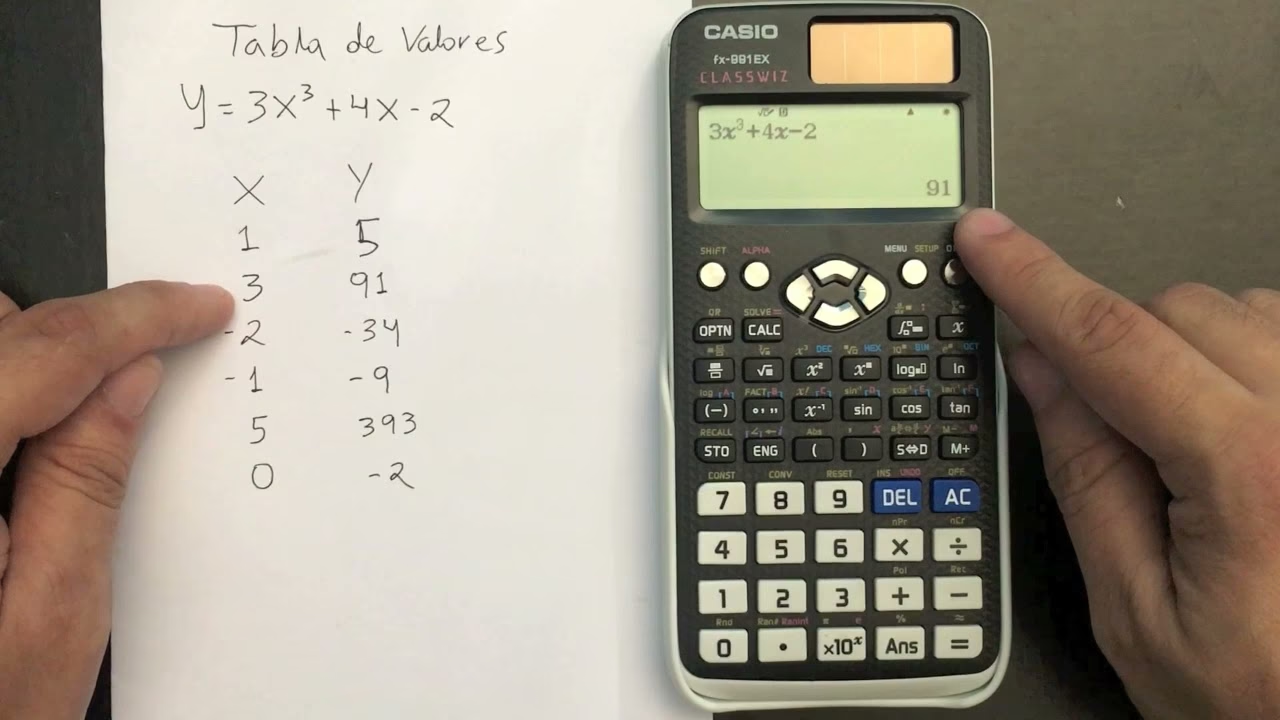
Preguntas Frecuentes (FAQ)
¿Qué tipo de funciones puedo tabular en mi calculadora?
La mayoría de las calculadoras científicas y gráficas pueden tabular funciones de una sola variable independiente (Y=f(X)). Esto incluye funciones lineales, cuadráticas, cúbicas, exponenciales, logarítmicas, trigonométricas, y más complejas siempre que puedan expresarse como Y en términos de X. Algunas calculadoras gráficas avanzadas también permiten tablas paramétricas o polares.
¿Cómo cambio el rango o el paso de mi tabla?
Para cambiar el rango (inicio y fin) o el paso (incremento) de tu tabla, debes volver al menú de configuración de la tabla. En calculadoras Casio, esto suele ser en 'MODE' + 'TABLE' y luego reintroducir los valores. En Texas Instruments, es '2nd' + 'WINDOW' (TBLSET) donde puedes ajustar 'TblStart' y 'ΔTbl'.
¿Por qué mi tabla muestra 'ERROR' o 'UNDEFINED' para algunos valores?
Esto ocurre cuando la función que has introducido no está definida para ese valor específico de la variable independiente X. Las causas más comunes son:
- División por cero (ej. 1/X cuando X=0).
- Raíz cuadrada de un número negativo (ej. √X cuando X es negativo).
- Logaritmo de un número no positivo (ej. log(X) cuando X es cero o negativo).
- Valores fuera del dominio de la función.
Debes revisar la función o los valores de X para entender por qué ocurre el error.
¿Es lo mismo una tabla en la calculadora que una hoja de cálculo como Excel?
Conceptualmente, ambas herramientas generan tablas de valores, pero hay diferencias significativas. Las calculadoras están optimizadas para generar tablas de funciones matemáticas de manera rápida y portátil, con una interfaz más compacta. Las hojas de cálculo ofrecen una flexibilidad mucho mayor en cuanto a formato, volumen de datos, tipos de cálculo (no solo funciones matemáticas, sino también financieras, estadísticas, etc.), capacidad de análisis de datos, y la creación de gráficos personalizados. Para tareas complejas o grandes conjuntos de datos, Excel es superior; para un análisis rápido de una función en movimiento, la calculadora es más práctica.
¿Puedo tabular dos funciones al mismo tiempo en mi calculadora?
Sí, la mayoría de las calculadoras gráficas (como las TI-83/84 o Casio fx-CG) permiten introducir múltiples funciones (Y1, Y2, Y3...) en el editor de funciones y luego mostrar sus valores correspondientes en la misma tabla, facilitando la comparación.
Conclusión
La capacidad de tu calculadora para generar tablas de valores es mucho más que una simple curiosidad; es una herramienta poderosa que te permite explorar, comprender y analizar funciones y relaciones de datos de una manera visual y eficiente. Desde las calculadoras científicas más básicas hasta las calculadoras gráficas más avanzadas, dominar esta función te abrirá nuevas puertas en tu estudio de las matemáticas y las ciencias. Al entender cómo introducir funciones, configurar rangos y pasos, y resolver problemas comunes, podrás aprovechar al máximo el potencial de tu dispositivo, transformando un simple aparato de cálculo en un laboratorio de análisis de datos personal en la palma de tu mano.
Si quieres conocer otros artículos parecidos a ¿Cómo crear y usar tablas en tu calculadora? puedes visitar la categoría Calculadoras.