
23/01/2023
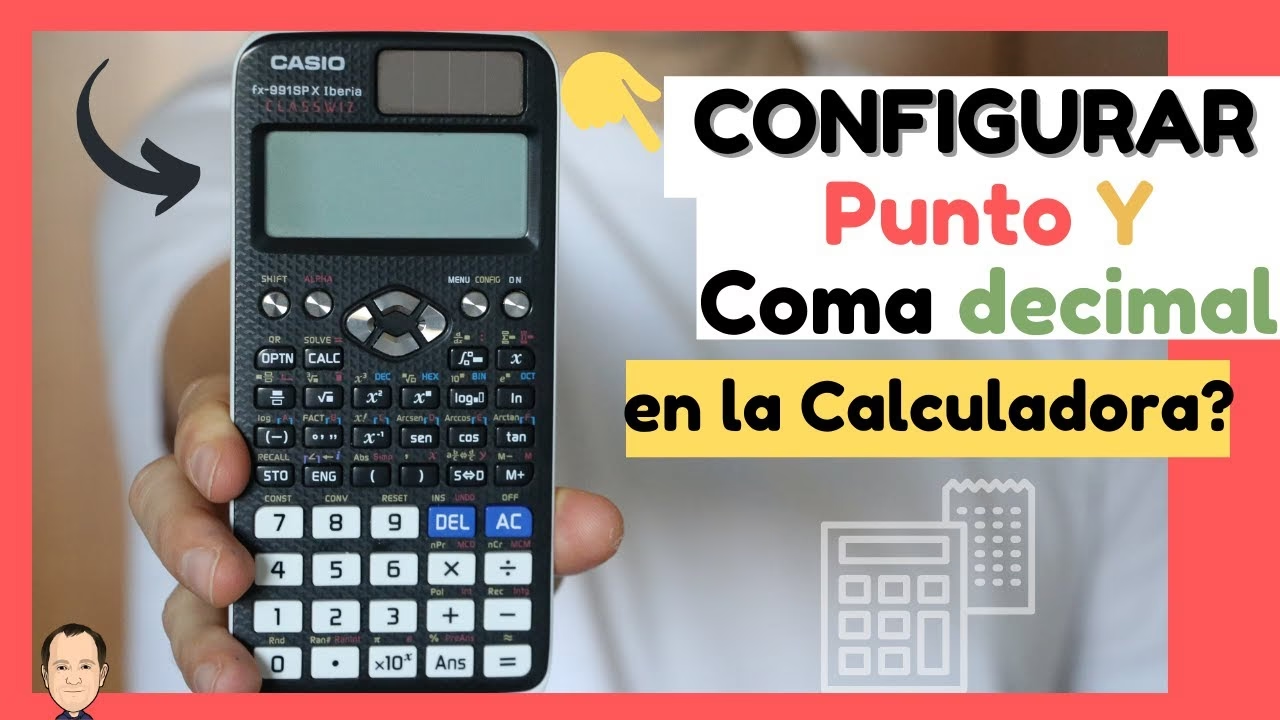
La forma en que las calculadoras manejan la coma o el punto decimal es una fuente común de confusión para muchos usuarios. Aunque en algunos países se utiliza la coma como separador decimal, la mayoría de las calculadoras científicas y estándar están diseñadas para interpretar el punto como el indicador de la parte fraccionaria de un número. Esta discrepancia puede llevar a frustrantes errores de sintaxis o resultados inesperados si no se comprende cómo funciona el dispositivo. En este artículo, desentrañaremos el enigma de la coma en las calculadoras, exploraremos la función de ese enigmático 'botón de coma' que a veces parece no hacer nada, y te guiaremos a través de la configuración de tu calculadora para optimizar tu experiencia numérica.
A menudo, la pregunta surge cuando intentamos ingresar un número como '2,5' y la calculadora simplemente no lo reconoce o nos arroja un error. La clave está en entender la convención que utiliza tu calculadora y cómo sus diferentes formatos de visualización pueden influir en cómo se muestran los resultados, pero no necesariamente en cómo se ingresan los números. Prepárate para dominar la entrada de datos en tu calculadora y asegurarte de que tus cálculos sean siempre precisos.
- El Dilema del Separador Decimal: Coma vs. Punto
- ¿Qué es el Botón de Coma en una Calculadora Científica?
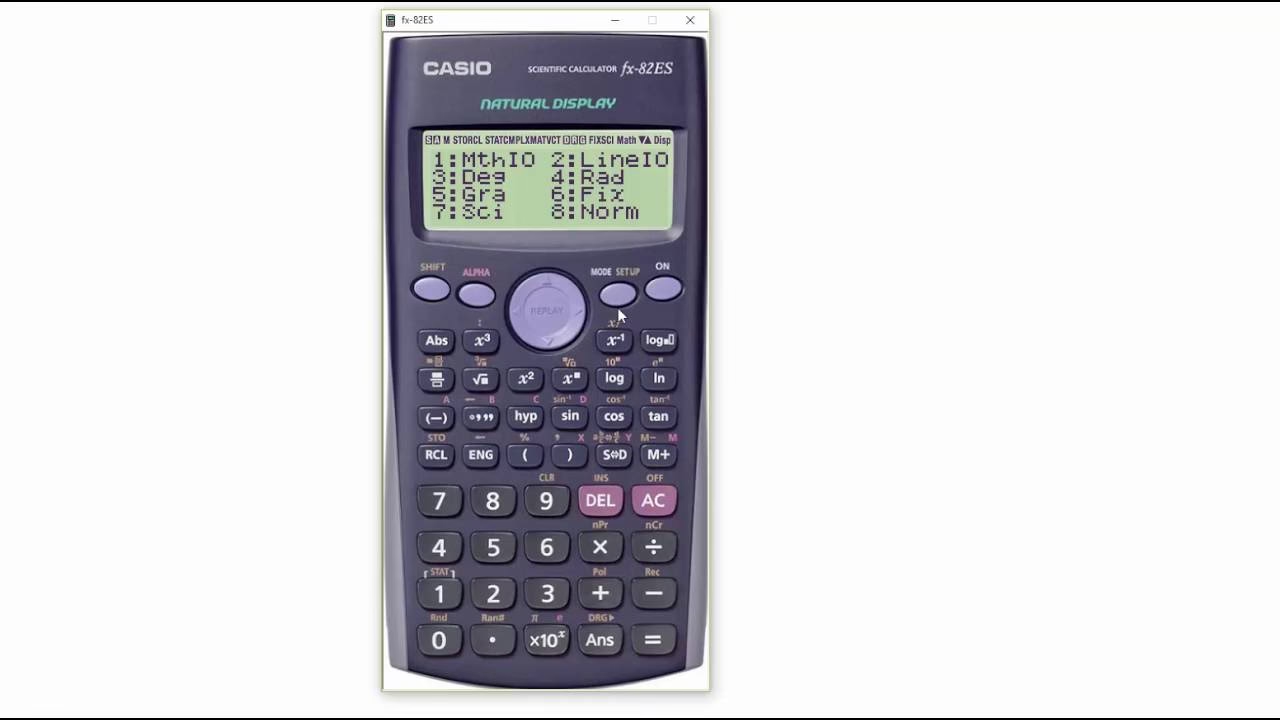
- Configurando el Formato de Visualización en Calculadoras Científicas (Ejemplo: Casio fx-ES PLUS)
- Cómo Ingresar Números Decimales Correctamente
- Preguntas Frecuentes (FAQ)
- 1. ¿Mi calculadora muestra una coma en los resultados, significa que debo usarla para ingresar números?
- 2. ¿Por qué obtengo un error de sintaxis al usar la coma para miles (ej. 200,900)?
- 3. ¿Puedo cambiar la configuración de mi calculadora para que use la coma decimal para ingresar números?
- 4. ¿Qué son las funciones FIX y SCI en mi calculadora y cómo se relacionan con los decimales?
- Conclusión
El Dilema del Separador Decimal: Coma vs. Punto
La notación numérica varía significativamente alrededor del mundo. Mientras que en países como España, Francia, Alemania o la mayoría de América Latina se utiliza la coma (,) para separar la parte entera de la parte decimal de un número (por ejemplo, 3,14), en países como Estados Unidos, Reino Unido, Canadá o Japón se emplea el punto (.) para el mismo propósito (por ejemplo, 3.14). Ambas son convenciones válidas y estandarizadas internacionalmente, pero su uso intercambiable en una calculadora puede generar confusión.
La mayoría de las calculadoras, especialmente las de marcas globales como Casio, Texas Instruments o Hewlett-Packard, están diseñadas para un uso internacional y, por defecto, suelen utilizar el punto decimal para la entrada de números. Esto significa que, incluso si tu calculadora muestra los resultados con una coma (dependiendo de su configuración regional o de visualización), para ingresar un número decimal, casi siempre deberás usar el botón de punto (.). Intentar usar la coma como separador decimal para la entrada generalmente resultará en un error de sintaxis o de matemática, ya que la calculadora no interpretará la coma como un separador decimal válido para esa operación.
¿Cómo Afecta Esto a Mi Calculadora?
Si tu calculadora está configurada para mostrar los resultados con una coma decimal (lo cual es posible en algunos modelos), es importante recordar que esta es una característica de visualización y no de entrada. El botón que debes presionar para introducir un número como '2,5' será casi siempre el botón marcado con un punto (.), no con una coma. Si tu calculadora no tiene un botón de punto, sino de coma, es muy probable que esa sea su convención para el separador decimal, pero esto es menos común en calculadoras científicas modernas destinadas a un público global.
Aquí te presentamos una tabla comparativa de las convenciones más comunes:
| Región/País | Separador Decimal Común | Separador de Miles Común | Ejemplo de Número (Mil, Ciento Cincuenta y Cinco con Veinticinco Centésimas) |
|---|---|---|---|
| Países de habla hispana (mayoría), Francia, Alemania, Rusia, etc. | Coma (,) | Punto (.) o Espacio ( ) | 1.155,25 o 1 155,25 |
| Estados Unidos, Reino Unido, Canadá, Japón, China, etc. | Punto (.) | Coma (,) | 1,155.25 |
¿Qué es el Botón de Coma en una Calculadora Científica?
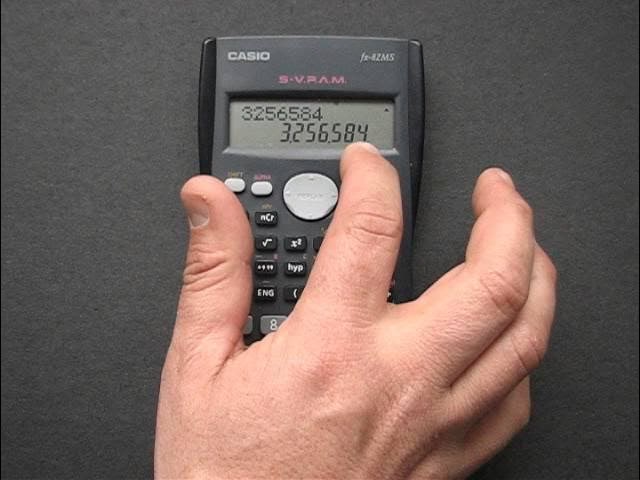
La pregunta común de usuarios que tienen un 'botón de coma' en sus calculadoras científicas, pero que al presionarlo no pasa nada o causa un error al intentar ingresar un número, es muy válida. Este botón rara vez se usa para ingresar números decimales directamente en el flujo de cálculo principal, como se haría con el punto decimal. Su función es, en la mayoría de los casos, otra completamente distinta y más especializada.
Las posibles funciones de un botón marcado con una coma incluyen:
- Separador de Argumentos en Funciones: En calculadoras programables o más avanzadas, la coma se utiliza a menudo para separar los argumentos de una función. Por ejemplo, si estás calculando coordenadas polares (R, θ) o definiendo un rango en una función (inicio, fin, paso), la coma actúa como un divisor entre los valores.
- Separador de Listas o Vectores: En modos de estadística o de matrices, la coma puede ser el carácter utilizado para introducir elementos en una lista o en un vector. Por ejemplo, al ingresar un conjunto de datos como {10, 20, 30}, la coma separa cada valor.
- Separador de Miles (Solo para Visualización): Aunque menos común como botón de entrada, algunas calculadoras tienen la opción de mostrar los números grandes con comas como separadores de miles (por ejemplo, 1,000,000). El botón de coma podría estar relacionado con esta función de visualización o configuración, pero no con la entrada directa de números que contienen comas para este propósito.
- Función de Conversión o Modo Especial: En raras ocasiones, un botón de coma podría tener una función secundaria activada con la tecla 'SHIFT' o 'ALPHA', o podría ser parte de un modo de cálculo muy específico que no se usa en operaciones aritméticas básicas.
Cuando un usuario intenta escribir '200,900' y obtiene un error de sintaxis, es casi seguro que la calculadora está esperando un punto como separador decimal o está interpretando la coma como un separador de argumentos o un símbolo no numérico en ese contexto. Para ingresar doscientos mil novecientos, simplemente se introduciría 200900. Si se quiere introducir doscientos coma novecientos (200.900 en notación anglosajona), se usaría el botón de punto: 200.900.
Configurando el Formato de Visualización en Calculadoras Científicas (Ejemplo: Casio fx-ES PLUS)
Aunque el botón de coma no suele ser para ingresar decimales, el cómo se muestran los números en tu calculadora es completamente personalizable en muchos modelos. Las calculadoras científicas como las series fx-82ES PLUS, fx-85ES PLUS, fx-350ES PLUS y fx-95ES PLUS de Casio ofrecen varias opciones de formato de display que pueden influir en cómo se ven las fracciones, los números irracionales y los resultados de los cálculos. Es crucial entender que estas configuraciones afectan la salida de los números, no la entrada del separador decimal.
Para acceder a estas configuraciones, generalmente se presiona el botón (SETUP). Este menú te permite controlar cómo se ejecutan y muestran los cálculos. El menú de configuración de estos modelos suele tener dos pantallas, a las que puedes navegar con las teclas de flecha ◀ y ▶. Las configuraciones subrayadas (___) suelen indicar los valores predeterminados de fábrica.
Especificación del Formato del Display
Las opciones principales para el formato de visualización son:
- Display Natural (MthIO-MathO): Para especificar este formato, se realiza la operación de teclas: (SETUP)(MthIO)(MathO). Este es el modo más intuitivo para muchos, ya que permite que tanto las entradas como los resultados del cálculo se vean tal como se escribirían en papel. Las fracciones se muestran con numerador y denominador, las raíces cuadradas como símbolos y las expresiones complejas en su formato matemático.
- Display Natural (MthIO-LineO): Para seleccionar este formato: (SETUP)(MthIO)(LineO). En este modo, las entradas se muestran de la misma manera que en MthIO-MathO (formato natural), pero los resultados del cálculo se ven en un formato lineal. Esto significa que las fracciones se mostrarán como 'a/b' y las raíces cuadradas con el símbolo '√', pero en una sola línea, lo que puede ser útil para copiar resultados o para pantallas con espacio limitado.
- Display Lineal (LineIO): Se activa con: (SETUP)(LineIO). Este formato es completamente lineal, tanto para las entradas como para las salidas. Las fracciones y otras expresiones se ven en una sola línea. Por ejemplo, una fracción se mostrará como '1_2' o '1/2'. Este modo es el más tradicional de las calculadoras antiguas y puede ser preferido por algunos usuarios que buscan simplicidad o si la complejidad visual del modo natural es excesiva.
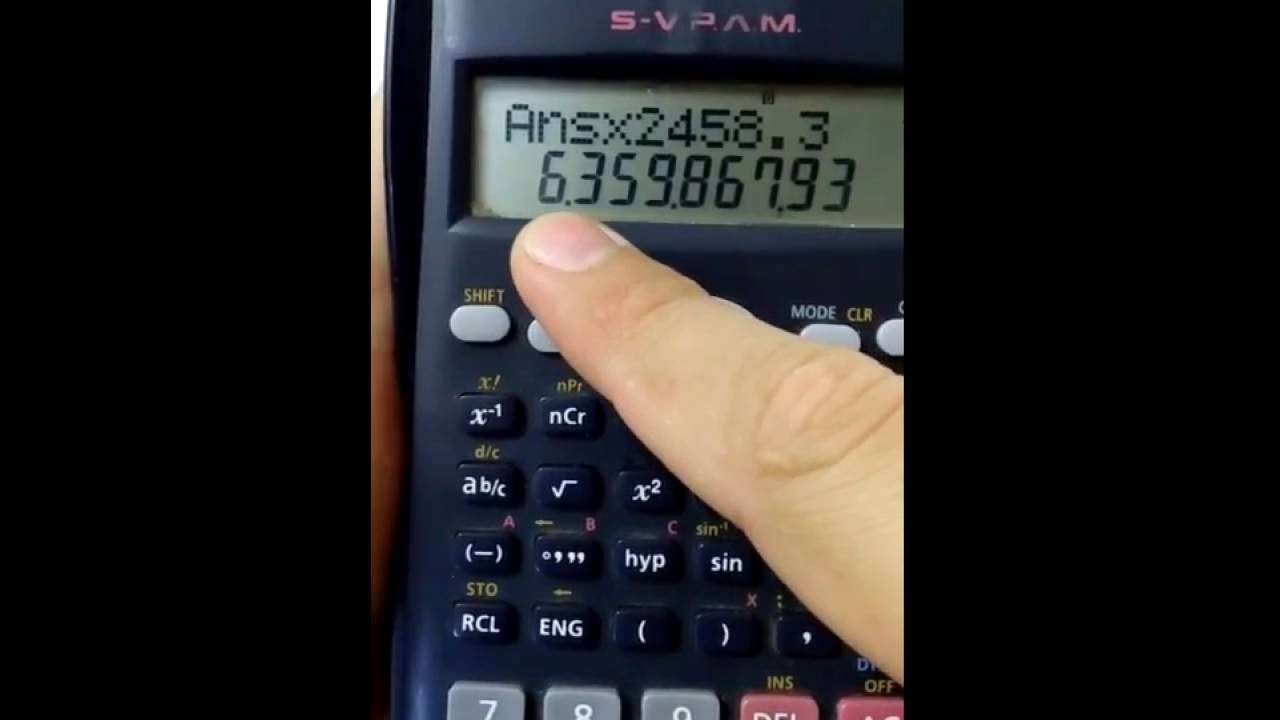
Es importante destacar que el formato de números (como Norm 1, Norm 2, Fix, Sci) también influye en cómo se muestran los resultados numéricos. Por ejemplo, 'Norm 1' y 'Norm 2' controlan la visualización de la notación científica para números muy grandes o muy pequeños, mientras que 'Fix' permite especificar un número fijo de decimales y 'Sci' fuerza la notación científica.
Ejemplos de Formato de Display y su Impacto
Consideremos un ejemplo simple para entender la diferencia:
| Formato de Display | Entrada de Cálculo (ej. √2 + 1/2) | Resultado Visualizado (ej. 1.914213562) |
|---|---|---|
| MthIO-MathO | √2 + 1/2 (muestra el resultado con la raíz y la fracción en formato natural, o su valor decimal completo) | |
| MthIO-LineO (Norm 1) | 1.914213562 (muestra la entrada como en MathO, pero el resultado en formato lineal decimal) | |
| LineIO (Norm 1) | √(2)+1/2 (muestra todo en una sola línea, la raíz y la fracción se adaptan a este formato) |
Nota: Las imágenes de ejemplo son conceptuales y representan cómo se verían las expresiones, no son imágenes reales de una calculadora.
Estos formatos no cambian el hecho de que el punto decimal es el principal separador para ingresar números, pero sí alteran drásticamente la legibilidad y la presentación de los resultados y las expresiones matemáticas.
Cómo Ingresar Números Decimales Correctamente
La regla de oro para la mayoría de las calculadoras científicas es simple: utiliza el botón de punto (.) para introducir el separador decimal. Incluso si tu calculadora está configurada para mostrar resultados con una coma decimal, la entrada se realiza con el punto.
- Para ingresar 3.14 (tres coma catorce): Presiona 3.14.
- Para ingresar 0.5 (cero coma cinco): Presiona 0.5 o simplemente .5 (muchas calculadoras asumen el cero inicial).
- Para ingresar 1,000,000 (un millón): Presiona 1000000. Las comas para separar miles no se ingresan en la calculadora; son solo para la legibilidad en el papel o en la pantalla de algunos programas. La calculadora las gestiona internamente sin necesidad de que las introduzcas.
Si tu calculadora es uno de los pocos modelos que usa la coma como separador de entrada (lo cual es raro en modelos científicos modernos), el botón de coma estará claramente marcado para ese propósito y funcionará como el punto en otras calculadoras. Si al presionar el botón de coma obtienes un error o no hace nada, es casi seguro que necesitas usar el punto.
Preguntas Frecuentes (FAQ)
1. ¿Mi calculadora muestra una coma en los resultados, significa que debo usarla para ingresar números?
No necesariamente. Es muy común que las calculadoras científicas, especialmente en modelos Casio vendidos en regiones que utilizan la coma decimal (como Europa o América Latina), muestren los resultados con una coma como separador decimal (por ejemplo, 123,45). Sin embargo, esto es una función de visualización del resultado. Para ingresar números decimales en la mayoría de estas mismas calculadoras, debes seguir utilizando el botón de punto (.). Si intentas usar la coma para ingresar un número decimal, es probable que la calculadora muestre un error de sintaxis, ya que la interpreta como un separador de argumentos o un símbolo no numérico. Siempre usa el punto para la entrada decimal a menos que el manual de tu calculadora indique explícitamente lo contrario.
2. ¿Por qué obtengo un error de sintaxis al usar la coma para miles (ej. 200,900)?
Obtienes un error de sintaxis porque las calculadoras no procesan las comas como separadores de miles en la entrada de números. La coma para miles es una convención de escritura para mejorar la legibilidad de números grandes en texto, pero no es parte de la entrada numérica en la mayoría de las calculadoras. Si quieres introducir el número 'doscientos mil novecientos', simplemente debes teclear '200900'. Las calculadoras interpretan una secuencia de dígitos como un solo número. Si introduces una coma, la calculadora la ve como un carácter inesperado en el medio de un número, o como un separador de argumentos para una función, lo que lleva a un error. Recuerda, las calculadoras están diseñadas para la precisión matemática, no para replicar todas las convenciones de escritura de números.
3. ¿Puedo cambiar la configuración de mi calculadora para que use la coma decimal para ingresar números?
En la gran mayoría de las calculadoras científicas, la forma en que se ingresan los números decimales (es decir, el uso del punto como separador) es una característica de hardware o firmware fija y no se puede cambiar a la coma para la entrada. Lo que sí puedes cambiar en muchos modelos (como se explicó con las opciones de display Natural y Lineal) es cómo se muestran los resultados de los cálculos. Algunas calculadoras tienen una configuración de 'Formato de Número' o 'Separador Decimal' que permite elegir si los resultados se muestran con un punto o una coma. Sin embargo, esto casi siempre se refiere a la salida y no a la entrada de datos. Si tu calculadora es de una marca o modelo muy específico diseñado para un mercado que usa exclusivamente la coma como separador de entrada, el botón de coma será el que funcione como decimal.
4. ¿Qué son las funciones FIX y SCI en mi calculadora y cómo se relacionan con los decimales?
Las funciones FIX (Fixed Decimal) y SCI (Scientific Notation) son modos de visualización de números que controlan cómo se redondean y presentan los resultados en la pantalla, y se encuentran en el menú SETUP bajo las opciones de 'Formato de Números' (junto con 'Norm 1' y 'Norm 2').
- FIX: Te permite especificar un número fijo de decimales para todos los resultados. Por ejemplo, si configuras FIX 2, todos los resultados se redondearán a dos decimales (ej. 1/3 se mostraría como 0.33). Esto es útil para cálculos financieros o cuando se requiere una precisión específica.
- SCI: Fuerza que todos los resultados se muestren en notación científica. Puedes especificar el número de cifras significativas. Por ejemplo, si configuras SCI 3, un número como 12345 se mostraría como 1.23 x 10^4. Esto es útil para trabajar con números muy grandes o muy pequeños en campos como la física o la química.
Estas funciones son cruciales para controlar la precisión y la presentación de tus resultados, pero no afectan la forma en que ingresas el separador decimal (que sigue siendo el punto).
Conclusión
La confusión sobre la coma en las calculadoras es un problema común, pero la solución es sorprendentemente sencilla. La clave reside en comprender que la mayoría de las calculadoras científicas utilizan el punto decimal para la entrada de números, independientemente de si los resultados se muestran con una coma. El 'botón de coma' en muchas calculadoras tiene funciones más especializadas, como la separación de argumentos o elementos en listas, y no debe confundirse con el separador decimal para la entrada numérica básica.
Al familiarizarte con las configuraciones de display de tu calculadora, como los modos Natural y Lineal, y al recordar siempre usar el punto para ingresar tus números decimales, podrás evitar errores de sintaxis y realizar tus cálculos de manera eficiente y precisa. ¡Domina tu calculadora y deja que la matemática fluya sin obstáculos!
Si quieres conocer otros artículos parecidos a ¿Cómo Usar la Coma Decimal en tu Calculadora? puedes visitar la categoría Calculadoras.