
22/01/2023
En el vasto universo de las calculadoras, existen teclas y funciones que a menudo pasamos por alto, considerándolas quizás obsoletas o demasiado complejas. Sin embargo, estas herramientas, como las funciones de memoria y el modo estadístico (SD), son auténticos aliados que pueden transformar la manera en que abordamos cálculos complejos y análisis de datos. Lejos de ser meros adornos, estas características son fundamentales para estudiantes, profesionales y cualquier persona que necesite realizar operaciones de varias etapas de manera eficiente y precisa. Prepárate para descubrir el potencial sin explotar de tu calculadora y llevar tus habilidades numéricas al siguiente nivel.
Las Claves de la Memoria: M+, M-, MS, MC y MR
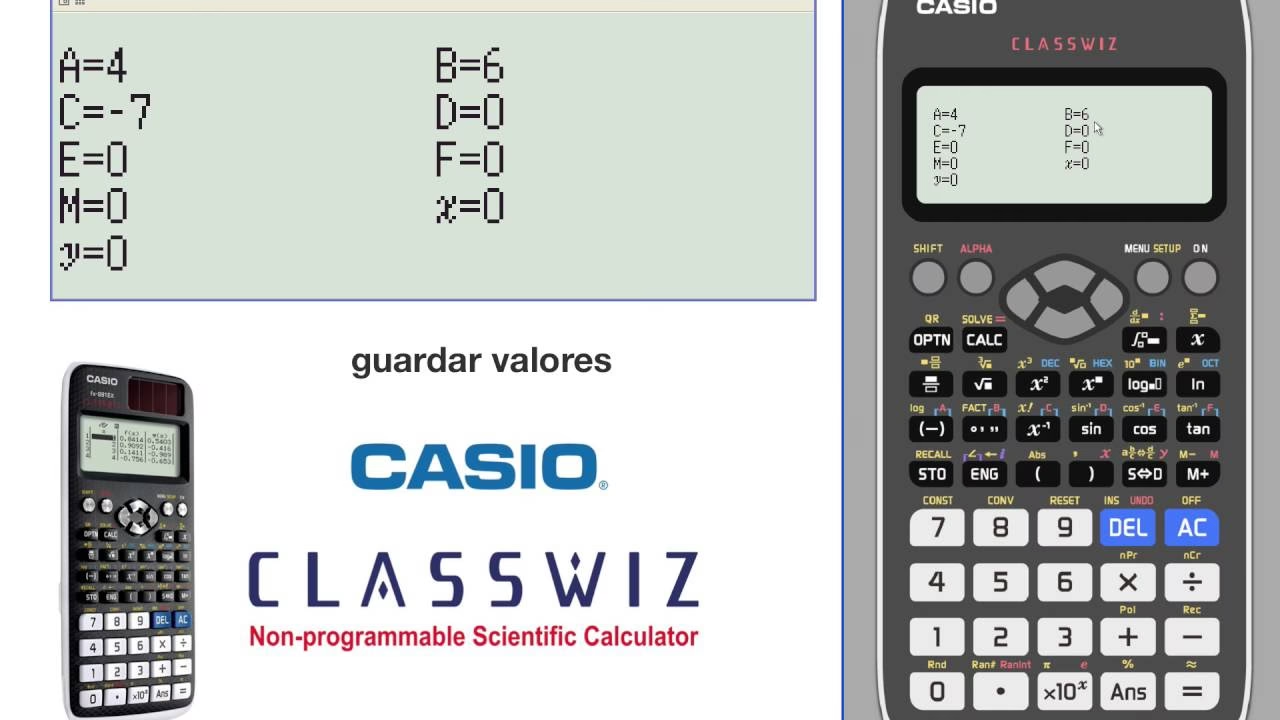
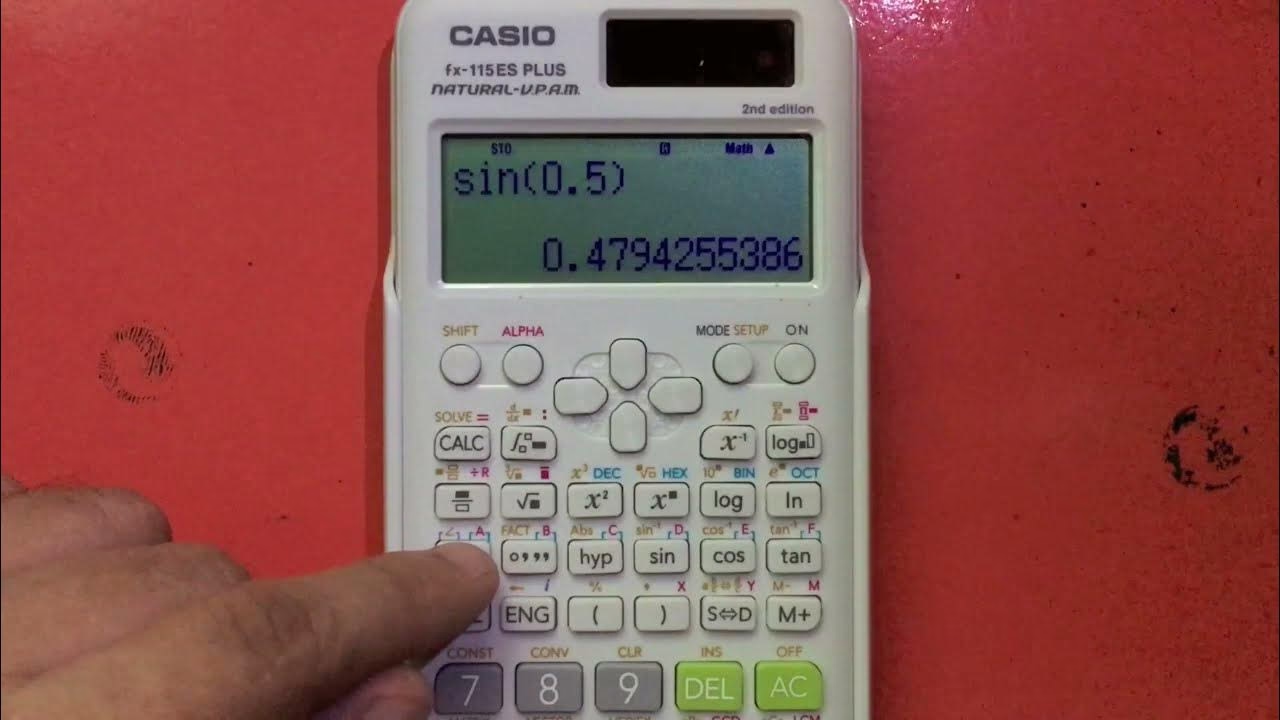
Las funciones de memoria de una calculadora son como un pequeño cuaderno de notas digital que te permite almacenar resultados intermedios y utilizarlos en cálculos posteriores sin tener que reescribirlos. Esto es increíblemente útil para operaciones de múltiples pasos, donde el riesgo de errores al transcribir números es alto. Vamos a desglosar cada una de estas poderosas teclas:
- MS (Memory Store): Esta tecla te permite almacenar el número que se muestra actualmente en la pantalla de la calculadora directamente en la memoria. Es como decir: "Guarda este número, lo necesitaré más tarde".
- MC (Memory Clear): Su función es sencilla pero crucial: borra completamente el número almacenado en la memoria. Es tu botón de "borrar todo" para la memoria, asegurando que empieces un nuevo cálculo sin residuos de operaciones anteriores.
- MR (Memory Recall): Al presionar MR, el número que está actualmente guardado en la memoria se muestra en la pantalla. Esto te permite recordar y utilizar ese valor en tu cálculo actual.
- M+ (Add to Memory): Esta es una de las teclas más utilizadas. Suma el número que tienes en la pantalla al número que ya está almacenado en la memoria, y luego guarda esta suma como el nuevo valor en la memoria. Es perfecto para acumular totales.
- M- (Subtract from Memory): Similar a M+, pero en lugar de sumar, resta el número que se muestra en la pantalla del número que ya está en la memoria. El resultado de esta resta se convierte en el nuevo valor almacenado.
Ejemplo Práctico de Uso de la Memoria
Imaginemos que necesitamos calcular la siguiente expresión compleja: (480 + 5)/6 - 3(20 - 3) + (5 - 7). Sin las funciones de memoria, tendríamos que anotar resultados intermedios o realizar los cálculos en un orden muy específico para evitar errores. Con la memoria, es mucho más sencillo:
- Paso 1: Calcular la primera parte y almacenarla.
Ingresa(480 + 5) / 6. El resultado es80.8333.... Presiona la tecla MS (o M+, si la memoria está vacía, ya que sumar a cero es equivalente a almacenar). Ahora,80.8333...está en la memoria. - Paso 2: Calcular la segunda parte y restarla de la memoria.
Ingresa3 * (20 - 3). El resultado es51. Presiona la tecla M-. La calculadora restará51de80.8333...y almacenará el nuevo resultado (29.8333...) en la memoria. - Paso 3: Calcular la tercera parte y sumarla a la memoria.
Ingresa5 - 7. El resultado es-2. Presiona la tecla M+. La calculadora sumará-2(es decir, restará2) a29.8333...y almacenará el nuevo resultado (27.8333...) en la memoria. - Paso 4: Obtener el resultado final.
Presiona la tecla MR. La calculadora mostrará el resultado final:27.8333.... - Paso 5: Limpiar la memoria.
Una vez que hayas terminado, presiona MC para borrar el contenido de la memoria y dejarla lista para el siguiente cálculo.
Como puedes ver, el uso de las funciones de memoria no solo reduce la necesidad de anotar resultados, sino que también minimiza los errores de transcripción, haciendo los cálculos complejos mucho más manejables y aumentando tu eficiencia.
Aquí tienes una tabla comparativa de las funciones de memoria:
| Tecla | Función Principal | Propósito |
|---|---|---|
| MS | Almacena el número en pantalla en la memoria. | Iniciar o reemplazar el valor de la memoria. |
| MC | Borra el contenido de la memoria. | Restablecer la memoria a cero. |
| MR | Muestra el número almacenado en la memoria. | Recuperar el valor guardado para usarlo. |
| M+ | Suma el número en pantalla al valor en memoria. | Acumular sumas parciales. |
| M- | Resta el número en pantalla del valor en memoria. | Restar valores parciales acumulados. |
El Poder de la Estadística: Modo SD en Calculadoras Científicas
Las calculadoras científicas van mucho más allá de las operaciones aritméticas básicas. Una de sus funciones más potentes es el modo estadístico, a menudo indicado como SD (Standard Deviation) o STAT. Este modo está diseñado específicamente para realizar cálculos estadísticos, como la desviación estándar, la media, la suma de valores y la suma de cuadrados, de manera rápida y precisa. Es una herramienta indispensable para estudiantes de matemáticas, ciencias e ingeniería, así como para profesionales que trabajan con análisis de datos.
¿Cómo Entrar y Usar el Modo SD?
El procedimiento general para utilizar el modo SD es el siguiente:
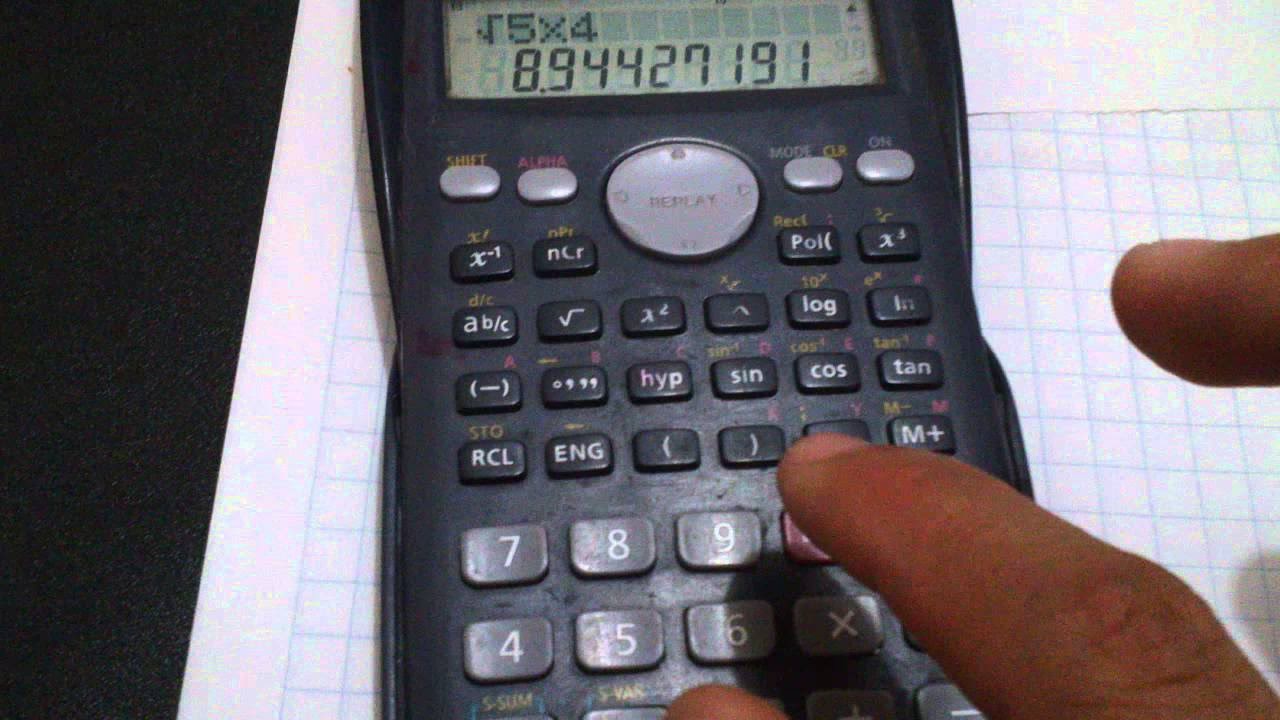
- Activar el Modo SD: Busca la tecla `MODE` o `SETUP` en tu calculadora y selecciona la opción `SD` o `STAT`. En algunas calculadoras, la tecla `MODE` puede tener una función secundaria `SD`.
- Borrar la Memoria Estadística: Antes de ingresar nuevos datos, es fundamental borrar cualquier dato estadístico previo que pueda estar almacenado. Esto se hace generalmente presionando `SHIFT` + `CLR` y luego seleccionando `Scl` (Statistical Clear) o `STAT CLR`. Esto garantiza que tus cálculos sean precisos y no se mezclen con datos antiguos.
- Ingresar Datos: Los datos se ingresan uno por uno, seguido de la tecla `M+` (que en modo SD actúa como la tecla `DATA` o `DT`). Cada vez que ingreses un dato, la calculadora mostrará el número de datos (`n`) ingresados hasta el momento.
- Recuperar Resultados: Una vez que hayas ingresado todos tus datos, puedes acceder a diversas estadísticas utilizando combinaciones de teclas, a menudo con `SHIFT` y una tecla de función estadística (`S-SUM` o `S-VAR`).
Valores Estadísticos Comunes Recuperables en Modo SD
Una vez que los datos han sido ingresados en el modo SD, tu calculadora puede calcular y mostrar instantáneamente una serie de valores estadísticos:
- n: Número total de datos ingresados.
- Σx: La suma de todos los valores de los datos.
- Σx²: La suma de los cuadrados de todos los valores de los datos.
- x̄ (Media Aritmética): El promedio de los datos.
- σx (Desviación Estándar Poblacional): Mide la dispersión de los datos con respecto a la media para una población completa.
- sx (Desviación Estándar Muestral): Mide la dispersión de los datos con respecto a la media para una muestra de una población.
Para recuperar estos valores, generalmente se utilizan combinaciones de teclas como `SHIFT` + `S-SUM` (para sumas) y `SHIFT` + `S-VAR` (para variables estadísticas).
Ejemplo Completo de Uso del Modo SD
Calculemos sx, σx, x̄, n, Σx y Σx² para los siguientes datos: 55, 54, 51, 55, 53, 53, 54, 52.
Pasos en la calculadora (en Modo SD):
- Borrar memoria estadística: Presiona `SHIFT` + `CLR` (o `MODE` + `CLR`) y selecciona `Scl` (Statistical Clear).
- Ingresar datos:
55`M+` (la pantalla mostrará n=1)54`M+` (n=2)51`M+` (n=3)55`M+` (n=4)53`M+` (n=5)53`M+` (n=6)54`M+` (n=7)52`M+` (n=8)
- Recuperar resultados:
- Desviación Estándar Muestral (sx): Presiona `SHIFT` + `S-VAR` y luego la tecla correspondiente a `sx` (puede ser `xσn-1` o similar). Debería obtener
1.407885953. - Desviación Estándar Poblacional (σx): Presiona `SHIFT` + `S-VAR` y luego la tecla correspondiente a `σx` (puede ser `xσn` o similar). Debería obtener
1.316956719. - Media Aritmética (x̄): Presiona `SHIFT` + `S-VAR` y luego la tecla correspondiente a `x̄`. Debería obtener
53.375. - Número de Datos (n): Presiona `SHIFT` + `S-SUM` y luego la tecla correspondiente a `n`. Debería obtener
8. - Suma de Valores (Σx): Presiona `SHIFT` + `S-SUM` y luego la tecla correspondiente a `Σx`. Debería obtener
427. - Suma de Cuadrados de Valores (Σx²): Presiona `SHIFT` + `S-SUM` y luego la tecla correspondiente a `Σx²`. Debería obtener
22805.
- Desviación Estándar Muestral (sx): Presiona `SHIFT` + `S-VAR` y luego la tecla correspondiente a `sx` (puede ser `xσn-1` o similar). Debería obtener
Precauciones al Ingresar Datos en Modo SD
- Entrada de datos duplicados: Si accidentalmente ingresas el mismo dato dos veces, la calculadora lo contará como dos entradas separadas.
- Entrada de múltiples datos idénticos: Para ingresar un dato múltiples veces (por ejemplo, el número 110 diez veces), puedes usar la secuencia `110` `SHIFT` + `;` `10` `M+`. Esto ahorra tiempo y evita errores.
- Navegar y editar datos: Después de ingresar los datos, muchas calculadoras permiten desplazarse por ellos usando las teclas de dirección (`FLECHA ARRIBA`/`FLECHA ABAJO`). Si encuentras un error, puedes ingresar el nuevo valor y presionar `M+` para reemplazar el valor antiguo. Si presionas `DATA` (o `M+`) sin antes editar, el nuevo valor se agregará como un dato adicional.
- Eliminar datos: Puedes eliminar un dato específico que esté siendo visualizado con las teclas de dirección, presionando `SHIFT` + `CL` (Clear).
- Memoria llena (Data Full): Si ingresas una gran cantidad de datos, la calculadora puede mostrar un mensaje de "Data Full". Esto significa que la memoria estadística está llena. Algunas calculadoras te permitirán continuar ingresando datos sin guardarlos en la memoria, lo que significa que no podrás revisarlos o editarlos más tarde.
Preguntas Frecuentes sobre las Funciones de la Calculadora
¿Para qué sirve la tecla M+ en una calculadora?
La tecla M+ sirve principalmente para sumar el número que está actualmente en la pantalla de la calculadora al número que ya está almacenado en la memoria. Es extremadamente útil para acumular sumas parciales en cálculos de múltiples pasos sin tener que anotarlos y reintroducirlos.
¿Cuál es la diferencia entre M+ y MS?
La diferencia clave es que M+ (Memory Add) suma el número actual al contenido de la memoria, mientras que MS (Memory Store) guarda el número actual en la memoria, sobrescribiendo cualquier valor anterior que estuviera almacenado. Si la memoria está vacía (cero), M+ y MS tendrán el mismo efecto al inicio de un cálculo.
¿Cómo se borra la memoria de la calculadora?
Para borrar la memoria principal de la calculadora, debes presionar la tecla MC (Memory Clear). Esto establecerá el valor de la memoria a cero. En el modo estadístico (SD), la memoria se borra típicamente con `SHIFT` + `CLR` y seleccionando `Scl` (Statistical Clear).
¿Qué es el modo SD en una calculadora científica?
El modo SD (Standard Deviation) o STAT (Estadística) es una función de las calculadoras científicas que permite realizar cálculos estadísticos. En este modo, puedes ingresar un conjunto de datos y la calculadora calculará automáticamente la media, la desviación estándar (poblacional y muestral), la suma de los valores, la suma de los cuadrados de los valores y el número de datos ingresados.
¿Cómo se ingresan múltiples datos idénticos en modo SD?
En muchas calculadoras científicas, puedes ingresar múltiples entradas del mismo dato utilizando una combinación de la tecla de dato y una tecla de frecuencia. Por ejemplo, si deseas ingresar el valor 15 un total de 7 veces, la secuencia común sería: `15` `SHIFT` + `;` `7` `M+` (o `DATA`). Consulta el manual de tu calculadora específica para confirmar la secuencia exacta.
Conclusión
Las funciones de memoria (M+, M-, MS, MC, MR) y el modo estadístico (SD) son características poderosas y a menudo subestimadas de las calculadoras. Dominar su uso no solo te permitirá realizar cálculos complejos con mayor facilidad y precisión, sino que también te ahorrará tiempo y reducirá la frustración de errores. Ya sea que estés sumando una serie de gastos, calculando promedios para un proyecto escolar o analizando la desviación estándar de un conjunto de datos experimentales, estas herramientas son tus aliadas. Tómate el tiempo para practicar con ellas; verás cómo tu calculadora se convierte en una herramienta aún más indispensable en tu vida diaria.
Si quieres conocer otros artículos parecidos a Domina tu Calculadora: Memoria y Estadística puedes visitar la categoría Calculadoras.