
07/12/2023
En el vasto universo de las hojas de cálculo, Excel se erige como una herramienta indispensable para millones de personas y empresas. Una de sus capacidades más fundamentales y, a menudo, subestimadas, es la habilidad de manejar y calcular fechas de manera eficiente. Saber cómo hacer una fórmula en Excel para calcular días no solo es una habilidad básica, sino una competencia que puede transformar la gestión de proyectos, la planificación de recursos humanos, el seguimiento de plazos y un sinfín de tareas cotidianas. Si alguna vez te has preguntado cuántos días quedan para una fecha límite, cuántos días laborables hay entre dos eventos, o simplemente la edad exacta de alguien, estás en el lugar correcto. Prepárate para desentrañar los secretos de las fórmulas de fechas en Excel y llevar tus habilidades al siguiente nivel.
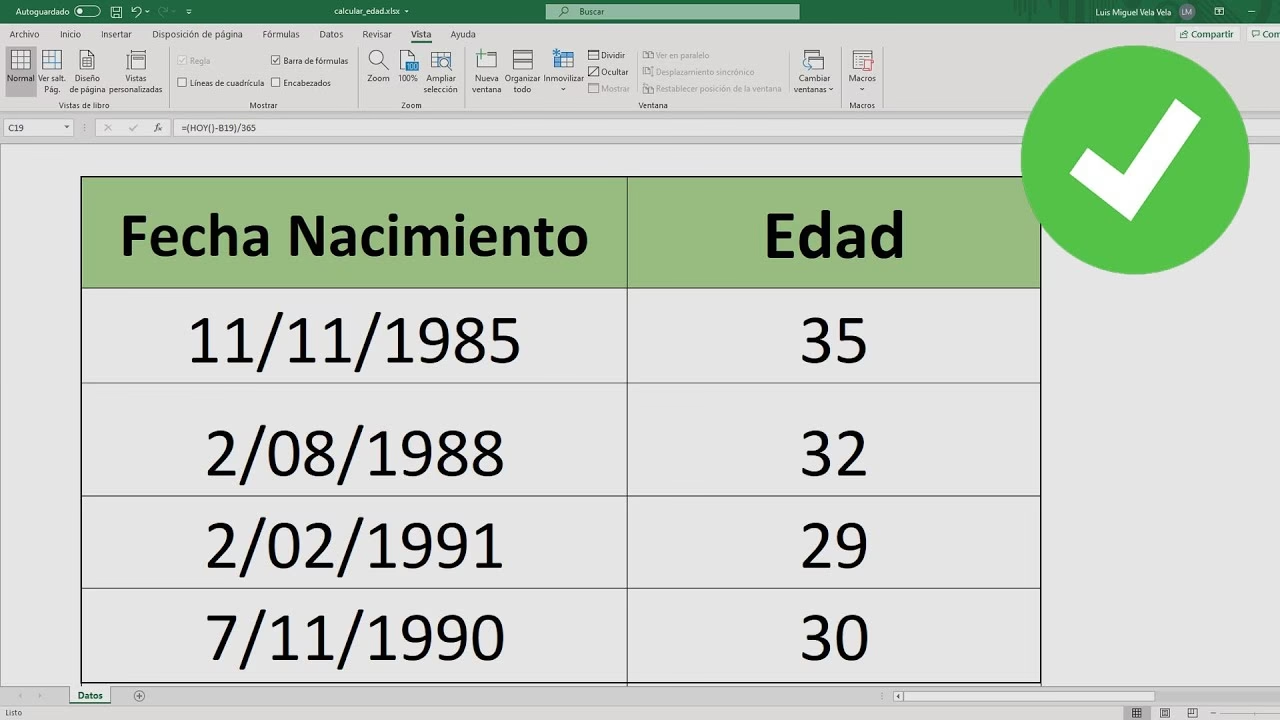
El cálculo de días en Excel va más allá de una simple resta. Implica comprender cómo la herramienta interpreta las fechas, qué funciones específicas existen para diferentes escenarios y cómo combinarlas para obtener resultados precisos. Desde la antigüedad, el tiempo ha sido una medida crucial, y en el mundo digital, su correcta cuantificación es vital para la toma de decisiones. Excel, con su arquitectura basada en números de serie para las fechas, nos ofrece una plataforma robusta para manipular el tiempo a nuestra conveniencia. Adentrémonos en este fascinante viaje para dominar el arte de calcular días en Excel.
- Comprendiendo las Fechas en Excel: La Clave de Todo
- Calculando la Diferencia Básica de Días
- Funciones Esenciales para el Cálculo de Días
- Escenarios Prácticos y Combinación de Fórmulas
- Tabla Comparativa de Funciones para Calcular Días
- Consejos Adicionales y Errores Comunes
- Preguntas Frecuentes sobre el Cálculo de Días en Excel
- ¿Por qué mi fórmula de resta de fechas me da un número muy grande en lugar de días?
- ¿Cómo puedo calcular la diferencia en días, meses y años a la vez?
- ¿Existe alguna forma de contar solo los fines de semana entre dos fechas?
- ¿Qué pasa con los años bisiestos en los cálculos de Excel?
- ¿Puedo sumar o restar meses o años a una fecha en Excel?
- ¿Por qué la función DATEDIF no aparece en el asistente de funciones de Excel?
Comprendiendo las Fechas en Excel: La Clave de Todo
Antes de sumergirnos en las fórmulas, es crucial entender cómo Excel maneja las fechas internamente. Para Excel, una fecha no es más que un número de serie. Este número representa la cantidad de días transcurridos desde el 1 de enero de 1900. Por ejemplo, el 1 de enero de 1900 es el número de serie 1, el 2 de enero de 1900 es el número de serie 2, y así sucesivamente. El 1 de enero de 2024 es el número de serie 45292. Esta particularidad es lo que permite a Excel realizar operaciones aritméticas con fechas como si fueran números comunes.
Cuando introduces una fecha en una celda (por ejemplo, '15/03/2024'), Excel la convierte automáticamente a su número de serie correspondiente y aplica un formato de fecha para que sea legible para el usuario. Si cambias el formato de esa celda a 'General' o 'Número', verás el número de serie real. Esta comprensión es fundamental, ya que explica por qué puedes restar una fecha de otra para obtener la diferencia en días.
Calculando la Diferencia Básica de Días
La forma más sencilla de calcular la cantidad de días entre dos fechas es, precisamente, restándolas. Si tienes una fecha inicial en una celda y una fecha final en otra, la operación es tan intuitiva como parece.
Supongamos que la fecha de inicio está en la celda A2 (por ejemplo, '01/01/2024') y la fecha de fin está en la celda B2 (por ejemplo, '31/01/2024').
La fórmula sería:
=B2-A2
El resultado en este caso sería 30. Esto representa la cantidad de días completos entre el 1 de enero y el 31 de enero, sin incluir el día de inicio si solo contamos los intervalos.
Es importante recordar que el resultado de esta resta será un número. Si accidentalmente la celda donde aplicas la fórmula se formatea como fecha, verás una fecha extraña en lugar del número de días. Simplemente cambia el formato de esa celda a 'General' o 'Número' para ver el resultado esperado.
Funciones Esenciales para el Cálculo de Días
Aunque la resta básica es útil, Excel ofrece funciones más especializadas que permiten cálculos más complejos y precisos, considerando aspectos como días laborables, años, meses o incluso la edad exacta.
1. DATEDIF: La Función Secreta para Intervalos Precisos
La función DATEDIF (Date Difference) es una joya oculta en Excel. No aparece en la lista de funciones cuando buscas en el asistente de funciones, pero es increíblemente potente para calcular la diferencia entre dos fechas en años, meses o días. Es ideal para calcular la edad, la antigüedad laboral o la duración de proyectos en unidades específicas.
Su sintaxis es:
=DATEDIF(fecha_inicial, fecha_final, unidad)
fecha_inicial: La fecha de inicio del período.fecha_final: La fecha de fin del período.unidad: Un código de texto que especifica el tipo de información que deseas obtener.
Unidades posibles:
"Y": Número de años completos en el período."M": Número de meses completos en el período."D": Número de días completos en el período."YM": Número de meses restantes después de haber restado los años completos."YD": Número de días restantes después de haber restado los años completos."MD": Número de días restantes después de haber restado los años y los meses completos.
Ejemplos de uso:
- Para calcular la edad en años completos (fecha de nacimiento en A2, fecha actual en B2):
=DATEDIF(A2, B2, "Y")
- Para calcular el número de días entre dos fechas (A2 y B2):
=DATEDIF(A2, B2, "D")
- Para mostrar la antigüedad en años, meses y días (fecha de inicio en A2, fecha actual en B2):
=DATEDIF(A2, B2, "Y") & " años, " & DATEDIF(A2, B2, "YM") & " meses y " & DATEDIF(A2, B2, "MD") & " días"
Esta última combinación es extremadamente útil para reportes de recursos humanos o para ver la duración exacta de un servicio o proyecto.
2. DIAS.LAB (WORKDAY): Contando Días Hábiles
Cuando necesitas calcular la cantidad de días hábiles entre dos fechas, excluyendo fines de semana (sábado y domingo) y, opcionalmente, días festivos, la función DIAS.LAB es tu aliada.
Su sintaxis es:
=DIAS.LAB(fecha_inicial, fecha_final, [días_no_laborables])
fecha_inicial: La fecha de inicio.fecha_final: La fecha de fin.días_no_laborables(opcional): Un rango de celdas que contiene las fechas de los días festivos que también deben ser excluidos.
Ejemplo:
Si tu fecha de inicio es '01/03/2024' (A2) y tu fecha de fin es '31/03/2024' (B2), y tienes una lista de días festivos en el rango D2:D5:
=DIAS.LAB(A2, B2, D2:D5)
Esta fórmula te devolverá el número de días laborables, lo cual es esencial para la planificación de proyectos, el cálculo de plazos de entrega o la gestión de nóminas.
3. DIAS.LAB.INTL (NETWORKDAYS.INTL): Fines de Semana Personalizados
Similar a DIAS.LAB, pero con la flexibilidad de definir qué días de la semana son considerados fines de semana. Esto es particularmente útil en contextos internacionales o para empresas con horarios de trabajo atípicos.
Su sintaxis es:
=DIAS.LAB.INTL(fecha_inicial, fecha_final, [fin_de_semana], [días_no_laborables])
fin_de_semana: Un número o una cadena que especifica qué días son fines de semana.
Códigos para fin_de_semana:
- 1: Sábado y Domingo (predeterminado)
- 2: Domingo y Lunes
- 3: Lunes y Martes
- ...
- 7: Viernes y Sábado
- 11: Solo Domingo
- 12: Solo Lunes
- ...
- 17: Solo Sábado
También puedes usar una cadena de 7 unos y ceros (1 para fin de semana, 0 para día laborable) comenzando por el lunes. Por ejemplo, "0000011" para sábado y domingo.
Ejemplo (solo domingos como fin de semana, lista de festivos en D2:D5):
=DIAS.LAB.INTL(A2, B2, 11, D2:D5)
4. DIAS360 (DAYS360): Para Cálculos Financieros
La función DIAS360 calcula el número de días entre dos fechas basándose en un año de 360 días (12 meses de 30 días). Esta función es comúnmente utilizada en cálculos financieros y contables, donde un año de 360 días es una convención estándar.
Su sintaxis es:
=DIAS360(fecha_inicial, fecha_final, [método])
método(opcional): Un valor lógico (VERDADERO/FALSO) que especifica si se usa el método de cálculo estadounidense (NASD) o europeo. FALSO u omitido para el método estadounidense, VERDADERO para el europeo.
Ejemplo:
=DIAS360(A2, B2)
Escenarios Prácticos y Combinación de Fórmulas
Las funciones de fecha cobran vida cuando las aplicamos a situaciones del mundo real. Aquí te presento algunos escenarios comunes y cómo abordarlos.
1. Días Restantes para una Fecha Límite
Para saber cuántos días faltan para un evento, simplemente resta la fecha actual (obtenida con `HOY()`) de la fecha futura.
Fecha límite en A2:
=A2-HOY()
El resultado será el número de días restantes. Si el resultado es negativo, significa que la fecha ya pasó.
2. Calcular la Edad Exacta de una Persona
Utilizando `DATEDIF` de la forma combinada:
Fecha de nacimiento en A2:
=DATEDIF(A2, HOY(), "Y") & " años, " & DATEDIF(A2, HOY(), "YM") & " meses y " & DATEDIF(A2, HOY(), "MD") & " días"
Esto proporciona una descripción completa y precisa de la edad.
3. Sumar o Restar Días a una Fecha
Si necesitas calcular una fecha futura o pasada sumando o restando un número específico de días, Excel lo hace muy fácil debido a su manejo de fechas como números de serie.
Fecha inicial en A2, número de días a sumar/restar en B2:
- Sumar días:
=A2+B2
- Restar días:
=A2-B2
El resultado se mostrará automáticamente como una fecha.
4. Calcular Días Hábiles para un Proyecto con Plazos
Si un proyecto empieza el 01/04/2024 (A2) y dura 20 días hábiles (B2), y quieres saber la fecha de finalización, puedes usar `DIA.LAB`.
=DIA.LAB(A2, B2, [días_no_laborables])
Si no hay días festivos, sería:
=DIA.LAB(A2, B2)
Esto es invaluable para la planificación de proyectos donde solo los días de trabajo cuentan para la duración.
5. Contar Días en un Mes o Año Específico
Para contar los días en un mes específico, puedes usar la función `FIN.MES` junto con la resta.
Ejemplo: Días en Enero de 2024
=DIA(FIN.MES("01/01/2024",0))Esta fórmula obtiene el último día de enero de 2024 y luego extrae el día de ese mes, que es 31.
Tabla Comparativa de Funciones para Calcular Días
| Función | Propósito Principal | Considera Fines de Semana | Considera Festivos | Resultado |
|---|---|---|---|---|
Fecha_Fin - Fecha_Inicio | Diferencia total de días. | No | No | Número de días |
DATEDIF | Diferencia exacta en años, meses o días. | No | No | Número (Y, M, D, YM, YD, MD) |
DIAS.LAB | Días hábiles entre dos fechas (Sáb/Dom). | Sí (Sáb/Dom) | Opcional | Número de días hábiles |
DIAS.LAB.INTL | Días hábiles con fines de semana personalizados. | Sí (Personalizable) | Opcional | Número de días hábiles |
DIAS360 | Diferencia de días en un año de 360 días (financiero). | No | No | Número de días |
Consejos Adicionales y Errores Comunes
- Formato de Fecha: Asegúrate de que las celdas que contienen fechas tengan un formato de fecha válido. Si Excel interpreta tu entrada como texto, las fórmulas de fecha no funcionarán. Puedes verificarlo yendo a 'Formato de celdas' y seleccionando la categoría 'Fecha'.
- Números de Serie: Si ves un número grande en lugar de una fecha después de aplicar una fórmula de fecha, es porque la celda se formateó como 'General' o 'Número'. Simplemente cambia el formato a 'Fecha'.
- Fechas Futuras vs. Pasadas: Al restar fechas, el orden importa. `Fecha_Final - Fecha_Inicial` te dará un número positivo. `Fecha_Inicial - Fecha_Final` te dará un número negativo si la fecha inicial es anterior.
- Uso de HOY() y AHORA(): `HOY()` devuelve la fecha actual sin la hora. `AHORA()` devuelve la fecha y la hora actuales. Usa `HOY()` para cálculos de días puros.
- Días Festivos en un Rango: Cuando uses `DIAS.LAB` o `DIAS.LAB.INTL`, es una buena práctica tener tus días festivos en un rango de celdas separado y nombrarlo para facilitar su referencia en las fórmulas.
Preguntas Frecuentes sobre el Cálculo de Días en Excel
¿Por qué mi fórmula de resta de fechas me da un número muy grande en lugar de días?
Esto sucede porque la celda donde se muestra el resultado está formateada como 'Fecha' en lugar de 'General' o 'Número'. Excel está interpretando el número de días como un número de serie de fecha. Simplemente cambia el formato de la celda a 'General' o 'Número' para ver el valor correcto.
¿Cómo puedo calcular la diferencia en días, meses y años a la vez?
Puedes usar una combinación de la función DATEDIF. Por ejemplo, =DATEDIF(FechaInicio, FechaFin, "Y") & " años, " & DATEDIF(FechaInicio, FechaFin, "YM") & " meses y " & DATEDIF(FechaInicio, FechaFin, "MD") & " días" te dará el resultado completo.
¿Existe alguna forma de contar solo los fines de semana entre dos fechas?
Sí. Puedes calcular el total de días con una simple resta (`FechaFin - FechaInicio`) y luego restar el número de días hábiles obtenidos con `DIAS.LAB`. La diferencia serán los fines de semana y festivos. Si quieres solo fines de semana, asegúrate de que no haya festivos en tu rango de festivos o réstalos por separado.
¿Qué pasa con los años bisiestos en los cálculos de Excel?
Excel maneja automáticamente los años bisiestos. Cuando introduces una fecha como '29/02/2024', Excel la reconoce correctamente. Las funciones de fecha y la resta básica de fechas tendrán en cuenta los 366 días de un año bisiesto cuando corresponda, garantizando la precisión de tus cálculos.
¿Puedo sumar o restar meses o años a una fecha en Excel?
Sí, aunque no con una simple suma directa. Para sumar o restar meses, usa la función `FECHA.MES(FechaInicio, NumMeses)`. Para años, puedes usar `FECHA(AÑO(FechaInicio)+NumAños, MES(FechaInicio), DIA(FechaInicio))`. Estas funciones aseguran que el resultado sea una fecha válida, incluso si cae en un día que no existe en el mes siguiente (por ejemplo, 31 de enero + 1 mes no sería 31 de febrero).
¿Por qué la función DATEDIF no aparece en el asistente de funciones de Excel?
DATEDIF es una función 'oculta' o 'heredada' que fue incluida para compatibilidad con versiones antiguas de Lotus 1-2-3. Aunque no está documentada en el asistente de funciones, es completamente funcional y muy útil. Debes escribirla manualmente en la celda.
Dominar el cálculo de días en Excel es una habilidad invaluable que te permitirá automatizar tareas, obtener información precisa y tomar decisiones más informadas. Desde la gestión de proyectos hasta el seguimiento de la antigüedad laboral, las fórmulas de fecha de Excel son herramientas poderosas que, una vez comprendidas, simplificarán enormemente tu trabajo. No te limites a la resta básica; explora `DATEDIF`, `DIAS.LAB` y otras funciones para desbloquear todo el potencial de Excel en el manejo del tiempo. La práctica constante y la experimentación con diferentes escenarios son la clave para convertirte en un experto. ¡Ahora tienes el conocimiento para manipular el tiempo en tus hojas de cálculo como nunca antes!
Si quieres conocer otros artículos parecidos a Calcula Días en Excel: Guía Definitiva de Fórmulas puedes visitar la categoría Cálculos.