
29/05/2022
En el vasto universo de los teclados, existe una sección que a menudo pasa desapercibida para el usuario casual, pero que es indispensable para profesionales y cualquier persona que maneje grandes volúmenes de datos numéricos: el teclado numérico. Esta agrupación de teclas, con un diseño que evoca directamente a las calculadoras de toda la vida, es una herramienta poderosa diseñada para optimizar la velocidad y precisión en la introducción de números y operaciones matemáticas. Si alguna vez te has preguntado por qué tu teclado tiene esa sección a la derecha con números dispuestos de una forma particular, o cómo sacarle el máximo provecho, estás en el lugar correcto. Acompáñanos en este recorrido para desentrañar los secretos del teclado numérico y cómo puede revolucionar tu forma de interactuar con los números.
El objetivo principal de este artículo es brindarte una comprensión completa de qué son las teclas numéricas, cómo funcionan, sus variaciones y, lo más importante, cómo puedes utilizarlas para mejorar tu productividad diaria. Desde su origen inspirado en las cajas registradoras y calculadoras hasta sus aplicaciones modernas en software especializado y atajos de sistema, el teclado numérico es mucho más que un simple conjunto de dígitos. Prepárate para descubrir su potencial y convertirte en un maestro de la entrada de datos eficiente.
- ¿Qué es un Teclado Numérico?
- Un Legado de la Calculadora: Diseño y Origen
- Modos de Operación: El Papel de la Tecla "Num Lock"
- La Eficiencia en Tus Manos: Usos Prácticos del Teclado Numérico
- Teclados Numéricos en Diferentes Contextos: Portátiles y Unidades Externas
- Diferenciación de Teclas: ¿Por qué "Numpad 0" es Único?
- Consejos Prácticos: Acceso a la Calculadora y Uso en Portátiles
- Preguntas Frecuentes
¿Qué es un Teclado Numérico?
Un teclado numérico, también conocido como numpad o "ten key" en inglés, es un bloque de teclas dedicado específicamente a la introducción de números y símbolos matemáticos. Suelen encontrarse en el extremo derecho de los teclados de computadora de tamaño completo, aunque también existen como unidades externas independientes que se conectan vía USB o Bluetooth.
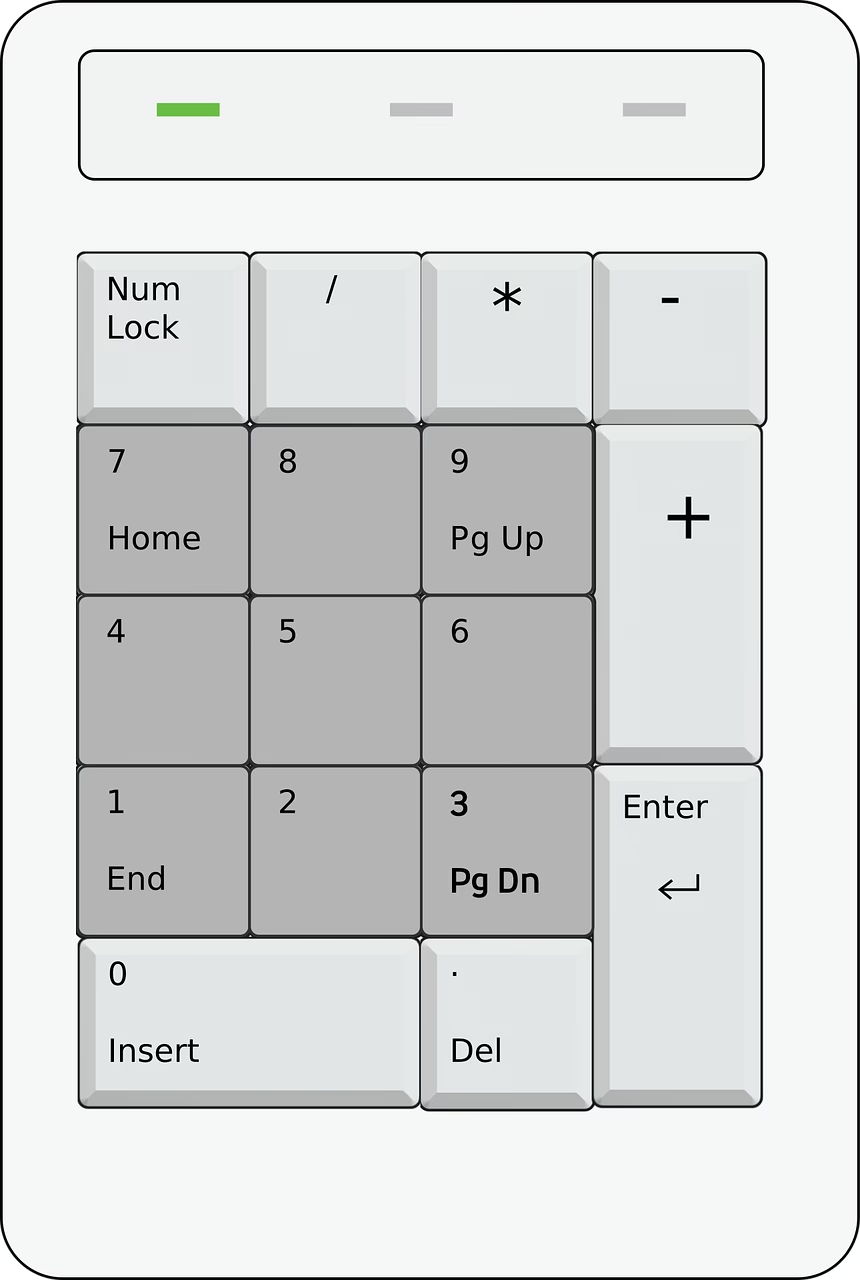
El diseño estándar de un teclado numérico en un teclado IBM PC típico consta de 17 teclas. Estas incluyen los dígitos del 0 al 9, los símbolos de las operaciones aritméticas básicas como + (suma), - (resta), * (multiplicación) y / (división), un . (punto decimal), la tecla ↵ Enter y, crucialmente, la tecla Num Lock. Esta disposición permite una entrada numérica rápida y fluida con una sola mano, generalmente la derecha, eliminando la necesidad de usar ambas manos para acceder a la fila de números en la parte superior del teclado principal.
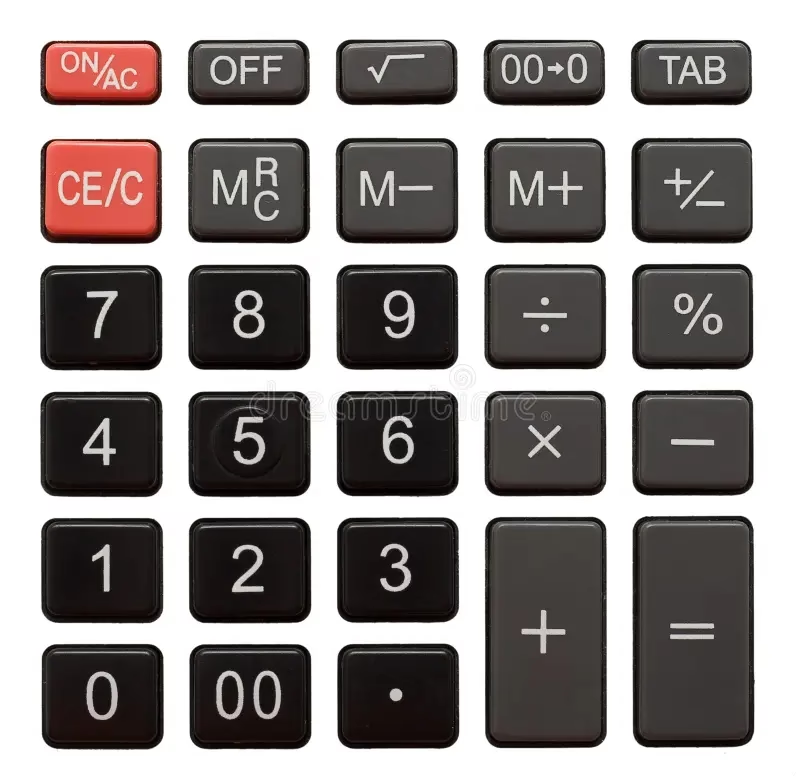
La disposición de los números en el teclado numérico (con el 7, 8 y 9 en la fila superior, y el 1, 2 y 3 en la inferior) está directamente inspirada en la de las calculadoras y las cajas registradoras. Esta herencia es fundamental para su propósito, ya que facilita una transición natural y una curva de aprendizaje mínima para aquellos acostumbrados a las máquinas de contabilidad y cálculo tradicionales. A diferencia de los teclados de teléfono, que tienen el 1, 2 y 3 en la parte superior, el diseño del numpad se orienta hacia la velocidad y la eficiencia en la manipulación de grandes cantidades de datos numéricos.
Un Legado de la Calculadora: Diseño y Origen
La historia del teclado numérico está intrínsecamente ligada a la evolución de las máquinas de cálculo. Antes de la era de las computadoras personales, las calculadoras mecánicas, las máquinas de sumar y las cajas registradoras ya utilizaban una disposición de teclas numéricas similar a la que conocemos hoy. El diseño con el 7, 8 y 9 en la parte superior se estableció como el estándar para estas herramientas, priorizando la velocidad para operadores que ingresaban números constantemente.
Cuando las computadoras personales comenzaron a popularizarse y la entrada de datos numéricos se volvió una tarea común, especialmente en aplicaciones de contabilidad, finanzas y hojas de cálculo, se hizo evidente la necesidad de incorporar esta disposición eficiente en los teclados. Así, el teclado numérico se convirtió en una característica estándar de los teclados de PC de tamaño completo, replicando el formato familiar y optimizado para la velocidad de las calculadoras.
Esta herencia no es solo una curiosidad histórica; es la razón principal por la que el teclado numérico es tan efectivo. Los operadores de datos y contables ya estaban familiarizados con esta disposición, lo que les permitía adaptarse rápidamente a las nuevas herramientas informáticas sin sacrificar la velocidad. La ergonomía y la memoria muscular desarrolladas con calculadoras se transfirieron directamente al uso del numpad, consolidándolo como una característica esencial para la productividad numérica.
Modos de Operación: El Papel de la Tecla "Num Lock"
Una de las características más distintivas y, a veces, confusas del teclado numérico es su capacidad para operar en dos modos diferentes, controlados por la tecla Num Lock. Esta dualidad permite que el mismo conjunto de teclas sirva para propósitos distintos, aumentando su versatilidad, especialmente en teclados que buscan optimizar el espacio.
Cuando la tecla Num Lock está apagada (generalmente indicado por un LED en el teclado), el teclado numérico no funciona como un teclado numérico en absoluto. En su lugar, las teclas numéricas asumen funciones de navegación y edición, similares a las teclas de flecha y otras teclas de control del teclado principal. Específicamente:
- Las teclas 8, 6, 2 y 4 actúan como las teclas de flecha: arriba, derecha, abajo e izquierda, respectivamente.
- La tecla 7 funciona como 'Inicio' (Home), moviendo el cursor al principio de una línea o documento.
- La tecla 9 funciona como 'Av Pág' (Page Up), desplazándose hacia arriba en una página o documento.
- La tecla 3 funciona como 'Re Pág' (Page Down), desplazándose hacia abajo en una página o documento.
- La tecla 1 funciona como 'Fin' (End), moviendo el cursor al final de una línea o documento.
- La tecla 0 funciona como 'Ins' (Insert), alternando entre los modos de inserción y sobrescritura de texto.
- El punto decimal (.) funciona como 'Supr' (Delete), eliminando caracteres.
Este modo de navegación es particularmente útil en teclados compactos o cuando se desea utilizar un teclado numérico externo para el control del cursor sin tener que mover la mano al bloque de navegación principal del teclado.
Num Lock Activado: Entrada Numérica
Cuando la tecla Num Lock está encendida, el teclado numérico opera en su modo principal y más conocido: la entrada de dígitos. En este estado, cada tecla numérica produce el dígito correspondiente (0-9), y los símbolos de operación (+, -, *, /) y el punto decimal funcionan como se espera. Este es el modo preferido para tareas que implican una intensa entrada de datos numéricos, como trabajar en hojas de cálculo, ingresar cifras en programas de contabilidad o realizar cálculos rápidos.
Es importante destacar que no todos los teclados tienen una tecla Num Lock. Por ejemplo, los ordenadores Apple Macintosh carecen de una tecla Num Lock; en su lugar, el teclado numérico siempre produce solo números, y la tecla Num Lock es reemplazada por una tecla 'Clear' (Borrar), que puede tener funciones contextuales dependiendo de la aplicación.
La Eficiencia en Tus Manos: Usos Prácticos del Teclado Numérico
La verdadera utilidad del teclado numérico reside en su capacidad para agilizar tareas que involucran números. Aquí te detallamos algunas de las aplicaciones más comunes y beneficiosas:
1. Entrada Rápida de Datos en Hojas de Cálculo y Programas Financieros
Este es, quizás, el uso más obvio y extendido. En aplicaciones como Microsoft Excel, Google Sheets, programas de contabilidad o software de punto de venta, la capacidad de introducir números con una sola mano, sin tener que mirar el teclado, aumenta drásticamente la velocidad. La disposición de las teclas permite que los dedos se muevan de forma intuitiva, similar a como lo harían en una calculadora, minimizando errores y fatiga.
2. Simulación de una Calculadora o Máquina de Sumar
El teclado numérico convierte tu teclado en una potente máquina de sumar o calculadora. Para operaciones rápidas, es mucho más eficiente usar el numpad que la fila de números superior. Esta experiencia de usuario es idéntica a la de una calculadora de mano, lo que facilita el trabajo de cualquier persona acostumbrada a realizar cálculos.
3. Atajos y Códigos Especiales (Alt Codes)
En sistemas operativos Windows, el teclado numérico es indispensable para escribir caracteres especiales que no se encuentran directamente en el teclado principal, utilizando los famosos Alt Codes. Por ejemplo, para escribir el símbolo de grado (°) en Windows, puedes mantener presionada la tecla Alt y, en el teclado numérico, escribir 0176. Al soltar Alt, aparecerá el símbolo. Esta funcionalidad es invaluable para escribir símbolos matemáticos, monedas, caracteres internacionales o cualquier otro símbolo no estándar sin tener que recurrir a mapas de caracteres o copiar y pegar.
Como se mencionó, el modo de navegación del numpad puede ser muy útil para aquellos que prefieren un control de cursor más compacto o para usuarios de teclados compactos que carecen de un bloque de navegación dedicado. Permite moverse por documentos, páginas web y celdas de hojas de cálculo sin levantar la mano del área cercana al numpad.
Teclados Numéricos en Diferentes Contextos: Portátiles y Unidades Externas
Mientras que los teclados de escritorio de tamaño completo suelen incluir un teclado numérico dedicado, la situación es diferente en otros dispositivos, como los portátiles y los teclados más compactos. La necesidad de ahorrar espacio ha llevado a soluciones ingeniosas para integrar o complementar la funcionalidad del numpad.
Teclados Numéricos Integrados en Portátiles
En muchos portátiles, especialmente los modelos más pequeños que priorizan la portabilidad, el teclado numérico no es un bloque físico separado. En su lugar, se implementa como una función secundaria en un grupo de teclas alfabéticas existentes. Típicamente, estas teclas son U, I, O, J, K, L, y M, que tienen una pequeña indicación numérica impresa junto a la letra. Para activar este teclado numérico "virtual", el usuario debe presionar la tecla Num Lock (a menudo en combinación con la tecla 'Fn' si el portátil no tiene una tecla Num Lock dedicada). Una vez activado, al presionar, por ejemplo, la tecla 'U', se ingresará un '4' en lugar de la letra 'U'. Aunque funcional, este método puede ser menos ergonómico y más lento que un numpad dedicado para la entrada intensiva de números.
Teclados Numéricos Externos
Para aquellos que usan portátiles o teclados compactos (como los TKL o 60%) pero necesitan la eficiencia de un numpad dedicado, la solución es un teclado numérico externo. Estas unidades compactas se conectan a la computadora a través de USB o Bluetooth y replican la funcionalidad completa de un numpad de escritorio. Algunos modelos avanzados incluso pueden incluir teclas adicionales como una barra espaciadora, teclas '00' o '000' (útiles en contabilidad) o incluso funcionar como una calculadora independiente. Son una excelente opción para maximizar la productividad sin comprometer la portabilidad del equipo principal.
Tabla Comparativa: Teclado Numérico Estándar vs. Integrado en Portátil
Para visualizar mejor las diferencias y características de los distintos tipos de teclados numéricos, presentamos la siguiente tabla comparativa:
| Característica | Teclado Numérico Estándar (PC de Escritorio) | Teclado Numérico Integrado (Portátil) |
|---|---|---|
| Ubicación | Generalmente a la derecha del teclado principal | Superpuesto en las teclas alfabéticas (U, I, O, J, K, L, M, etc.) |
| Activación | Tecla Num Lock dedicada | Tecla Num Lock (a menudo requiere Fn + otra tecla) |
| Teclas Físicas | 17 teclas (0-9, +, -, *, /, ., Num Lock, Enter) | Utiliza las teclas alfabéticas existentes como numéricas alternativas |
| Ergonomía | Diseño espacioso, ideal para una mano y uso intensivo | Puede requerir adaptación, menos ergonómico para uso intensivo |
| Flexibilidad | Siempre disponible como numérico o navegación | Alterna entre modo alfabético y numérico en las mismas teclas |
| Unidades Externas | No aplica, ya integrado en el teclado principal | Muy común, se conectan vía USB o Bluetooth para mayor comodidad y ergonomía |
Diferenciación de Teclas: ¿Por qué "Numpad 0" es Único?
En ciertos contextos de software, es necesario distinguir entre una tecla numérica del numpad y su equivalente en la fila de números alfanuméricos del teclado principal. Por ejemplo, presionar la tecla '0' del numpad podría producir un resultado diferente al presionar la tecla '0' de la fila superior, dependiendo de la aplicación que se esté utilizando. Esto es especialmente cierto en programas que utilizan el numpad para atajos o funciones específicas.
Para eliminar esta ambigüedad, la documentación o el software pueden referirse a las teclas del numpad con prefijos como "Numpad 0", "NumPad0", "Num 0" o similar. Esto asegura que el usuario o el desarrollador especifiquen exactamente qué tecla se debe presionar para una acción determinada. Aunque no es algo que el usuario promedio encuentre a diario, es un detalle importante que subraya la independencia funcional que puede tener el teclado numérico dentro del ecosistema de un sistema operativo o aplicación.
Consejos Prácticos: Acceso a la Calculadora y Uso en Portátiles
Dominar el teclado numérico no solo implica entender sus funciones, sino también saber cómo integrarlo en tu flujo de trabajo diario. Aquí te ofrecemos un par de consejos prácticos para maximizar su utilidad.
Cómo Abrir la Calculadora con el Teclado (en Windows)
Si trabajas en un entorno Windows y necesitas acceder rápidamente a la aplicación de calculadora, puedes hacerlo con una simple combinación de teclado:
- Presiona la tecla de Windows (la que tiene el logo de Windows) y, sin soltarla, presiona la tecla R. Esto abrirá el cuadro de diálogo "Ejecutar".
- En el cuadro de texto, escribe
calc. - Presiona Enter o haz clic en "Aceptar".
¡Listo! La aplicación de calculadora de Windows se abrirá instantáneamente, permitiéndote realizar cálculos rápidos utilizando tu flamante teclado numérico.
Activando el Teclado Numérico en Portátiles
Como mencionamos, en muchos portátiles, el teclado numérico está integrado en las teclas alfabéticas. Para activarlo y usarlo para la entrada de números, sigue estos pasos:
- Localiza la tecla Num Lock en tu teclado. A menudo, se encuentra en la parte superior derecha y puede estar compartiendo espacio con otra función (por ejemplo, 'Scroll Lock' o 'Insert').
- Si tu portátil no tiene una tecla Num Lock dedicada y visible, es probable que necesites presionar la tecla de Función (Fn) junto con otra tecla que tenga la indicación "Num Lock" o un icono de teclado numérico. Esta tecla "Num Lock" secundaria suele estar en las teclas F1-F12 o cerca de ellas.
- Una vez que hayas activado Num Lock (generalmente se ilumina un pequeño LED para indicarlo), las teclas alfabéticas marcadas con números (como U, I, O, J, K, L, M) funcionarán como su equivalente numérico.
- Para volver al modo de escritura alfabético, simplemente presiona Num Lock (o Fn + Num Lock) nuevamente.
Es importante recordar que el diseño exacto y la ubicación de la tecla Num Lock o su combinación con Fn pueden variar ligeramente entre diferentes modelos y fabricantes de portátiles. Si tienes dudas, consulta el manual de tu dispositivo o busca en línea el modelo específico de tu portátil.
Preguntas Frecuentes
¿Qué parte del teclado se parece a una calculadora?
La parte del teclado que se parece a una calculadora es el teclado numérico. Está ubicado generalmente en el lado derecho de los teclados de tamaño completo y su disposición de números (con 7, 8, 9 en la fila superior) es idéntica a la de las calculadoras y cajas registradoras, facilitando la entrada rápida de datos numéricos.
¿Por qué mi teclado numérico no funciona?
Si tu teclado numérico no funciona, lo más probable es que la tecla Num Lock esté desactivada. Asegúrate de que el indicador luminoso de Num Lock esté encendido. Si estás en un portátil, es posible que debas presionar la tecla Fn junto con la tecla que activa Num Lock. También, verifica que no haya suciedad o residuos debajo de las teclas, o que no haya un conflicto de software si solo ocurre en una aplicación específica.
¿Es el teclado numérico solo para números?
No, el teclado numérico tiene dos modos de operación. Cuando Num Lock está activado, se usa para la entrada de números y símbolos matemáticos. Sin embargo, cuando Num Lock está desactivado, las teclas del numpad funcionan como teclas de navegación (flechas, Inicio, Fin, Av Pág, Re Pág) y edición (Insertar, Suprimir).
¿Puedo usar un teclado numérico externo con mi portátil?
Sí, absolutamente. Los teclados numéricos externos son muy populares para portátiles y teclados compactos que no tienen un numpad dedicado. Se conectan fácilmente a través de puertos USB o Bluetooth y proporcionan la misma funcionalidad y ergonomía que un teclado numérico integrado en un teclado de escritorio, mejorando significativamente la productividad en la entrada de datos.
¿Cuál es la diferencia entre el teclado numérico y la fila de números superior?
La principal diferencia radica en la ergonomía y la eficiencia para la entrada de datos. El teclado numérico está diseñado para la entrada rápida y con una sola mano de secuencias numéricas largas, imitando la disposición de una calculadora. La fila de números superior, en cambio, forma parte del teclado alfanumérico principal y requiere el uso de ambas manos o un movimiento más incómodo para la entrada numérica, siendo más adecuada para números ocasionales o combinaciones con símbolos.
En resumen, el teclado numérico es una herramienta poderosa y a menudo subestimada en el mundo de la computación. Su diseño, heredado de las calculadoras y máquinas de sumar, lo convierte en una pieza fundamental para la eficiencia y precisión en la entrada de datos numéricos. Ya sea que trabajes con hojas de cálculo, realices cálculos frecuentes o necesites introducir caracteres especiales, dominar el uso de tu teclado numérico te permitirá ahorrar tiempo y esfuerzo, mejorando significativamente tu productividad digital. ¡Así que la próxima vez que te sientes frente a tu teclado, no olvides el poder que reside en ese pequeño bloque de números a tu derecha!
Si quieres conocer otros artículos parecidos a Las Teclas Numéricas: Tu Aliado para Cálculos Rápidos puedes visitar la categoría Cálculos.