
19/01/2022
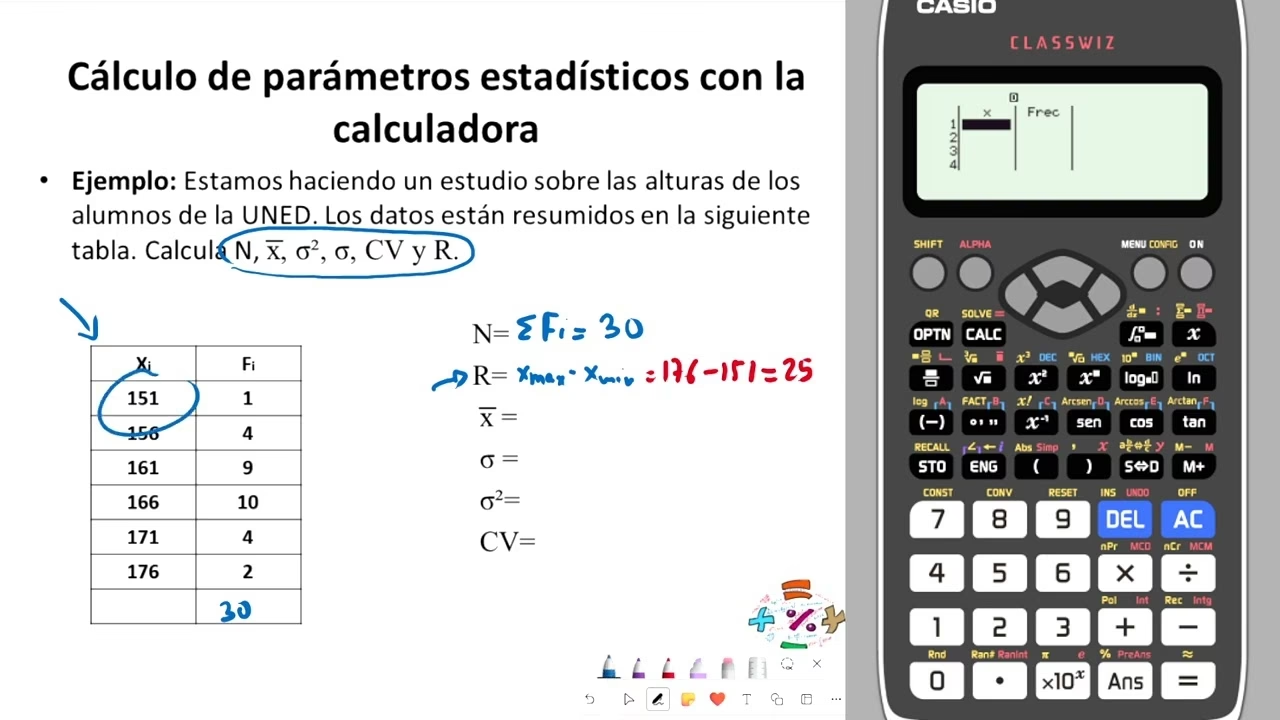
Las calculadoras modernas son herramientas increíblemente poderosas, capaces de mucho más que simples operaciones aritméticas. Una de sus funciones más avanzadas y útiles para estudiantes, profesionales y cualquier persona que trabaje con datos es el Modo STAT, o modo de cálculo estadístico. Este modo permite realizar una amplia gama de análisis de datos, desde cálculos básicos de promedio y desviación estándar hasta complejas regresiones lineales, cuadráticas y de otros tipos. Entender cómo acceder y utilizar esta funcionalidad transformará la manera en que aborda el análisis de datos, ahorrándole tiempo y minimizando errores. Acompáñenos en esta guía detallada para desentrañar los secretos del modo STAT de su calculadora.
- Acceso y Selección del Tipo de Cálculo Estadístico
- Introducción y Gestión de Datos en el Editor Estadístico
- La Pantalla de Cálculo Estadístico y el Menú STAT
- Comandos de Cálculo Estadístico Detallados
- Cálculo de Valores Estimados
- Ejemplos Prácticos Paso a Paso
- Preguntas Frecuentes sobre el Modo STAT
Acceso y Selección del Tipo de Cálculo Estadístico
Para iniciar cualquier cálculo estadístico en su calculadora, el primer paso es acceder al modo STAT. Esta operación se realiza generalmente presionando la tecla designada (STAT). Una vez en este modo, la calculadora presentará una pantalla donde deberá seleccionar el tipo específico de cálculo estadístico que desea realizar. Esta elección es crucial, ya que determinará la estructura de la entrada de datos y los comandos disponibles para el análisis posterior.
A continuación, se presenta una tabla que detalla los tipos de cálculo estadístico disponibles y las teclas correspondientes para su selección:
| Tipo de Cálculo Estadístico | Fórmula de Regresión (si aplica) | Tecla de Selección |
|---|---|---|
| Una variable (X) | (1-VAR) | (1-VAR) |
| Par de variables (X, Y), regresión lineal | (y = A + Bx) | (A+BX) |
| Par de variables (X, Y), regresión cuadrática | (y = A + Bx + Cx²) | (_+CX²) |
| Par de variables (X, Y), regresión logarítmica | (y = A + Blnx) | (ln X) |
| Par de variables (X, Y), regresión exponencial con base e | (y = A eBx) | (e^X) |
| Par de variables (X, Y), regresión exponencial con base ab | (y = ABx) | (A•B^X) |
| Par de variables (X, Y), regresión en potencias | (y = AxB) | (A•X^B) |
| Par de variables (X, Y), regresión recíproca | (y = A + B/x) | (1/X) |
Al presionar cualquiera de las teclas mencionadas anteriormente, la calculadora mostrará automáticamente el Editor de Estadística. Es importante tener en cuenta que si en algún momento desea cambiar el tipo de cálculo estadístico una vez que ya se encuentra en el modo STAT, puede hacerlo fácilmente. Simplemente realice la operación de teclas (STAT) (Type) para volver a la pantalla de selección del tipo de cálculo.
Introducción y Gestión de Datos en el Editor Estadístico
El Editor de Estadística es el espacio donde usted introduce y gestiona todos los datos que serán utilizados para sus cálculos. Para acceder a este editor en cualquier momento mientras esté en el modo STAT, utilice la operación de teclas (STAT) (Data).
El editor está diseñado para facilitar la entrada de datos y su estructura se adapta al tipo de cálculo seleccionado:
- Si está trabajando con una sola columna X o con columnas X e Y, el editor proporciona hasta 40 filas para la entrada de datos.
- Para el caso de columnas X y FREQ (frecuencia), se disponen de 20 filas.
- Cuando se utilizan columnas X, Y y FREQ, el número de filas disponibles es de 26.
La columna Frecuencia (FREQ) es una característica muy útil que le permite especificar cuántas veces se repite un determinado dato, evitando así tener que introducir el mismo valor múltiples veces. La visualización de esta columna FREQ puede activarse o desactivarse a través del ajuste de formato de estadística en el menú de configuración de la calculadora.
Consideraciones Importantes sobre la Gestión de Datos:
Es crucial estar al tanto de ciertas particularidades del editor de estadística para evitar la pérdida accidental de información o el uso incorrecto de funciones:
- Borrado de Datos: ¡Atención! Todos los datos que haya introducido en el editor de estadística se borrarán automáticamente cada vez que salga del modo STAT, cuando cambie entre un tipo de cálculo de una variable y uno de dos variables, o al modificar el ajuste del formato de estadística en el menú de configuración. Asegúrese de guardar los resultados importantes antes de realizar estas acciones.
- Operaciones No Compatibles: El editor de estadística tiene ciertas limitaciones en cuanto a las operaciones que se pueden realizar directamente en él. No son compatibles las teclas
(M+),(M-),(STO). Además, no es posible introducir comandos como Pol, Rec, ÷R, ni expresiones múltiples dentro del editor.
Modificación y Eliminación de Datos:
El editor ofrece herramientas sencillas para manipular los datos ya introducidos:
- Cambiar los datos en una celda: Simplemente desplace el cursor a la celda que contiene el dato que desea modificar, introduzca el nuevo valor y, a continuación, presione
[=]. - Eliminar una línea: Para eliminar una fila completa de datos, mueva el cursor a la línea deseada y presione la tecla
[DEL]. - Insertar una línea: Si necesita añadir una fila en un punto específico, desplace el cursor a la ubicación donde desea insertar la línea y luego realice la operación de teclas
(STAT) (Edit) (Ins). - Eliminar todo el contenido del editor de estadística: Para borrar todos los datos del editor de una sola vez, utilice la secuencia de teclas
(STAT) (Edit) (Del-A).
Una vez que ha introducido y gestionado sus datos en el editor de estadística, el siguiente paso es pasar a la pantalla de cálculo estadístico. Esta pantalla es el entorno donde se ejecutan los comandos para obtener los resultados de sus análisis. Para alternar entre el editor de estadística y la pantalla de cálculo estadístico, simplemente presione la tecla [AC] o [ON] (dependiendo del modelo de su calculadora) mientras se muestra el editor.
Mientras se encuentra en la pantalla de cálculo estadístico, el corazón de la funcionalidad es el Menú de Estadística. Para acceder a él, presione la tecla (STAT). El contenido de este menú es dinámico y se adapta al tipo de operación estadística que haya seleccionado previamente (una variable o dos variables), ofreciéndole los comandos más relevantes para su análisis.
Independientemente del tipo de cálculo, encontrará algunos elementos comunes en el menú STAT que facilitan la navegación y el control:
| Elemento del Menú | Función |
|---|---|
(Type) | Permite mostrar la pantalla de selección del tipo de cálculo, ideal si necesita cambiar el enfoque de su análisis. |
(Data) | Vuelve a mostrar el editor de estadística, permitiéndole revisar o modificar los datos introducidos. |
(Sum) | Accede a un submenú de comandos para calcular diversas sumas de los datos. |
(Var) | Muestra un submenú con comandos para calcular valores estadísticos clave como el valor medio y la desviación estándar. |
(MinMax) | Presenta un submenú para obtener los valores mínimos y máximos de los datos. En estadística de una variable, también incluye cuartiles y mediana. |
Comandos de Cálculo Estadístico Detallados
La verdadera potencia del modo STAT se revela en los submenús de comandos, que varían según si ha seleccionado un cálculo de una variable o de dos variables (regresión).
Estadística de Una Variable (1-VAR)
Cuando el tipo de cálculo seleccionado es (1-VAR), los submenús ofrecen las siguientes opciones:
Submenú Sum ((STAT) (Sum)):
(∑x²): Suma de los datos de muestra elevados al cuadrado.(∑x): Suma de los datos de muestra.
Submenú Var ((STAT) (Var)):
(n): Cantidad de muestras (número de datos introducidos).(x̄): Valor medio (promedio) de los datos de muestra.(σx): Desviación estándar de la población.(sx): Desviación estándar de muestra.
Submenú MinMax ((STAT) (MinMax)):
(minX): Valor mínimo de los datos.(maxX): Valor máximo de los datos.(Q1): Primer cuartil.(med): Mediana.(Q3): Tercer cuartil.
Estadística de Dos Variables (Cálculo de Regresión)
Cuando se selecciona cualquier tipo de cálculo de Regresión (A+BX, _+CX², ln X, e^X, A•B^X, A•X^B, 1/X), los submenús se expanden para incluir comandos específicos de regresión.
Submenú Sum ((STAT) (Sum)):
Este submenú es más completo para cálculos de regresión:
(∑x²): Suma de los datos X elevados al cuadrado.(∑x): Suma de los datos X.(∑y²): Suma de los datos Y elevados al cuadrado.(∑y): Suma de los datos Y.(∑xy): Suma de los productos de los datos X y los datos Y.(∑x³): Suma de los datos X elevados al cubo (disponible para regresión cuadrática).(∑x²y): Suma de (datos X elevados al cuadrado × datos Y) (disponible para regresión cuadrática).(∑x⁴): Suma de los datos X elevados a la cuarta potencia (disponible para regresión cuadrática).
Submenú Var ((STAT) (Var)):
Este submenú incluye estadísticas descriptivas para ambas variables:
(n): Cantidad de muestras (pares de datos).(x̄): Valor medio de los datos X.(σx): Desviación estándar de la población de los datos X.(sx): Desviación estándar de la muestra de los datos X.(ȳ): Valor medio de los datos Y.(σy): Desviación estándar de la población de los datos Y.(sy): Desviación estándar de la muestra de los datos Y.
Submenú Reg ((STAT) (Reg)):
Este submenú es fundamental para obtener los coeficientes de la ecuación de regresión y el coeficiente de correlación:
(A): Término constante del coeficiente de regresión (intercepción en el eje Y para lineal).(B): Coeficiente de regresión B (pendiente para lineal, coeficiente lineal para cuadrática).(r): Coeficiente de correlación r (solo para regresión lineal y otros tipos que lo generen).
Para la regresión cuadrática (_+CX²), este submenú también incluye:
(C): Coeficiente cuadrático C de los coeficientes de regresión.(x̂1): Primer valor estimado de x.(x̂2): Segundo valor estimado de x.(ŷ): Valor estimado de y.
Es importante notar que x̂, x̂1, x̂2 e ŷ no son variables en sí mismas, sino comandos que toman un argumento inmediatamente antes de ellos para realizar un cálculo de Valores Estimados.
Submenú MinMax ((STAT) (MinMax)):
Similar al de una variable, pero para ambas variables:
(minX): Valor mínimo de los datos X.(maxX): Valor máximo de los datos X.(minY): Valor mínimo de los datos Y.(maxY): Valor máximo de los datos Y.
Cálculo de Valores Estimados
Una de las aplicaciones más poderosas de la regresión es la capacidad de predecir valores. Basándose en la fórmula de regresión que su calculadora ha obtenido a partir de los datos de dos variables, usted puede calcular un valor estimado de Y para un valor de X dado. De manera similar, también puede calcular el valor de X correspondiente (o dos valores, X1 y X2, en el caso de una regresión cuadrática) para un valor de Y específico en la fórmula de regresión. Esto es ideal para interpolación y extrapolación, permitiéndole hacer predicciones basadas en sus modelos estadísticos.
Ejemplos Prácticos Paso a Paso
Para consolidar la comprensión del modo STAT, veamos algunos ejemplos concretos que ilustran los pasos descritos.
Ejemplo 1: Introducción de Datos para Regresión Lineal
Seleccionar una regresión lineal e introducir los siguientes datos: (170, 66), (173, 68), (179, 75).
- Presione
(STAT)para entrar al modo STAT. - Seleccione el tipo de cálculo:
(A+BX)(Regresión lineal). El editor de estadística aparecerá. - Introduzca los datos X en la primera columna:
170 [=]173 [=]179 [=]
- Use las flechas para navegar a la columna Y (la primera celda de Y, al lado de 170).
- Introduzca los datos Y en la segunda columna:
66 [=]68 [=]75 [=]
¡Los datos están ahora introducidos y listos para el análisis!
Ejemplo 2: Estadística de Una Variable con Frecuencia
Introducir los datos de una sola variable x = {1, 2, 2, 3, 3, 3, 4, 4, 5}, usando la columna FREQ para especificar la cantidad de repeticiones de cada elemento ({xn; freqn} = {1;1, 2;2, 3;3, 4;2, 5;1}) y calcular el valor medio y la desviación estándar de la población.
- Primero, asegúrese de que la columna FREQ esté activada:
(SETUP) (STAT) (ON). - Entre al modo STAT y seleccione el tipo de cálculo:
(STAT) (1-VAR). - Introduzca los valores de X y sus respectivas frecuencias:
1 [=](en columna X)1 [=](en columna FREQ)2 [=](en columna X)2 [=](en columna FREQ)3 [=](en columna X)3 [=](en columna FREQ)4 [=](en columna X)2 [=](en columna FREQ)5 [=](en columna X)1 [=](en columna FREQ)
- Vaya a la pantalla de cálculo estadístico (presionando
[AC]o[ON]). - Para calcular el valor medio:
(STAT) (Var) (x̄) [=]. El resultado será3. - Para calcular la desviación estándar de la población:
(STAT) (Var) (σx) [=]. El resultado será1,154700538.
Resultados: Valor medio: 3, Desviación estándar de la población: 1,154700538.
Ejemplo 3: Comparación de Regresiones y Determinación de la Mejor Fórmula
Calcular los coeficientes de correlación de la regresión logarítmica y la regresión lineal de los siguientes pares de variables y determinar la fórmula de regresión para la correlación más fuerte: (x, y) = (20, 3150), (110, 7310), (200, 8800), (290, 9310). Especifique Fix 3 (tres posiciones decimales) para los resultados.
- Primero, desactive la columna FREQ si estaba activa:
(SETUP) (STAT) (OFF). - Configure la visualización a tres decimales:
(SETUP) (Fix) [3]. - Entre al modo STAT y seleccione regresión lineal:
(STAT) (A+BX). - Introduzca los datos:
- X:
20 [=],110 [=],200 [=],290 [=] - Y:
3150 [=],7310 [=],8800 [=],9310 [=]
- X:
- Vaya a la pantalla de cálculo estadístico.
- Calcule el coeficiente de correlación para la regresión lineal:
(STAT) (Reg) (r) [=]. El resultado es0,923. - Cambie el tipo de cálculo a regresión logarítmica:
(STAT) (Type) (ln X). Los datos se mantienen. - Calcule el coeficiente de correlación para la regresión logarítmica:
(STAT) (Reg) (r) [=]. El resultado es0,998. - Dado que 0,998 es mayor que 0,923, la regresión logarítmica tiene una correlación más fuerte. Proceda a obtener sus coeficientes.
- Obtenga el coeficiente A:
(STAT) (Reg) (A) [=]. El resultado es-3857,984. - Obtenga el coeficiente B:
(STAT) (Reg) (B) [=]. El resultado es2357,532.
Resultados: Coeficiente de correlación de la regresión lineal: 0,923. Coeficiente de correlación de la regresión logarítmica: 0,998. La fórmula de regresión logarítmica es: y = -3857,984 + 2357,532lnx.
Ejemplo 4: Estimación de un Valor X a partir de Y
Determinar el valor estimado para x cuando y = -130 en la fórmula de regresión obtenida por regresión logarítmica de los datos en el ejemplo 3. Especifique Fix 3 para el resultado. (Realice esta operación después de completar los pasos del ejemplo 3, asegurándose de que la regresión logarítmica esté activa y los datos cargados).
- Asegúrese de que el modo STAT esté activo con la regresión logarítmica del ejemplo 3.
- Introduzca el valor de Y para el cual desea estimar X:
-130. - Calcule el valor estimado de X:
(STAT) (Reg) (x̂) [=]. El resultado será4,861.
Preguntas Frecuentes sobre el Modo STAT
A continuación, respondemos algunas de las preguntas más comunes que surgen al utilizar el modo STAT en su calculadora:
- ¿Qué sucede si cambio el tipo de cálculo estadístico después de introducir los datos?
- Al cambiar entre tipos de cálculo (por ejemplo, de una variable a dos variables), o incluso entre ciertos tipos de regresión, los datos introducidos en el editor de estadística se borrarán automáticamente. Es fundamental guardar cualquier resultado importante antes de realizar este cambio.
- ¿Puedo introducir datos con la columna FREQ desactivada?
- Sí, puede introducir datos sin usar la columna FREQ. Si la columna FREQ está desactivada en la configuración, la calculadora simplemente no la mostrará y asumirá que cada dato tiene una frecuencia de 1.
- ¿Es posible recuperar los datos después de salir del modo STAT?
- No, una vez que sale del modo STAT, todos los datos introducidos en el editor de estadística se borran de la memoria. No hay una función de recuperación directa. Por eso, es crucial obtener todos los resultados deseados antes de salir del modo.
- ¿Cómo sé qué tipo de regresión es la más adecuada para mis datos?
- El coeficiente de correlación (r), disponible en el submenú Reg para regresiones lineales y otras, es un indicador clave. Cuanto más cerca esté el valor absoluto de 'r' de 1 (ya sea 1 o -1), más fuerte será la correlación y, por lo tanto, mejor se ajustará la fórmula de regresión a sus datos. Puede calcular 'r' para varios tipos de regresión y comparar.
- ¿Puedo introducir expresiones matemáticas complejas en el editor de estadística?
- No, el editor de estadística está diseñado para la entrada de valores numéricos directos. No soporta la introducción de expresiones múltiples, ni comandos especiales como Pol, Rec, o ÷R.
Dominar el modo STAT de su calculadora es una habilidad valiosa que le permitirá abordar problemas estadísticos con mayor eficiencia y precisión. Desde la entrada de datos hasta la interpretación de los resultados de regresión y el cálculo de Valores Estimados, cada paso es una parte integral del proceso. Con la práctica y siguiendo esta guía, usted podrá explotar al máximo el potencial estadístico de su dispositivo, convirtiéndolo en una herramienta indispensable para sus análisis de datos.
Si quieres conocer otros artículos parecidos a Dominando el Modo STAT de tu Calculadora puedes visitar la categoría Estadística.