
09/10/2023
En el vasto universo del diseño 3D, la precisión es un pilar fundamental. Ya sea que estés planificando un proyecto de arquitectura, diseñando muebles, o estimando materiales para una construcción, saber cómo calcular las superficies de tus modelos es una habilidad indispensable. SketchUp, con su interfaz intuitiva y potentes herramientas, facilita enormemente esta tarea. Este artículo te guiará a través de los métodos más efectivos para obtener las áreas de tus superficies en metros cuadrados, o en cualquier otra unidad que necesites, asegurando que tus cálculos sean siempre exactos y confiables.

Desde la simple medición de una cara individual hasta la compleja suma de áreas de múltiples componentes con diferentes materiales, SketchUp ofrece soluciones flexibles. Comprender estas herramientas no solo te ahorrará tiempo, sino que también te permitirá tomar decisiones más informadas en tus proyectos, desde la estimación de costos hasta la planificación de recursos. Prepárate para descubrir cómo transformar tus diseños en datos cuantificables con unos pocos clics.
- La Base: Entendiendo las Superficies y Caras en SketchUp
- Cálculo de Área de una Cara Individual o Múltiple: Información de la Entidad
- Cálculo de Área por Material: Área > Material
- Gestión de Unidades de Medida: Metros Cuadrados y Más Allá
- Sumando Áreas: Más Allá de una Sola Superficie
- Estrategias Avanzadas y Consideraciones Clave
- Tabla Comparativa: Métodos de Cálculo de Área en SketchUp
- Preguntas Frecuentes (FAQ)
- Conclusión
La Base: Entendiendo las Superficies y Caras en SketchUp
Antes de sumergirnos en los métodos de cálculo, es crucial entender cómo SketchUp interpreta las superficies. En este software, una superficie es fundamentalmente una 'cara' (face). Una cara es una entidad bidimensional que se crea cuando un conjunto de aristas forman un bucle cerrado y plano. Estas caras son los bloques de construcción de cualquier modelo 3D en SketchUp. Cada cara tiene un anverso y un reverso, representados por diferentes colores (generalmente blanco para el anverso y un tono de azul/gris para el reverso). Aunque ambas caras tienen la misma área, es una buena práctica mantener la orientación de las caras de manera consistente (anversos hacia afuera) para evitar problemas en el renderizado o cálculos específicos en algunos plugins.
El área que SketchUp calcula se refiere siempre al área de estas caras. Si una cara tiene un agujero (por ejemplo, una ventana en una pared), SketchUp calculará el área de la superficie visible, restando el área del agujero. Esta característica es vital para la precisión, ya que no querrías incluir el área de una abertura en el cálculo de pintura de una pared, por ejemplo.
Cálculo de Área de una Cara Individual o Múltiple: Información de la Entidad
Uno de los métodos más directos y fundamentales para obtener el área de una superficie en SketchUp es a través del panel de Información de la Entidad. Este panel es una ventana a las propiedades de cualquier objeto seleccionado en tu modelo, desde una línea hasta un grupo complejo.
Paso a Paso para Usar Información de la Entidad:
- Selecciona la Cara: Utiliza la herramienta 'Seleccionar' (la flecha negra) para hacer clic sobre la cara o superficie de la que deseas conocer el área. Si quieres calcular el área combinada de varias caras, mantén presionada la tecla 'Ctrl' (Windows) o 'Option' (Mac) mientras haces clic en cada cara.
- Abre Información de la Entidad: Una vez seleccionada la cara (o caras), dirígete al menú 'Ventana' y selecciona 'Información de la Entidad'. Alternativamente, puedes hacer clic derecho sobre la cara seleccionada y elegir 'Información de la Entidad' en el menú contextual.
- Consulta el Área: En el panel 'Información de la Entidad' que aparece, busca la sección 'Área'. Aquí verás el valor del área de la cara o el total combinado de las caras seleccionadas, expresado en las unidades actuales de tu modelo (por ejemplo, metros cuadrados, pies cuadrados, etc.). Este es el método más preciso para obtener el área geométrica de cualquier superficie.
Este método es especialmente útil cuando necesitas la medida exacta de una superficie específica, como la base de un edificio, la superficie de una mesa, o una pared individual. La información proporcionada es directa y se actualiza en tiempo real a medida que modificas la geometría de tu modelo.
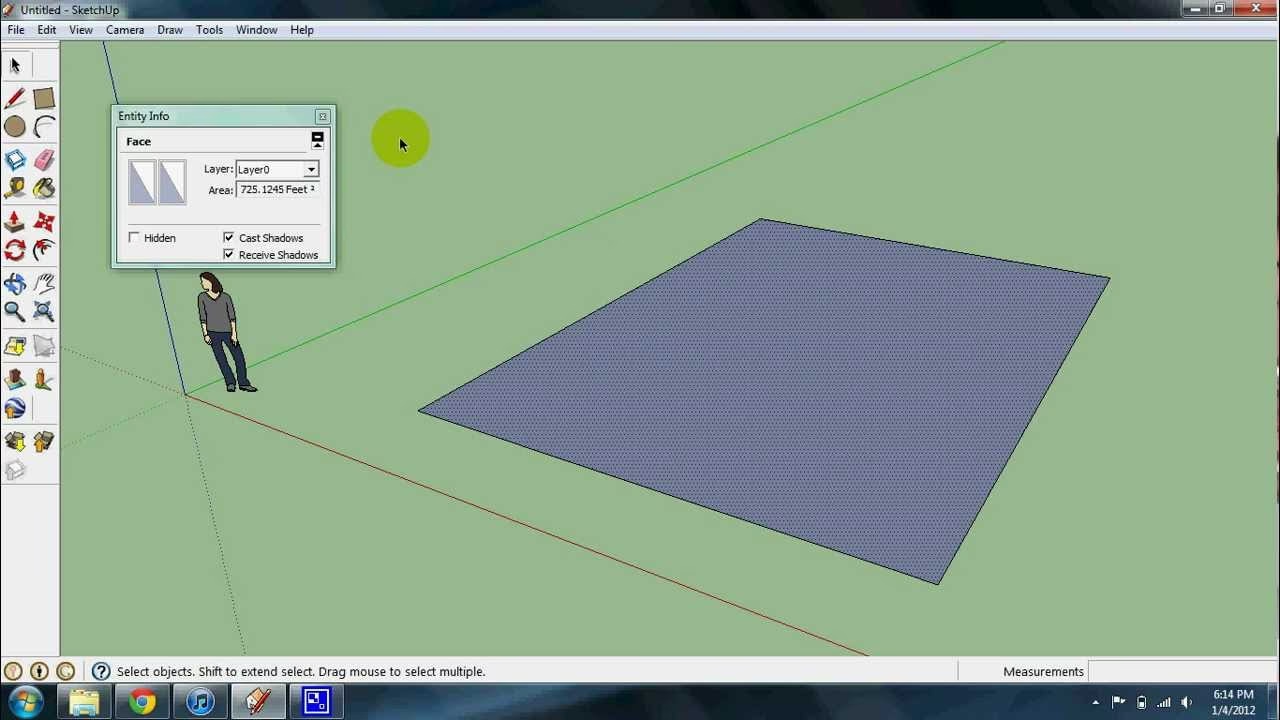
Cálculo de Área por Material: Área > Material
SketchUp también ofrece una forma conveniente de calcular el área total de las superficies que han sido pintadas con un material específico. Esto es increíblemente útil para estimar la cantidad de pintura, azulejos, o cualquier otro material de acabado que necesites para tu proyecto.
Paso a Paso para Usar Área por Material:
- Aplica el Material: Asegúrate de que las superficies de las que quieres calcular el área estén pintadas con el material deseado.
- Accede al Menú Contextual: Navega al panel 'Materiales' (Ventana > Materiales). En la lista de materiales, haz clic derecho sobre el material específico del que deseas calcular el área.
- Selecciona 'Área > Material': En el menú contextual que aparece, verás la opción 'Área'. Al pasar el cursor sobre ella, se desplegará una subopción: 'Material'. Haz clic en esta opción.
- Consulta el Área Total: SketchUp te mostrará un cuadro de diálogo con el área total de todas las caras en tu modelo a las que se les ha aplicado ese material específico.
Este método es una bendición para la planificación de materiales. Imagina que has pintado varias paredes de una casa con el mismo color. En lugar de seleccionar cada pared individualmente y sumar sus áreas, puedes simplemente pedirle a SketchUp que te dé el área total de todas las superficies con ese material. Es una forma rápida y eficiente de obtener estimaciones para presupuestos y compras.
Gestión de Unidades de Medida: Metros Cuadrados y Más Allá
La exactitud de tus cálculos de área depende directamente de las unidades de medida configuradas en tu modelo. SketchUp te permite trabajar en una variedad de unidades, desde milímetros hasta kilómetros, y en diferentes formatos (decimal, arquitectónico, ingenieril, fraccional). Para ver y cambiar estas unidades, debes acceder a la configuración de 'Información del Modelo'.
Paso a Paso para Configurar las Unidades:
- Abre 'Información del Modelo': Dirígete al menú 'Ventana' y selecciona 'Información del Modelo'.
- Selecciona 'Unidades': En el panel de 'Información del Modelo' que se abre, verás una lista de categorías en el lado izquierdo. Haz clic en 'Unidades'.
- Configura las Unidades de Longitud: Aquí puedes elegir el 'Formato' (Decimal, Arquitectónico, etc.) y las 'Unidades' (metros, centímetros, milímetros, pulgadas, pies). Para la mayoría de los proyectos arquitectónicos y de ingeniería en sistemas métricos, 'Decimal' y 'Metros' es una elección común.
- Configura la Precisión: También puedes ajustar la 'Precisión' para las unidades de longitud, lo que determina cuántos decimales se mostrarán.
- Unidades de Área: SketchUp automáticamente mostrará el área en las unidades cuadradas correspondientes a tus unidades de longitud. Por ejemplo, si seleccionas 'Metros' para la longitud, el área se mostrará en metros cuadrados (m²). No hay una opción separada para cambiar las unidades de área, ya que se derivan de las unidades de longitud.
Es vital establecer las unidades correctas al inicio de tu proyecto para evitar confusiones y errores en los cálculos. Si trabajas con colaboradores, asegúrate de que todos estén usando las mismas unidades.
Sumando Áreas: Más Allá de una Sola Superficie
Muy rara vez necesitarás calcular el área de una sola cara. Lo más común es que necesites el área total de un conjunto de paredes, un techo completo, o incluso la superficie total de un objeto complejo. SketchUp maneja esto de manera eficiente:
Sumando Áreas de Múltiples Caras:
Como se mencionó anteriormente, simplemente selecciona todas las caras que deseas sumar (manteniendo 'Ctrl'/'Option' mientras haces clic) y el panel 'Información de la Entidad' te mostrará el área total combinada. Esto es muy útil para superficies contiguas que forman una entidad lógica, como todas las caras de un suelo o un techo.
Uso de Grupos y Componentes para Organizar Áreas:
Para modelos más complejos, la agrupación es tu mejor amiga. Al agrupar geometrías relacionadas (por ejemplo, todas las paredes de una habitación, o un objeto entero como una mesa), puedes seleccionar el grupo completo y la 'Información de la Entidad' te mostrará el área total de todas las caras dentro de ese grupo. Esto es increíblemente poderoso para desglosar tu modelo y obtener áreas por secciones o por elementos específicos. Si tienes varios grupos o componentes que representan, por ejemplo, diferentes tipos de paneles solares, puedes seleccionar todos esos grupos y obtener su área total combinada.
Estrategias Avanzadas y Consideraciones Clave
Aunque los métodos anteriores cubren la mayoría de los escenarios, hay algunas consideraciones adicionales que pueden mejorar la precisión y eficiencia de tus cálculos:
- Caras con Agujeros: SketchUp calcula el área de una cara incluyendo cualquier bucle interior como un "agujero". Esto significa que si tienes una cara que representa una pared con una ventana o puerta, el área que se reportará en 'Información de la Entidad' será la superficie de la pared menos el área de la abertura. Esto es generalmente lo que deseas para cálculos de materiales como pintura o revestimiento.
- Superficies Curvas: Las superficies curvas en SketchUp están compuestas por múltiples caras planas pequeñas (segmentos). Cuando seleccionas una superficie curva (como una cúpula o un cilindro), 'Información de la Entidad' sumará el área de todos esos segmentos para darte el área total aproximada de la superficie curva. Cuantos más segmentos tenga la curva, más precisa será la aproximación.
- Capas (Etiquetas): Aunque las capas (ahora llamadas 'Etiquetas' o 'Tags' en versiones recientes de SketchUp) no afectan directamente el cálculo del área, usarlas para organizar tu modelo te permite ocultar o mostrar diferentes partes, lo que facilita la selección de las caras correctas para el cálculo.
- Extensiones (Plugins): Para proyectos muy grandes o para necesidades de reporte más avanzadas, existen extensiones de terceros para SketchUp que pueden generar informes detallados de áreas, volúmenes y cantidades de materiales. Estas herramientas pueden ser invaluables para la gestión de proyectos y la elaboración de presupuestos detallados. Sin embargo, para la mayoría de los usuarios, las herramientas nativas de SketchUp son más que suficientes.
Tabla Comparativa: Métodos de Cálculo de Área en SketchUp
Para ayudarte a elegir el método más adecuado para tus necesidades, aquí tienes una tabla comparativa de los dos enfoques principales:
| Característica | Información de la Entidad (Cara/Grupo Seleccionado) | Área por Material (Panel de Materiales) |
|---|---|---|
| Propósito Principal | Obtener el área geométrica exacta de una o más caras seleccionadas. | Obtener el área total de todas las superficies pintadas con un material específico. |
| Selección | Requiere seleccionar manualmente las caras o grupos/componentes. | Se basa en el material aplicado; no requiere selección manual de caras. |
| Precisión | Alta precisión geométrica. | Alta precisión para superficies con el mismo material. |
| Ideal Para | Cálculo de áreas de elementos estructurales, paredes individuales, suelos, techos. | Estimación de materiales (pintura, azulejos, revestimientos), gestión de inventario. |
| Flexibilidad | Permite sumar áreas de cualquier combinación de caras. | Limitado a las caras que comparten el mismo material. |
| Uso Típico | Calcular el área de una losa de hormigón, superficie de una ventana. | Estimar cuántos litros de pintura se necesitan para todas las paredes de un color. |
Preguntas Frecuentes (FAQ)
¿Cómo se calcula el área de superficie en SketchUp?
Existen dos métodos principales: 1) Selecciona la cara (o caras) y abre 'Información de la Entidad' para ver su área geométrica. 2) Si deseas el área total de superficies con un material específico, haz clic derecho en el material en el panel 'Materiales' y selecciona 'Área > Material'.
¿Cómo medir en metros en SketchUp?
Para asegurar que tus mediciones estén en metros, ve a 'Ventana' > 'Información del Modelo' y selecciona 'Unidades'. Aquí puedes establecer el 'Formato' a 'Decimal' y las 'Unidades' a 'Metros'. Todas las mediciones de longitud y área (metros cuadrados) se ajustarán automáticamente a esta configuración.
¿Cómo ver m2 en SketchUp?
Una vez que hayas configurado tus unidades a metros (como se explicó anteriormente), el área de cualquier cara seleccionada (visible en 'Información de la Entidad') o el área total por material (visto en 'Área > Material') se mostrará automáticamente en metros cuadrados (m²). No hay un ajuste separado para 'm2'; se deriva de la unidad de longitud establecida.
¿Qué hago si mi área no es correcta?
Verifica las unidades de tu modelo ('Ventana' > 'Información del Modelo' > 'Unidades'). Asegúrate de que todas las caras estén orientadas correctamente (anversos hacia afuera, generalmente blanco). Asegúrate de que no haya geometría oculta o caras sueltas que no estén seleccionadas si estás sumando áreas.
¿Puedo exportar los datos de área fuera de SketchUp?
Directamente desde 'Información de la Entidad', puedes copiar y pegar el valor del área manualmente. Para informes más complejos y la exportación de múltiples datos de área, volumen o conteo, necesitarás recurrir a extensiones de terceros que ofrecen funcionalidades de generación de informes y exportación a formatos como CSV o Excel.
Conclusión
El cálculo de superficies en SketchUp es una habilidad esencial que empodera a diseñadores, arquitectos y constructores. Ya sea para estimar materiales, planificar espacios o simplemente verificar la precisión de tus modelos, las herramientas nativas de SketchUp ofrecen soluciones robustas y fáciles de usar. Al dominar el panel 'Información de la Entidad' y la función 'Área por Material', y al mantener una gestión coherente de tus unidades de medida, estarás bien equipado para obtener datos precisos que respalden tus decisiones de diseño. La precisión en tus cálculos no solo mejora la calidad de tu trabajo, sino que también optimiza tus recursos y te permite comunicar tus ideas con mayor claridad y confianza. ¡Ahora tienes las herramientas para calcular cada metro cuadrado de tus creaciones en SketchUp!
Si quieres conocer otros artículos parecidos a Dominando el Cálculo de Superficies en SketchUp puedes visitar la categoría Cálculos.