
22/05/2022
Es una situación frustrante que muchos usuarios de Windows han experimentado: estás trabajando tranquilamente en tu ordenador y, de repente, la aplicación de la calculadora se abre por sí sola, interrumpiendo tu flujo de trabajo. Este comportamiento inesperado puede ser desconcertante y, a menudo, molesto. Afortunadamente, en la mayoría de los casos, este problema tiene una solución. En este artículo, exploraremos las causas más comunes de este fenómeno y te proporcionaremos una guía exhaustiva para diagnosticar y resolver el problema, paso a paso, para que puedas retomar el control de tu sistema.
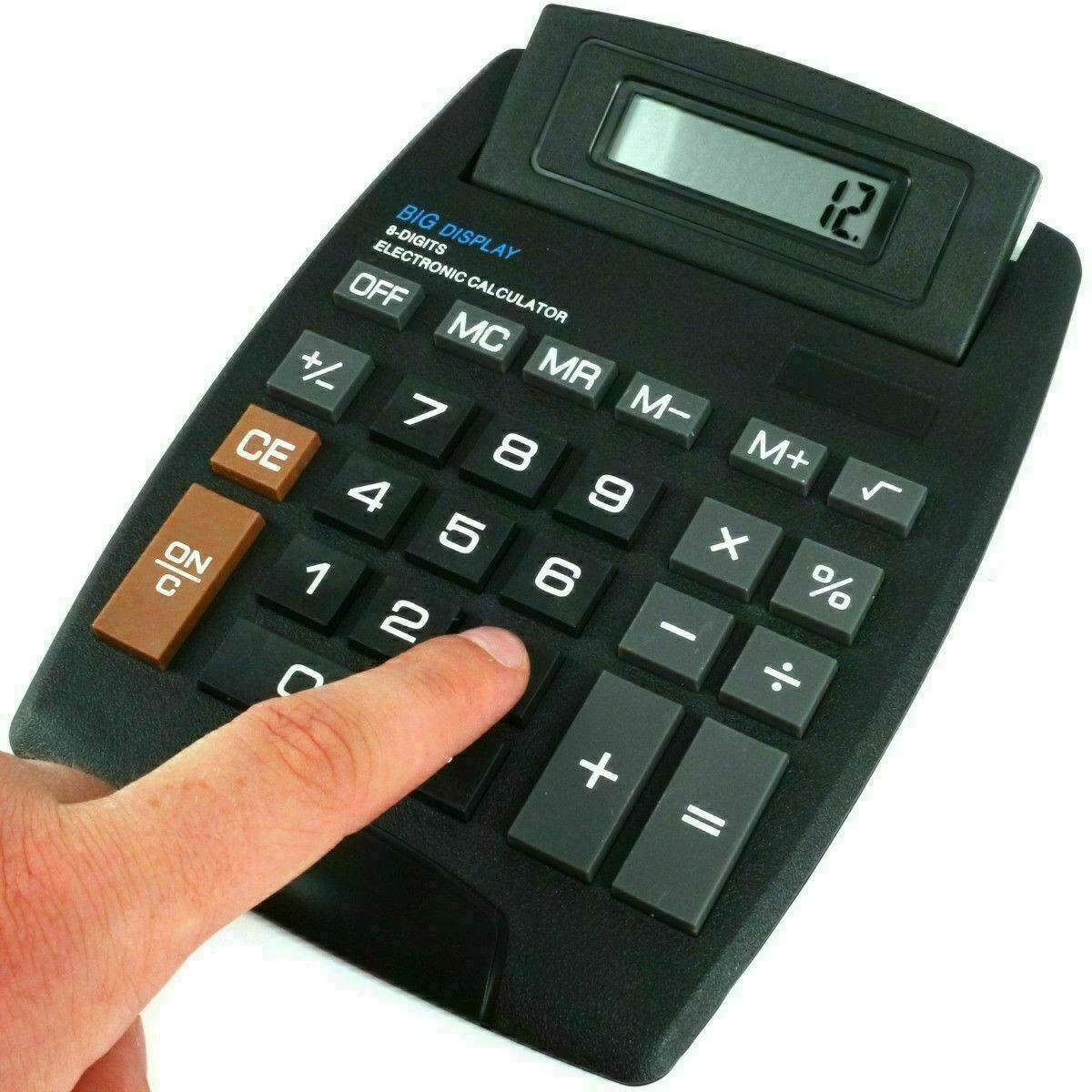
La aparición espontánea de la calculadora puede deberse a una variedad de factores, desde una tecla atascada en tu teclado hasta conflictos de software o configuraciones de sistema. Entender la raíz del problema es el primer paso para una solución efectiva. A continuación, desglosaremos las principales razones por las que esto podría estar ocurriendo y cómo abordarlas.
¿Por Qué la Calculadora se Abre Automáticamente? Causas Comunes
Antes de sumergirnos en las soluciones, es crucial comprender las posibles razones detrás de este comportamiento. Conocer la causa te ayudará a aplicar el arreglo más adecuado.
Problemas Relacionados con el Teclado
Una de las causas más frecuentes y simples es un problema con el teclado físico. Si tienes una tecla atascada o defectuosa que corresponde al acceso directo de la calculadora (a menudo la tecla 'D' o alguna otra combinación si se ha configurado), el sistema interpretará una pulsación constante. Incluso una pequeña acumulación de suciedad o un fallo mecánico pueden provocar esto. Los controladores del teclado también pueden estar desactualizados o corruptos, lo que lleva a interpretaciones erróneas de las entradas.
Conflictos de Software y Atajos de Teclado
Windows permite configurar atajos de teclado para abrir aplicaciones rápidamente. Es posible que, sin darte cuenta, hayas asignado un atajo a la calculadora que se active con una pulsación accidental o en combinación con otra aplicación. Además, programas de terceros que se inician con el sistema pueden entrar en conflicto y activar la calculadora.
Actualizaciones de Windows
Las actualizaciones del sistema operativo, aunque importantes para la seguridad y el rendimiento, a veces pueden introducir errores o incompatibilidades. Una actualización reciente podría haber corrompido un controlador, modificado una configuración del sistema o causado un conflicto que provoca la apertura automática de la calculadora.
Archivos del Sistema Dañados o Infecciones
En casos menos comunes, archivos del sistema dañados o la presencia de malware pueden ser los culpables. Un sistema operativo con archivos corruptos puede comportarse de manera errática, y ciertos tipos de software malicioso pueden ejecutar programas sin tu consentimiento.
Diagnóstico y Soluciones Paso a Paso
Ahora que hemos explorado las posibles causas, pasemos a las soluciones prácticas. Te recomendamos seguir estos pasos en el orden indicado, ya que comienzan con las soluciones más sencillas y comunes.
1. Verificación y Solución de Problemas del Teclado
Dado que el teclado es un sospechoso principal, aquí tienes varios métodos para diagnosticar y solucionar problemas relacionados con él:
Solucionador de Problemas del Teclado: Windows incluye herramientas de diagnóstico integradas. Dirígete a la
Configuraciónde Windows, luego aActualización y seguridad(oSistemaen versiones más recientes) y seleccionaSolucionar problemas. Busca y ejecuta el solucionador de problemas paraTeclado. Este proceso puede identificar y corregir automáticamente problemas comunes.Actualizar o Reinstalar Controladores del Teclado: Los controladores obsoletos o dañados pueden ser la causa. Para gestionarlos, haz clic derecho en el botón de
Inicioy seleccionaAdministrador de dispositivos. Expande la secciónTeclados. Haz clic derecho en tu dispositivo de teclado y seleccionaActualizar controlador. Si esto no funciona, pruebaRevertir controladorsi la opción está disponible. Si no, seleccionaDesinstalar dispositivo. Después de desinstalar, reinicia tu PC; Windows reinstalará automáticamente el controlador al iniciar.Probar el Teclado en Modo Seguro: Iniciar Windows en Modo Seguro con funciones de red o Modo Seguro mínimo puede ayudarte a determinar si el problema es causado por un software de terceros. En Modo Seguro, solo se cargan los controladores y programas esenciales. Si la calculadora no se abre automáticamente en Modo Seguro, es probable que un programa o controlador de terceros sea el culpable. Puedes acceder al Modo Seguro desde las opciones de inicio avanzadas de Windows.
Usar el Teclado en Pantalla: Para verificar si el problema es físico o de software, activa el teclado en pantalla. Ve a
Configuración > Accesibilidad > Tecladoy activa la opciónUsar el teclado en pantalla. Si la calculadora no se abre al usar este teclado virtual, esto podría confirmar que tu teclado físico tiene un problema.Restablecer la Configuración del Teclado: En algunos casos, restablecer la configuración del teclado a sus valores predeterminados puede ayudar. Esto no se hace desde un botón directo, sino a través de la eliminación de configuraciones personalizadas y la reinstalación de controladores. También puedes buscar software específico de tu fabricante de teclado que permita un restablecimiento.
Verificar Configuración en BIOS/UEFI: En la configuración del firmware de tu ordenador (BIOS o UEFI), a veces existen opciones relacionadas con el teclado. Reinicia tu PC y presiona la tecla indicada (generalmente F2, F10, F12, o DEL) para ingresar al BIOS/UEFI. Busca secciones como 'Peripherals' o 'Integrated Peripherals' para ver si hay alguna configuración anómala relacionada con el teclado. Ten precaución al modificar estas configuraciones.
2. Gestión de Actualizaciones de Windows
Si el problema comenzó después de una actualización de Windows, estas son las acciones a seguir:
Restaurar Sistema a un Punto Anterior: Si tienes puntos de restauración del sistema creados antes de que el problema comenzara, puedes revertir tu sistema a ese estado. Busca 'Crear un punto de restauración' en la barra de búsqueda de Windows, abre la ventana de Propiedades del Sistema y haz clic en
Restaurar sistema.... Sigue las instrucciones para elegir un punto de restauración.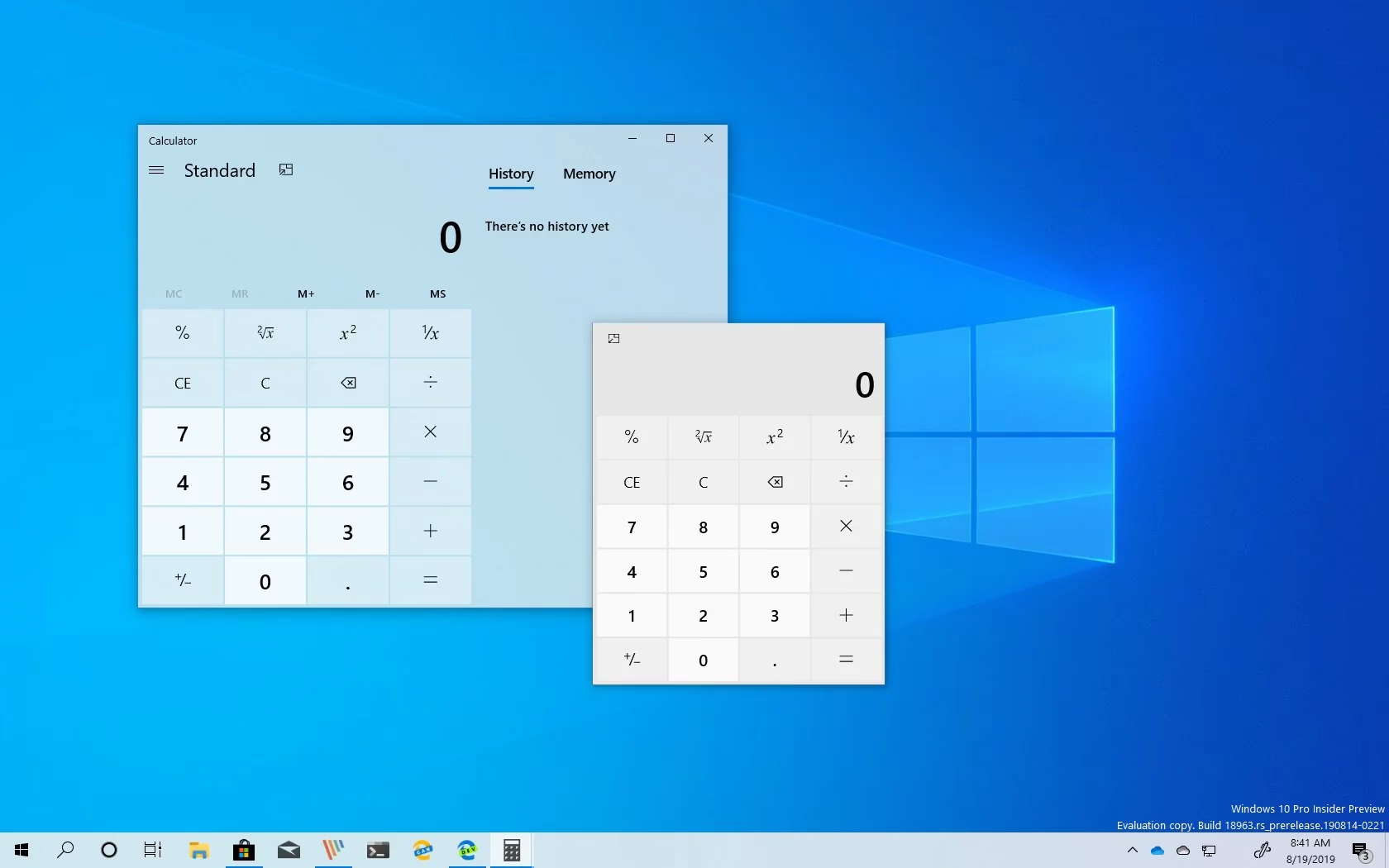
Vaya a la pestaña Atajo y compruebe si hay un atajo definido en "Tecla de atajo", como CTRL + ALT + D. Si lo hay y desea eliminarlo, simplemente haga clic en el cuadro debajo de la tecla de atajo y presione la barra espaciadora hasta que diga "Ninguno". Desinstalar Actualizaciones Recientes: Puedes ver el historial de actualizaciones instaladas en
Configuración > Actualización y seguridad > Windows Update > Ver historial de actualizaciones. Si identificas una actualización instalada justo antes de que el problema apareciera, puedes intentar desinstalarla. Haz clic enDesinstalar actualizacionesy selecciona la que deseas eliminar. Si la actualización vuelve a instalarse y causa el mismo problema, considera herramientas para ocultar actualizaciones.
3. Optimizando el Sistema Operativo
Para asegurar que tu sistema esté funcionando de manera óptima y sin conflictos:
Desactivar Programas de Inicio: Muchos programas se inician automáticamente con Windows y pueden causar conflictos. Abre el
Administrador de tareas(Ctrl+Shift+Esc), ve a la pestañaInicioy deshabilita cualquier programa que no necesites que se inicie con el sistema. Presta especial atención a aquellos que no reconozcas o que no sean esenciales.Buscar Infecciones de Malware: Ejecuta un análisis completo con tu software antivirus de confianza para descartar la presencia de malware que pueda estar manipulando el sistema. Considera usar una segunda opinión con un escáner de malware gratuito y de buena reputación.
Verificar Archivos del Sistema Dañados: Los archivos del sistema corruptos pueden llevar a un comportamiento errático. Abre el Símbolo del sistema como administrador (busca 'cmd' en el inicio, haz clic derecho y selecciona 'Ejecutar como administrador'). Escribe
sfc /scannowy presiona Enter. Este comando escaneará y reparará archivos del sistema dañados. Una vez completado, también puedes ejecutarDISM /Online /Cleanup-Image /RestoreHealthpara reparar la imagen del sistema de Windows.Considerar una Reinstalación de Windows: Si ninguna de las soluciones anteriores funciona, una reinstalación limpia de Windows puede ser la solución definitiva. Esto elimina cualquier corrupción profunda del sistema y proporciona un entorno fresco. Si bien es una medida drástica, a menudo resuelve problemas persistentes. Windows ofrece una opción de 'Restablecer este PC' que reinstala el sistema operativo manteniendo tus archivos, o una 'Instalación limpia' que borra todo y es la más recomendada para un rendimiento óptimo.
Cómo Deshabilitar el Acceso Directo de la Calculadora
Una causa común, pero a menudo pasada por alto, es un atajo de teclado configurado para la calculadora. Sigue estos pasos para verificar y deshabilitar cualquier atajo:
Localiza el icono de la Calculadora. Puedes encontrarlo en el menú Inicio, o buscarlo directamente en la barra de búsqueda de Windows.
Una vez que lo encuentres, haz clic derecho sobre el icono de la Calculadora y selecciona
Propiedades.En la ventana de Propiedades, ve a la pestaña
Acceso directo.Busca el campo que dice
Tecla de método abreviado(oTecla de acceso directo). Si ves una combinación de teclas (como Ctrl + Alt + C o similar), significa que hay un atajo configurado.Para deshabilitarlo, haz clic en el cuadro de texto de
Tecla de método abreviadoy luego presiona la teclaEspacio. Verás que el valor cambia aNinguno.Haz clic en
Aplicary luego enAceptarpara guardar los cambios.Prueba si la calculadora sigue abriéndose al presionar la tecla o combinación que antes la activaba.
Cómo Restablecer la Aplicación Calculadora en Windows
Si la aplicación de la calculadora en sí está corrupta o se comporta de manera extraña, restablecerla puede solucionar el problema. Esto es similar a reinstalarla, pero sin eliminar tus datos personales (aunque la calculadora no suele almacenar datos de usuario).
Dirígete a la
Configuraciónde Windows.Haz clic en
Aplicacionesy luego enAplicaciones y características.Desplázate hacia abajo en la lista de aplicaciones hasta que encuentres
Calculadora. Puedes usar la barra de búsqueda si tienes muchas aplicaciones.Haz clic en
Calculadorapara expandir sus opciones y luego seleccionaOpciones avanzadas.En la sección de
Restablecer, verás dos opciones:RepararyRestablecer.Reparar: Intenta reparar la aplicación sin eliminar sus datos. Es una buena primera opción.Restablecer: Eliminará los datos de la aplicación y la restablecerá a su estado predeterminado, como si la acabaras de instalar. Si Reparar no funciona, prueba esta opción.
Haz clic en
Restablecery confirma cuando se te pregunte. Espera a que el proceso finalice.Reinicia tu ordenador y comprueba si el problema persiste.
Tabla Resumen de Causas y Soluciones Rápidas
| Causa Común | Solución Principal Recomendada | Consideraciones Adicionales |
|---|---|---|
| Teclado: Tecla atascada o defectuosa | Revisar el teclado físico, limpiar, probar con teclado en pantalla. | Si es hardware, considerar reparación o reemplazo. |
| Atajo de teclado configurado | Desactivar atajo en propiedades del acceso directo de la Calculadora. | Verificar atajos con Ctrl+Alt+Letra. |
| Problemas de controladores de teclado | Actualizar, revertir o desinstalar/reinstalar controladores de teclado. | Reiniciar el PC después de modificar controladores. |
| Actualización de Windows reciente | Restaurar sistema a un punto anterior, desinstalar actualizaciones. | Ocultar actualizaciones problemáticas si regresan. |
| Conflicto de software / Inicio | Desactivar programas de inicio no esenciales, buscar malware. | Utilizar el Administrador de tareas. |
| Archivos del sistema dañados | Ejecutar sfc /scannow y DISM en Símbolo del sistema. | Requiere permisos de administrador. |
| Corrupción de la aplicación Calculadora | Restablecer o reparar la aplicación Calculadora desde Configuración. | Útil si solo la app de la calculadora falla. |
| Problema persistente/grave | Considerar una reinstalación limpia de Windows. | Último recurso, realizar copia de seguridad de datos. |
Preguntas Frecuentes (FAQ)
¿La calculadora se abre al iniciar Windows?
Sí, esto puede ocurrir si una tecla del teclado está atascada desde el momento del arranque, o si un programa en el inicio automático tiene un conflicto que la activa. Revisa los programas de inicio y los controladores del teclado.
¿Puede un virus o malware causar que la calculadora se abra sola?
Aunque es menos común, sí, el malware puede ejecutar programas sin tu consentimiento. Realizar un escaneo completo del sistema con un antivirus actualizado es una buena práctica para descartar esta posibilidad.
¿Qué hago si ninguna de las soluciones funciona?
Si has probado todos los pasos y la calculadora sigue abriéndose automáticamente, es posible que el problema sea más profundo. Considera realizar una reinstalación limpia de Windows como último recurso. Si no te sientes cómodo haciéndolo tú mismo, busca la ayuda de un técnico informático profesional.
¿Es normal que la calculadora tenga un atajo de teclado preconfigurado?
No, por lo general, la calculadora no viene con un atajo de teclado preconfigurado que se active con una sola tecla o una combinación sencilla. Los atajos suelen requerir combinaciones más complejas (como Ctrl + Alt + Tecla) y a menudo son configurados por el usuario o por algún software de terceros.
Esperamos que esta guía detallada te haya sido de gran utilidad para resolver el molesto problema de la calculadora que se abre automáticamente. La paciencia y el seguimiento de los pasos te permitirán identificar y corregir la causa raíz, devolviendo la normalidad a tu experiencia con Windows. Recuerda que, en la mayoría de los casos, la solución es más sencilla de lo que parece.
Si quieres conocer otros artículos parecidos a Calculadora se Abre Sola: Soluciones Definitivas puedes visitar la categoría Cálculos.