

28/10/2023
Las calculadoras científicas modernas son herramientas increíblemente poderosas, capaces de ir mucho más allá de las operaciones aritméticas básicas. Una de sus funciones más valoradas y, a menudo, subutilizadas, es la capacidad de 'resolver' ecuaciones. Cuando hablamos de 'solve' en el contexto de una calculadora científica, nos referimos a su habilidad para encontrar los valores de las incógnitas que satisfacen una o varias ecuaciones dadas. Esta funcionalidad es un verdadero salvavidas para estudiantes y profesionales de diversas disciplinas, ya que automatiza procesos que de otro modo serían tediosos y propensos a errores. Olvídate de complejos despejes manuales o de la aplicación repetitiva de fórmulas; tu calculadora puede hacer el trabajo pesado por ti, permitiéndote concentrarte en la interpretación de los resultados.

Aunque el término 'solve' puede variar en su implementación entre diferentes modelos y marcas de calculadoras, la esencia es la misma: proporcionar una solución numérica o simbólica a un problema matemático. En muchas calculadoras científicas, esta función se materializa a través de un modo específico, comúnmente denominado modo EQN (de Ecuación), que está diseñado para abordar distintos tipos de ecuaciones algebraicas. Este artículo te guiará a través de cómo funciona este potente modo, cómo configurarlo, introducir los datos y, lo más importante, cómo interpretar las soluciones que te ofrece tu fiel compañera numérica.
- El Modo EQN: Tu Aliado para Resolver Ecuaciones
- Ejemplos Prácticos del Modo EQN
- ¿Qué Hay del 'Solve' Genérico y la Fórmula Resolvente?
- Comparativa de Tipos de Ecuaciones y su Uso en EQN
- Consejos Adicionales para Maximizar el Uso
- Preguntas Frecuentes (FAQ)
- ¿Qué hago si mi calculadora no tiene un modo EQN específico?
- ¿Puedo resolver ecuaciones con más de tres incógnitas en el modo EQN?
- ¿Por qué mi solución no se muestra con raíces cuadradas (√) como en los ejemplos?
- ¿Qué significa el mensaje de 'No Solution' o 'Infinite Solutions' que aparece a veces?
- ¿Puedo usar el modo EQN para derivar o integrar ecuaciones?
El Modo EQN: Tu Aliado para Resolver Ecuaciones
El modo EQN es el corazón de la capacidad de resolución de ecuaciones en muchas calculadoras científicas, especialmente modelos populares. Este modo transforma tu calculadora de una simple herramienta de cálculo a una máquina capaz de desentrañar sistemas de ecuaciones y polinomios de manera eficiente. Acceder a él es el primer paso para desbloquear un mundo de posibilidades matemáticas.
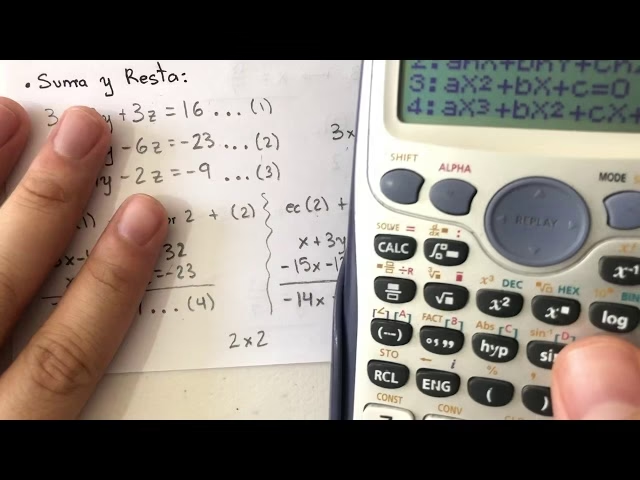
Para entrar en el modo EQN, generalmente debes presionar el botón de modo de tu calculadora y seleccionar la opción correspondiente, que a menudo se indica como 'EQN' o 'EQUATION'. Una vez dentro, la calculadora te presentará un menú con diferentes tipos de ecuaciones que es capaz de resolver. Esta es una característica clave, ya que no todas las ecuaciones se resuelven de la misma manera, y la calculadora está programada para aplicar los algoritmos adecuados según el tipo que elijas.
Tipos de Ecuaciones que Puedes Resolver con el Modo EQN
El modo EQN está diseñado para manejar varias categorías fundamentales de ecuaciones, cada una con su propia estructura y propósito. Conocer estas categorías es crucial para seleccionar la opción correcta en tu calculadora y obtener los resultados deseados. Las más comunes incluyen:
- Ecuaciones Lineales Simultáneas con Dos Incógnitas (anX + bnY = cn): Ideales para resolver sistemas de ecuaciones donde tienes dos ecuaciones y dos variables (por ejemplo, 'x' e 'y'). Son comunes en problemas de álgebra básica, física y economía, donde necesitas encontrar un punto de intersección o equilibrio.
- Ecuaciones Lineales Simultáneas con Tres Incógnitas (anX + bnY + cnZ = dn): Una extensión del caso anterior, permitiendo resolver sistemas con tres ecuaciones y tres variables (por ejemplo, 'x', 'y' y 'z'). Son fundamentales en ingeniería, física tridimensional y química.
- Ecuaciones Cuadráticas (aX2 + bX + c = 0): Ecuaciones polinómicas de segundo grado, donde la incógnita está elevada al cuadrado. Son omnipresentes en matemáticas, física (movimiento parabólico), ingeniería y finanzas. La calculadora aplicará internamente la famosa fórmula resolvente.
- Ecuaciones Cúbicas (aX3 + bX2 + cX + d = 0): Ecuaciones polinómicas de tercer grado. Aunque menos comunes que las cuadráticas en cursos introductorios, son vitales en campos avanzados como la ingeniería, la criptografía y la modelización de procesos complejos.
La capacidad de tu calculadora para manejar estos diferentes tipos de ecuaciones la convierte en una herramienta indispensable para un amplio rango de disciplinas académicas y profesionales.
Paso a Paso: Cómo Utilizar el Modo EQN
Una vez que hayas seleccionado el tipo de ecuación que deseas resolver, el proceso de entrada de datos es bastante intuitivo, pero requiere precisión. Sigue estos pasos para asegurarte de que tu calculadora entienda tu problema:
- Accede al Modo EQN: Presiona el botón de modo de tu calculadora (a menudo etiquetado como 'MODE' o 'SETUP') y luego selecciona la opción 'EQN' o 'EQUATION'.
- Selecciona el Tipo de Ecuación: Elige la opción que corresponda a la ecuación que quieres resolver. Por ejemplo, para una ecuación cuadrática, buscarías algo como 'aX² + bX + c = 0'. Para un sistema de dos ecuaciones lineales, sería 'anX + bnY = cn'.
- Introduce los Coeficientes: La calculadora te mostrará un editor de coeficientes, que es esencialmente una tabla donde debes ingresar los valores numéricos que acompañan a cada variable y los términos independientes de tu ecuación o sistema. Por ejemplo, para la ecuación 2x² + x - 3 = 0, introducirías:
- a = 2
- b = 1
- c = -3
Asegúrate de presionar la tecla '=' o 'EXE' después de cada coeficiente para confirmarlo y pasar al siguiente. Si necesitas cambiar un valor, simplemente navega con los cursores hasta la celda deseada, introduce el nuevo valor y presiona '='.
1. Presione (EQN) para entrar al modo EQN. 2. Seleccione un tipo de ecuación en el menú que aparece. - Visualiza las Soluciones: Una vez que hayas introducido todos los coeficientes, presiona '=' o 'EXE' una vez más. La calculadora calculará y mostrará la primera solución. Si hay múltiples soluciones (como en ecuaciones cuadráticas o cúbicas), presiona '=' nuevamente para ver las demás. Puedes usar las teclas de cursor (arriba/abajo) para desplazarte entre las diferentes soluciones si es necesario. Para regresar al editor de coeficientes desde la pantalla de soluciones, generalmente puedes presionar el botón 'AC' o la tecla que te llevó al modo EQN inicialmente.
Dominando el Editor de Coeficientes
El editor de coeficientes es la interfaz donde interactúas directamente con la calculadora para definir tu problema. Es crucial entender sus particularidades para evitar errores:
- Precisión es Clave: Asegúrate de introducir los valores exactos, incluyendo los signos negativos si corresponden. Un error en un solo coeficiente puede llevar a resultados completamente incorrectos.
- Orden de los Coeficientes: La calculadora espera los coeficientes en un orden específico (por ejemplo, a, b, c para una cuadrática). Si tu ecuación no está en la forma estándar, debes reordenarla antes de introducir los coeficientes. Si un término falta, su coeficiente es 0.
- Limitaciones: Es importante notar que ciertas operaciones avanzadas como Pol (conversión a coordenadas polares), Rec (conversión a coordenadas rectangulares), o la introducción de múltiples expresiones no suelen ser compatibles directamente dentro del editor de coeficientes. Tampoco podrás usar funciones de memoria como M+ o STO mientras estés en este editor. Si necesitas calcular un coeficiente complejo, hazlo fuera del modo EQN y luego ingresa el resultado numérico.
- Resetear Coeficientes: Si te equivocas o quieres empezar de nuevo, presionar 'AC' o la tecla 'ON' dentro del editor de coeficientes (dependiendo del modelo) a menudo pondrá todos los coeficientes a cero, permitiéndote reiniciar la entrada.
Interpretando los Resultados y Casos Especiales
Una vez que la calculadora te muestra las soluciones, es importante saber cómo interpretarlas y qué hacer en ciertos casos:
- Múltiples Soluciones: Las ecuaciones cuadráticas pueden tener hasta dos soluciones reales, y las cúbicas hasta tres. La calculadora las mostrará secuencialmente.
- Soluciones Complejas: Algunas calculadoras pueden mostrar soluciones complejas (con números imaginarios, representados por 'i') si las soluciones reales no existen. Si tu calculadora solo muestra 'No Solution' para una cuadrática, es probable que las soluciones sean complejas y tu configuración actual no las muestre.
- Mensajes de Aviso:
- No Solution (No Existe Solución): Esto ocurre en sistemas de ecuaciones lineales cuando las líneas o planos son paralelos y nunca se intersecan, o en ecuaciones cuadráticas cuando no hay raíces reales (las soluciones son complejas).
- Infinite Solutions (Infinitas Soluciones): En sistemas de ecuaciones lineales, esto significa que las ecuaciones son dependientes, es decir, representan la misma línea o plano, y cualquier punto en esa línea/plano es una solución.
En ambos casos, al presionar '=' o 'AC' generalmente te devolverá al editor de coeficientes para que puedas revisar tus entradas.
- Display Natural: Algunas calculadoras con 'Display Natural' (MthIO-MathO) pueden mostrar soluciones con raíces cuadradas (√) para mayor exactitud. Sin embargo, para ecuaciones lineales simultáneas, es posible que no se muestren en esta forma, sino como decimales, incluso si teóricamente podrían expresarse con raíces.
- Valores Mínimos/Máximos (Cuadráticas): Para ecuaciones cuadráticas, la calculadora también puede mostrar el valor mínimo o máximo local de la función (el vértice de la parábola). Si el coeficiente 'a' es positivo (a > 0), mostrará el valor mínimo. Si 'a' es negativo (a < 0), mostrará el valor máximo. Estos valores son útiles para graficar funciones o entender el comportamiento de modelos cuadráticos.
Ejemplos Prácticos del Modo EQN
Veamos cómo se aplican los pasos anteriores con los ejemplos proporcionados, que ilustran la versatilidad del modo EQN.
Ejemplo 1: Ecuaciones Lineales Simultáneas (2 incógnitas)
Problema:
- x + 2y = 3
- 2x + 3y = 4
Pasos en la Calculadora:
- Presiona (EQN) y selecciona (anX + bnY = cn).
- Introduce los coeficientes:
- Para la primera ecuación (1x + 2y = 3): 1 = (para a1), 2 = (para b1), 3 = (para c1)
- Para la segunda ecuación (2x + 3y = 4): 2 = (para a2), 3 = (para b2), 4 = (para c2)
- Presiona = para ver las soluciones.
Resultados:
X = -1
Y = 2
Ejemplo 2: Ecuaciones Lineales Simultáneas (3 incógnitas)
Problema:
- x - y + z = 2
- x + y - z = 0
- -x + y + z = 4
Pasos en la Calculadora:
- Presiona (EQN) y selecciona (anX + bnY + cnZ = dn).
- Introduce los coeficientes:
- Para la primera ecuación: 1 = (x), -1 = (y), 1 = (z), 2 = (d)
- Para la segunda ecuación: 1 = (x), 1 = (y), -1 = (z), 0 = (d)
- Para la tercera ecuación: -1 = (x), 1 = (y), 1 = (z), 4 = (d)
- Presiona = para ver las soluciones.
Resultados:
X = 1
Y = 2
Z = 3
Ejemplo 3: Ecuaciones Cuadráticas
Problema: 2x² - 3x - 6 = 0
Pasos en la Calculadora:
- Presiona (EQN) y selecciona (aX² + bX + c = 0).
- Introduce los coeficientes:
- a = 2 =
- b = -3 =
- c = -6 =
- Presiona = para ver las soluciones.
Resultados:
X1 = (3 + √57) / 4
X2 = (3 - √57) / 4
(También puede mostrar X-Value Minimum y Y-Value Minimum si aplica)
Ejemplo 4: Ecuaciones Cúbicas
Problema: x³ - 2x² - x + 2 = 0
Pasos en la Calculadora:
- Presiona (EQN) y selecciona (aX³ + bX² + cX + d = 0).
- Introduce los coeficientes:
- a = 1 =
- b = -2 =
- c = -1 =
- d = 2 =
- Presiona = para ver las soluciones.
Resultados:
X1 = -1
X2 = 2
X3 = 1
¿Qué Hay del 'Solve' Genérico y la Fórmula Resolvente?
Es importante diferenciar el modo EQN de una función 'solve' más genérica que algunas calculadoras gráficas o programables pueden tener, donde se introduce una ecuación completa y la calculadora intenta resolverla numéricamente para una variable específica. El modo EQN, en contraste, se especializa en formas polinómicas y sistemas lineales, pidiendo los coeficientes por separado.
En cuanto a la fórmula resolvente (o fórmula cuadrática), que es (-b ± √(b² - 4ac)) / 2a, la calculadora la aplica internamente cuando seleccionas el tipo de ecuación cuadrática (aX² + bX + c = 0). No necesitas introducir la fórmula manualmente; simplemente proporcionas los valores de 'a', 'b' y 'c', y la calculadora se encarga de aplicar la fórmula por ti, mostrando las raíces resultantes. Esto demuestra la verdadera potencia del 'solve' en una calculadora científica: automatizar cálculos complejos.
Comparativa de Tipos de Ecuaciones y su Uso en EQN
Para resumir y facilitar la comprensión, la siguiente tabla compara los tipos de ecuaciones que el modo EQN puede resolver, su forma general y el botón de selección asociado en el menú EQN.
| Tipo de Ecuación | Forma General | Selección en Modo EQN |
|---|---|---|
| Lineal Simultánea (2 Incógnitas) | anX + bnY = cn | (anX + bnY = cn) |
| Lineal Simultánea (3 Incógnitas) | anX + bnY + cnZ = dn | (anX + bnY + cnZ = dn) |
| Cuadrática | aX² + bX + c = 0 | (aX² + bX + c = 0) |
| Cúbica | aX³ + bX² + cX + d = 0 | (aX³ + bX² + cX + d = 0) |
Consejos Adicionales para Maximizar el Uso
- Simplifica Antes de Resolver: Asegúrate de que tus ecuaciones estén en su forma más simple y estándar (por ejemplo, 0 en un lado para cuadráticas y cúbicas) antes de introducir los coeficientes. Esto evita errores y facilita la identificación de 'a', 'b', 'c', etc.
- Verifica tus Coeficientes: Un error común es introducir un signo incorrecto o un valor numérico equivocado. Siempre tómate un momento para revisar los coeficientes antes de presionar '=' para obtener la solución.
- Entiende el Contexto: Las soluciones de la calculadora son numéricas. Siempre interpreta estos números en el contexto del problema original. Por ejemplo, una solución negativa para una longitud o tiempo podría no tener sentido físico.
- Practica con Ejemplos Conocidos: La mejor manera de dominar el modo EQN es practicar. Usa problemas de tus libros de texto o ejercicios con soluciones conocidas para familiarizarte con el proceso y confirmar que estás obteniendo los resultados correctos.
Preguntas Frecuentes (FAQ)
¿Qué hago si mi calculadora no tiene un modo EQN específico?
Si tu calculadora no tiene un modo EQN dedicado, es probable que sea un modelo más básico. En ese caso, deberás resolver las ecuaciones manualmente utilizando las fórmulas correspondientes (como la fórmula cuadrática) e introducir los cálculos paso a paso en el modo de cálculo normal de tu calculadora. Algunos modelos avanzados pueden tener una función 'solve' más general que permite introducir la ecuación completa.
¿Puedo resolver ecuaciones con más de tres incógnitas en el modo EQN?
Generalmente, el modo EQN estándar en calculadoras científicas está limitado a sistemas de hasta tres ecuaciones con tres incógnitas. Para sistemas más grandes (4x4 o más), necesitarías una calculadora gráfica avanzada, software de álgebra computacional (CAS) o programas informáticos especializados que puedan manejar matrices de mayor dimensión.
¿Por qué mi solución no se muestra con raíces cuadradas (√) como en los ejemplos?
Esto puede depender de la configuración de visualización de tu calculadora. Algunas calculadoras tienen un 'Display Natural' (MthIO-MathO) que permite mostrar los resultados en formato de fracción o con raíces. Si tu calculadora está en modo 'Lineal' o 'Decimal', puede que las soluciones se muestren solo en formato decimal. Consulta el manual de tu calculadora para cambiar la configuración de visualización.
¿Qué significa el mensaje de 'No Solution' o 'Infinite Solutions' que aparece a veces?
'No Solution' (No Existe Solución) indica que no hay valores reales de las incógnitas que satisfagan la ecuación o el sistema. En ecuaciones cuadráticas, esto significa que las raíces son números complejos. En sistemas lineales, las líneas o planos son paralelos y nunca se cruzan. 'Infinite Solutions' (Infinitas Soluciones) ocurre en sistemas lineales cuando las ecuaciones son equivalentes o dependientes; es decir, representan la misma línea o plano, y por lo tanto, cualquier punto en esa línea/plano es una solución válida.
¿Puedo usar el modo EQN para derivar o integrar ecuaciones?
No, el modo EQN está diseñado específicamente para resolver ecuaciones algebraicas (encontrar las raíces o soluciones de polinomios y sistemas lineales). Las funciones de derivación e integración son parte del cálculo y se encuentran en modos o funciones separadas en calculadoras que soportan estas operaciones, generalmente bajo etiquetas como 'CALC', 'd/dx' o '∫dx'.
Dominar el modo EQN de tu calculadora científica te permitirá abordar problemas matemáticos con mayor eficiencia y confianza. Es una herramienta poderosa que, una vez comprendida, te ahorrará incontables horas de cálculo manual y te abrirá las puertas a la resolución de problemas más complejos. ¡Anímate a explorar todas las capacidades de tu calculadora!
Si quieres conocer otros artículos parecidos a Desbloquea el Poder del Solve en Tu Calculadora puedes visitar la categoría Calculadoras.