
10/12/2025
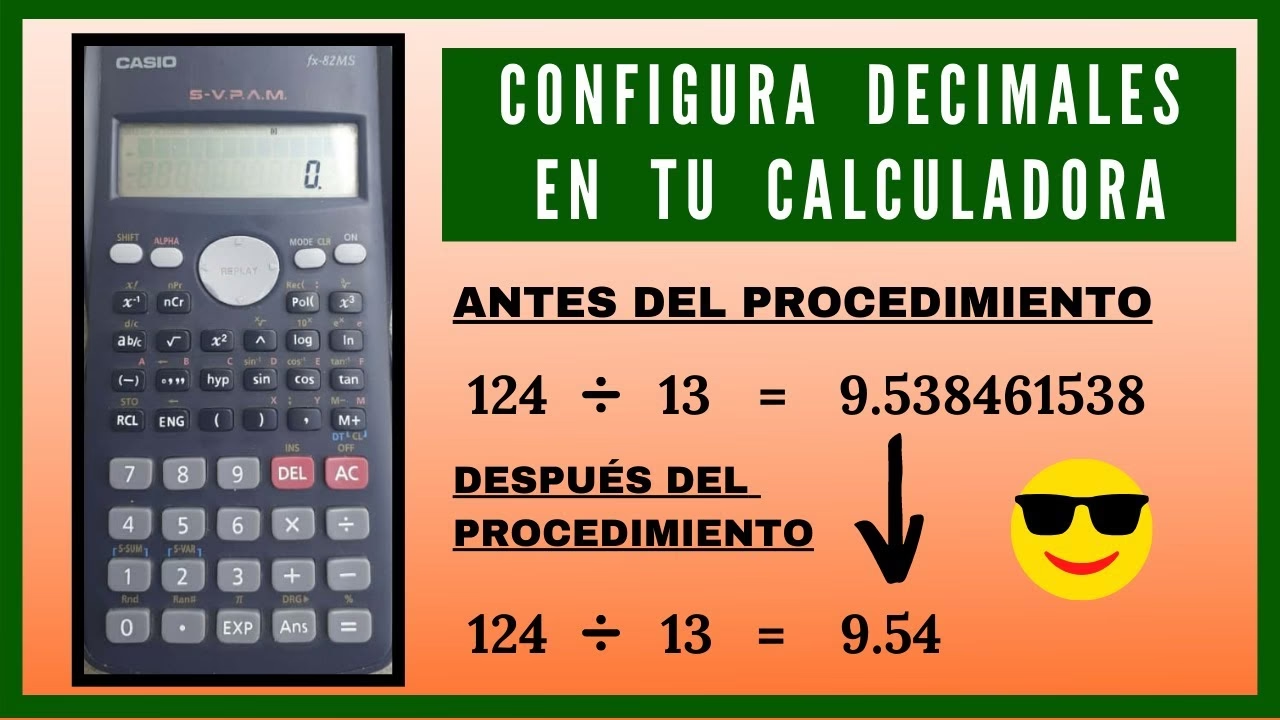
En el mundo de los números y las hojas de cálculo, la precisión es un pilar fundamental. Ya sea que estés gestionando finanzas, analizando datos científicos o simplemente organizando presupuestos personales, saber cómo manejar las posiciones decimales es crucial. A menudo, nos encontramos con celdas que muestran símbolos como '######', lo que indica que el número es demasiado largo para el espacio disponible, o quizás necesitamos una precisión milimétrica que no se muestra por defecto. Por otro lado, puede que no necesitemos tanta exactitud y busquemos simplificar los números a su unidad principal más cercana. Este artículo te guiará a través de los métodos más efectivos para controlar la visualización y el redondeo de decimales, garantizando que tus datos sean siempre claros, precisos y fáciles de interpretar.
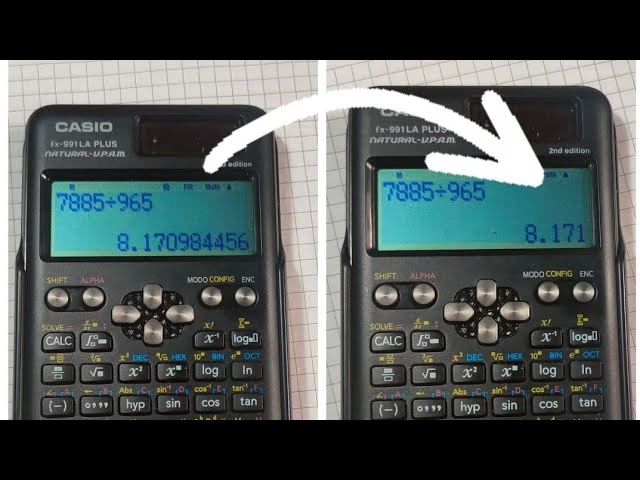
Dominar la gestión de decimales no solo mejora la legibilidad de tus documentos, sino que también evita errores de interpretación y asegura que tus cálculos reflejen la exactitud que tu trabajo requiere. Exploraremos desde ajustes rápidos con un clic hasta el uso avanzado de funciones matemáticas que te darán un control total sobre tus cifras.
- ¿Por Qué la Precisión Decimal es Crucial?
- Métodos para Ajustar Decimales en Hojas de Cálculo
- Dominando el Redondeo con Funciones de Fórmula
- Tabla Comparativa de Funciones de Redondeo
- Consejos Adicionales para Gestionar Decimales
- Preguntas Frecuentes sobre Decimales y Redondeo
- ¿Por qué mi número muestra '######' en lugar de un valor?
- ¿Cuál es la diferencia entre formatear celdas y usar una función de redondeo?
- ¿Cuándo debo usar REDONDEAR.MAS o REDONDEAR.MENOS en lugar de REDONDEAR?
- ¿Puedo redondear números a la izquierda del punto decimal (es decir, a decenas, centenas, etc.)?
- ¿Cómo puedo asegurar que mis cálculos no acumulen errores de redondeo?
¿Por Qué la Precisión Decimal es Crucial?
La importancia de la precisión decimal va más allá de la mera estética. En muchos campos, un pequeño desvío en los decimales puede tener consecuencias significativas. Por ejemplo, en contabilidad, cada céntimo cuenta. En ingeniería o ciencia, la falta de decimales puede comprometer la validez de un experimento o el diseño de una estructura. Entender cómo y cuándo ajustar los decimales es, por tanto, una habilidad indispensable para cualquier usuario de hojas de cálculo.
Además, la forma en que se muestran los números puede afectar la percepción de los datos. Un número con demasiados decimales puede parecer abrumador y confuso, mientras que uno con muy pocos podría ocultar información importante. Encontrar el equilibrio adecuado es clave, y para ello, las hojas de cálculo ofrecen herramientas poderosas.
Métodos para Ajustar Decimales en Hojas de Cálculo
Las aplicaciones de hojas de cálculo, como Microsoft Excel o Google Sheets, ofrecen varias maneras de modificar la cantidad de decimales que se muestran en una celda. Estos métodos varían en su nivel de control y facilidad de uso, adaptándose a diferentes necesidades.
Mediante Botones de Formato Rápido: La Solución Inmediata
Este es, sin duda, el método más rápido y sencillo para ajustar la visualización de los decimales. Es ideal cuando necesitas hacer cambios rápidos y no requieres un formato muy específico.
- Paso 1: Selecciona la celda o el rango de celdas a las que deseas aplicar el formato.
- Paso 2: Dirígete a la pestaña 'Inicio' en la cinta de opciones de tu programa de hoja de cálculo.
- Paso 3: Busca el grupo 'Número'. Aquí encontrarás dos botones clave:
- 'Aumentar decimales': Representado por un icono que generalmente muestra un número con una flecha apuntando hacia la derecha (hacia más decimales). Cada clic en este botón añadirá una posición decimal.
- 'Disminuir decimales': Representado por un icono similar, pero con la flecha apuntando hacia la izquierda (hacia menos decimales). Cada clic en este botón eliminará una posición decimal.
Este método es muy útil para ajustar la visualización rápidamente, pero es importante recordar que solo cambia cómo se muestra el número, no su valor real subyacente. El programa sigue almacenando el número completo con todas sus posiciones decimales, lo que es crucial para la precisión de futuros cálculos.
A través de Formatos de Número Integrados: Control Detallado
Para un control más preciso y la aplicación de formatos específicos (como moneda, porcentaje, etc.), el uso del cuadro de diálogo 'Formato de celdas' es la opción preferida. Este método te permite especificar exactamente cuántas posiciones decimales deseas, entre otras opciones de formato.
- Paso 1: Selecciona las celdas deseadas.
- Paso 2: Ve a la pestaña 'Inicio' y, en el grupo 'Número', haz clic en la pequeña flecha o icono de lanzamiento de cuadro de diálogo (generalmente en la esquina inferior derecha del grupo). Esto abrirá el cuadro de diálogo 'Formato de celdas'. También puedes hacer clic derecho sobre la selección y elegir 'Formato de celdas...'.
- Paso 3: En la pestaña 'Número' de este cuadro de diálogo, verás una lista de 'Categoría'. Aquí puedes elegir el tipo de datos que mejor se adapte a tus números:
- 'Número': Para números generales sin un formato específico. Aquí puedes establecer directamente el número de posiciones decimales.
- 'Moneda': Para valores monetarios, te permite elegir el símbolo de moneda y las posiciones decimales (generalmente dos por defecto).
- 'Contabilidad': Similar a 'Moneda', pero los símbolos de moneda y los decimales se alinean en la columna.
- 'Porcentaje': Multiplica el valor de la celda por 100 y le añade el símbolo de porcentaje, permitiendo también definir los decimales.
- 'Científica': Muestra los números en notación científica, útil para números muy grandes o muy pequeños, con la opción de especificar decimales.
- Paso 4: Una vez seleccionada la categoría adecuada, encontrarás un cuadro llamado 'Posiciones decimales'. Aquí, simplemente escribe el número exacto de posiciones decimales que deseas mostrar.
- Paso 5: Haz clic en 'Aceptar' para aplicar los cambios.
Este método es más robusto y te permite previsualizar cómo se verá el número antes de aplicar el formato, lo cual es una gran ventaja.
Dominando el Redondeo con Funciones de Fórmula
Mientras que los métodos anteriores cambian solo la visualización, las funciones de redondeo modifican el valor real del número. Esto es fundamental cuando necesitas que los cálculos subsiguientes se basen en valores redondeados, no en los valores originales con todas sus decimales. Las hojas de cálculo ofrecen funciones específicas para redondear de diferentes maneras.
La Función REDONDEAR: Precisión a Medida
La función REDONDEAR es la más utilizada para redondear un número al número de dígitos que se desee, siguiendo las reglas matemáticas estándar (redondea hacia arriba si el dígito siguiente es 5 o mayor, y hacia abajo si es menor de 5).
Sintaxis de la Función REDONDEAR:
=REDONDEAR(número, num_decimales)
número: Es el valor que deseas redondear. Puede ser un número directamente, una referencia a una celda que contiene un número (ej. A1), o el resultado de otra fórmula.num_decimales: Es el número de dígitos al que deseas redondear el número. Este argumento es crucial y determina cómo se realizará el redondeo:- Si
num_decimaleses positivo (ej. 1, 2, 3): El número se redondeará al número especificado de posiciones decimales a la derecha del separador decimal. - Si
num_decimaleses cero (0): El número se redondeará al entero más cercano. - Si
num_decimaleses negativo (ej. -1, -2, -3): El número se redondeará a la izquierda del separador decimal, es decir, a la decena, centena, millar más cercano, etc.
- Si
Ejemplos Prácticos de REDONDEAR:
Supongamos que la celda A1 contiene el valor 823,7825.
- Redondear al millar más cercano:
=REDONDEAR(A1;-3)dará como resultado 1.000. (823,7825 está más cerca de 1.000 que de 0). Usamos -3 porque queremos redondear a la tercera posición a la izquierda del punto decimal (unidades, decenas, centenas, millares). - Redondear a la centena más cercana:
=REDONDEAR(A1;-2)dará como resultado 800. (823,7825 está más cerca de 800 que de 900). - Redondear a la decena más cercana:
=REDONDEAR(A1;-1)dará como resultado 820. - Redondear al entero más cercano:
=REDONDEAR(A1;0)dará como resultado 824. (Se redondea al número entero más próximo). - Redondear a una décima (un decimal):
=REDONDEAR(A1;1)dará como resultado 823,8. (Se redondea al primer decimal). - Redondear a una centésima (dos decimales):
=REDONDEAR(A1;2)dará como resultado 823,78. - Redondear a una milésima (tres decimales):
=REDONDEAR(A1;3)dará como resultado 823,783.
La flexibilidad de la función REDONDEAR la convierte en una herramienta indispensable para cualquier tipo de cálculo que requiera ajustar la precisión de los números.
Redondeo Siempre Hacia Arriba: REDONDEAR.MAS
A veces, las reglas de negocio o las normativas requieren que un número se redondee siempre hacia arriba, independientemente del valor del dígito siguiente. Para esto, existe la función REDONDEAR.MAS.
Sintaxis de la Función REDONDEAR.MAS:
=REDONDEAR.MAS(número, num_decimales)
Funciona de manera idéntica a REDONDEAR en cuanto a sus argumentos, pero siempre redondea el número alejándolo de cero (es decir, hacia el siguiente número más alto si es positivo, o hacia el siguiente número más bajo si es negativo).
Ejemplo:
Si deseas redondear 3,2 hacia arriba a cero posiciones decimales:
=REDONDEAR.MAS(3,2;0)dará como resultado 4. (Aunque 3,2 se redondearía a 3 conREDONDEAR,REDONDEAR.MASlo lleva a 4).
Redondeo Siempre Hacia Abajo: REDONDEAR.MENOS
De manera opuesta a REDONDEAR.MAS, la función REDONDEAR.MENOS siempre redondea un número hacia abajo, es decir, lo acerca a cero.
Sintaxis de la Función REDONDEAR.MENOS:
=REDONDEAR.MENOS(número, num_decimales)
Sus argumentos son los mismos que los de las funciones de redondeo anteriores, pero su comportamiento es el inverso de REDONDEAR.MAS.
Ejemplo:
Si deseas redondear 3,14159 hacia abajo a tres posiciones decimales:
=REDONDEAR.MENOS(3,14159;3)dará como resultado 3,141. (Aunque 3,14159 se redondearía a 3,142 conREDONDEAR,REDONDEAR.MENOSlo lleva a 3,141).
Tabla Comparativa de Funciones de Redondeo
Para visualizar mejor las diferencias entre estas funciones, aquí tienes una tabla comparativa:
| Función | Descripción | Comportamiento de Redondeo | Ejemplo (Número: 3,5, Decimales: 0) | Ejemplo (Número: 3,2, Decimales: 0) |
|---|---|---|---|---|
REDONDEAR | Redondea un número al número especificado de decimales. | Estándar matemático (0-4 hacia abajo, 5-9 hacia arriba). | 4 | 3 |
REDONDEAR.MAS | Redondea un número hacia arriba (alejándose de cero). | Siempre hacia arriba, independientemente del dígito. | 4 | 4 |
REDONDEAR.MENOS | Redondea un número hacia abajo (acercándose a cero). | Siempre hacia abajo, independientemente del dígito. | 3 | 3 |
Consejos Adicionales para Gestionar Decimales
- Visualización vs. Valor Real: Recuerda siempre la diferencia fundamental entre el formato de celda (que solo cambia cómo se ve el número) y las funciones de redondeo (que cambian el valor real del número). Si necesitas que los cálculos subsiguientes utilicen el valor redondeado, siempre usa una función. Si solo es para presentación, el formato de celda es suficiente.
- El Problema de '######': Este símbolo aparece cuando el número, con el formato de decimales aplicado, es demasiado ancho para la columna. La solución es simple: ampliar el ancho de la columna o reducir el número de decimales que se muestran.
- Cálculos Intermedios: En cadenas de cálculos complejas, es buena práctica decidir en qué punto se debe aplicar el redondeo. Redondear demasiado pronto puede acumular errores en el resultado final, mientras que no redondear en absoluto puede resultar en números con una precisión innecesaria y confusa.
- Consideraciones Financieras: En el ámbito financiero, es común redondear a dos decimales para representar céntimos. Sin embargo, en cálculos de intereses compuestos o tasas de cambio, se pueden necesitar más decimales para mantener la precisión antes del redondeo final.
Preguntas Frecuentes sobre Decimales y Redondeo
¿Por qué mi número muestra '######' en lugar de un valor?
Esto ocurre cuando el número que intentas mostrar, con el formato de decimales que le has aplicado, es más ancho que la columna en la que se encuentra. La hoja de cálculo no tiene espacio suficiente para mostrar todos los dígitos. Para solucionarlo, simplemente arrastra el borde derecho del encabezado de la columna para ensancharla, o reduce la cantidad de decimales mostrados usando los botones de 'Disminuir decimales' o el cuadro de diálogo 'Formato de celdas'.
¿Cuál es la diferencia entre formatear celdas y usar una función de redondeo?
Formatear celdas (usando los botones o el cuadro de diálogo 'Formato de celdas') solo cambia la apariencia visual del número. El valor subyacente en la celda sigue siendo el número original con todas sus posiciones decimales. Esto significa que cualquier cálculo que haga referencia a esa celda utilizará el valor original completo. Por otro lado, usar una función de redondeo (como REDONDEAR, REDONDEAR.MAS o REDONDEAR.MENOS) modifica el valor real del número en la celda. Los cálculos posteriores se basarán en este nuevo valor redondeado.
¿Cuándo debo usar REDONDEAR.MAS o REDONDEAR.MENOS en lugar de REDONDEAR?
Utiliza REDONDEAR.MAS o REDONDEAR.MENOS cuando necesites un comportamiento de redondeo específico que no siga las reglas matemáticas estándar. Por ejemplo, en finanzas, algunas regulaciones pueden requerir que ciertos cálculos (como intereses o impuestos) siempre se redondeen hacia arriba o hacia abajo. En logística, si estás calculando cuántos camiones necesitas para transportar algo, siempre querrás redondear hacia arriba para asegurarte de que todo quepa, incluso si el resultado decimal es pequeño. REDONDEAR es para la mayoría de los casos donde se aplica el redondeo matemático tradicional.
¿Puedo redondear números a la izquierda del punto decimal (es decir, a decenas, centenas, etc.)?
Sí, absolutamente. Para redondear a la izquierda del punto decimal, debes usar un número negativo como segundo argumento en las funciones de redondeo (REDONDEAR, REDONDEAR.MAS, REDONDEAR.MENOS). Por ejemplo, -1 redondeará a la decena más cercana, -2 a la centena más cercana, y así sucesivamente.
¿Cómo puedo asegurar que mis cálculos no acumulen errores de redondeo?
La acumulación de errores de redondeo es un desafío común. Una estrategia es realizar todos los cálculos intermedios con la máxima precisión posible (es decir, sin redondear) y aplicar el redondeo solo al resultado final. Esto minimiza el impacto de los pequeños errores de redondeo en cada paso. Si necesitas redondear en pasos intermedios por alguna razón, sé consciente de que esto puede introducir pequeñas desviaciones en el resultado final.
En resumen, la capacidad de controlar y redondear decimales es una habilidad fundamental para cualquiera que trabaje con números en hojas de cálculo. Desde los ajustes rápidos para la visualización hasta el uso de funciones avanzadas para manipular los valores reales, las herramientas que hemos explorado te brindan la potencia y el control necesarios para presentar tus datos de manera clara, precisa y profesional. Dedica tiempo a practicar estos métodos y verás cómo tus hojas de cálculo se vuelven más robustas y tus análisis más fiables.
Si quieres conocer otros artículos parecidos a Controlando Decimales: Precisión en tus Cálculos puedes visitar la categoría Calculadoras.