
31/12/2023
En el dinámico mundo de los negocios, comprender la evolución de las métricas clave es fundamental para el éxito. Analizar las fluctuaciones mes a mes (MoM, por sus siglas en inglés) permite a las empresas detectar tendencias emergentes, tomar decisiones informadas basadas en datos y optimizar la asignación de recursos de manera eficiente. Expresar estos cambios tanto en números absolutos como en porcentajes ayuda a los lectores de los informes a comprender la magnitud total del cambio y la escala relativa entre meses consecutivos.
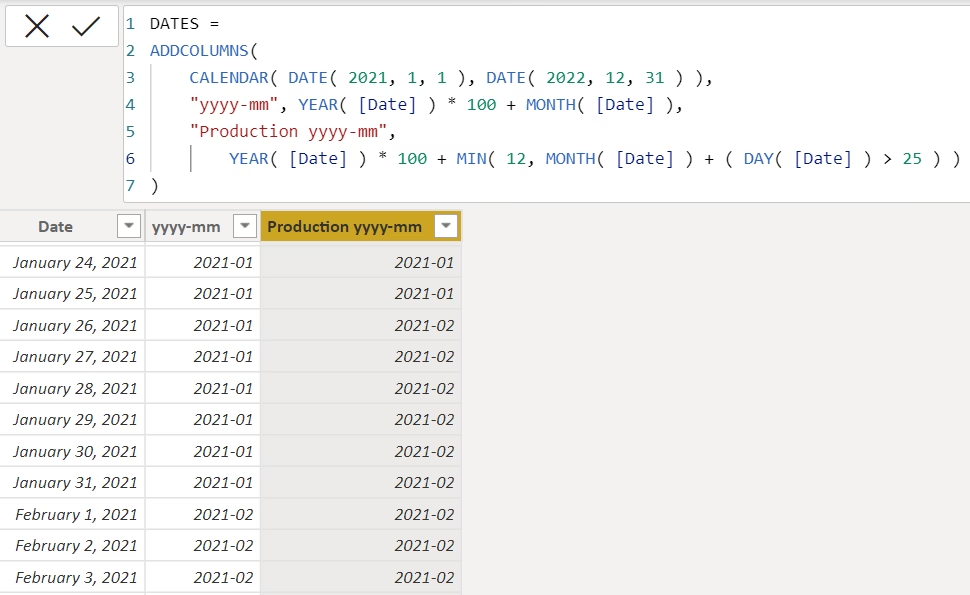
Sin embargo, antes de sumergirse en el proceso de cálculo, es esencial considerar algunos requisitos previos clave. Estos requisitos sientan las bases para comparaciones MoM precisas y significativas, asegurando que sus análisis sean robustos y fiables.
Preparando Tus Datos: Un Paso Crucial
Antes de embarcarse en cualquier cálculo de Inteligencia de Tiempo en Power BI, es imperativo asegurarse de que sus campos de fecha estén correctamente formateados como tipos de datos “Fecha” y que sus datos numéricos estén representados con precisión. Este paso, a menudo pasado por alto, es vital, ya que previene errores en las fórmulas DAX y garantiza la exactitud de los cálculos en sus visualizaciones.
Puedes verificar rápidamente si una columna está definida con un Tipo de Datos de Fecha examinando el panel de datos en el lado derecho de la pantalla de creación de informes de Power BI. Puedes identificar fácilmente los campos de fecha por el icono de calendario a la izquierda del nombre del campo, mientras que las columnas numéricas se marcan con un signo sigma o de suma. Si no hay nada que preceda al nombre del campo, suele ser un tipo de dato de texto.
Para cálculos precisos de Mes a Mes, es crucial asegurarse de que las columnas estén correctamente definidas como fechas o números. Para actualizar un tipo de dato, simplemente haz clic derecho en cualquier nombre de columna en el panel de datos y selecciona “Editar consultas”. Esta acción inicia el Editor de Power Query. Desde allí, puedes hacer clic derecho en un nombre de columna, elegir “Cambiar tipo” y seleccionar el tipo de dato deseado. Asegurarse de que tus datos estén limpios y correctamente tipificados es el primer y más importante paso hacia un análisis MoM exitoso.
Cálculo Mes a Mes (MoM) en Power BI con DAX
Una vez que tus datos estén preparados, el siguiente paso es crear las medidas DAX necesarias para tus comparaciones MoM. Las fórmulas DAX son el corazón de cualquier análisis de tiempo en Power BI, permitiéndote manipular el contexto de los filtros y realizar cálculos complejos.
1. Medida para el Valor del Mes Actual
Primero, necesitamos una medida que calcule el valor total para el mes actual. Supongamos que queremos comparar las ventas. La medida sería sencilla:
Ventas Mes Actual = SUM( 'TuTabla'[Ventas] )Asegúrate de reemplazar `'TuTabla'` y `'Ventas'` con los nombres reales de tu tabla y columna de ventas.
2. Medida para el Valor del Mes Anterior
Aquí es donde entra en juego la Inteligencia de Tiempo de DAX. Para obtener el valor del mes anterior, utilizaremos la función `CALCULATE` junto con `DATEADD` o `SAMEPERIODLASTMONTH`. Ambas son excelentes opciones, pero `DATEADD` ofrece más flexibilidad para desplazamientos de tiempo más complejos.
Opción A: Usando DATEADD
`DATEADD` permite mover un conjunto de fechas un número específico de intervalos (días, meses, trimestres, años) hacia adelante o hacia atrás.
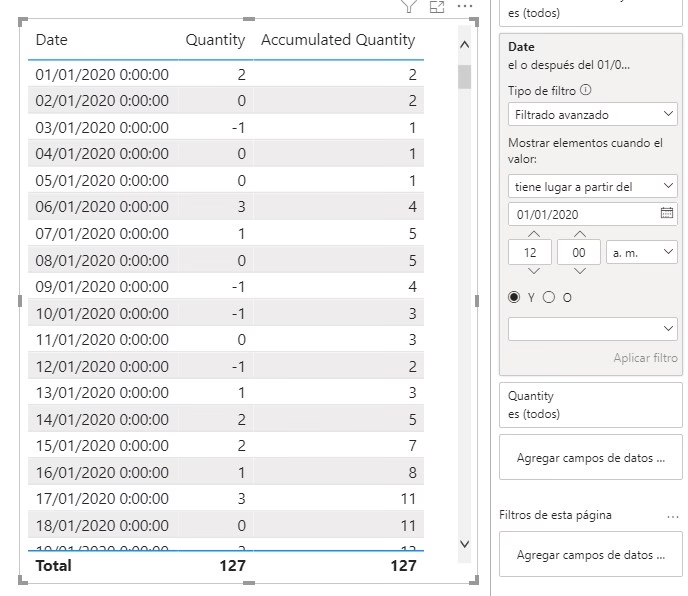
Ventas Mes Anterior = CALCULATE( [Ventas Mes Actual], DATEADD( 'TuTablaCalendario'[Fecha], -1, MONTH ) )Es fundamental tener una tabla de calendario (o tabla de fechas) dedicada y marcada como tabla de fechas en tu modelo de Power BI para que las funciones de inteligencia de tiempo funcionen correctamente. Si no tienes una, puedes crear una fácilmente usando DAX o Power Query.
Opción B: Usando SAMEPERIODLASTMONTH
`SAMEPERIODLASTMONTH` es más específica y, como su nombre indica, devuelve un conjunto de fechas que corresponden al mismo período del mes anterior.
Ventas Mes Anterior (SP) = CALCULATE( [Ventas Mes Actual], SAMEPERIODLASTMONTH( 'TuTablaCalendario'[Fecha] ) )Ambas opciones son válidas y eligen la que mejor se adapte a tu estilo o requisitos específicos. La clave es que `CALCULATE` modifica el Contexto de Filtro para que la medida `Ventas Mes Actual` se evalúe para el mes anterior.
3. Medida para la Diferencia Absoluta Mes a Mes
Una vez que tienes las ventas del mes actual y del mes anterior, calcular la diferencia absoluta es sencillo:
Diferencia MoM = [Ventas Mes Actual] - [Ventas Mes Anterior]Esta medida te mostrará el cambio bruto en las ventas entre un mes y el anterior.
4. Medida para la Diferencia Porcentual Mes a Mes
Para entender la magnitud relativa del cambio, la diferencia porcentual es invaluable. Esta medida te dirá cuánto ha crecido o disminuido tu métrica en relación con el mes anterior.
Porcentaje MoM = DIVIDE( [Diferencia MoM], [Ventas Mes Anterior], 0 )La función `DIVIDE` es preferible al operador de división `/` porque maneja automáticamente los casos en los que el denominador es cero, evitando errores y devolviendo un valor alternativo (en este caso, 0).
Asegúrate de formatear esta medida como porcentaje en el panel de modelado de Power BI para que se muestre correctamente en tus visualizaciones.
Visualizando las Comparaciones MoM
Una vez que hayas creado tus medidas, el siguiente paso es visualizarlas en tus informes de Power BI. Las visualizaciones adecuadas pueden transformar datos crudos en información comprensible y procesable.
- Tarjetas: Para mostrar el valor actual, el valor del mes anterior, la diferencia y el porcentaje MoM de forma destacada.
- Gráficos de Líneas: Ideales para mostrar la tendencia de las ventas a lo largo del tiempo, con líneas separadas para el mes actual y el mes anterior (o el porcentaje de cambio). Esto permite ver patrones y estacionalidades.
- Gráficos de Barras: Útiles para comparar las ventas de cada mes con las del mes anterior, o para mostrar la diferencia MoM en un formato fácil de entender.
- Tablas: Una tabla simple puede ser muy efectiva para mostrar todas las medidas MoM para cada mes en un formato detallado, permitiendo a los usuarios explorar los números exactos.
Cuando uses gráficos de líneas o barras, asegúrate de colocar la columna de tu tabla de fechas (por ejemplo, `Año-Mes`) en el eje para ver la progresión temporal.
Consideraciones Adicionales y Mejores Prácticas
Tabla de Calendario (Fecha) Dedicada
Ya lo mencionamos, pero no se puede enfatizar lo suficiente: tener una tabla de calendario dedicada es una Mejor Práctica fundamental en Power BI. Esta tabla debe contener una columna de fechas continua sin saltos, desde el inicio de tus datos hasta el final (o incluso unos años en el futuro). Marca esta tabla como tabla de fechas en tu modelo. Esto optimiza el rendimiento y la precisión de todas las funciones de inteligencia de tiempo.
Manejo de Meses Incompletos
Cuando estás en el mes actual, tus datos de ventas para ese mes estarán incompletos. Si comparas un mes incompleto con un mes completo anterior, la comparación puede ser engañosa. Puedes manejar esto de varias maneras:
- Filtrar el Mes Actual: Si solo quieres ver datos históricos completos, puedes aplicar un filtro para excluir el mes actual.
- Comparar con Periodo a la Fecha (YTD o MTD): En lugar de una comparación directa MoM, podrías comparar el acumulado del mes hasta la fecha (MTD) con el MTD del mes anterior. Esto requiere medidas DAX adicionales para acumulados.
- Proyectar o Normalizar: Si es factible y tus datos lo permiten, podrías proyectar las ventas del mes actual o normalizar las comparaciones por el número de días transcurridos.
Manejo de Gaps en los Datos
Si hay meses sin datos de ventas, las funciones de inteligencia de tiempo devolverán BLANK() para esos períodos. Asegúrate de que tus medidas manejen estos casos (como el `DIVIDE` con un alternativo) para evitar errores o resultados inesperados.
Preguntas Frecuentes
¿Cómo puedo calcular el mes anterior en Power BI?
Puedes calcular el mes anterior utilizando funciones de inteligencia de tiempo DAX. Las dos formas más comunes son:
Ventas Mes Anterior = CALCULATE( [Tu Medida de Ventas], DATEADD( 'TuTablaCalendario'[Fecha], -1, MONTH ) )o
Ventas Mes Anterior = CALCULATE( [Tu Medida de Ventas], SAMEPERIODLASTMONTH( 'TuTablaCalendario'[Fecha] ) )Ambas requieren una tabla de calendario marcada como tabla de fechas en tu modelo de Power BI.
¿Cómo calcular la diferencia de fechas en Power BI?
Calcular la diferencia entre dos fechas en Power BI se puede hacer usando la función `DATEDIFF` en DAX. Por ejemplo, para encontrar la diferencia en días entre dos columnas de fecha:
Diferencia en Días = DATEDIFF( 'TuTabla'[FechaInicio], 'TuTabla'[FechaFin], DAY )Puedes reemplazar `DAY` con `MONTH`, `QUARTER`, `YEAR`, `HOUR`, `MINUTE`, `SECOND` para obtener la diferencia en diferentes unidades de tiempo. Para el contexto de MoM, la diferencia se calcula entre las métricas de los dos meses, no directamente entre las fechas.
¿Cómo calcular tiempos en Power BI?
Calcular y analizar tiempos en Power BI se realiza principalmente a través de las funciones de Inteligencia de Tiempo de DAX. Estas funciones permiten realizar comparaciones de períodos (MoM, QoQ, YoY), cálculos acumulados (YTD, QTD, MTD) y promedios móviles, entre otros. La base para todos estos cálculos es una tabla de calendario bien estructurada y las funciones como `CALCULATE`, `DATEADD`, `SAMEPERIODLASTMONTH`, `TOTALYTD`, `DATESINPERIOD`, etc. El proceso implica:
- Asegurar que tus columnas de fecha sean del tipo de dato correcto.
- Crear una tabla de calendario dedicada y marcarla como tabla de fechas.
- Escribir medidas DAX utilizando las funciones de inteligencia de tiempo para manipular el contexto de los filtros y realizar los cálculos deseados.
- Visualizar los resultados de manera efectiva en tus informes.
El análisis MoM es un ejemplo perfecto de cómo se utilizan estas capacidades para obtener información valiosa.
Conclusión
Dominar las comparaciones mes a mes en Power BI es una habilidad indispensable para cualquier analista de datos o profesional de negocios. Al seguir los pasos de preparación de datos, construir medidas DAX precisas y utilizar visualizaciones efectivas, puedes transformar tus datos en historias claras y accionables. Este tipo de análisis no solo te permite identificar rápidamente el rendimiento de tu negocio, sino que también te capacita para prever tendencias, ajustar estrategias y, en última instancia, impulsar el crecimiento. La capacidad de analizar el rendimiento pasado con precisión es la clave para la planificación futura y la toma de decisiones estratégicas.
Si quieres conocer otros artículos parecidos a Comparación Mes a Mes en Power BI: Guía Definitiva puedes visitar la categoría Cálculos.