

16/08/2024
En el mundo laboral, la gestión precisa del tiempo es fundamental. Ya sea para llevar un control personal, calcular nóminas o gestionar proyectos, saber exactamente cuántas horas se han trabajado puede marcar una gran diferencia. Excel, con su versatilidad y potentes funciones, se convierte en la herramienta ideal para esta tarea. Sin embargo, para muchos, el cálculo de horas puede parecer un desafío, especialmente cuando entran en juego factores como los descansos, los turnos nocturnos o las horas extras. Este artículo te guiará paso a paso para que domines el cálculo de horas trabajadas en Excel, transformando una tarea compleja en un proceso sencillo y eficiente.
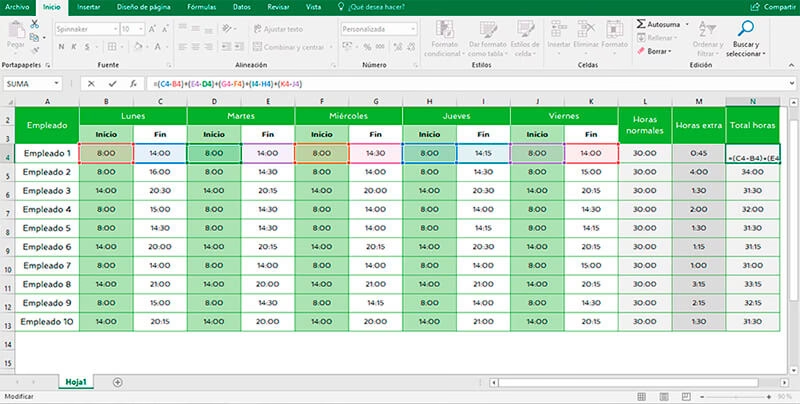
Desde las fórmulas más básicas hasta soluciones para escenarios más complejos, descubrirás cómo configurar tus hojas de cálculo para obtener resultados exactos. Preparate para optimizar tu control horario y decir adiós a los errores manuales.
Comprendiendo el Formato de Hora en Excel
Antes de sumergirnos en las fórmulas, es crucial entender cómo Excel interpreta el tiempo. Para Excel, las horas no son simplemente números enteros. Internamente, una fecha es un número entero (el número de días desde el 1 de enero de 1900), y una hora es una fracción de un día. Por ejemplo, las 12:00 PM (mediodía) se representan como 0.5, ya que es la mitad de un día. Las 6:00 AM es 0.25, y así sucesivamente. Esta comprensión es la clave para evitar errores comunes en tus cálculos.
Cuando introduces una hora como '9:00' o '17:30', Excel la reconoce y le asigna un valor fraccionario. Lo importante es que, al realizar operaciones con horas, Excel trabaja con estas fracciones, y el resultado también será una fracción que luego debes formato de hora para que se muestre de manera legible (ej. '8:30' en lugar de '0.354166').
Preparando tu Hoja de Cálculo para el Control Horario
Para empezar, organiza tus datos de manera clara. Una estructura básica incluiría al menos las siguientes columnas:
- Fecha: Para registrar el día de trabajo.
- Hora de Entrada: La hora en que el empleado comenzó su jornada.
- Hora de Salida: La hora en que el empleado finalizó su jornada.
- Horas Trabajadas: Donde calcularemos el resultado.
Opcionalmente, podrías añadir columnas para:
- Inicio Descanso: Hora de inicio de la pausa.
- Fin Descanso: Hora de fin de la pausa.
- Horas de Descanso: Duración total del descanso.
Asegúrate de que todas las celdas de hora (Entrada, Salida, Inicio Descanso, Fin Descanso) tengan un formato de hora adecuado (ej., '13:30' o '1:30 PM'). Puedes hacerlo seleccionando las celdas y yendo a 'Formato de celdas' > 'Número' > 'Hora'.
Cálculo Básico de Horas Trabajadas
El cálculo más simple es la resta directa de la hora de salida menos la hora de entrada. Supongamos que tu hora de entrada está en la celda B2 y tu hora de salida en C2.
La fórmula sería:
=C2-B2Después de aplicar esta fórmula, es fundamental formatear la celda donde aparece el resultado (D2, por ejemplo) como hora. Para ello, selecciona la celda de resultado, haz clic derecho, selecciona 'Formato de celdas...', ve a la pestaña 'Número', elige 'Personalizada' y busca un formato como [h]:mm o hh:mm. El formato [h]:mm es crucial si esperas que la suma de horas supere las 24 horas, ya que el corchete '[ ]' permite que el total de horas se muestre acumulado sin reiniciar cada 24 horas.
Tabla de Ejemplo Básico:
| Fecha | Hora Entrada | Hora Salida | Horas Trabajadas |
|---|---|---|---|
| 01/03/2024 | 09:00 | 17:00 | =C2-B2 (Resultado: 08:00) |
| 02/03/2024 | 10:00 | 18:30 | =C3-B3 (Resultado: 08:30) |
Gestionando los Descansos y Pausas
Es común que las jornadas laborales incluyan tiempos de descanso que no deben contarse como horas trabajadas. Para incorporar esto, puedes calcular la duración del descanso y restarla al total de la jornada.
Si tienes la 'Hora de Entrada' en B2, 'Hora de Salida' en C2, 'Inicio Descanso' en D2 y 'Fin Descanso' en E2:
Primero, calcula la duración del descanso:
=E2-D2Luego, la fórmula para las horas trabajadas netas sería:
=(C2-B2)-(E2-D2)Asegúrate de que todas las celdas involucradas y la celda del resultado final estén formateadas como hora ([h]:mm).
Tabla de Ejemplo con Descansos:
| Fecha | Hora Entrada | Hora Salida | Inicio Descanso | Fin Descanso | Horas Trabajadas (Netas) |
|---|---|---|---|---|---|
| 03/03/2024 | 08:00 | 17:00 | 13:00 | 14:00 | =(C2-B2)-(E2-D2) (Resultado: 08:00) |
| 04/03/2024 | 09:30 | 18:00 | 13:00 | 13:45 | =(C3-B3)-(E3-D3) (Resultado: 07:45) |
El Desafío de los Turnos Nocturnos (Cruce de Días)
Uno de los escenarios más comunes y confusos es cuando una jornada laboral comienza en un día y termina en el siguiente (por ejemplo, de 22:00 a 06:00). Si simplemente restas 'Salida - Entrada', obtendrás un valor negativo o un error, porque Excel entiende que la hora de salida es anterior a la de entrada dentro del mismo día.
Para resolver esto, debemos indicarle a Excel que la hora de salida pertenece al día siguiente. La solución más elegante es añadir '1' (que representa un día completo) a la hora de salida si esta es menor que la hora de entrada. Esto se logra con una simple adición condicional:
=(C2-B2)+(C2<B2)Donde B2 es la Hora de Entrada y C2 es la Hora de Salida. La expresión (C2<B2) evalúa a VERDADERO (1) si la hora de salida es menor que la de entrada (indicando un cruce de medianoche), y a FALSO (0) en caso contrario. Al sumar 1 (un día) cuando es VERDADERO, corregimos el cálculo. Si además hay un descanso, la fórmula se ajustaría a:
=(C2-B2)+(C2<B2)-(E2-D2)Nuevamente, no olvides aplicar el formato [h]:mm a la celda del resultado.
Tabla de Ejemplo con Cruce de Días:
| Fecha Inicio | Hora Entrada | Hora Salida | Horas Trabajadas |
|---|---|---|---|
| 05/03/2024 | 22:00 | 06:00 | =(C2-B2)+(C2<B2) (Resultado: 08:00) |
| 06/03/2024 | 19:00 | 02:00 | =(C3-B3)+(C3<B3) (Resultado: 07:00) |
Calculando Horas Extras
Calcular las horas extras requiere un paso adicional: definir la jornada laboral estándar. Supongamos que la jornada regular es de 8 horas diarias.
Primero, calcula las horas trabajadas totales (usando las fórmulas anteriores, incluyendo cruce de días si aplica). Digamos que este resultado está en la celda F2.
Para calcular las horas regulares (hasta 8 horas):
=MIN(F2,"8:00")Para calcular las horas extras (el excedente de 8 horas):
=MAX(0,F2-"8:00")Asegúrate de que '8:00' esté entre comillas para que Excel lo interprete como una hora y no como un número. Formatea ambas celdas de resultado como [h]:mm.
Tabla de Ejemplo con Horas Extras:
| Fecha | Hora Entrada | Hora Salida | Horas Totales (F) | Horas Regulares | Horas Extras |
|---|---|---|---|---|---|
| 07/03/2024 | 09:00 | 19:00 | 10:00 | =MIN(F2,"8:00") (Resultado: 08:00) | =MAX(0,F2-"8:00") (Resultado: 02:00) |
| 08/03/2024 | 08:00 | 15:00 | 07:00 | =MIN(F3,"8:00") (Resultado: 07:00) | =MAX(0,F3-"8:00") (Resultado: 00:00) |
Sumando el Total de Horas a lo Largo de un Período
Una vez que tienes las horas trabajadas diariamente, querrás sumar el total para una semana, un mes o cualquier otro período. Esto se hace con la función SUMA estándar de Excel.
=SUMA(Rango_de_Horas_Diarias)Por ejemplo, si tus horas trabajadas diarias están en las celdas D2 a D30, la fórmula sería:
=SUMA(D2:D30)¡Atención! Aquí es donde el formato [h]:mm se vuelve absolutamente crítico. Si sumas, por ejemplo, 30 horas y tu celda de resultado está formateada como hh:mm, Excel mostrará '06:00' (30 horas es 1 día y 6 horas), porque el formato hh solo muestra la parte de la hora que no excede las 24. Para ver el total acumulado (ej. '30:00'), debes usar el formato personalizado [h]:mm.
Errores Comunes y Cómo Solucionarlos
- Mostrar #######: Esto ocurre cuando el ancho de la columna no es suficiente para mostrar el número completo, o más comúnmente, cuando el resultado de una operación de tiempo es negativo (ej. Salida < Entrada sin la corrección de cruce de días). Amplía la columna o revisa tu fórmula para el cruce de días.
- Resultados Incorrectos (ej. 0.3333): Si tus horas se muestran como decimales y no como formato de hora, es probable que la celda de resultado no esté formateada correctamente como hora (
[h]:mm). - Texto en Lugar de Horas: Si introduces '9:00 AM' y Excel no lo reconoce como hora, puede que tengas que ajustar el formato de celda o asegurarte de que la entrada sea consistente (ej. '9:00' o '09:00'). Evita introducir texto como 'ocho y media'.
- Celdas Vacías: Si una celda de entrada o salida está vacía, la fórmula puede dar un error o un resultado incorrecto. Puedes usar funciones como `SI.ERROR` o `SI` para manejar estos casos, por ejemplo, mostrando un 0 o un mensaje de error si la celda está vacía.
Trucos Adicionales para un Control Avanzado
- Validación de Datos: Puedes configurar la validación de datos para asegurar que los usuarios introduzcan horas válidas (ej. que la hora de salida sea siempre posterior a la de entrada) o para restringir el formato de entrada.
- Formato Condicional: Usa el formato condicional para resaltar visualmente las horas extras, las jornadas incompletas o cualquier anomalía que requiera atención. Por ejemplo, colorear en rojo las celdas donde las horas extras superen un límite.
- Tablas Estructuradas: Convertir tus rangos de datos en una 'Tabla' de Excel (Insertar > Tabla) facilita la gestión de datos, la adición de nuevas filas y la aplicación automática de fórmulas.
Preguntas Frecuentes (FAQ)
¿Por qué al sumar horas Excel me muestra un resultado incorrecto o que no tiene sentido (ej. 03:00 cuando debería ser 27:00)?
Esto casi siempre se debe a que la celda de resultado no está formateada correctamente. Debes usar el formato de número personalizado [h]:mm. El corchete `[h]` le dice a Excel que muestre el total de horas acumuladas, incluso si superan las 24 horas.
¿Cómo puedo calcular el pago total si tengo la tarifa por hora?
Una vez que tienes las horas totales trabajadas en formato decimal (ej. 8.5 para 8 horas y media), simplemente multiplica esa cifra por la tarifa por hora. Para convertir un formato de hora [h]:mm a decimal, multiplica el valor de la celda de horas por 24. Por ejemplo, si tus horas trabajadas están en la celda D2 (formato [h]:mm) y tu tarifa por hora en E2, la fórmula sería: =(D2*24)*E2.
¿Puedo automatizar el cálculo de horas extras con diferentes tarifas?
Sí, es posible. Podrías usar funciones `SI` o `SI.CONDUNTO` anidadas para aplicar diferentes tarifas a las horas regulares, horas extras al 150%, horas extras al 200%, etc. Por ejemplo, si las horas trabajadas totales están en F2, la tarifa regular en G2, y la tarifa extra en H2: =(MIN(F2,"8:00")*24*G2) + (MAX(0,F2-"8:00")*24*H2). Esto se volvería más complejo con múltiples niveles de horas extras.
¿Qué hago si un empleado olvida registrar su hora de entrada o salida?
En estos casos, tus fórmulas mostrarán errores o resultados incorrectos. Es recomendable implementar un sistema de validación (usando la función `SI` o `ESBLANCO`) para alertar sobre celdas vacías. Por ejemplo: =SI(O(ESBLANCO(B2),ESBLANCO(C2)),"Falta Dato",(C2-B2)+(C2<B2)). Esto te permite identificar rápidamente las entradas incompletas y corregirlas manualmente o solicitando la información faltante.
Conclusión
Calcular las horas trabajadas en Excel es una habilidad invaluable que te ahorrará tiempo y evitará errores. Desde los cálculos más básicos hasta la gestión de turnos nocturnos y horas extras, Excel ofrece la flexibilidad necesaria para adaptarse a cualquier escenario. La clave reside en entender cómo Excel maneja el tiempo como fracciones de un día y, sobre todo, en aplicar el formato de hora correcto, especialmente el [h]:mm para las sumas totales. Con la práctica y los ejemplos proporcionados, estarás bien equipado para manejar el control horario de manera eficiente y precisa.
Si quieres conocer otros artículos parecidos a Excel: Cálculo Preciso de Horas Trabajadas puedes visitar la categoría Cálculos.