
12/04/2022
En el mundo de las matemáticas, la ciencia, la ingeniería y las finanzas, la precisión es un factor clave. Una calculadora es una herramienta indispensable en estos campos, y entender cómo manejar sus ajustes puede marcar una gran diferencia en la exactitud y presentación de tus resultados. Si posees una calculadora Casio, una de las marcas más populares y confiables, es fundamental que sepas cómo controlar el número de decimales que muestra. Este ajuste no solo afecta la apariencia de tus números, sino que también te permite trabajar con la exactitud requerida para cada tarea específica.
Cambiar el número de decimales en tu calculadora Casio es un proceso sencillo una vez que conoces los pasos adecuados. Este artículo te guiará a través de las configuraciones más comunes, te explicará la diferencia entre los modos de visualización (FIX, SCI y NORM), y te proporcionará consejos útiles para optimizar el uso de tu dispositivo. Prepárate para llevar tus cálculos al siguiente nivel de exactitud.
- ¿Por Qué Es Importante Ajustar el Número de Decimales?
- Modos de Visualización de Decimales en Calculadoras Casio
- Pasos para Cambiar el Número de Decimales en tu Calculadora Casio
- Consideraciones Importantes al Ajustar Decimales
- Tabla Comparativa de Modos de Visualización
- Preguntas Frecuentes (FAQs)
- ¿Afecta cambiar los decimales a la precisión interna de la calculadora?
- ¿Qué hago si mi calculadora muestra 'Math ERROR' después de cambiar la configuración?
- ¿Cómo puedo volver a la configuración predeterminada de fábrica?
- ¿Cuál es la diferencia entre NORM 1 y NORM 2?
- ¿Puedo cambiar el número de decimales para cada cálculo individualmente?
- Conclusión
¿Por Qué Es Importante Ajustar el Número de Decimales?
La capacidad de ajustar el número de decimales en tu calculadora es más que una simple cuestión estética. Tiene implicaciones prácticas significativas:
- Precisión Requerida: Algunos campos, como la contabilidad o la química, requieren un número específico de decimales para sus resultados. Por ejemplo, en finanzas, los cálculos monetarios suelen redondearse a dos decimales.
- Claridad y Legibilidad: Mostrar demasiados decimales puede hacer que un resultado sea difícil de leer y comprender, especialmente si muchos de ellos son ceros o no son significativos para el contexto.
- Evitar Errores de Redondeo: Aunque la calculadora internamente mantiene una alta precisión, la visualización puede redondear. Entender cómo y cuándo se produce este redondeo visual es crucial para interpretar correctamente los resultados.
- Consistencia: Asegurar que todos tus resultados se presenten con la misma cantidad de decimales es vital para la uniformidad en informes o trabajos académicos.
Modos de Visualización de Decimales en Calculadoras Casio
Las calculadoras Casio ofrecen típicamente tres modos principales para controlar la visualización de los números, incluyendo los decimales. Comprender cada uno es esencial para dominar tu dispositivo:
1. Modo FIX (Fixed Decimal Point)
El modo FIX, o punto decimal fijo, es el que te permite especificar un número exacto de decimales que la calculadora mostrará después del punto decimal. Por ejemplo, si configuras FIX en 2, todos los resultados se mostrarán con dos decimales, redondeando el último dígito si es necesario.
Es ideal para:
- Cálculos financieros (dinero, porcentajes).
- Cuando se requiere una precisión constante y predefinida.
- Presentar resultados de manera uniforme.
2. Modo SCI (Scientific Notation)
El modo SCI, o notación científica, muestra los números en formato de notación científica (por ejemplo, 1.23 x 10^5). En este modo, especificas el número de dígitos significativos que la calculadora mostrará. Por ejemplo, si configuras SCI en 3, los números se mostrarán con tres dígitos significativos.
Es ideal para:
- Trabajar con números muy grandes o muy pequeños.
- Ciencias (física, química, astronomía) e ingeniería.
- Cuando la magnitud del número es más importante que su valor exacto.
3. Modo NORM (Normal Mode)
El modo NORM, o modo normal, es el predeterminado de la mayoría de las calculadoras. En este modo, la calculadora muestra los números de forma natural, sin fijar un número de decimales ni usar notación científica a menos que el número sea demasiado grande o demasiado pequeño para caber en la pantalla. NORM tiene dos sub-modos: NORM 1 y NORM 2.
- NORM 1: Muestra la notación científica para números con menos de 10-2 (0.01) o más de 1010.
- NORM 2: Muestra la notación científica para números con menos de 10-9 o más de 1010.
Es ideal para:
- Cálculos generales y cotidianos.
- Cuando no se requiere un formato específico.
- La mayoría de las operaciones matemáticas básicas.
Pasos para Cambiar el Número de Decimales en tu Calculadora Casio
Aunque los pasos pueden variar ligeramente entre los diferentes modelos de Casio, la lógica general es la misma. Aquí cubrimos los modelos más comunes:
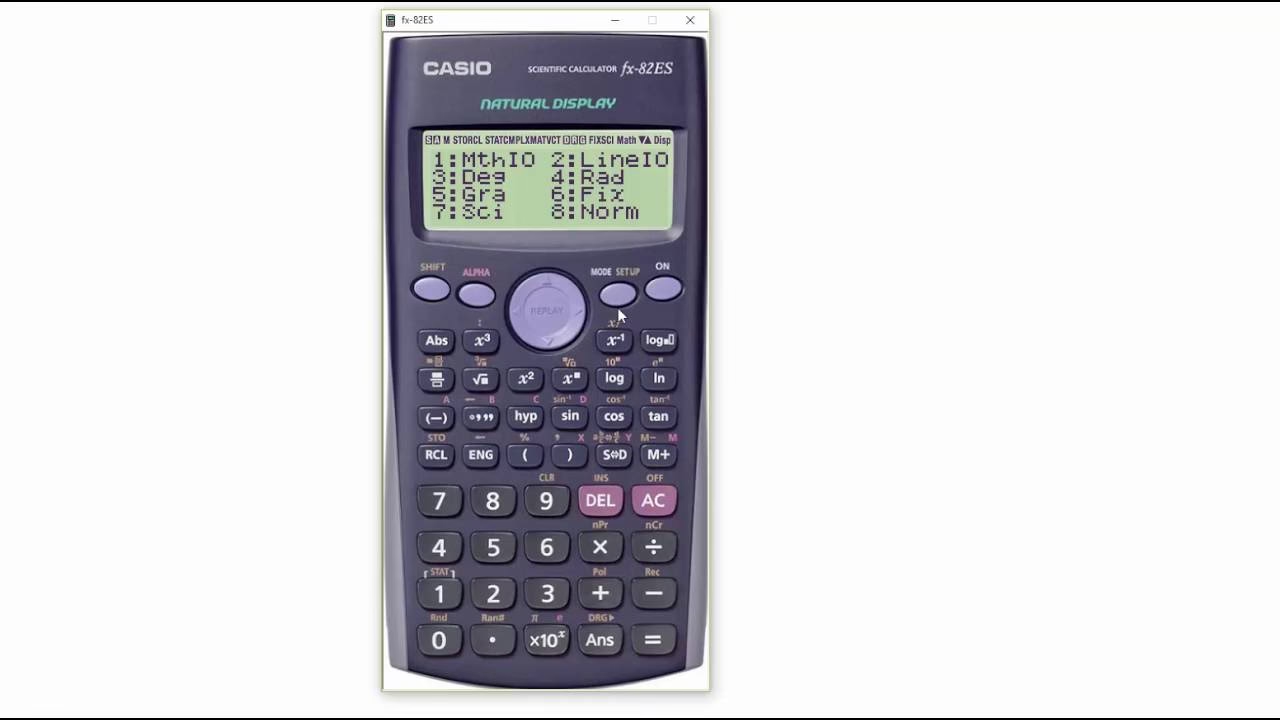
Para la Serie Casio FX-ES/EX (Modelos como FX-82ES, FX-991EX, FX-570EX, etc.)
- Enciende tu calculadora.
- Presiona la tecla SHIFT y luego la tecla SETUP (o MODE en algunos modelos, busca el texto 'SETUP' en amarillo/naranja encima de la tecla). Esto abrirá el menú de configuración.
- Usa las flechas de navegación para desplazarte hasta encontrar la opción '3:NUM-FORMAT' (o similar, como 'Formato Numérico'). Presiona 3.
- Dentro de 'NUM-FORMAT', verás las opciones:
- 1:Fix
- 2:Sci
- 3:Norm
- Para configurar un número fijo de decimales, presiona 1 para 'Fix'.
- La calculadora te pedirá que selecciones el número de decimales (0 a 9). Introduce el número deseado (por ejemplo, 2 para dos decimales).
- Tu calculadora ahora mostrará todos los resultados con el número de decimales especificado, redondeando automáticamente el último dígito.
Para volver al modo normal (NORM) en estos modelos, repite los pasos 1-3, luego presiona 3 para 'Norm' y selecciona 1 o 2 según tu preferencia para el umbral de notación científica.
Para la Serie Casio FX-MS (Modelos más antiguos como FX-82MS, FX-991MS, etc.)
- Enciende tu calculadora.
- Presiona la tecla MODE repetidamente hasta que veas las opciones 'Fix', 'Sci', 'Norm' en la pantalla. Esto puede requerir presionar MODE dos o tres veces.
- Para configurar un número fijo de decimales, presiona el número correspondiente a 'Fix' (generalmente 1).
- La calculadora te pedirá que selecciones el número de decimales (0 a 9). Introduce el número deseado (por ejemplo, 2 para dos decimales).
- Tu calculadora ahora operará en modo FIX.
Para volver al modo normal (NORM) en estos modelos, presiona MODE repetidamente hasta que veas 'Fix', 'Sci', 'Norm', y luego presiona el número correspondiente a 'Norm' (generalmente 3). Luego selecciona 1 o 2 si te lo pide.
Para Calculadoras Financieras Casio (FC-100V, FC-200V, etc.)
Las calculadoras financieras suelen tener un botón dedicado o un menú de formato más accesible:
- Enciende tu calculadora.
- Busca un botón etiquetado como DISP, FMT (Format) o MODE.
- Presiona el botón para acceder a las opciones de visualización.
- Busca la opción 'Fix' o 'Decimal'.
- Sigue las indicaciones en pantalla para ingresar el número deseado de decimales.
- Algunas pueden tener un botón DEC que ajusta los decimales directamente.
Consideraciones Importantes al Ajustar Decimales
- Redondeo de Visualización vs. Precisión Interna: Es crucial entender que cuando configuras el modo FIX o SCI, solo estás afectando cómo se muestra el resultado. Internamente, la calculadora Casio sigue realizando los cálculos con su máxima precisión (generalmente 15 dígitos o más). Esto significa que si realizas una serie de operaciones, la precisión acumulada no se ve afectada por la configuración de visualización hasta el resultado final.
- Impacto en la Interpretación: Si configuras FIX en 0 decimales y el resultado de una operación es 4.9, la calculadora mostrará 5. Esto podría llevar a una interpretación errónea si no eres consciente del redondeo. Siempre considera la precisión interna para cálculos intermedios críticos.
- Resetear la Calculadora: Si en algún momento te sientes perdido con las configuraciones o quieres volver a los valores predeterminados de fábrica, la mayoría de las calculadoras Casio tienen una opción de reinicio. Generalmente, esto se hace presionando SHIFT + CLR (o RESET) y luego seleccionando 'All' (todo). ¡Ten en cuenta que esto borrará cualquier configuración personalizada y memoria!
Tabla Comparativa de Modos de Visualización
| Modo de Visualización | Descripción | Ejemplo (con 12345.6789) | Mejor para |
|---|---|---|---|
| FIX (N decimales) | Fija el número de decimales a mostrar (N), redondeando el último dígito. | FIX 2: 12345.68 FIX 0: 12346 | Cálculos financieros, contabilidad, uniformidad de resultados. |
| SCI (N dígitos significativos) | Muestra números en notación científica con N dígitos significativos. | SCI 3: 1.23 x 10⁴ SCI 5: 1.2346 x 10⁴ | Números muy grandes/pequeños, ciencia, ingeniería. |
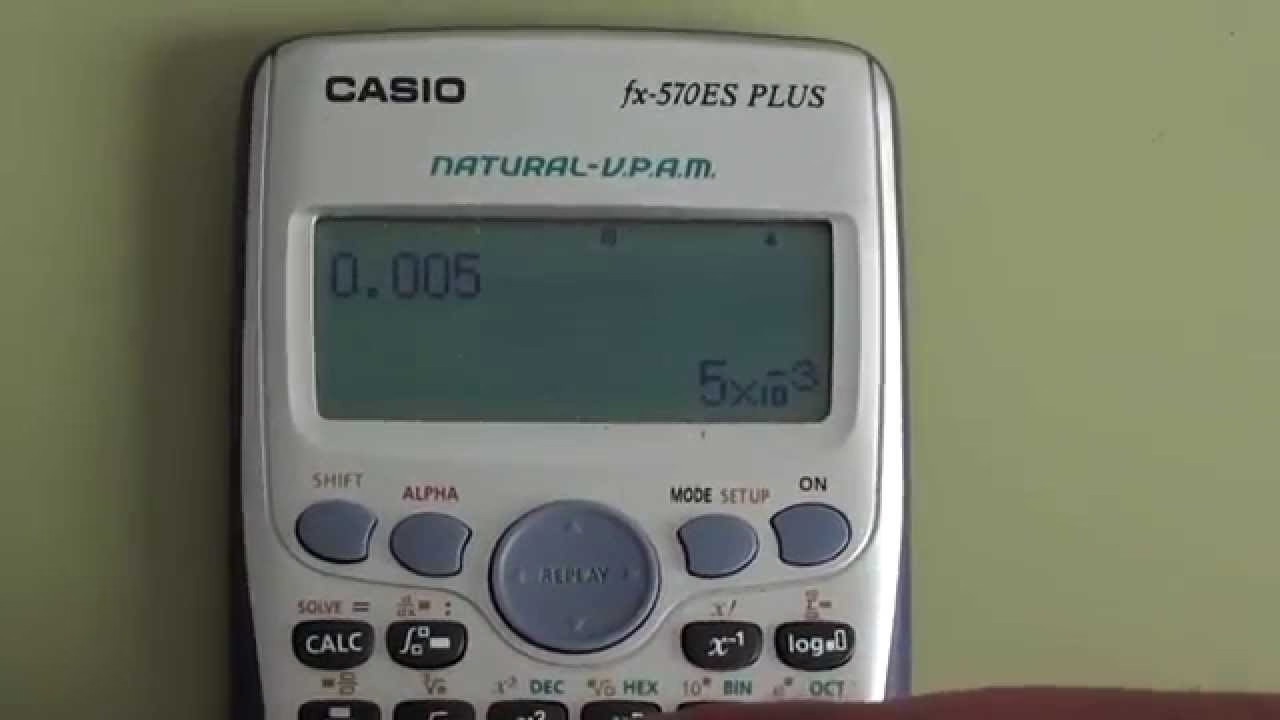
| NORM 1 | Modo normal. Usa notación científica para |x| < 0.01 o |x| ≥ 1010. | 0.005 → 5 x 10⁻³ 12345.6789 → 12345.6789 | Uso general, cálculos cotidianos. |
| NORM 2 | Modo normal. Usa notación científica para |x| < 10-9 o |x| ≥ 1010. | 0.000000005 → 5 x 10⁻⁹ 12345.6789 → 12345.6789 | Uso general, mayor rango para números pequeños antes de SCI. |
Preguntas Frecuentes (FAQs)
¿Afecta cambiar los decimales a la precisión interna de la calculadora?
No, cambiar el número de decimales solo afecta la forma en que los resultados se muestran en la pantalla. La calculadora Casio realiza sus cálculos internos con una precisión mucho mayor (generalmente hasta 15 dígitos), lo que asegura que la exactitud no se pierda en los pasos intermedios.
¿Qué hago si mi calculadora muestra 'Math ERROR' después de cambiar la configuración?
Es muy poco probable que un 'Math ERROR' o 'Syntax ERROR' sea causado directamente por cambiar la configuración de decimales. Estos errores suelen indicar una operación matemática inválida (división por cero, raíz cuadrada de un número negativo, etc.) o una expresión mal formada. Verifica tu entrada y la operación que intentas realizar.
¿Cómo puedo volver a la configuración predeterminada de fábrica?
Para la mayoría de las Casio, puedes restablecer la configuración de fábrica. El método más común es presionar SHIFT + CLR (o RESET), y luego seleccionar la opción 'All' (Todo) o 'Setup' (Configuración). Confirma la acción y tu calculadora volverá a sus ajustes originales, incluyendo el modo NORM 1 o NORM 2 predeterminado.
¿Cuál es la diferencia entre NORM 1 y NORM 2?
La diferencia radica en el umbral para cuándo la calculadora cambiará automáticamente a notación científica. NORM 1 es más propenso a usar notación científica para números pequeños (ej. 0.005 se convierte en 5 x 10^-3). NORM 2 mantiene la notación decimal estándar para un rango más amplio de números pequeños, solo cambiando a notación científica para números extremadamente pequeños (ej. 0.000000005 se convierte en 5 x 10^-9).
¿Puedo cambiar el número de decimales para cada cálculo individualmente?
La configuración de FIX, SCI o NORM es global y afecta a todos los cálculos hasta que la cambies de nuevo. Sin embargo, puedes cambiar rápidamente entre modos si necesitas diferentes precisiones para distintos resultados. Por ejemplo, podrías calcular un valor en NORM, luego cambiar a FIX 2 para mostrarlo como un valor monetario.
Conclusión
Dominar la configuración de decimales en tu calculadora Casio es una habilidad que te permitirá trabajar con mayor precisión, eficiencia y claridad. Ya sea que necesites resultados con una cantidad fija de decimales para un informe financiero, o prefieras la notación científica para cálculos complejos, tu Casio te ofrece la flexibilidad necesaria. Tómate el tiempo para experimentar con los modos FIX, SCI y NORM en tu propio dispositivo. La práctica te ayudará a entender intuitivamente cuál es la mejor configuración para cada situación, asegurando que tus cálculos sean siempre tan exactos y presentables como lo requiera tu trabajo.
Si quieres conocer otros artículos parecidos a Casio: Dominando la Precisión de tus Decimales puedes visitar la categoría Calculadoras.