

17/06/2024
En el vasto universo de las matemáticas y la física, la precisión es clave. Y cuando se trata de realizar cálculos trigonométricos, la unidad angular en la que opera tu calculadora puede hacer la diferencia entre un resultado correcto y uno completamente erróneo. Si eres usuario de la potente calculadora gráfica Casio FX-CG50, sabrás que su versatilidad es enorme, pero dominar sus configuraciones es fundamental. Una de las más importantes es saber cómo cambiar el modo angular a radianes, una unidad esencial en el cálculo avanzado, la física y la ingeniería.
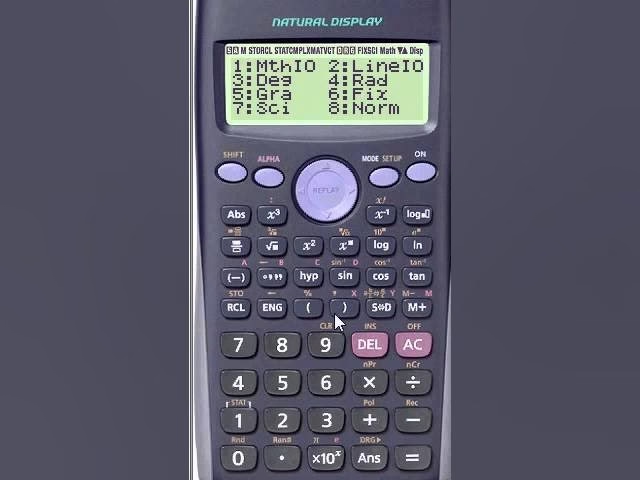
Este artículo te guiará detalladamente a través del proceso para configurar tu Casio FX-CG50 en modo radianes, explorando no solo el 'cómo' sino también el 'por qué' de esta configuración. Prepárate para optimizar tus cálculos y asegurar la exactitud que tus estudios o trabajo requieren.
- Entendiendo los Modos Angulares: Grados, Radianes y Gradianes
- Guía Paso a Paso: Cambiando a Radianes en tu Casio FX-CG50
- Verificando el Modo Actual y Realizando Pruebas
- Errores Comunes y Consejos para Evitarlos
- La Importancia de la Configuración Correcta en Cálculos Avanzados
- Preguntas Frecuentes (FAQ)
- ¿La configuración de radianes se guarda al apagar la calculadora?
- ¿Cómo sé en qué modo está mi Casio FX-CG50 sin hacer un cálculo de prueba?
- ¿Puedo tener un modo diferente para cada aplicación (RUN-MAT, GRAPH, etc.)?
- ¿Qué hago si mis resultados siguen siendo incorrectos después de cambiar a radianes?
- ¿Cómo convierto un ángulo de grados a radianes o viceversa en la Casio FX-CG50?
- Conclusión
Entendiendo los Modos Angulares: Grados, Radianes y Gradianes
Antes de sumergirnos en los pasos específicos para cambiar la configuración de tu Casio FX-CG50, es crucial comprender las diferentes unidades angulares y cuándo se utiliza cada una. La mayoría de las calculadoras científicas y gráficas ofrecen al menos dos, si no tres, modos angulares principales:
- Grados (DEG): Es la unidad angular más familiar, donde un círculo completo se divide en 360 grados. Es intuitiva para muchas aplicaciones cotidianas y en geometría básica.
- Radianes (RAD): Esta unidad se basa en la longitud del arco de un círculo. Un radián se define como el ángulo subtendido en el centro de un círculo por un arco cuya longitud es igual al radio del círculo. Un círculo completo equivale a 2π radianes (aproximadamente 6.283 radianes). Los radianes son fundamentales en el cálculo (derivadas e integrales de funciones trigonométricas son más sencillas en radianes), física (movimiento armónico simple, ondas) e ingeniería.
- Gradianes (GRA): También conocidos como grados centesimales, donde un círculo completo se divide en 400 gradianes. Aunque menos comunes en el uso general, se utilizan en algunas ramas de la topografía y la ingeniería civil, especialmente en países que adoptaron el sistema métrico para la medición de ángulos.
La elección del modo correcto es vital. Si ingresas un ángulo en grados pero tu calculadora está configurada en radianes (o viceversa), obtendrás un resultado incorrecto para funciones trigonométricas como seno, coseno o tangente.
¿Por qué la Casio FX-CG50 es Ideal para Radianes?
La Casio FX-CG50, con su pantalla a color de alta resolución y sus avanzadas capacidades gráficas, es una herramienta poderosa para visualizar funciones trigonométricas. Cuando graficas funciones como y = sin(x) o y = cos(x), la interpretación de los ejes y las raíces (donde la función cruza el eje X) es mucho más directa si la calculadora está en modo radianes, ya que los puntos de interés suelen expresarse en términos de π.
Guía Paso a Paso: Cambiando a Radianes en tu Casio FX-CG50
Configurar tu Casio FX-CG50 en modo radianes es un proceso sencillo que solo toma unos pocos segundos. Sigue estos pasos cuidadosamente:
- Enciende tu Calculadora: Asegúrate de que tu Casio FX-CG50 esté encendida.
- Accede al Menú Principal: Presiona la tecla MENU. Esto te llevará a la pantalla principal de aplicaciones de tu calculadora, donde verás iconos como RUN-MAT, STAT, eActivity, GRAPH, TABLE, etc.
- Selecciona la Aplicación de Configuración: Navega hasta la aplicación que te permite cambiar la configuración del sistema. En la Casio FX-CG50, esta configuración se suele encontrar dentro de la aplicación RUN-MAT (la primera opción, que se usa para cálculos generales) o a veces en el menú de configuración general accesible desde otras aplicaciones. Para la configuración angular, lo más directo es ir a RUN-MAT. Selecciona RUN-MAT y presiona EXE.
- Accede a la Configuración del Sistema (SETUP): Una vez dentro de la aplicación RUN-MAT, busca la opción SHIFT + MENU (SETUP). La palabra 'SETUP' suele estar escrita en amarillo o azul sobre la tecla MENU. Presiona SHIFT y luego MENU.
- Navega hasta la Configuración de Ángulo: Se abrirá un menú de configuración con varias opciones. Utiliza las flechas de navegación (arriba, abajo) para desplazarte por las opciones hasta que encuentres 'Angle Unit' o 'Unidad de Ángulo'.
- Selecciona Radian: Una vez que 'Angle Unit' esté resaltada, utiliza las teclas de función (F1, F2, F3, etc.) ubicadas justo debajo de la pantalla para seleccionar 'Radian'. Generalmente, las opciones serán F1 para Degree, F2 para Radian y F3 para Gradian. Presiona la tecla correspondiente a Radian (probablemente F2).
- Confirma y Sal de la Configuración: Una vez seleccionado Radian, la calculadora guardará automáticamente esta configuración. Para salir del menú de configuración, presiona EXIT o EXE repetidamente hasta que regreses a la pantalla de cálculo principal.
¡Felicidades! Tu Casio FX-CG50 está ahora configurada para realizar cálculos en radianes. Notarás que la parte superior de la pantalla, o la barra de estado, mostrará 'RAD' o 'R' para indicar el modo angular actual.
Tabla de Referencia Rápida para el Cambio de Modo
| Paso | Acción | Teclas a Presionar |
|---|---|---|
| 1 | Encender Calculadora | ON |
| 2 | Acceder Menú Principal | MENU |
| 3 | Seleccionar RUN-MAT | 1 o navegar y EXE |
| 4 | Abrir Configuración (SETUP) | SHIFT + MENU |
| 5 | Navegar a 'Angle Unit' | Flechas ▼ / ▲ |
| 6 | Seleccionar 'Radian' | F2 (generalmente) |
| 7 | Salir de Configuración | EXIT / EXE |
Verificando el Modo Actual y Realizando Pruebas
Una vez que hayas cambiado la configuración, es una buena práctica verificar que el modo se haya aplicado correctamente. La forma más sencilla de hacerlo es realizar un cálculo de prueba.
- Verificar el Indicador de Pantalla: Como se mencionó, busca el indicador 'RAD' o 'R' en la parte superior o inferior de la pantalla de tu Casio FX-CG50. Este es el primer indicio de tu modo actual.
- Realizar un Cálculo de Prueba:
- En modo radianes, sabemos que el seno de π/2 (pi medios) debe ser 1.
- Ingresa: SIN(SHIFT + x10^x (para π) /2) EXE
- El resultado debería ser 1. Si obtienes aproximadamente 0.0274 (que es el seno de 90 grados en radianes), significa que la calculadora sigue en modo grados.
Esta simple prueba te dará la precisión de que tu calculadora está operando en el modo correcto.
Errores Comunes y Consejos para Evitarlos
Uno de los errores más frecuentes en los exámenes de matemáticas y física es olvidar cambiar el modo angular de la calculadora. Aquí te dejamos algunos consejos para evitarlo:
- Verifica Siempre Antes de Empezar: Al iniciar un nuevo problema o examen que involucre trigonometría, haz una revisión rápida del modo angular de tu calculadora.
- Contexto del Problema: Si el problema te da ángulos en términos de π (por ejemplo, π/3, 2π), es una señal clara de que debes usar radianes. Si los ángulos están en valores como 30°, 45°, 90°, entonces usa grados.
- Resultados Inesperados: Si tus respuestas trigonométricas parecen completamente erróneas o muy pequeñas/grandes, el modo angular es lo primero que debes revisar.
- Practica la Conversión: Aunque la calculadora puede convertir automáticamente, entender la relación 180° = π radianes te ayudará a estimar y verificar resultados.
La Importancia de la Configuración Correcta en Cálculos Avanzados
La configuración en radianes no es solo una preferencia; es una necesidad para campos avanzados. En cálculo, por ejemplo, las derivadas de sen(x) y cos(x) son cos(x) y -sen(x) respectivamente, solo si x está en radianes. Si x estuviera en grados, las derivadas incluirían un factor de π/180, complicando enormemente los cálculos.
En física, al tratar con fenómenos ondulatorios, rotación o movimiento armónico simple, las fórmulas y constantes están intrínsecamente ligadas a la definición de ángulos en radianes. Utilizar grados en estos contextos conduciría a interpretaciones físicas erróneas y resultados numéricos incorrectos.
La Casio FX-CG50, al ser una calculadora gráfica, también se beneficia enormemente del modo radianes al graficar funciones trigonométricas. Los puntos de inflexión, periodos y amplitudes se alinean perfectamente con los valores esperados de π, facilitando la interpretación visual de las funciones.
Preguntas Frecuentes (FAQ)
¿La configuración de radianes se guarda al apagar la calculadora?
Sí, la Casio FX-CG50, al igual que la mayoría de las calculadoras Casio, guarda la última configuración de modo angular incluso después de apagarla. Esto significa que si la dejas en radianes, al encenderla de nuevo, seguirá en radianes.
¿Cómo sé en qué modo está mi Casio FX-CG50 sin hacer un cálculo de prueba?
La forma más rápida es observar la barra de estado en la parte superior de la pantalla. Debería mostrar un pequeño indicador como 'D' (Degree), 'R' (Radian) o 'G' (Gradian).
¿Puedo tener un modo diferente para cada aplicación (RUN-MAT, GRAPH, etc.)?
No, la configuración del modo angular es una configuración global para toda la calculadora. Una vez que cambias el modo en RUN-MAT, se aplica a todas las demás aplicaciones (GRAPH, TABLE, etc.) que utilicen ángulos.
¿Qué hago si mis resultados siguen siendo incorrectos después de cambiar a radianes?
Verifica lo siguiente:
- Asegúrate de haber ingresado correctamente la función y los valores.
- Confirma que el problema realmente requiere radianes.
- Revisa si hay otras configuraciones que puedan estar afectando el cálculo (por ejemplo, notación científica, etc., aunque es menos probable que afecten directamente los resultados trigonométricos).
- Si estás graficando, verifica que la ventana de visualización (V-Window) sea apropiada para el rango de radianes (por ejemplo, Xmin = -2π, Xmax = 2π).
¿Cómo convierto un ángulo de grados a radianes o viceversa en la Casio FX-CG50?
La Casio FX-CG50 tiene una función de conversión. Puedes ingresar el valor y luego usar las opciones de conversión. Por ejemplo, para convertir 90 grados a radianes, puedes escribir '90', luego ir a OPTN -> ANGLE -> ▲ (para ver más opciones) -> →Rad. Presiona EXE y te dará el resultado en radianes (π/2).
Conclusión
Dominar la configuración de tu Casio FX-CG50, especialmente el cambio al modo radianes, es una habilidad fundamental para cualquier estudiante o profesional que trabaje con matemáticas, física o ingeniería. Al comprender la importancia de las unidades angulares y seguir los pasos descritos, no solo evitarás errores comunes, sino que también aprovecharás al máximo el potencial de tu calculadora gráfica. Recuerda siempre verificar tu modo angular antes de sumergirte en cálculos complejos y confía en la precisión que tu Casio FX-CG50 puede ofrecerte.
Si quieres conocer otros artículos parecidos a Casio FX-CG50: Guía para Modo Radianes puedes visitar la categoría Calculadoras.