
22/08/2023
Contar elementos es una tarea fundamental en el manejo de datos, y cuando se trata de personas, Excel se convierte en una herramienta indispensable. Ya sea que necesites saber cuántos empleados tienes en un departamento, el número de asistentes a un evento, o la cantidad de clientes únicos en tu base de datos, Excel ofrece una variedad de métodos que se adaptan a cada necesidad. Entender cómo aplicar las fórmulas y funciones correctas no solo te ahorrará tiempo, sino que también te permitirá obtener información precisa y valiosa para la toma de decisiones. Olvídate de contar manualmente y prepárate para dominar el arte de la cuantificación en tus hojas de cálculo.

La habilidad de contar personas de manera eficiente en Excel es crucial para profesionales de recursos humanos, gerentes de proyectos, analistas de datos y cualquier persona que trabaje con listas de nombres o identificadores. A lo largo de este artículo, exploraremos desde las fórmulas más sencillas hasta las herramientas más potentes, asegurándonos de que puedas manejar cualquier escenario de conteo que se te presente.
- Métodos Básicos para Contar Personas
- Contar Personas Basadas en Criterios Específicos
- Contar Personas Únicas en Excel
- Consideraciones Adicionales y Consejos Prácticos
- Preguntas Frecuentes (FAQ)
- ¿Cómo contar personas únicas en Excel si tengo duplicados?
- ¿Puedo contar personas por departamento o por sucursal?
- ¿Qué fórmula uso para contar si hay celdas vacías en una lista de personas?
- ¿Excel puede contar automáticamente y actualizar el número si agrego más personas?
- ¿Cuál es la diferencia entre CONTAR y CONTARA?
- ¿Cómo puedo contar personas en una lista donde algunos nombres están escritos de forma diferente (ej. 'Juan Pérez' y 'Pérez, Juan')?
- Conclusión
Métodos Básicos para Contar Personas
Cuando la lista de personas es simple y cada entrada representa a una persona única sin criterios adicionales, las funciones básicas de conteo son tus mejores aliadas.
Contar Celdas No Vacías: La Función CONTARA
La función CONTARA (COUNTA en inglés) es la más directa para contar celdas que contienen cualquier tipo de información, ya sea texto, números o valores lógicos. Si tienes una columna donde cada celda contiene el nombre de una persona, CONTARA te dirá cuántas personas hay en esa lista.
Sintaxis:=CONTARA(valor1; [valor2]; ...)
Ejemplo: Si tus nombres están en las celdas A2 a A100, la fórmula sería =CONTARA(A2:A100). Esto devolverá el número total de celdas no vacías en ese rango, que en este caso, representa el número de personas.
Contar Celdas Numéricas: La Función CONTAR
Aunque menos común para contar personas directamente (a menos que las identifiques por un número de empleado o ID), la función CONTAR (COUNT en inglés) es útil si tu lista de personas se basa en un identificador numérico. Solo cuenta celdas que contienen números.
Sintaxis:=CONTAR(valor1; [valor2]; ...)
Ejemplo: Si tienes IDs de empleados en la columna B, puedes usar =CONTAR(B2:B100).
Contar Personas Basadas en Criterios Específicos
La mayoría de las veces, no solo querrás contar el total de personas, sino también cuántas cumplen con ciertas condiciones. Aquí es donde las funciones condicionales se vuelven indispensables.
Contar con un Solo Criterio: La Función CONTAR.SI
La función CONTAR.SI (COUNTIF en inglés) te permite contar el número de celdas dentro de un rango que cumplen con una condición específica. Es perfecta para preguntas como: ¿Cuántos empleados hay en el departamento de Ventas? o ¿Cuántas personas son de Madrid?
Sintaxis:=CONTAR.SI(rango; criterio)
Ejemplos:
- Para contar personas en el departamento 'Ventas' (asumiendo que los departamentos están en la columna B):
=CONTAR.SI(B2:B100; "Ventas") - Para contar personas mayores de 30 años (si las edades están en la columna C):
=CONTAR.SI(C2:C100; ">30") - Para contar personas con nombres que empiezan por 'A':
=CONTAR.SI(A2:A100; "A*")(el asterisco es un comodín que representa cualquier secuencia de caracteres).
Contar con Múltiples Criterios: La Función CONTAR.SI.CONJUNTO
Cuando necesitas contar personas que cumplen varias condiciones simultáneamente, CONTAR.SI.CONJUNTO (COUNTIFS en inglés) es la función a utilizar. Por ejemplo: ¿Cuántas mujeres hay en el departamento de Marketing que tienen más de 5 años de experiencia?
Sintaxis:=CONTAR.SI.CONJUNTO(rango_criterio1; criterio1; [rango_criterio2; criterio2]; ...)
Ejemplo: Si el género está en la columna B, el departamento en la columna C y la experiencia en la columna D:
=CONTAR.SI.CONJUNTO(B2:B100; "Mujer"; C2:C100; "Marketing"; D2:D100; ">5")
Contar Personas Únicas en Excel
Uno de los desafíos más comunes es contar personas cuando sus nombres o identificadores pueden aparecer varias veces en una lista (por ejemplo, en un registro de asistencia donde una persona pudo haber asistido a múltiples sesiones). Contar solo las entradas únicas es crucial en estos casos.
Método 1: Usando Fórmulas Avanzadas (para versiones antiguas de Excel o mayor flexibilidad)
Para contar valores únicos en un rango, a menudo se recurre a una combinación de funciones. Una fórmula muy potente que funciona en muchas versiones de Excel es una fórmula de matriz (array formula), que requiere ser introducida con Ctrl+Shift+Enter.
=SUMA(SI(FRECUENCIA(COINCIDIR(A2:A100;A2:A100;0);COINCIDIR(A2:A100;A2:A100;0))>0;1))
Esta fórmula es compleja, pero en esencia, asigna un número a cada valor único y luego cuenta cuántos de esos números hay. Asegúrate de introducirla con Ctrl+Shift+Enter si tu versión de Excel lo requiere (aparecerán llaves {} alrededor de la fórmula en la barra de fórmulas).
Método 2: Usando la Función ÚNICOS (Excel 365 y versiones recientes)
Para los usuarios de Excel 365 o versiones más recientes, la función ÚNICOS (UNIQUE en inglés) simplifica enormemente esta tarea. Esta función extrae todos los valores únicos de un rango, y luego podemos usar CONTARA para contar cuántos son.
Sintaxis:=CONTARA(ÚNICOS(rango))
Ejemplo: Para contar personas únicas en la columna A: =CONTARA(ÚNICOS(A2:A100))
Esta es, con mucho, la forma más sencilla y eficiente de contar valores únicos si tienes acceso a esta función.
Método 3: Utilizando Tablas Dinámicas
Las Tablas Dinámicas (Pivot Tables) son una herramienta increíblemente poderosa en Excel para resumir, analizar y contar datos, incluyendo personas únicas o con criterios específicos. Son especialmente útiles cuando manejas grandes volúmenes de datos o necesitas análisis multidimensionales.
Pasos para contar personas únicas con una Tabla Dinámica:
- Selecciona tu rango de datos (incluyendo los encabezados).
- Ve a la pestaña 'Insertar' y haz clic en 'Tabla Dinámica'.
- En el panel de la Tabla Dinámica, arrastra el campo que contiene los nombres o IDs de las personas al área de 'Filas'.
- Vuelve a arrastrar el mismo campo (el de los nombres/IDs) al área de 'Valores'. Por defecto, Excel probablemente lo configurará para 'Contar'.
- Haz clic derecho sobre el campo en el área de 'Valores', selecciona 'Configuración de campo de valor...' y luego elige 'Recuento distinto' (Count Distinct Items). Esta opción te dará el número de valores únicos.
Las Tablas Dinámicas ofrecen una flexibilidad enorme para filtrar y segmentar tus datos, permitiéndote contar personas por departamento, por ciudad, por rol, o cualquier combinación de criterios que necesites, todo de forma interactiva.
| Método | Descripción | Cuándo Usarlo | Ventajas | Consideraciones |
|---|---|---|---|---|
| CONTARA | Cuenta todas las celdas no vacías en un rango. | Necesitas el total de entradas, asumiendo que cada entrada es una persona única. | Simple, rápido, fácil de usar. | No distingue entre valores duplicados, cuenta cualquier tipo de dato. |
| CONTAR.SI | Cuenta celdas que cumplen un solo criterio. | Contar personas con una característica específica (ej. departamento, género). | Flexible para conteos condicionales simples. | Solo un criterio a la vez. |
| CONTAR.SI.CONJUNTO | Cuenta celdas que cumplen múltiples criterios. | Contar personas que cumplen varias condiciones simultáneamente. | Muy potente para análisis condicionales complejos. | Requiere que cada rango de criterio tenga el mismo tamaño. |
| CONTARA(ÚNICOS()) | Cuenta el número de valores únicos en un rango. | Necesitas saber el número de personas únicas en una lista con duplicados. | Extremadamente fácil y directo para valores únicos (Excel 365+). | Solo disponible en versiones recientes de Excel. |
| Tablas Dinámicas | Herramienta interactiva para resumir y analizar datos. | Análisis complejos, conteo de distintos, segmentación de datos. | Muy flexible, visual, permite análisis multidimensionales y recuento distinto. | Puede tener una curva de aprendizaje inicial para usuarios nuevos. |
Consideraciones Adicionales y Consejos Prácticos
Limpieza de Datos
Antes de contar, asegúrate de que tus datos estén limpios. Errores comunes incluyen:
- Espacios extra: 'Juan Pérez ' no es lo mismo que 'Juan Pérez'. Usa la función
ESPACIOS(TRIM) para eliminarlos. - Errores de tipeo: 'Marta' y 'Marta.' se contarán como personas diferentes.
- Consistencia de mayúsculas/minúsculas: 'VENTAS' y 'Ventas' pueden ser tratadas como diferentes por algunas funciones si no se maneja adecuadamente (aunque las funciones CONTAR.SI/CONTAR.SI.CONJUNTO no son sensibles a mayúsculas/minúsculas por defecto).
Usando Filtros
Para un conteo rápido y visual, puedes aplicar filtros a tus datos. Selecciona el rango, ve a 'Datos' > 'Filtro'. Luego, puedes filtrar por un criterio específico y ver el recuento en la barra de estado de Excel. Esto es útil para verificaciones rápidas, pero no para un conteo automatizado en una celda.
Conteo de Celdas Vacías
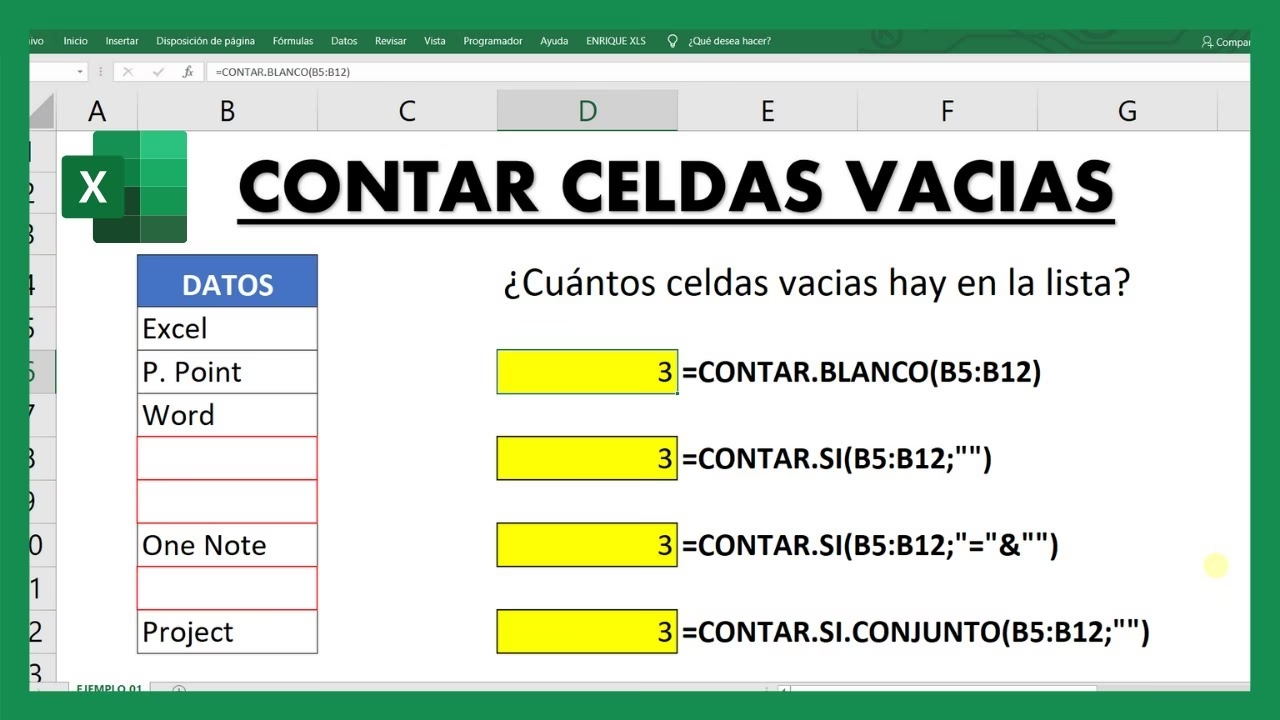
Si necesitas saber cuántas celdas están vacías en un rango (lo que podría indicar personas que faltan en un registro), puedes usar la función CONTAR.BLANCO (COUNTBLANK).
Sintaxis:=CONTAR.BLANCO(rango)
Ejemplo:=CONTAR.BLANCO(A2:A100) te dirá cuántas celdas están vacías en la columna A.
Preguntas Frecuentes (FAQ)
¿Cómo contar personas únicas en Excel si tengo duplicados?
La forma más moderna y sencilla es usar =CONTARA(ÚNICOS(rango)) si tienes Excel 365 o una versión reciente. Si no, puedes usar una Tabla Dinámica y seleccionar la opción 'Recuento distinto' en la configuración de campo de valor, o la fórmula de matriz =SUMA(SI(FRECUENCIA(COINCIDIR(rango;rango;0);COINCIDIR(rango;rango;0))>0;1)) (introducida con Ctrl+Shift+Enter).
¿Puedo contar personas por departamento o por sucursal?
Sí, la función ideal para esto es CONTAR.SI si es un solo criterio (ej. solo por departamento), o CONTAR.SI.CONJUNTO si necesitas combinar varios criterios (ej. departamento Y sucursal). Las Tablas Dinámicas también son excelentes para resumir y contar por categorías.
¿Qué fórmula uso para contar si hay celdas vacías en una lista de personas?
Usa la función CONTAR.BLANCO(rango). Esto te dará el número de celdas vacías dentro del rango especificado, lo cual puede indicar datos faltantes.
¿Excel puede contar automáticamente y actualizar el número si agrego más personas?
Sí, todas las fórmulas mencionadas (CONTARA, CONTAR.SI, CONTAR.SI.CONJUNTO, CONTARA(ÚNICOS())) se actualizarán automáticamente a medida que agregues o elimines datos dentro del rango que has especificado en la fórmula. Para Tablas Dinámicas, necesitarás hacer clic en 'Actualizar' (o configurar la actualización automática al abrir el archivo) para que reflejen los cambios.
¿Cuál es la diferencia entre CONTAR y CONTARA?
CONTAR solo cuenta celdas que contienen valores numéricos. CONTARA cuenta celdas que contienen cualquier tipo de valor (texto, números, valores lógicos, errores), es decir, celdas que no están vacías. Para contar personas por sus nombres, CONTARA es la opción correcta.
¿Cómo puedo contar personas en una lista donde algunos nombres están escritos de forma diferente (ej. 'Juan Pérez' y 'Pérez, Juan')?
Esto es un problema de limpieza de datos. Las fórmulas de conteo considerarán estas entradas como diferentes. Deberías estandarizar los nombres antes de contarlos, quizás usando funciones de texto para extraer solo el nombre o el apellido, o una combinación de ambos en un formato consistente. Si la inconsistencia es grande, considera usar herramientas de limpieza de datos o Power Query para transformar los datos antes del análisis.
Conclusión
Contar personas en Excel es una habilidad fundamental que te permitirá obtener información valiosa de tus datos. Desde las funciones más simples como CONTARA para un conteo general, hasta las más avanzadas como CONTAR.SI.CONJUNTO para criterios específicos, o la potente combinación de CONTARA(ÚNICOS()) y las Tablas Dinámicas para valores únicos y análisis complejos, Excel te equipa con todo lo necesario. La clave está en elegir la herramienta adecuada para tu necesidad y asegurarte de que tus datos estén limpios y bien estructurados. Con esta guía, tienes el conocimiento para abordar cualquier desafío de conteo de personas, optimizando tus procesos y brindándote una visión clara de tu información.
Si quieres conocer otros artículos parecidos a Contar Personas en Excel: La Guía Definitiva puedes visitar la categoría Cálculos.