
31/03/2026
Calcular la edad de una persona o de cualquier entidad en una hoja de cálculo es una tarea sorprendentemente común y fundamental en una amplia variedad de contextos. Ya sea que estés gestionando una base de datos de empleados, organizando eventos por grupos de edad, realizando análisis demográficos o simplemente llevando un registro personal, la capacidad de determinar la edad de manera precisa y automática es una habilidad invaluable. A menudo, nos encontramos con la necesidad de saber no solo la edad en años, sino también con la precisión de meses y días, lo que añade una capa de complejidad que las fórmulas básicas no pueden resolver por sí solas.
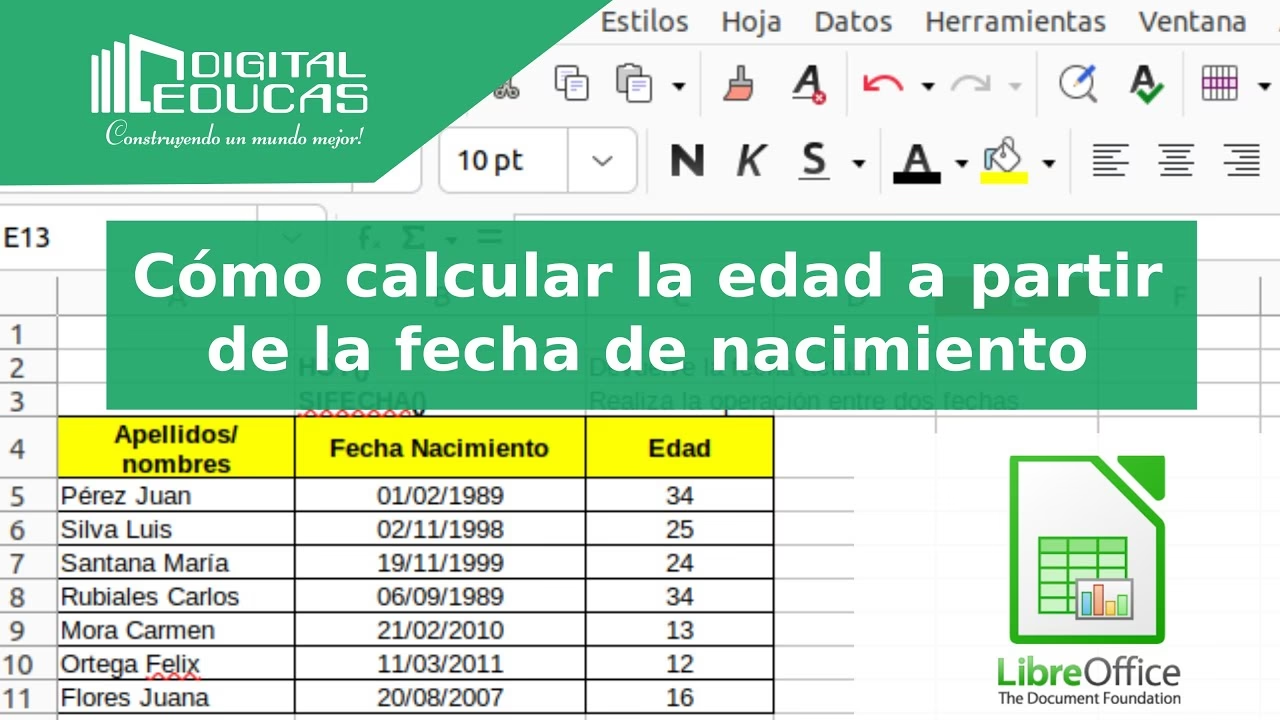
Afortunadamente, las hojas de cálculo modernas como Microsoft Excel, Google Sheets o LibreOffice Calc ofrecen funciones potentes que simplifican enormemente este proceso. Olvídate de los cálculos manuales propensos a errores o de las fórmulas rudimentarias que no consideran los cumpleaños que aún no han llegado en el año en curso. En este artículo, desglosaremos las herramientas y técnicas más efectivas para calcular la edad con precisión, desde métodos sencillos para obtener solo los años, hasta fórmulas avanzadas que te darán la edad exacta en años, meses y días. Prepárate para dominar esta funcionalidad esencial y optimizar la gestión de tus datos.
¿Por Qué es Crucial Calcular la Edad en Hojas de Cálculo?
La necesidad de calcular la edad trasciende el mero interés personal. En el ámbito profesional y académico, esta capacidad es un pilar para diversas aplicaciones:
- Recursos Humanos: Para cumplir con normativas de edad mínima/máxima para ciertos puestos, calcular la antigüedad de los empleados, o planificar jubilaciones.
- Análisis Demográfico: En estudios de mercado, encuestas o investigaciones sociales, la segmentación por edad es fundamental para entender grupos objetivo.
- Gestión de Proyectos y Eventos: Para clasificar participantes en categorías de edad (ej. deportes, talleres educativos).
- Salud: En registros médicos, para seguir el desarrollo de pacientes, dosificar medicamentos según la edad, o analizar tendencias de salud por cohortes.
- Finanzas Personales: Para planificar inversiones, seguros o hipotecas que dependen de la edad.
- Control de Inventario o Activos: Calcular la "edad" de un producto o maquinaria desde su fabricación o adquisición para mantenimiento o depreciación.
Automatizar este cálculo no solo ahorra tiempo, sino que también minimiza los errores, asegurando que tus datos sean consistentes y fiables, actualizándose automáticamente cada vez que abres la hoja de cálculo.
Métodos Básicos para Calcular la Edad (Solo Años)
Comencemos con las formas más directas de obtener una edad aproximada en años. Aunque estos métodos pueden ser útiles para una estimación rápida, es importante entender sus limitaciones.
1. Resta Simple de Años
Este es el método más intuitivo, pero también el menos preciso si necesitas la edad exacta al día. Simplemente restamos el año de nacimiento del año actual.
Fórmula:=AÑO(FECHA_ACTUAL) - AÑO(FECHA_NACIMIENTO)
Ejemplo: Si la fecha de nacimiento está en la celda A2 (ej. 15/05/1990) y quieres calcular la edad a la fecha de hoy, usarías:
=AÑO(HOY()) - AÑO(A2)
Limitaciones: Esta fórmula calculará la diferencia de años calendario. Si alguien nació el 31 de diciembre de 1990, el 1 de enero de 1991 ya tendría 1 año según esta fórmula, aunque solo tenga un día de vida. No considera si el cumpleaños ya pasó en el año actual.
2. Resta de Años con Ajuste Condicional
Para mejorar la precisión de la resta simple de años, podemos añadir una condición que verifique si el cumpleaños ya ha ocurrido en el año actual. Si no ha ocurrido, restamos un año adicional.
Fórmula:=AÑO(HOY()) - AÑO(FECHA_NACIMIENTO) - (FECHA(AÑO(HOY()), MES(FECHA_NACIMIENTO), DIA(FECHA_NACIMIENTO)) > HOY())
Ejemplo: Usando la fecha de nacimiento en A2:
=AÑO(HOY()) - AÑO(A2) - (FECHA(AÑO(HOY()), MES(A2), DIA(A2)) > HOY())
Explicación:
AÑO(HOY()) - AÑO(A2): Calcula la diferencia de años brutos.FECHA(AÑO(HOY()), MES(A2), DIA(A2)): Construye la fecha del cumpleaños de la persona en el año actual.(FECHA(...) > HOY()): Esta parte evalúa a VERDADERO (1) si el cumpleaños en el año actual aún no ha llegado, o FALSO (0) si ya pasó o es hoy.- Al restar 1 (si es VERDADERO) o 0 (si es FALSO), ajustamos la edad.
Este método es más preciso que la resta simple, pero aún puede ser un poco engorroso de escribir y entender para usuarios menos experimentados.
El Secreto de la Precisión: La Función SIFECHA (DATEDIF)
La función SIFECHA (o DATEDIF en inglés) es la joya oculta para calcular la edad en hojas de cálculo. Aunque no aparece en la lista de funciones de Excel (en versiones recientes), funciona perfectamente y es la manera más robusta y versátil de determinar la diferencia entre dos fechas en diversas unidades.
Sintaxis de SIFECHA:
=SIFECHA(fecha_inicial, fecha_final, unidad)
fecha_inicial: La fecha de inicio del período (ej. fecha de nacimiento).fecha_final: La fecha de finalización del período (ej. fecha actual o una fecha específica).unidad: Un código de texto que especifica el tipo de información que deseas obtener. Aquí es donde reside su poder:"Y": Número de años completos entre las dos fechas."M": Número de meses completos entre las dos fechas."D": Número de días completos entre las dos fechas."YM": Número de meses completos restantes después de haber restado los años completos. (Útil para obtener los meses "residuales")."MD": Número de días completos restantes después de haber restado los meses completos. (Útil para obtener los días "residuales")."YD": Número de días completos restantes después de haber restado los años completos. (Útil para saber cuántos días han pasado desde el último cumpleaños).
1. Calcular la Edad en Años Completos con SIFECHA
Este es el uso más común y preciso para obtener la edad en años.
Fórmula:=SIFECHA(FECHA_NACIMIENTO, HOY(), "Y")
Ejemplo: Si la fecha de nacimiento está en A2:
=SIFECHA(A2, HOY(), "Y")
Esta fórmula te dará la edad exacta en años completos, manejando automáticamente si el cumpleaños ya pasó o no en el año actual. Es increíblemente simple y efectiva.
2. Calcular la Edad en Años, Meses y Días (Combinado)
Aquí es donde SIFECHA realmente brilla, permitiéndote construir una cadena de texto que muestra la edad con gran detalle.
Fórmula:
=SIFECHA(FECHA_NACIMIENTO, HOY(), "Y") & " años, " & SIFECHA(FECHA_NACIMIENTO, HOY(), "YM") & " meses, y " & SIFECHA(FECHA_NACIMIENTO, HOY(), "MD") & " días"
Ejemplo: Si la fecha de nacimiento está en A2:
=SIFECHA(A2, HOY(), "Y") & " años, " & SIFECHA(A2, HOY(), "YM") & " meses, y " & SIFECHA(A2, HOY(), "MD") & " días"
Explicación:
SIFECHA(A2, HOY(), "Y"): Obtiene los años completos.SIFECHA(A2, HOY(), "YM"): Obtiene los meses transcurridos desde el último cumpleaños.SIFECHA(A2, HOY(), "MD"): Obtiene los días transcurridos desde el último mes completo del último cumpleaños.- Los operadores
&(ampersand) se utilizan para concatenar (unir) los resultados numéricos con las cadenas de texto (" años, ", " meses, y ", " días").
Este método es el más completo y generalmente el preferido para presentaciones o informes donde se requiere máxima precisión.
Consideraciones Importantes y Preguntas Frecuentes
1. ¿Funciona SIFECHA en todas las hojas de cálculo?
Sí, la función SIFECHA (DATEDIF) es compatible con la mayoría de las hojas de cálculo populares, incluyendo Microsoft Excel (a pesar de no estar documentada en su lista de funciones), Google Sheets y LibreOffice Calc. Su comportamiento es consistente entre ellas, lo que la convierte en una opción fiable.
2. ¿Cómo manejo las fechas futuras?
Si la fecha_inicial es posterior a la fecha_final, la función SIFECHA puede devolver un error #NUM! o resultados inesperados (negativos en algunas versiones). Asegúrate de que tu fecha de nacimiento (fecha_inicial) sea siempre anterior o igual a la fecha de referencia (fecha_final, ej. HOY()).
Si necesitas calcular el tiempo *hacia* una fecha futura, simplemente invierte el orden: =SIFECHA(HOY(), FECHA_FUTURA, "Y"). Esto te dirá cuántos años faltan para esa fecha.
3. ¿Qué pasa con los años bisiestos?
Una de las grandes ventajas de SIFECHA es que maneja automáticamente los años bisiestos. No necesitas preocuparte por ellos; la función ajustará el conteo de días y meses de forma correcta para darte una edad precisa.
4. ¿Puedo calcular la edad a una fecha específica en el pasado o futuro, en lugar de HOY?
¡Absolutamente! Simplemente reemplaza la función HOY() por la fecha específica a la que deseas calcular la edad. Por ejemplo, para calcular la edad al 1 de enero de 2023 (asumiendo que está en B2):
=SIFECHA(A2, B2, "Y")
Esto es increíblemente útil para análisis históricos o proyecciones.
5. ¿Qué sucede si la celda de fecha de nacimiento está vacía?
Si la celda que contiene la fecha de nacimiento está vacía, SIFECHA devolverá un error (generalmente #VALOR! o #NUM!) porque no puede procesar una fecha vacía. Puedes usar la función SI.ERROR (IFERROR) para manejar esto amistosamente:
=SI.ERROR(SIFECHA(A2, HOY(), "Y"), "")
Esto mostrará una celda vacía en lugar de un error si A2 está vacía.
6. ¿Cómo se formatea la fecha de nacimiento?
Las hojas de cálculo reconocen las fechas de diferentes maneras, pero generalmente un formato estándar como DD/MM/AAAA o MM/DD/AAAA es suficiente. Asegúrate de que las celdas estén formateadas como "Fecha" para evitar problemas. Si introduces la fecha directamente en la fórmula, usa la función FECHA(), por ejemplo: SIFECHA(FECHA(1990,5,15), HOY(), "Y").
Tabla Comparativa de Métodos de Cálculo de Edad
Para ayudarte a elegir el método más adecuado según tus necesidades, aquí tienes una tabla comparativa:
| Método | Fórmula Principal (Ej. Fecha Nac. en A2) | Ventajas | Desventajas | Precisión | Complejidad |
|---|---|---|---|---|---|
| Resta Simple de Años | =AÑO(HOY()) - AÑO(A2) | Muy simple de entender y escribir. | No considera el mes/día de nacimiento, inexacta para la edad "real". | Baja (solo años calendario) | Baja |
| Resta de Años con Ajuste | =AÑO(HOY()) - AÑO(A2) - (FECHA(AÑO(HOY()), MES(A2), DIA(A2)) > HOY()) | Mejora la precisión respecto a la resta simple. | Fórmula más larga, puede ser difícil de recordar o escribir correctamente. | Media (años completos precisos) | Media |
| SIFECHA (Solo Años) | =SIFECHA(A2, HOY(), "Y") | Extremadamente precisa para años completos, muy concisa. | Función "oculta" en Excel (no aparece en el asistente). | Alta (años completos precisos) | Baja |
| SIFECHA (Años, Meses, Días) | =SIFECHA(A2, HOY(), "Y") & " años, " & SIFECHA(A2, HOY(), "YM") & " meses, y " & SIFECHA(A2, HOY(), "MD") & " días" | Máxima precisión y detalle, ideal para informes. | Fórmula más larga debido a la concatenación. | Muy alta (años, meses, días exactos) | Media-Alta |
Consejos Adicionales para Optimizar tus Cálculos
- Usa la Función HOY(): Siempre que necesites la edad a la fecha actual, utiliza
HOY(). Esta función se actualiza automáticamente cada vez que abres o recalculas la hoja, asegurando que las edades estén siempre al día. - Formato de Celdas: Asegúrate de que tus fechas de nacimiento estén en un formato de fecha reconocido por la hoja de cálculo. Un formato numérico o de texto incorrecto puede causar errores.
- Validación de Datos: Para evitar errores de entrada, considera usar la validación de datos para asegurarte de que solo se ingresen fechas válidas en las celdas de nacimiento.
- Celdas de Referencia: Si tienes una fecha de referencia que no es la actual (por ejemplo, una fecha de corte para un informe), es buena práctica colocar esa fecha en una celda separada y referenciarla en tus fórmulas (ej.
$B$1para una referencia absoluta). Esto facilita cambiar la fecha de cálculo para todas las edades a la vez.
Calcular la edad en una hoja de cálculo es una de esas tareas aparentemente simples que, al dominarlas, pueden ahorrarte una cantidad significativa de tiempo y esfuerzo, además de garantizar la fiabilidad de tus datos. La función SIFECHA es, sin duda, la herramienta más potente y versátil para esta tarea, permitiéndote obtener la edad con una precisión asombrosa en años, meses y días.
Ahora que conoces los diferentes métodos y las consideraciones clave, estás equipado para aplicar estas técnicas en tus propias hojas de cálculo, desde las más sencillas hasta las más complejas bases de datos. Experimenta con las fórmulas, personalízalas según tus necesidades y verás cómo la gestión de tus datos relacionados con la edad se vuelve mucho más eficiente y libre de errores. ¡Eleva tus habilidades en hojas de cálculo y conviértete en un experto en el manejo de fechas!
Si quieres conocer otros artículos parecidos a Calcula la Edad en Hojas de Cálculo Fácilmente puedes visitar la categoría Cálculos.