
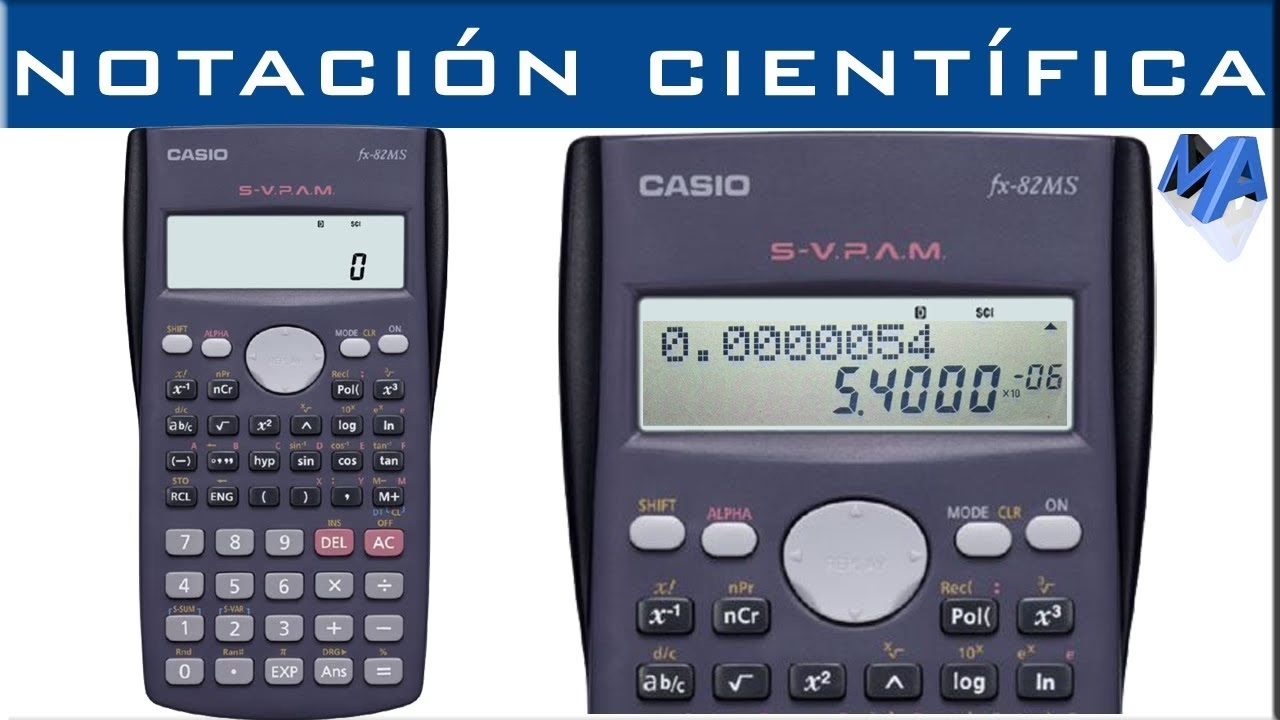
13/08/2024
En el vasto universo de los números, nos encontramos a menudo con cantidades extremadamente grandes o increíblemente pequeñas. Desde la distancia entre galaxias hasta el tamaño de un átomo, estas cifras pueden resultar abrumadoras para manejar en su forma decimal tradicional. Aquí es donde la notación científica se convierte en nuestra mejor aliada, ofreciendo una manera elegante y eficiente de expresar estos valores. Y, por supuesto, nuestra fiel calculadora científica es la herramienta perfecta para navegar entre estos formatos. Si alguna vez te has preguntado cómo hacer que tu calculadora muestre esos números gigantes de manera concisa, o cómo forzarla a darte la precisión decimal que necesitas, estás en el lugar correcto. Este artículo te guiará a través de los modos y funciones clave de tu calculadora para que domines la conversión entre decimales y notación científica, y controles la presentación de tus resultados con total confianza.
- ¿Qué es la Notación Científica y Por Qué es Tan Importante?
- Convertir un Número Decimal a Notación Científica (Manualmente)
- Cómo Pasar Decimales a Notación Científica en tu Calculadora
- Cómo Hacer que tu Calculadora Científica te Dé Decimales (Modo Normal y Fijo)
- Tabla Comparativa de Modos de Visualización
- Preguntas Frecuentes (FAQ)
- ¿Por qué mi calculadora muestra 'E' o 'EE' en lugar de 'x 10^'?
- Mi calculadora está atascada en un modo de visualización específico, ¿cómo la reinicio?
- ¿Puedo ingresar números en notación científica directamente en mi calculadora?
- ¿Qué significa el número de cifras significativas que me pide el modo SCI?
- ¿Cómo puedo convertir un resultado de notación científica a decimal sin cambiar el modo?
- Conclusión
¿Qué es la Notación Científica y Por Qué es Tan Importante?
La notación científica es un método para escribir números que son muy grandes o muy pequeños. Se expresa como el producto de un número (llamado mantisa o coeficiente) entre 1 y 10 (sin incluir el 10), y una potencia de 10. Por ejemplo, la velocidad de la luz, que es aproximadamente 300,000,000 metros por segundo, se escribe en notación científica como 3 x 10⁸ m/s. De manera similar, el tamaño de un virus, que podría ser 0.00000002 metros, se expresa como 2 x 10⁻⁸ m.
La importancia de la notación científica radica en varios puntos clave:
- Simplificación: Facilita la lectura y escritura de números con muchos ceros, evitando errores y haciendo los cálculos más manejables.
- Claridad: Permite ver rápidamente la magnitud del número. El exponente de la potencia de 10 nos indica qué tan grande o pequeño es el valor.
- Cálculos: Simplifica las operaciones de multiplicación y división de números grandes o pequeños, ya que se pueden aplicar las reglas de los exponentes.
- Ciencia e Ingeniería: Es el estándar en campos como la física, química, astronomía y biología, donde se manejan constantemente magnitudes extremas.
Convertir un Número Decimal a Notación Científica (Manualmente)
Antes de sumergirnos en el uso de la calculadora, es útil entender el proceso manual. Esto te dará una base sólida y te ayudará a comprender lo que tu calculadora está haciendo “detrás de escena”.
- Identifica la Mantisa: Desplaza el punto decimal hasta que solo quede un dígito diferente de cero a la izquierda del punto. Este nuevo número es la mantisa (o coeficiente). La mantisa debe ser mayor o igual a 1 y menor que 10.
- Cuenta los Desplazamientos: Cuenta cuántos lugares moviste el punto decimal. Este número será el valor absoluto del exponente.
- Determina el Signo del Exponente:
- Si moviste el punto decimal hacia la izquierda (para un número grande), el exponente es positivo.
- Si moviste el punto decimal hacia la derecha (para un número pequeño), el exponente es negativo.
- Escribe la Notación: Combina la mantisa con la potencia de 10 y su exponente.
Ejemplos Prácticos de Conversión Manual:
Ejemplo 1: Convertir 45,000,000 a notación científica
- Mueve el punto decimal hacia la izquierda hasta que quede 4.5.
- Contamos 7 lugares que movimos el punto decimal.
- Como movimos a la izquierda, el exponente es positivo.
- Resultado: 4.5 x 10⁷
Ejemplo 2: Convertir 0.0000000067 a notación científica
- Mueve el punto decimal hacia la derecha hasta que quede 6.7.
- Contamos 9 lugares que movimos el punto decimal.
- Como movimos a la derecha, el exponente es negativo.
- Resultado: 6.7 x 10⁻⁹
Cómo Pasar Decimales a Notación Científica en tu Calculadora
Ahora, la parte que nos interesa: ¡cómo hacer que tu calculadora haga el trabajo por ti! La mayoría de las calculadoras científicas tienen modos de visualización que te permiten controlar cómo se muestran los números. Los modos más comunes para esto son Normal (NORM), Científico (SCI) e Ingeniería (ENG).
Pasos Generales para Activar el Modo Científico (SCI):
El proceso exacto puede variar ligeramente entre marcas (Casio, Texas Instruments, HP, etc.), pero la lógica es la misma:
- Enciende tu Calculadora: Asegúrate de que esté encendida y lista para operar.
- Busca el Botón de Modo/Configuración: Generalmente, encontrarás un botón llamado `MODE`, `SETUP`, `DISPLAY` o similar. Presiónalo.
- Navega por las Opciones de Modo: Al presionar `MODE` varias veces (o usando las flechas de navegación), verás diferentes opciones como `COMP` (Compute), `STAT` (Statistics), `TABLE` (Tabla), y lo que nos interesa: `NORM`, `FIX`, `SCI`, `ENG`.
- Selecciona `SCI` (Scientific): Una vez que veas `SCI`, presiona el número correspondiente o la tecla `ENTER` para seleccionarlo. Algunas calculadoras te pedirán luego que especifiques cuántas cifras significativas deseas mostrar (por ejemplo, `SCI 0-9`). Si te lo pide, puedes elegir un número razonable como 2, 3 o 4 para empezar. Esto determinará la cantidad de dígitos en la mantisa.
- Ingresa tu Número Decimal: Ahora, simplemente escribe el número decimal que deseas convertir y presiona la tecla `ENTER` o `=`. Tu calculadora debería mostrar el resultado en notación científica.
Ejemplos de Uso en Calculadoras Populares:
Aunque los botones pueden variar, aquí hay guías genéricas:
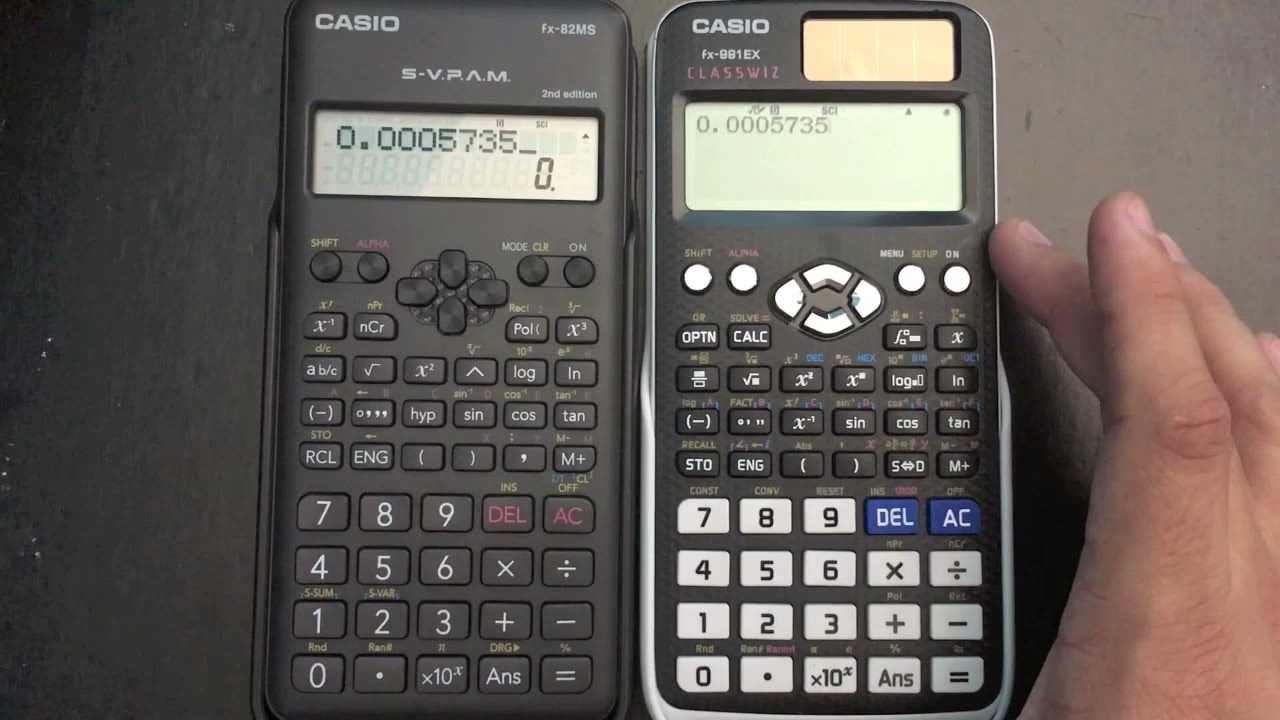
Casio (fx-ES/MS Series):
- Presiona `SHIFT` + `MODE` (o solo `MODE` repetidamente hasta ver la opción).
- Verás opciones como `Fix`, `Sci`, `Norm`. Selecciona `Sci` (usualmente presionando el número 7).
- La calculadora te pedirá el número de cifras significativas (0-9). Por ejemplo, si quieres 3 cifras significativas, presiona `3`.
- Ahora, ingresa un número como `123456789` y presiona `=`. La pantalla mostrará `1.23 x 10^8`.
Texas Instruments (TI-30X IIS/IIB):
- Presiona el botón `MODE`.
- Usa las flechas para navegar hasta la línea donde dice `NORM SCI ENG`.
- Resalta `SCI` y presiona `ENTER`.
- Ingresa tu número (ej. `0.00000052`) y presiona `ENTER`. La pantalla mostrará `5.2E-7` (donde 'E' significa 'x 10^').
Nota importante: En muchas calculadoras, el símbolo para la potencia de 10 en notación científica no es 'x 10^' sino una 'E' o 'EE' o 'EXP'. Por ejemplo, 3.2 x 10⁵ se mostrará como 3.2E5 o 3.2e5. Esto es completamente normal y significa lo mismo.
Cómo Hacer que tu Calculadora Científica te Dé Decimales (Modo Normal y Fijo)
Así como puedes forzar a tu calculadora a mostrar resultados en notación científica, también puedes hacer lo contrario: obligarla a mostrar los números en su forma decimal completa o con un número fijo de decimales. Esto es útil cuando trabajas con valores que no requieren la concisión de la notación científica, o cuando necesitas una precisión específica.
1. Modo Normal (NORM):
Este es el modo predeterminado en la mayoría de las calculadoras y está diseñado para mostrar los números en su forma decimal estándar, a menos que sean demasiado grandes o pequeños para caber en la pantalla. Si un número es extremadamente largo (o pequeño), la calculadora pasará automáticamente a notación científica para evitar desbordamientos o truncamientos.
Pasos para Activar el Modo NORM:
- Presiona el botón `MODE` o `SETUP`.
- Navega por las opciones hasta encontrar `NORM`.
- Selecciona `NORM` (generalmente presionando el número correspondiente).
- Algunas calculadoras preguntarán por `NORM 1` o `NORM 2`. `NORM 1` suele usar notación científica para números muy grandes/pequeños, mientras que `NORM 2` lo hace para rangos aún más amplios, intentando mostrar más decimales antes de cambiar. Experimenta para ver cuál se adapta mejor a tus necesidades.
Una vez en `NORM` mode, si ingresas un número como `1/3`, verás `0.333333333` (dependiendo de la capacidad de tu pantalla), en lugar de una fracción o notación científica.
2. Modo Fijo (FIX):
El modo `FIX` (Fixed) te permite especificar un número exacto de decimales que tu calculadora debe mostrar después del punto. Todos los resultados se redondearán a esa cantidad de decimales. Esto es increíblemente útil en contabilidad, finanzas o cualquier situación donde la precisión de los decimales es crítica y predefinida (por ejemplo, dinero con dos decimales).
Pasos para Activar el Modo FIX:
- Presiona el botón `MODE` o `SETUP`.
- Navega por las opciones hasta encontrar `FIX`.
- Selecciona `FIX` (generalmente presionando el número correspondiente).
- La calculadora te pedirá que ingreses el número de decimales deseado (generalmente de 0 a 9). Por ejemplo, si deseas dos decimales, presiona `2`.
Ahora, cualquier cálculo que realices se redondeará y mostrará con la cantidad de decimales que especificaste. Por ejemplo, si tienes `FIX 2` activado y calculas `10 / 3`, el resultado será `3.33`.
Cuidado con el modo FIX: Si bien es útil para la presentación, recuerda que la calculadora internamente sigue usando la precisión completa. El redondeo solo afecta la visualización. Si realizas cálculos posteriores con un resultado redondeado en pantalla, la calculadora usará el valor interno completo. Sin embargo, si copias el número redondeado y lo vuelves a ingresar, entonces sí trabajarás con el valor redondeado.
Tabla Comparativa de Modos de Visualización
Comprender las diferencias entre los modos es clave para elegir el correcto para cada tarea.
| Modo | Descripción | Ejemplo (para 12345.678 y 0.000123) | Cuándo Usarlo |
|---|---|---|---|
| NORM (Normal) | Muestra números en formato decimal estándar, cambiando a notación científica solo si el número es demasiado grande o pequeño para la pantalla. Puede tener sub-modos (NORM1/NORM2) que ajustan el umbral para el cambio a SCI. | 12345.678 0.000123 | Cálculos diarios, cuando no se necesita una precisión decimal fija o notación científica explícita. |
| SCI (Científico) | Muestra todos los números en notación científica (mantisa x 10exponente), permitiendo especificar el número de cifras significativas en la mantisa. | 1.23 x 10⁴ (con 3 cifras) 1.23 x 10⁻⁴ (con 3 cifras) | Ciencia, ingeniería, manejo de números muy grandes o muy pequeños, cuando la magnitud es más importante que la forma decimal. |
| FIX (Fijo) | Muestra todos los números con un número predefinido de decimales, redondeando los resultados. | 12345.68 (con 2 decimales) 0.00 (con 2 decimales) | Contabilidad, finanzas, cualquier situación donde se requiera una cantidad exacta de decimales (ej. dinero). |
| ENG (Ingeniería) | Similar a SCI, pero el exponente de la potencia de 10 siempre es un múltiplo de 3 (ej. 103, 106, 10-9). Útil para prefijos métricos (kilo, mega, nano, etc.). | 12.345 x 10³ 123.0 x 10⁻⁶ | Electrónica, física, campos donde se usan prefijos métricos. |
Preguntas Frecuentes (FAQ)
¿Por qué mi calculadora muestra 'E' o 'EE' en lugar de 'x 10^'?
Es completamente normal. 'E' o 'EE' (a veces también 'e' o 'EXP') son abreviaturas estándar en las pantallas de las calculadoras para representar 'multiplicado por 10 elevado a la potencia de'. Por ejemplo, 6.02E23 significa 6.02 x 10²³.

Mi calculadora está atascada en un modo de visualización específico, ¿cómo la reinicio?
La mayoría de las calculadoras tienen una función de reinicio para devolverlas a la configuración de fábrica. Busca un botón `RESET`, o una combinación de teclas como `SHIFT` + `CLR` (Clear) y luego selecciona `MODE` o `ALL`. Consulta el manual de tu calculadora, ya que el procedimiento puede variar. Un reinicio suave generalmente solo restablece los modos de visualización y configuraciones, no la memoria.
¿Puedo ingresar números en notación científica directamente en mi calculadora?
¡Sí, absolutamente! Esto es muy común. La mayoría de las calculadoras tienen un botón dedicado para esto, a menudo etiquetado como `EXP`, `EE` o `x10^x`. Para ingresar 3.5 x 10⁻⁴, por ejemplo, escribirías `3.5` `EXP` `-` `4`. Asegúrate de usar el botón `EXP` o `EE` y no la multiplicación `x` seguida de 10 y un exponente, ya que esto puede llevar a errores de precedencia en el orden de las operaciones.
¿Qué significa el número de cifras significativas que me pide el modo SCI?
Cuando seleccionas el modo SCI, la calculadora te suele pedir cuántas cifras significativas quieres que muestre la mantisa. Las cifras significativas son los dígitos que aportan información sobre la precisión de un número. Si eliges `SCI 3`, por ejemplo, el número 123456789 se mostrará como 1.23 x 10⁸ (3 cifras significativas). Si eliges `SCI 5`, se mostrará como 1.2346 x 10⁸. Esto te permite controlar la precisión de la visualización.
¿Cómo puedo convertir un resultado de notación científica a decimal sin cambiar el modo?
Algunas calculadoras tienen una función para alternar la visualización del último resultado entre notación científica y decimal sin cambiar permanentemente el modo de la calculadora. Busca un botón `F-D` (Fracción a Decimal), `ENG` (si estás en SCI, a veces alterna entre potencias de 3 y otras), o `DRG` (que a veces también tiene una función de visualización). Si tu calculadora no tiene un botón directo, la forma más fiable es cambiar el modo a `NORM` o `FIX` temporalmente.
Conclusión
Dominar los modos de visualización de tu calculadora científica es una habilidad fundamental que te ahorrará tiempo y te permitirá trabajar con mayor precisión en una amplia gama de campos. Ya sea que necesites expresar la masa de un electrón en notación científica o calcular el costo total de un proyecto con dos decimales exactos, tu calculadora es una herramienta poderosa que, una vez comprendida, se convierte en una extensión de tu capacidad numérica.
Recuerda que la mejor manera de familiarizarte con tu modelo específico de calculadora es explorando su manual. Cada marca y modelo puede tener ligeras variaciones en la ubicación de los botones o las secuencias de activación de los modos. Sin embargo, los conceptos de notación científica, modos de visualización (NORM, SCI, FIX) y la capacidad de controlar la precisión de tus resultados son universales. Con esta guía, tienes las herramientas necesarias para desbloquear todo el potencial de tu calculadora y realizar tus cálculos con la confianza y claridad que necesitas.
Si quieres conocer otros artículos parecidos a ¿Cómo Manejar Decimales y Notación Científica en tu Calculadora? puedes visitar la categoría Calculadoras.