
13/08/2022
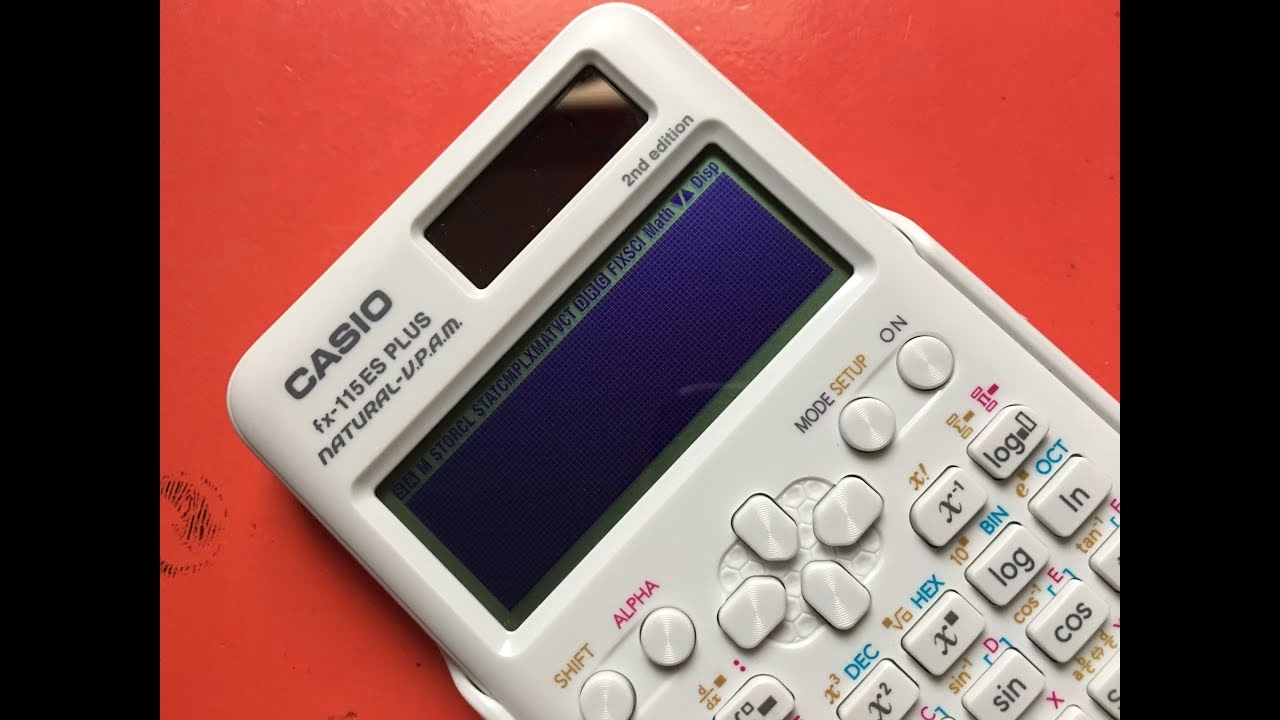
Imagínate esto: estás en medio de un cálculo importante, ya sea para tus estudios, tu trabajo o tus finanzas personales, y de repente, tu calculadora, esa herramienta indispensable, se queda con la pantalla completamente en negro. Una sensación de frustración y pánico puede apoderarse de ti. ¿Está rota? ¿Se ha estropeado para siempre? Antes de que la declares inservible o salgas corriendo a comprar una nueva, te aseguramos que en la mayoría de los casos, una pantalla negra en una calculadora no es el fin del mundo. Hay varias razones por las que esto puede suceder y, afortunadamente, muchas de ellas tienen soluciones sencillas que puedes aplicar tú mismo. Este artículo está diseñado para ser tu guía definitiva, ofreciéndote un recorrido detallado por las posibles causas y, lo más importante, las soluciones prácticas para que tu calculadora vuelva a la vida y puedas continuar con tus operaciones sin interrupciones.
Desde los problemas más obvios hasta los trucos menos conocidos, exploraremos cada escenario para que puedas diagnosticar y resolver el misterio de la pantalla oscura. Prepárate para convertirte en el técnico de tu propia calculadora y devolverle su funcionalidad.
- Causas Comunes de una Pantalla Negra en tu Calculadora
- Soluciones Paso a Paso para Recuperar tu Pantalla
- ¿Cuándo Considerar una Reparación Profesional o un Reemplazo?
- Prevención: Cómo Evitar que la Pantalla se Ponga Negra Nuevamente
- Preguntas Frecuentes (FAQ)
- ¿Mi calculadora funciona con energía solar, por qué la pantalla está negra?
- ¿Es seguro abrir mi calculadora para intentar una reparación?
- ¿Cómo sé qué tipo de pilas usa mi calculadora?
- ¿Un virus puede causar que la pantalla de mi calculadora se ponga negra?
- ¿Puedo usar un cargador de teléfono para cargar mi calculadora si tiene puerto USB?
Causas Comunes de una Pantalla Negra en tu Calculadora
Antes de intentar cualquier solución, es crucial entender por qué la pantalla de tu calculadora podría haberse vuelto negra. Conocer la causa te ayudará a aplicar el remedio correcto y evitará que pierdas tiempo en soluciones que no son relevantes para tu problema específico. A continuación, detallamos las razones más frecuentes:
- Pilas Agotadas o Mal Colocadas: Esta es, con diferencia, la causa más común y a menudo la más obvia. Las calculadoras, como cualquier dispositivo electrónico portátil, dependen de una fuente de energía. Si las pilas están bajas, agotadas o simplemente mal insertadas (polaridad invertida, contactos sueltos), la calculadora no tendrá la energía suficiente para encender la pantalla o, en algunos casos, ni siquiera para funcionar.
- Ajuste de Contraste Demasiado Bajo o Demasiado Alto: Muchas calculadoras, especialmente las científicas y gráficas, tienen una función para ajustar el contraste de la pantalla. Si el contraste está configurado al mínimo, la pantalla puede parecer completamente negra, como si estuviera apagada. Del mismo modo, un contraste excesivamente alto puede hacer que los píxeles se saturen y la pantalla también parezca ilegible o negra. Este es un problema muy común que a menudo se confunde con una falla grave.
- Bloqueo o Congelación del Sistema (Software Glitch): Al igual que una computadora o un teléfono inteligente, una calculadora tiene un pequeño sistema operativo interno. Ocasionalmente, este sistema puede "colgarse" o "congelarse" debido a una operación compleja, un error de memoria o simplemente un fallo momentáneo. Cuando esto ocurre, la calculadora puede dejar de responder a los comandos y la pantalla puede quedarse en negro o mostrar información estática.
- Daño Físico o Impacto: Una caída, un golpe fuerte o la exposición a líquidos pueden causar daños internos significativos. Los conectores de la pantalla pueden soltarse, los circuitos pueden dañarse o la propia pantalla LCD puede fracturarse. En estos casos, la pantalla negra es un síntoma de un problema de hardware más grave.
- Corrosión en los Contactos de la Pila: Con el tiempo, las pilas pueden sufrir fugas, y los ácidos pueden corroer los contactos metálicos dentro del compartimento de las pilas. Esta corrosión interfiere con el flujo de electricidad, impidiendo que la calculadora reciba energía adecuadamente, incluso si las pilas son nuevas.
- Problemas Internos de Componentes: Aunque menos frecuente en el uso diario, los componentes internos de la calculadora (como el procesador, la memoria o el controlador de pantalla) pueden fallar. Esto suele ser el resultado de la antigüedad del dispositivo, defectos de fabricación o un uso extremo.
Soluciones Paso a Paso para Recuperar tu Pantalla
Ahora que hemos explorado las posibles causas, es hora de pasar a la acción. Sigue estos pasos en orden, comenzando por los más sencillos y comunes, antes de pasar a soluciones más avanzadas.
1. Verificar y Reemplazar las Pilas
Este es el primer y más importante paso. Una fuente de energía adecuada es fundamental para cualquier dispositivo electrónico. Si tu calculadora utiliza pilas, es probable que estas sean el problema.
- Apaga la Calculadora: Si aún está encendida pero con la pantalla negra, apágala completamente.
- Localiza el Compartimento de las Pilas: Generalmente, se encuentra en la parte posterior de la calculadora y se abre con un pequeño tornillo o una pestaña.
- Retira las Pilas Viejas: Observa la orientación (+/-) antes de quitarlas.
- Inspecciona los Contactos: Busca signos de corrosión (polvo blanco o verdoso). Si los hay, límpialos suavemente con un bastoncillo de algodón ligeramente humedecido con alcohol isopropílico o vinagre blanco. Asegúrate de que los contactos estén secos antes de continuar.
- Inserta Pilas Nuevas: Asegúrate de que sean del tipo correcto (AA, AAA, CR2032, etc., según tu modelo de calculadora) y colócalas respetando la polaridad indicada. Es crucial usar pilas nuevas, no "casi nuevas" de otro dispositivo, para descartar que la batería sea el problema.
- Cierra el Compartimento: Asegúrate de que esté bien sellado.
- Enciende la Calculadora: Prueba si la pantalla vuelve a la normalidad.
2. Ajustar el Contraste de la Pantalla
Si las pilas no eran el problema, el ajuste del contraste es el siguiente sospechoso más probable, especialmente en calculadoras científicas y gráficas.
- Identifica las Teclas de Contraste: En la mayoría de las calculadoras, el ajuste de contraste se realiza presionando una tecla de función (como "SHIFT", "2nd" o "ALPHA") y luego una tecla numérica o de flecha que esté asociada con el control de contraste. A menudo, estas teclas tienen un pequeño símbolo de un círculo medio lleno o un sol. Consulta el manual de tu calculadora si no estás seguro.
- Intenta Aumentar el Contraste: Si la pantalla está negra, es probable que el contraste esté demasiado bajo. Presiona la combinación de teclas para aumentar el contraste varias veces. Deberías ver un cambio gradual en la pantalla.
- Intenta Disminuir el Contraste (si es necesario): En raras ocasiones, el contraste podría estar tan alto que la pantalla se sature y parezca negra. En ese caso, prueba la combinación de teclas para disminuir el contraste.
- Prueba Diferentes Niveles: Juega con los ajustes hasta que la pantalla sea legible.
3. Realizar un Reinicio (Soft Reset / Hard Reset)
Un reinicio puede solucionar problemas de software o congelamientos del sistema, similar a reiniciar una computadora.
- Reinicio Suave (Soft Reset):
- En muchas calculadoras, puedes intentar un reinicio suave presionando una combinación de teclas específica (por ejemplo, "ON" + "CLEAR", "ON" + "AC", o "RESET" + "ON"). Esta combinación varía mucho según el modelo.
- Otra forma común es presionar y mantener la tecla "ON" durante varios segundos (5-10 segundos) hasta que la calculadora reaccione o se apague completamente y luego volver a encenderla.
- Reinicio Duro (Hard Reset / Reinicio Completo):
- Este método es más drástico y puede borrar la memoria de la calculadora (variables, programas, ajustes). Úsalo como último recurso si los otros pasos no funcionan.
- Método del Botón de Reinicio: Algunas calculadoras tienen un pequeño botón de reinicio (generalmente en la parte posterior, a menudo dentro de un agujero pequeño que requiere un clip de papel o la punta de un lápiz para presionarlo). Presiona este botón durante unos segundos.
- Método de Retiro de Pilas: Si no hay un botón de reinicio, retira las pilas y, opcionalmente, presiona la tecla "ON" varias veces para descargar cualquier energía residual. Deja la calculadora sin pilas durante al menos 10-15 minutos (algunos sugieren hasta 24 horas para asegurar una descarga completa). Luego, vuelve a insertar las pilas nuevas.
- Después del Reinicio: Una vez que la calculadora se reinicia, es posible que tengas que configurar el idioma, el contraste o la fecha/hora nuevamente.
4. Inspección Visual y Limpieza
A veces, el problema puede ser tan simple como suciedad o un componente suelto.
- Inspección Externa: Revisa la calculadora en busca de daños visibles como grietas, abolladuras o signos de exposición a líquidos. Si hay grietas en la pantalla, es probable que el LCD esté dañado y requiera reemplazo.
- Limpieza de Contactos: Si no lo hiciste al cambiar las pilas, revisa y limpia a fondo los contactos metálicos dentro del compartimento de las pilas. La corrosión puede ser una barrera para la electricidad.
- Sacudir Suavemente: En algunos casos raros, un componente interno suelto podría estar causando el problema. Sacudir suavemente la calculadora (sin golpearla) podría, en teoría, realinear un conector suelto, aunque esto es más una medida de último recurso y no recomendada si sospechas de daño interno.
¿Cuándo Considerar una Reparación Profesional o un Reemplazo?
Si has intentado todos los pasos anteriores y la pantalla de tu calculadora sigue en negro, es momento de evaluar la situación. Lamentablemente, no todos los problemas tienen una solución casera, y a veces el costo o la complejidad de la reparación superan el valor de la calculadora.
- Daño Físico Evidente: Si la calculadora sufrió una caída o exposición a líquidos y presenta grietas en la pantalla o en la carcasa, es muy probable que el daño sea irreparable para un usuario promedio. La pantalla LCD es un componente delicado y su reemplazo puede ser costoso.
- Calculadoras Antiguas o de Bajo Costo: Para modelos muy antiguos o calculadoras básicas de bajo precio, el costo de una reparación profesional (mano de obra y piezas) podría ser similar o incluso superior al de comprar una calculadora nueva. En estos casos, el reemplazo suele ser la opción más sensata y económica.
- Problemas Internos Irresolubles: Si después de un reinicio completo y la verificación de las pilas sigue sin funcionar, es posible que haya un fallo en la placa base, el procesador o el controlador de la pantalla. Estos problemas requieren conocimientos técnicos avanzados y herramientas especializadas para diagnosticar y reparar, lo que generalmente significa acudir a un servicio técnico.
- Garantía Vigente: Si tu calculadora aún está bajo garantía, no intentes abrirla ni repararla tú mismo, ya que podrías anularla. En su lugar, contacta directamente al fabricante o al lugar donde la compraste para gestionar una reparación o un reemplazo.
En resumen, si has agotado todas las opciones de solución de problemas en casa y la calculadora sigue sin funcionar, es momento de sopesar si vale la pena la inversión en una reparación o si es preferible adquirir una nueva. A menudo, la tecnología avanza y los nuevos modelos ofrecen funcionalidades mejoradas a precios accesibles.
Prevención: Cómo Evitar que la Pantalla se Ponga Negra Nuevamente
Una vez que hayas recuperado tu calculadora (o adquirido una nueva), es fundamental adoptar hábitos que prolonguen su vida útil y prevengan futuros problemas de pantalla negra.
- Uso de Pilas de Calidad y Reemplazo Regular: Invierte en pilas de marcas reconocidas y reemplázalas periódicamente, incluso si no están completamente agotadas, especialmente si no usarás la calculadora por un tiempo prolongado. Las pilas viejas o de baja calidad son más propensas a fugas.
- Retirar las Pilas en Almacenamiento Prolongado: Si sabes que no usarás tu calculadora durante semanas o meses (por ejemplo, durante las vacaciones de verano), retira las pilas. Esto previene la corrosión por fugas y prolonga la vida útil tanto de las pilas como de la calculadora.
- Protegerla de Golpes y Caídas: Utiliza siempre la tapa protectora si tu calculadora la tiene. Considera una funda o estuche rígido si la transportas con frecuencia. Evita que se caiga o reciba impactos fuertes.
- Evitar la Exposición a Líquidos y Humedad Extrema: Mantén tu calculadora alejada de bebidas, lavabos, lluvia y ambientes con alta humedad. Los líquidos son uno de los mayores enemigos de los componentes electrónicos.
- Limpieza Regular: Limpia la superficie de la calculadora con un paño suave y seco para eliminar polvo y suciedad. Evita el uso de productos de limpieza líquidos directamente sobre el dispositivo.
- Almacenamiento Adecuado: Guarda tu calculadora en un lugar fresco, seco y seguro, lejos de la luz solar directa y de fuentes de calor extremo.
Adoptar estas prácticas sencillas no solo te ayudará a mantener la pantalla de tu calculadora funcionando correctamente, sino que también extenderá la vida útil general del dispositivo, asegurando que te acompañe en innumerables cálculos futuros.
| Problema Común | Síntomas Típicos | Solución Sugerida | Nivel de Dificultad |
|---|---|---|---|
| Pilas Agotadas | Pantalla negra total, no enciende, o se apaga intermitentemente. | Reemplazar todas las pilas por nuevas y de calidad. | Fácil |
| Contraste Bajo | Pantalla parece negra pero la calculadora enciende y responde. | Ajustar el contraste de la pantalla (generalmente con teclas SHIFT/2nd + flechas). | Fácil |
| Bloqueo del Sistema | Pantalla negra o congelada, no responde a las teclas. | Realizar un reinicio suave (tecla ON por segundos) o un reinicio completo (botón RESET o retirar pilas). | Fácil/Moderado |
| Corrosión | Manchas blanquecinas/verdosas en los contactos de las pilas. | Limpiar los contactos con bastoncillo y alcohol/vinagre. | Moderado |
| Daño Físico | Grietas en pantalla o carcasa, ruidos internos al moverla. | Considerar reparación profesional o reemplazo, especialmente si la pantalla LCD está rota. | Difícil |
Preguntas Frecuentes (FAQ)
¿Mi calculadora funciona con energía solar, por qué la pantalla está negra?
Incluso las calculadoras solares suelen tener una pequeña pila de respaldo. Si la pila de respaldo está agotada o el sensor solar no recibe suficiente luz, la pantalla puede quedarse negra. Asegúrate de que la calculadora esté expuesta a una fuente de luz brillante y directa (no artificial y tenue). Si aun así no enciende, la pila interna de respaldo podría necesitar ser reemplazada, lo cual a menudo requiere abrir la calculadora y puede ser más complejo.
¿Es seguro abrir mi calculadora para intentar una reparación?
Generalmente, no se recomienda abrir la calculadora a menos que tengas experiencia en electrónica. Puedes anular la garantía, dañar componentes internos delicados o incluso exponerte a pequeñas descargas eléctricas si hay capacitores cargados. La única excepción relativamente segura es el compartimento de las pilas para reemplazarlas o limpiar los contactos.
¿Cómo sé qué tipo de pilas usa mi calculadora?
El tipo de pilas suele estar indicado en el compartimento de las pilas, en el manual de usuario de la calculadora o en una etiqueta en la parte trasera del dispositivo. Los tipos comunes incluyen AAA, AA, pilas de botón como CR2032 o LR44.
¿Un virus puede causar que la pantalla de mi calculadora se ponga negra?
Es extremadamente improbable. Las calculadoras estándar (no computadoras programables complejas) no tienen sistemas operativos que sean vulnerables a virus de la misma manera que una PC o un smartphone. Si tienes una calculadora gráfica muy avanzada que se conecta a una computadora, teóricamente podría haber una corrupción de firmware, pero un virus en el sentido común es casi imposible.
¿Puedo usar un cargador de teléfono para cargar mi calculadora si tiene puerto USB?
Si tu calculadora tiene un puerto USB, es probable que esté diseñado para transferencia de datos y/o carga. Sin embargo, siempre usa un cargador que coincida con las especificaciones de voltaje y amperaje recomendadas por el fabricante de tu calculadora. Usar un cargador incorrecto puede dañar la batería o los circuitos internos, lo que podría llevar a una pantalla negra o a otros fallos.
Esperamos que esta guía completa te haya sido de gran ayuda para solucionar el problema de la pantalla negra de tu calculadora. Recuerda que la paciencia y un enfoque metódico son clave para diagnosticar y resolver la mayoría de los inconvenientes. ¡Mucha suerte y que tus números sigan sumando!
Si quieres conocer otros artículos parecidos a ¿Pantalla Negra en tu Calculadora? ¡Solucionalo! puedes visitar la categoría Calculadoras.