
08/02/2026
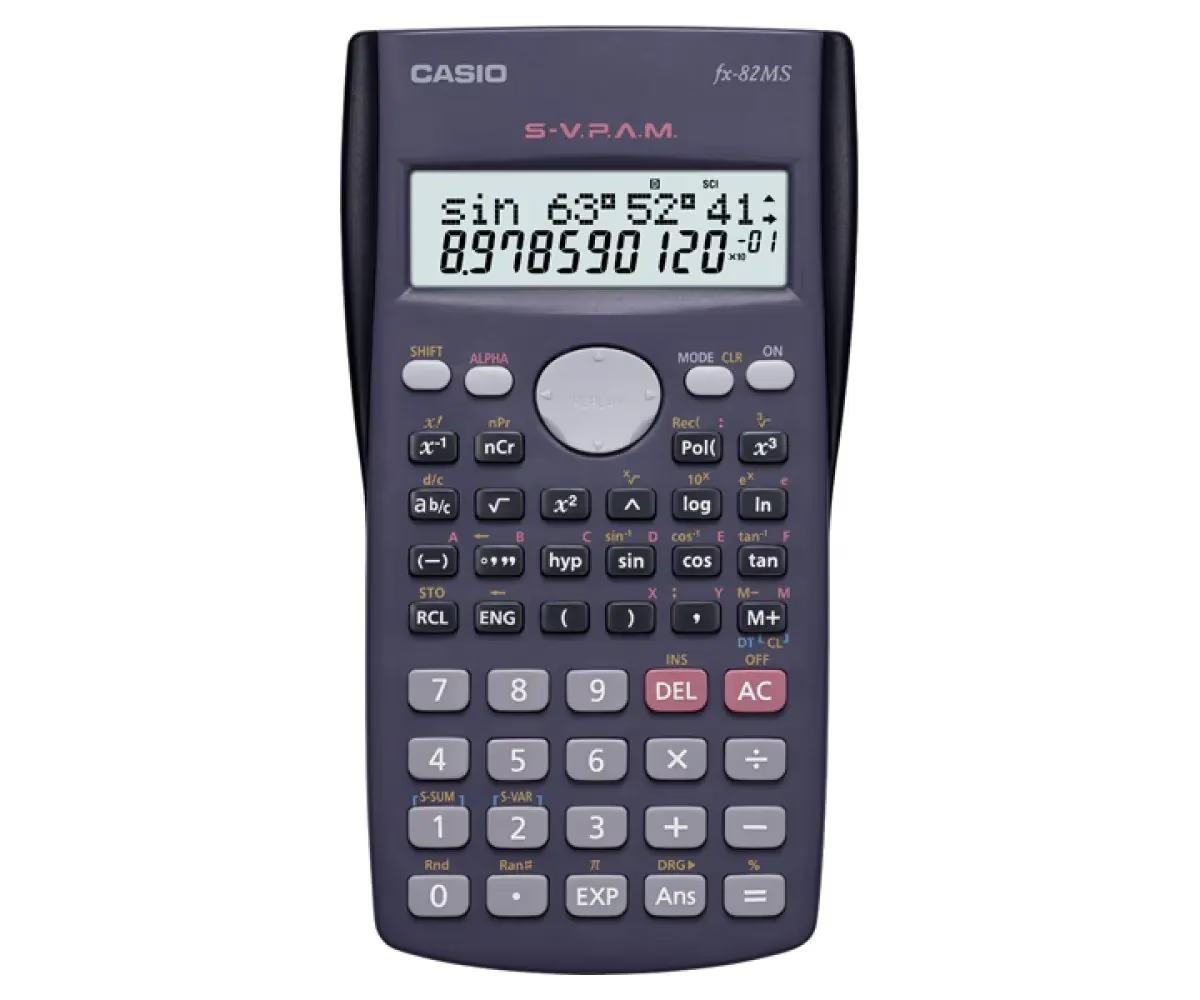
Las calculadoras científicas son herramientas indispensables para estudiantes, ingenieros, científicos y cualquier persona que necesite realizar cálculos complejos más allá de las operaciones aritméticas básicas. A primera vista, la multitud de botones puede parecer abrumadora, pero cada uno tiene una función específica diseñada para simplificar y acelerar tus procesos matemáticos. Entender para qué se utiliza cada botón es el primer paso para desbloquear el verdadero potencial de estos dispositivos y convertirte en un maestro de los números.

A diferencia de las calculadoras básicas, una calculadora científica condensa una vasta gama de funcionalidades en un espacio limitado. Esto se logra mediante la asignación de múltiples funciones a un solo botón, generalmente accesibles a través de una tecla modificadora. Esta guía exhaustiva te llevará a través de la función esencial de cada tecla, desde las operaciones más sencillas hasta las características avanzadas que diferencian a una calculadora científica de sus contrapartes más simples. Prepárate para desentrañar los misterios de tu dispositivo y optimizar cada cálculo.
- La Interfaz Familiar y la Necesidad de Doble Función
- Botones Esenciales para Operaciones Básicas y Entrada de Datos
- Desbloqueando el Poder Científico: La Tecla Shift y Funciones Avanzadas
- Gestión de Memoria y Constantes
- Modos y Configuraciones Importantes
- Consejos para una Utilización Eficaz
- Tabla Comparativa: Función Normal vs. Función Shift
- Preguntas Frecuentes (FAQ)
- ¿Qué es la tecla Shift y para qué sirve?
- ¿Cómo introduzco números exponenciales en mi calculadora?
- ¿Por qué mi resultado trigonométrico es incorrecto?
- ¿Para qué sirven las teclas de memoria (M+, M-, MR, MC)?
- ¿Puedo usar el teclado de mi computadora con una calculadora científica en línea?
- ¿Cómo puedo hacer una raíz cúbica o una raíz n-ésima?
- Conclusión
La Interfaz Familiar y la Necesidad de Doble Función
Cuando tomas una calculadora científica, su diseño te resultará familiar si ya has usado una calculadora de bolsillo convencional. Sin embargo, la diferencia principal radica en la cantidad y diversidad de las funciones disponibles. Debido al espacio limitado en el teclado físico, muchos botones de la calculadora científica están diseñados para tener una doble, o incluso triple, función. Esto significa que un solo botón puede realizar una operación básica cuando se presiona directamente, y una operación más avanzada o alternativa cuando se combina con una tecla modificadora, como la famosa tecla Shift.
Esta ingeniosa solución permite a los fabricantes incluir una gran cantidad de capacidades matemáticas, trigonométricas, estadísticas y lógicas sin necesidad de un teclado desproporcionadamente grande. La clave para aprovechar esto es entender cómo interactúan los botones entre sí, especialmente con la tecla Shift, que actúa como un interruptor, alternando entre el estado normal y el estado alternativo de las funciones de los botones. Cuando la tecla Shift se presiona, las funciones alternativas (que a menudo se imprimen en un color diferente o por encima de la función principal del botón) se vuelven accesibles. Al presionar Shift de nuevo, los botones vuelven a su estado normal. Este mecanismo es fundamental para la eficiencia y versatilidad de la calculadora científica.
Botones Esenciales para Operaciones Básicas y Entrada de Datos
Antes de sumergirnos en las complejidades, es crucial dominar los fundamentos. La mayoría de las calculadoras científicas comparten un conjunto común de botones para la entrada de números y operaciones aritméticas esenciales.
- Teclas Numéricas (0-9) y Punto Decimal (.): Estas son las más obvias. Permiten introducir los dígitos que componen los números. El punto decimal se utiliza para introducir números con fracciones o decimales.
- Operadores Aritméticos (+, -, ×, ÷): Son las funciones básicas de suma, resta, multiplicación y división. Se utilizan de la misma manera que en cualquier calculadora estándar.
- Tecla Igual (=): Fundamental. Después de introducir una operación, presionar esta tecla calcula y muestra el resultado final.
- Borrar Entrada (CE) y Borrar Todo (C): La tecla CE (Clear Entry) borra el último número o la última operación que se ha introducido, permitiendo corregir errores sin reiniciar todo el cálculo. La tecla C (Clear) borra toda la operación en curso y restablece la calculadora, limpiando la pantalla y la memoria de la operación actual.
- Cambiar Signo (+/-): Permite cambiar el signo de un número de positivo a negativo o viceversa. Se presiona después de introducir el número.
- Retroceso (DEL o ←): Similar a la tecla de retroceso en un teclado de computadora, esta tecla borra el último dígito introducido.
Introducción de Números en Formato Exponencial
Para trabajar con números muy grandes o muy pequeños, las calculadoras científicas utilizan la notación exponencial. La tecla EXP (o a veces EE, para 'Enter Exponent') es clave para esto. Para introducir un número en formato exponencial, primero ingresa la mantisa (el número base), luego presiona la tecla EXP, seguido de la tecla +/- si el exponente es negativo, y finalmente el exponente. Por ejemplo, para introducir 6.022 x 10^23 (el número de Avogadro), escribirías: 6.022, luego EXP, y finalmente 23.
Desbloqueando el Poder Científico: La Tecla Shift y Funciones Avanzadas
Aquí es donde la calculadora científica realmente brilla. La tecla Shift, a menudo ubicada en la esquina superior izquierda y marcada con un color diferente o una fuente distintiva (como '2ndF' o 'Alt'), es la puerta de entrada a la mayoría de las funciones avanzadas. Cuando se presiona Shift, la siguiente tecla que se presione realizará su función secundaria, que está impresa encima o debajo de la función principal del botón.
Funciones Trigonométricas y sus Inversas
- Sin, Cos, Tan: Para calcular el seno, coseno y tangente de un ángulo. Es crucial asegurarse de que la calculadora esté en el modo de ángulo correcto (grados, radianes o gradianes) antes de realizar estos cálculos.
- Shift + Sin/Cos/Tan (Sin⁻¹, Cos⁻¹, Tan⁻¹ o Asin, Acos, Atan): Estas son las funciones inversas, utilizadas para calcular el ángulo cuando se conoce el valor del seno, coseno o tangente.
Logaritmos y Exponenciales
- Log: Calcula el logaritmo en base 10 de un número.
- Ln: Calcula el logaritmo natural (base e) de un número.
- Shift + Log (10^x): Calcula 10 elevado a la potencia de un número.
- Shift + Ln (e^x): Calcula la constante de Euler (e) elevada a la potencia de un número.
Potencias y Raíces
- x² (x al cuadrado): Calcula el cuadrado de un número.
- √ (Raíz Cuadrada): Calcula la raíz cuadrada de un número.
- xʸ (x elevado a y): Permite elevar un número (x) a cualquier potencia (y).
- Shift + xʸ (ʸ√x o Raíz y-ésima): Calcula la raíz y-ésima de un número x.
Paréntesis y Orden de Operaciones
- ( y ): Las teclas de paréntesis son vitales para controlar el orden de las operaciones en expresiones complejas. Aseguran que ciertas partes de una ecuación se calculen antes que otras, siguiendo las reglas de precedencia matemática (PEMDAS/BODMAS). Usar paréntesis correctamente puede evitar errores significativos en los resultados.
Funciones Unarias y Binarias
La forma en que interactúas con los botones también depende de si la función es unaria o binaria:
- Funciones Unarias: Actúan sobre un solo número. Ejemplos incluyen 1/x (recíproco), x² (cuadrado), √ (raíz cuadrada), sin, cos, tan. Cuando se presiona una de estas teclas, la pantalla se actualiza inmediatamente con el resultado de la operación sobre el número actualmente mostrado. Por ejemplo, si tienes '9' en la pantalla y presionas '√', el resultado '3' aparecerá de inmediato.
- Funciones Binarias: Requieren dos números (operandos) para realizar una operación. Ejemplos incluyen +, -, ×, ÷, xʸ. Después de introducir el primer número y la función binaria, debes introducir el segundo número u operando y luego presionar la tecla '=' o la siguiente tecla de función matemática para obtener el resultado. Por ejemplo, para 5 + 3, primero introduces '5', luego '+', luego '3', y finalmente '='.
Gestión de Memoria y Constantes
Las calculadoras científicas a menudo incluyen funciones de memoria que te permiten almacenar y recuperar números, lo cual es muy útil para cálculos de varios pasos o para usar constantes repetidamente.
- M+ (Memory Add): Suma el número actualmente en pantalla al valor almacenado en la memoria.
- M- (Memory Subtract): Resta el número actualmente en pantalla del valor almacenado en la memoria.
- MR (Memory Recall): Muestra el valor almacenado en la memoria en la pantalla.
- MC (Memory Clear): Borra el valor almacenado en la memoria, restableciéndolo a cero.
- STO (Store) y RCL (Recall): Algunas calculadoras ofrecen múltiples ubicaciones de memoria (A, B, C, etc.) a las que se accede con las teclas STO (para almacenar un valor) y RCL (para recuperar un valor), seguidas de la tecla de la ubicación de memoria deseada.
Modos y Configuraciones Importantes
Ciertas teclas o combinaciones de teclas controlan los modos de operación de la calculadora, que son cruciales para obtener resultados correctos en diferentes tipos de cálculos.
- DRG (Degrees, Radians, Gradians): Esta tecla alterna entre los diferentes modos de medida de ángulos. Es vital asegurarse de que la calculadora esté en el modo correcto para cálculos trigonométricos, ya que un modo incorrecto producirá resultados erróneos.
- MODE o SETUP: Estas teclas, a menudo seguidas de selecciones numéricas, permiten cambiar entre diferentes modos de cálculo (por ejemplo, modo normal, modo estadístico, modo de regresión) o configurar el formato de visualización de números (fijo, científico, normal, ingeniería).
Consejos para una Utilización Eficaz
- Familiarízate con la Tecla Shift: La práctica constante con la tecla Shift y sus funciones secundarias te ayudará a agilizar tus cálculos. Identifica qué funciones secundarias utilizas con más frecuencia y memoriza su ubicación.
- Uso Estratégico de Paréntesis: Siempre que tengas dudas sobre el orden de las operaciones, utiliza paréntesis. Son tus mejores aliados para asegurar la precisión en expresiones complejas.
- Dominio de la Notación Exponencial: Para física, química o ingeniería, la habilidad para introducir y manipular números exponenciales de manera eficiente es invaluable.
- Explora los Atajos de Teclado: Si utilizas una calculadora científica en línea o en una aplicación de escritorio, muchas funciones pueden ser accesibles a través de atajos de teclado (teclas aceleradoras). Consultar la documentación de tu software puede revelar estas combinaciones que ahorran tiempo. Por ejemplo, el teclado numérico de tu computadora, con la tecla BloqNum activada, a menudo replica las teclas numéricas y operadoras básicas de la calculadora.
Tabla Comparativa: Función Normal vs. Función Shift
| Botón Principal | Función Normal | Función con Shift | Ejemplo de Uso |
|---|---|---|---|
| SIN | Seno de un ángulo | Seno Inverso (arcsin) | SIN(30) vs Shift + SIN(0.5) |
| LOG | Logaritmo base 10 | 10 elevado a la potencia (10^x) | LOG(100) vs Shift + LOG(2) |
| LN | Logaritmo natural (base e) | e elevado a la potencia (e^x) | LN(2.718) vs Shift + LN(1) |
| x² | Elevar al cuadrado | Raíz cuadrada (√x) | 5 x² vs Shift + x² (25) |
| xʸ | Elevar a una potencia arbitraria | Raíz y-ésima (ʸ√x) | 2 xʸ 3 vs Shift + xʸ (8) |
| ( ) | Abrir/Cerrar paréntesis | Almacenar/Recordar memoria (STO/RCL) | (5+3)*2 vs Shift + ( (STO) |
Preguntas Frecuentes (FAQ)
¿Qué es la tecla Shift y para qué sirve?
La tecla Shift (también conocida como 2ndF o Alt) es una tecla modificadora que cambia la función de otros botones. Permite que un solo botón realice dos (o más) operaciones diferentes. Cuando la presionas, las funciones secundarias (a menudo impresas en un color diferente o encima de la función principal del botón) se vuelven activas. Al presionarla de nuevo, los botones vuelven a su estado normal.
¿Cómo introduzco números exponenciales en mi calculadora?
Para introducir un número en formato exponencial (como 3.4 x 10^5), primero ingresa la mantisa (3.4), luego presiona la tecla EXP (o EE), y finalmente ingresa el exponente (5). Si el exponente es negativo, presiona la tecla +/- después de EXP y antes del exponente.
¿Por qué mi resultado trigonométrico es incorrecto?
Lo más probable es que tu calculadora esté en el modo de ángulo incorrecto. Las calculadoras científicas pueden operar en grados (DEG), radianes (RAD) o gradianes (GRA). Asegúrate de que el modo seleccionado coincida con las unidades de tu problema. Busca la tecla DRG o un indicador en la pantalla para cambiarlo.
¿Para qué sirven las teclas de memoria (M+, M-, MR, MC)?
Estas teclas te permiten almacenar y manipular valores en la memoria interna de la calculadora. M+ suma el número en pantalla a la memoria, M- lo resta, MR recupera el valor almacenado y MC borra la memoria. Son muy útiles para cálculos de varios pasos donde necesitas reutilizar un resultado intermedio.
¿Puedo usar el teclado de mi computadora con una calculadora científica en línea?
Sí, la mayoría de las calculadoras científicas en línea y las aplicaciones de escritorio permiten el uso de atajos de teclado. Puedes usar el teclado numérico de tu computadora (asegúrate de que BloqNum esté activado) para ingresar números y operadores básicos. Algunas funciones avanzadas también pueden tener atajos específicos, los cuales suelen estar listados en la documentación o en la interfaz de la aplicación.
¿Cómo puedo hacer una raíz cúbica o una raíz n-ésima?
Para una raíz cúbica, generalmente buscarás una función específica (como ³√x) o usarás la función de raíz n-ésima. Para una raíz n-ésima (ʸ√x), primero introduces la raíz (n), luego presionas Shift + la tecla que tiene xʸ (para activar ʸ√x), y finalmente introduces el número del cual quieres la raíz (x). Por ejemplo, para la raíz cúbica de 8, podrías hacer 3, luego Shift + xʸ, y luego 8.
Conclusión
Dominar una calculadora científica no se trata solo de conocer dónde está cada botón, sino de entender su propósito y cómo interactúan entre sí. Con esta guía, esperamos que hayas ganado una comprensión más profunda de las funciones básicas y avanzadas, la importancia de la tecla Shift, y cómo la entrada de datos, la gestión de memoria y los modos de operación contribuyen a la precisión y eficiencia de tus cálculos. La práctica constante y la exploración de las diferentes capacidades de tu calculadora te permitirán abordar problemas matemáticos y científicos con mayor confianza y rapidez, convirtiendo esta compleja herramienta en una extensión natural de tu proceso de pensamiento.
Si quieres conocer otros artículos parecidos a Dominando tu Calculadora Científica: Guía de Botones puedes visitar la categoría Calculadoras.