
15/03/2025
En el fascinante mundo de la geoinformática, la gestión y el mantenimiento de datos espaciales precisos y consistentes son pilares fundamentales para cualquier proyecto SIG. QGIS, como una de las herramientas de software libre más potentes y versátiles, no solo nos permite visualizar y analizar información geográfica, sino que también ofrece un abanico de opciones para automatizar tareas repetitivas, como la actualización de campos en nuestras capas de datos. Esta automatización es clave para garantizar la integridad de la información y para optimizar nuestros flujos de trabajo, liberándonos de la tediosa tarea de actualizar valores manualmente.

Desde cálculos geométricos sencillos como el área de un polígono hasta configuraciones más avanzadas que aprovechan las capacidades de bases de datos embebidas como GeoPackage, QGIS nos brinda diversas vías para mantener nuestros datos al día. Este artículo explorará en profundidad cómo podemos configurar la actualización automática de campos, sin necesidad de recurrir a bases de datos externas complejas, sino aprovechando al máximo las herramientas que QGIS pone a nuestra disposición. Prepárate para descubrir métodos que transformarán la forma en que interactúas con tus datos espaciales, desde la creación de campos dinámicos hasta la implementación de scripts personalizados.
- Campos Virtuales: Cálculos Dinámicos en Tiempo Real
- Valores Predeterminados en el Formulario de Atributos: Automatización al Crear Entidades
- Automatización Mediante Disparadores (Triggers) en GeoPackage
- Automatización con Scripts en PyQGIS: Control Total y Personalización
- Tabla Comparativa de Métodos de Actualización de Campos
- Preguntas Frecuentes (FAQ) sobre la Actualización de Campos en QGIS
- Conclusión: Eligiendo el Camino Correcto para la Automatización
Campos Virtuales: Cálculos Dinámicos en Tiempo Real
Los campos virtuales representan una solución elegante y no destructiva para visualizar valores calculados directamente en la tabla de atributos de una capa. A diferencia de los campos tradicionales, los campos virtuales no almacenan los valores en el archivo de datos subyacente. En su lugar, calculan dinámicamente el resultado cada vez que se accede a ellos, basándose en una expresión configurada. Esto significa que los valores se actualizan automáticamente en tiempo real con cualquier cambio en la geometría o en otros campos de la entidad, sin modificar los datos originales.
Ventajas y Limitaciones de los Campos Virtuales
La principal ventaja de los campos virtuales es su capacidad para proporcionar información actualizada al instante. Son ideales para cálculos derivados que no necesitan ser persistentes fuera de QGIS, como el cálculo de un área, una longitud o una coordenada. Al no almacenar los datos, el tamaño del archivo de la capa no aumenta, lo que contribuye a un rendimiento más ligero, especialmente en capas con muchas entidades. Además, al ser no destructivos, experimenta con diferentes expresiones sin riesgo de alterar tus datos originales.
Sin embargo, tienen una limitación importante: los valores de los campos virtuales solo son accesibles dentro de QGIS. Si exportas la capa a otro formato o la abres en otro software SIG, el campo virtual no se incluirá ni sus valores calculados, ya que no forman parte del esquema de datos persistente. Esto los hace menos adecuados para flujos de trabajo que requieren que los valores calculados sean exportados y utilizados en otros entornos.
Paso a Paso: Creación de un Campo Virtual para Calcular el Área
A continuación, te mostramos cómo puedes crear un campo virtual para calcular el área de los polígonos de una capa, un ejemplo clásico de su utilidad:
- Abrir la Tabla de Atributos: En el panel de capas de QGIS, haz clic derecho sobre la capa que contiene las geometrías de las que deseas calcular el área. En el menú contextual, selecciona la opción "Abrir tabla de atributos". Se abrirá una ventana que muestra todos los registros y campos de tu capa.
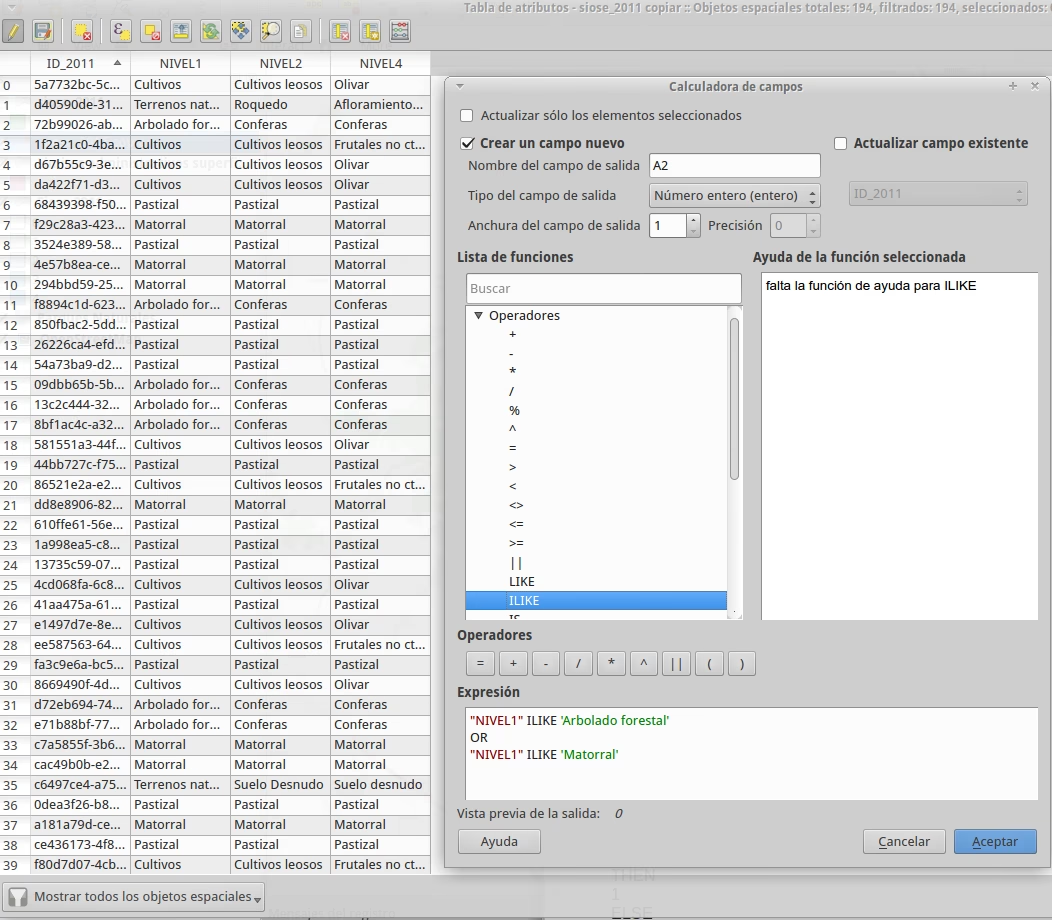
- Acceder a la Calculadora de Campos: Dentro de la ventana de la tabla de atributos, busca el icono de la "Calculadora de Campos" (parece un ábaco o una calculadora). Haz clic en él para abrir la herramienta más potente para la manipulación de atributos en QGIS.
- Configurar el Campo Virtual: En la ventana de la Calculadora de Campos, asegúrate de activar la opción "Crear campo virtual". Esto es crucial para que QGIS entienda que no se trata de un campo permanente.
- Definir el Nombre y la Expresión: Asigna un nombre descriptivo a tu nuevo campo virtual, por ejemplo,
area_virtual. En el cuadro de "Expresión", introduce la expresión$area. Esta función especial de QGIS calcula el área de la geometría de cada entidad en las unidades de la capa. Si tu capa está en un sistema de coordenadas proyectadas (por ejemplo, metros), el resultado estará en metros cuadrados. - Confirmar y Visualizar: Haz clic en "Aceptar". Verás que una nueva columna con el nombre que asignaste aparece en tu tabla de atributos. Los valores de esta columna se calcularán y mostrarán automáticamente. Cada vez que edites la geometría de un polígono (por ejemplo, añadiendo o moviendo vértices) y guardes los cambios, el valor de
area_virtualse actualizará al instante. Es importante notar que, en algunas ediciones de nodos, puede ser necesario cerrar y volver a abrir el modo edición para que los cambios se reflejen visualmente en el campo virtual.
Este método es excelente para análisis rápidos y visualizaciones dinámicas, proporcionando una forma eficiente de obtener información geométrica sin alterar la estructura de tus datos.
Valores Predeterminados en el Formulario de Atributos: Automatización al Crear Entidades
Una de las formas más sencillas y accesibles de automatizar la actualización de campos en QGIS, especialmente cuando se trata de la creación de nuevas entidades o la edición de existentes, es mediante la configuración de valores predeterminados en el formulario de atributos de una capa. Este enfoque es altamente efectivo para asegurar que ciertos campos se rellenen automáticamente con valores específicos o calculados en el momento de la digitalización.
¿Cómo Funcionan los Valores Predeterminados?
Los valores predeterminados se configuran en las propiedades de la capa y se aplican cuando se crea una nueva entidad o cuando se abre el formulario de atributos para una edición. QGIS puede rellenar automáticamente un campo con un valor estático (como un nombre de proyecto), el valor actual de un contador, la fecha y hora actual, o el resultado de una expresión dinámica, como el área de la geometría que se está digitalizando. Esto es particularmente útil para mantener la consistencia en la entrada de datos y reducir errores humanos.
Ventajas y Aplicaciones Prácticas
La principal ventaja de configurar valores predeterminados es su facilidad de implementación y su amplia compatibilidad con casi todos los formatos de capa que QGIS puede manejar, incluyendo Shapefiles, GeoPackages y capas de bases de datos. Es una excelente opción para proyectos donde la mayoría de las actualizaciones ocurren durante la fase de digitalización o edición de geometrías existentes. Por ejemplo, puedes configurar un campo para que registre automáticamente la fecha de creación de una entidad, el nombre del usuario que la digitalizó, o su área en el momento de su creación.
Ejemplo: Cálculo Automático del Área al Digitalizar un Polígono
Veamos cómo configurar un campo para que calcule automáticamente el área de un polígono cada vez que se crea o edita:
- Abrir las Propiedades de la Capa: En el panel de capas de QGIS, haz clic derecho sobre la capa que deseas configurar y selecciona "Propiedades".
- Acceder a la Pestaña "Formulario de Atributos": Dentro de la ventana de propiedades de la capa, navega hasta la pestaña "Formulario de atributos". Aquí es donde puedes personalizar cómo se muestran y editan los campos de tu capa.
- Seleccionar y Configurar el Campo: En la lista de campos disponibles, selecciona aquel que deseas actualizar automáticamente (por ejemplo, un campo numérico llamado
area_m2que previamente hayas creado en la estructura de tu capa). - Introducir la Expresión en "Valores por omisión": En la sección "Valores por omisión" (o "Valores predeterminados" dependiendo de la versión de QGIS), introduce la expresión que deseas que se evalúe automáticamente. Para el área, usarás
$area. - Personalizar Unidades (Opcional): Si necesitas el área en unidades específicas, como hectáreas, puedes modificar la expresión. Por ejemplo, para obtener el área en hectáreas, la expresión sería
$area / 10000(ya que 1 hectárea = 10,000 metros cuadrados). Esto es crucial para asegurar que los datos se almacenan en las unidades deseadas. - Guardar y Probar: Haz clic en "Aceptar" para aplicar los cambios en las propiedades de la capa. Ahora, activa el modo de edición de la capa. Cada vez que crees un nuevo polígono, o modifiques la geometría de uno existente y abras su formulario de atributos, verás que el campo
area_m2se rellena automáticamente con el área calculada. ¡Recuerda guardar los cambios de la capa para que estos valores queden persistentes!
Este método es robusto y se integra perfectamente en el flujo de trabajo de digitalización, asegurando que los campos clave se actualicen sin intervención manual directa en cada entidad.
Automatización Mediante Disparadores (Triggers) en GeoPackage
Para aquellos proyectos que requieren una automatización más sofisticada y persistente, sin depender de bases de datos externas como PostgreSQL/PostGIS, el formato GeoPackage emerge como una solución excepcionalmente potente. GeoPackage es un estándar abierto que encapsula datos espaciales y no espaciales en un único archivo SQLite, lo que lo hace ideal para la portabilidad y la gestión de proyectos locales. Su compatibilidad con los disparadores SQL (o Triggers) es una característica diferencial que permite una automatización de campos a nivel de base de datos.
¿Qué Son los Disparadores SQL?
Un disparador es un bloque de código SQL que se ejecuta automáticamente en respuesta a eventos específicos en una tabla de una base de datos. Estos eventos suelen ser operaciones de manipulación de datos como INSERT (cuando se inserta un nuevo registro), UPDATE (cuando se modifica un registro existente) o DELETE (cuando se elimina un registro). Al configurar un disparador en un GeoPackage, podemos programar que un campo se actualice automáticamente cada vez que se cree una nueva entidad o se modifique la geometría o los atributos de una existente, garantizando la consistencia y la integridad de los datos de forma robusta.
Ventajas y Consideraciones de los Disparadores
La principal ventaja de usar disparadores en GeoPackage es que la lógica de actualización reside en el propio archivo de datos. Esto significa que la automatización funciona independientemente de la sesión de QGIS, e incluso si la capa se abre en otro software compatible con GeoPackage. Son extremadamente fiables y potentes para mantener la sincronización entre campos. Además, permiten una lógica de actualización más compleja que las expresiones simples de QGIS.
Sin embargo, la configuración de disparadores requiere un conocimiento básico de SQL y de cómo funcionan las bases de datos. Es un método más avanzado que los anteriores y es exclusivo del formato GeoPackage. No se aplica a Shapefiles u otros formatos planos.
Ejemplo Práctico: Automatización del Cálculo de Área en GeoPackage
A continuación, se detalla cómo crear una capa GeoPackage y configurar disparadores para que el campo de área se actualice automáticamente para nuevas entidades y modificaciones:
- Crear la Capa GeoPackage: En QGIS, ve a
Capa > Crear capa > Nueva capa GeoPackage.... En la ventana de diálogo, especifica la ruta y el nombre del archivo GeoPackage, y define los campos necesarios para tu capa (por ejemplo,nombrecomo texto yarea_m2como número decimal). Asegúrate de seleccionar el tipo de geometría (por ejemplo, Polígono) y el sistema de coordenadas de referencia adecuado. - Conectar el GeoPackage al Administrador de Bases de Datos: Una vez creada la capa, abre el "Administrador de Bases de Datos" de QGIS, al que puedes acceder desde
Base de Datos > Administrador de bases de datos.... En el panel izquierdo, bajo "GeoPackage", busca y expande tu archivo GeoPackage. Si no aparece, puedes crear una nueva conexión. - Acceder a la Ventana SQL: Selecciona la tabla de tu capa recién creada dentro de tu GeoPackage. Luego, haz clic en el botón "Ventana SQL" (generalmente un icono de una base de datos con una lupa o un signo de más). Aquí es donde introducirás el código SQL para tus disparadores.
- Agregar un Disparador para Nuevos Objetos (INSERT Trigger): Introduce el siguiente tipo de código SQL (adaptando los nombres de la tabla y los campos a los tuyos) para crear un disparador que calcule el área cuando se inserta un nuevo polígono. Este disparador se ejecutará antes de que se guarde el nuevo registro, lo que permite que el campo
area_m2se rellene con el valor correcto desde el principio:CREATE TRIGGER tr_area_insert BEFORE INSERT ON tu_tabla FOR EACH ROW BEGIN SELECT RAISE(ABORT, 'Geometría no válida') WHERE NEW.geom IS NULL; UPDATE tu_tabla SET area_m2 = ST_Area(NEW.geom) WHERE fid = NEW.fid; END;Nota importante: La función
ST_Area(NEW.geom)asume que la capa está en un sistema de coordenadas proyectadas y quegeomes el nombre de la columna de geometría predeterminada en GeoPackage.NEW.fidse refiere al identificador único de la nueva entidad. Haz clic en "Ejecutar" para crear el disparador. - Agregar un Disparador para Modificaciones de Objetos (UPDATE Trigger): Para que el área se actualice cada vez que se modifique la geometría de un polígono existente, necesitarás otro disparador. Este se ejecutará después de que la fila haya sido modificada:
CREATE TRIGGER tr_area_update AFTER UPDATE OF geom ON tu_tabla FOR EACH ROW BEGIN UPDATE tu_tabla SET area_m2 = ST_Area(NEW.geom) WHERE fid = NEW.fid; END;Este disparador se activa solo si la columna
geom(la geometría) es la que se ha actualizado. Si deseas que se actualice con cualquier cambio en la fila, puedes omitirOF geom. Haz clic en "Ejecutar" para crear este segundo disparador. - Probar los Disparadores: Cierra el Administrador de Bases de Datos. Activa el modo de edición en tu capa GeoPackage en QGIS. Dibuja un nuevo polígono y luego guarda los cambios. Observa la tabla de atributos: el campo
area_m2debería haberse rellenado automáticamente. Ahora, modifica la geometría de un polígono existente (por ejemplo, moviendo un vértice) y guarda los cambios. El campoarea_m2de ese polígono también debería actualizarse.
Los disparadores ofrecen una automatización robusta y persistente, ideal para proyectos que requieren la máxima fiabilidad en la actualización de datos espaciales.
Automatización con Scripts en PyQGIS: Control Total y Personalización
Para usuarios con necesidades de automatización altamente específicas o que requieren integrar QGIS con flujos de trabajo más complejos, la programación con PyQGIS (la API de Python para QGIS) ofrece el nivel más alto de control y personalización. PyQGIS permite interactuar directamente con el entorno de QGIS, manipular capas, entidades, atributos y realizar operaciones geoespaciales mediante scripts de Python. Esto abre un mundo de posibilidades para automatizar cualquier tarea, incluida la actualización de campos, con lógica personalizada.
¿Cuándo Usar PyQGIS para la Automatización?
PyQGIS es la elección ideal cuando los métodos basados en expresiones o disparadores no son suficientes. Por ejemplo, si necesitas actualizar un campo basándote en la interacción con otras capas, en la ejecución de algoritmos complejos, o en condiciones que van más allá de una simple expresión SQL. También es excelente para procesar múltiples capas a la vez o para crear herramientas personalizadas que se ejecuten con un clic.
Ventajas y Curva de Aprendizaje
La principal ventaja de PyQGIS es su flexibilidad ilimitada. Puedes crear scripts que reaccionen a eventos específicos de QGIS (como la edición de una capa), que se ejecuten en un horario determinado, o que se integren en un flujo de trabajo más amplio. Te permite acceder a todas las funcionalidades internas de QGIS y combinarlas con las vastas bibliotecas de Python.
Sin embargo, la curva de aprendizaje es más pronunciada, ya que requiere conocimientos de programación en Python y familiaridad con la API de QGIS. No es un método recomendado para usuarios principiantes en programación.
Ejemplo: Actualizar un Campo con la Fecha y Hora de Última Edición
A continuación, se presenta un pequeño script de PyQGIS que demuestra cómo se puede actualizar un campo con la fecha y hora actual cada vez que se edita una capa. Este es un ejemplo común para rastrear la auditoría de los datos.
- Añadir la Capa: Asegúrate de que la capa sobre la que quieres automatizar la actualización esté cargada en QGIS. Para este ejemplo, la capa debe tener un campo de tipo texto o fecha/hora llamado
last_edited. - Abrir la Consola de Python: En QGIS, ve a
Complementos > Consola de Python. Esto abrirá una ventana interactiva donde puedes ejecutar comandos de Python y gestionar scripts. - Abrir un Nuevo Editor de Texto e Incluir Código: Dentro de la Consola de Python, busca y haz clic en el símbolo
(+)o en el icono de "Mostrar editor" (generalmente un icono de un archivo de texto con un lápiz). Esto abrirá un nuevo editor de texto en blanco. Pega el siguiente código en el editor:from qgis.core import QgsProject, QgsFeature, QgsVectorLayer, QgsFields from datetime import datetime def update_last_edited(feature_id, layer_id): """ Función que se ejecuta cuando una entidad es modificada. Actualiza el campo 'last_edited' con la fecha y hora actuales. """ layer = QgsProject.instance().mapLayer(layer_id) if layer is None: return # Verificar si el campo 'last_edited' existe field_index = layer.fields().lookupField('last_edited') if field_index == -1: print("El campo 'last_edited' no existe en la capa:", layer.name()) return # Obtener la entidad modificada request = QgsFeatureRequest().setFilterFid(feature_id) feature = None for f in layer.getFeatures(request): feature = f break if feature: # Poner la capa en modo edición si no lo está if not layer.isEditable(): layer.startEditing() # Actualizar el campo current_time = datetime.now().strftime("%Y-%m-%d %H:%M:%S") layer.changeAttributeValue(feature.id(), field_index, current_time) print(f"Campo 'last_edited' actualizado para FID {feature.id()} en capa {layer.name()} a {current_time}") # Conectar la función a la señal featureChanged de la capa # Reemplaza 'nombre_de_tu_capa' con el nombre real de tu capa en QGIS layer_name = 'nombre_de_tu_capa' # <--- ¡IMPORTANTE! Cambia esto layer = None for l in QgsProject.instance().mapLayers().values(): if l.name() == layer_name and l.type() == QgsVectorLayer.VectorLayer: layer = l break if layer: # Desconectar cualquier conexión previa para evitar duplicados try: layer.featureChanged.disconnect(update_last_edited) except TypeError: pass # No estaba conectado layer.featureChanged.connect(update_last_edited) print(f"Script de PyQGIS para '{layer_name}' cargado. El campo 'last_edited' se actualizará al modificar entidades.") else: print(f"Error: No se encontró la capa '{layer_name}'. Asegúrate de que está cargada y el nombre es correcto.") - Configurar el Nombre de la Capa: Antes de ejecutar el script, asegúrate de reemplazar
'nombre_de_tu_capa'en la línealayer_name = 'nombre_de_tu_capa'con el nombre exacto de tu capa en el panel de capas de QGIS. - Ejecutar Script: Haz clic en el botón "Ejecutar script" (generalmente un triángulo verde o un icono de "play") en la barra de herramientas del editor de Python. Si el script se ejecuta correctamente, verás mensajes en la consola de Python indicando que la capa ha sido detectada y que la conexión ha sido establecida.
- Probar la Automatización: Activa el modo de edición de la capa. Modifica la geometría o un atributo cualquiera de una entidad existente y guarda los cambios. Observa el campo
last_editeden la tabla de atributos; debería actualizarse con la fecha y hora de la modificación.
Este script demuestra la potencia de PyQGIS para implementar lógicas de actualización muy específicas y reactivas a eventos del usuario, llevando la automatización de campos a un nivel superior.
Tabla Comparativa de Métodos de Actualización de Campos
Para ayudarte a elegir el método más adecuado para tus necesidades, la siguiente tabla resume las características clave de cada enfoque:
| Método | Facilidad de Uso | Nivel de Control/Flexibilidad | Persistencia de Valores | Formatos de Capa Compatibles | Conocimientos Requeridos |
|---|---|---|---|---|---|
| Campos Virtuales | Alta | Bajo (basado en expresiones) | No (cálculo dinámico, no almacenado) | Casi todos | Expresiones QGIS básicas |
| Valores Predeterminados (Formulario) | Media | Medio (basado en expresiones) | Sí (almacenado al guardar la edición) | Casi todos | Expresiones QGIS, configuración de propiedades de capa |
| Disparadores GeoPackage | Baja | Alto (SQL) | Sí (almacenado en el archivo GeoPackage) | Solo GeoPackage | SQL básico/intermedio |
| Scripts PyQGIS | Muy Baja | Muy Alto (programático) | Sí (programable según la lógica del script) | Todos | Python, API de PyQGIS |
Preguntas Frecuentes (FAQ) sobre la Actualización de Campos en QGIS
- ¿Cuál es el método más sencillo para empezar a automatizar campos en QGIS?
- Para principiantes, la configuración de valores predeterminados en el formulario de atributos es el método más accesible y fácil de implementar. Permite automatizar el llenado de campos al crear o editar entidades sin necesidad de programación o conocimientos avanzados.
- ¿Puedo usar los valores de un campo virtual fuera de QGIS?
- No directamente. Los campos virtuales calculan valores dinámicamente dentro de QGIS y no se almacenan permanentemente en el archivo de la capa. Si necesitas que esos valores sean persistentes y accesibles en otros programas o bases de datos, deberías optar por los valores predeterminados, disparadores GeoPackage o PyQGIS, o bien, calcular el campo de forma permanente usando la calculadora de campos y guardando los cambios.
- ¿Funcionan los disparadores de GeoPackage con Shapefiles?
- No. Los disparadores son una característica de las bases de datos SQL y, por lo tanto, solo son compatibles con el formato GeoPackage (que es una base de datos SQLite) y otras bases de datos soportadas por QGIS (como PostgreSQL/PostGIS). Los Shapefiles son un formato de archivo plano y no soportan disparadores.
- ¿Necesito saber programar para automatizar campos en QGIS?
- No necesariamente para todos los métodos. Para los campos virtuales y los valores predeterminados, solo necesitas conocer las expresiones de QGIS, que son como fórmulas. Sin embargo, para los disparadores de GeoPackage, se requiere un conocimiento básico de SQL, y para los scripts en PyQGIS, es indispensable saber programar en Python.
- ¿Cómo puedo asegurar que mis datos estén siempre actualizados con el método de valores predeterminados?
- El método de valores predeterminados actualiza los campos cuando creas una nueva entidad o cuando accedes al formulario de atributos de una entidad existente y guardas los cambios. Para asegurar que los datos estén siempre actualizados, debes recordar activar el modo de edición y guardar los cambios después de cualquier modificación geométrica o de atributos relevante. Es especialmente útil para controlar la entrada de datos inicial.
- ¿Cuál es el método más adecuado para una gran cantidad de datos o para automatizaciones complejas?
- Para grandes volúmenes de datos y lógicas de automatización complejas, los disparadores en GeoPackage o los scripts en PyQGIS son las opciones más robustas. Los disparadores son excelentes para garantizar la integridad de datos a nivel de base de datos, mientras que PyQGIS ofrece la máxima flexibilidad para algoritmos personalizados y flujos de trabajo avanzados.
Conclusión: Eligiendo el Camino Correcto para la Automatización
QGIS se consolida como una herramienta SIG excepcionalmente potente al ofrecer múltiples y versátiles opciones para la actualización automática de campos. La elección del método adecuado dependerá en gran medida de las necesidades específicas de tu proyecto, el nivel de automatización que buscas, la persistencia deseada de los datos y, por supuesto, tu nivel de habilidad con las diferentes herramientas.
Si buscas una solución rápida y no persistente para visualizaciones internas, los campos virtuales son tu mejor aliado. Para asegurar la consistencia en la entrada de datos durante la digitalización, los valores predeterminados en el formulario de atributos son una opción sencilla y eficaz. Cuando la robustez y la portabilidad son clave, y estás trabajando con el formato GeoPackage, los disparadores SQL ofrecen una automatización a nivel de base de datos, garantizando la integridad de tus datos de forma impecable. Finalmente, para los usuarios avanzados que requieren un control absoluto y la integración de lógicas complejas, los scripts en PyQGIS abren un universo de posibilidades, permitiendo soluciones personalizadas y adaptadas a cualquier escenario.
Dominar estas herramientas te permitirá optimizar significativamente tus flujos de trabajo, reducir errores manuales y, lo más importante, garantizar la precisión y la consistencia de tus datos geográficos, liberando tiempo valioso para un análisis más profundo y la toma de decisiones informadas. Explora cada método, experimenta con ellos y descubre cuál se adapta mejor a tus proyectos SIG. ¡La automatización en QGIS está al alcance de tu mano!
Si quieres conocer otros artículos parecidos a Actualización Automática de Campos en QGIS puedes visitar la categoría Cálculos.