
28/06/2022
Microsoft Excel es mucho más que una simple hoja de cálculo; es una herramienta formidable para el análisis de datos, la gestión financiera y la toma de decisiones informadas. Su versatilidad permite desde operaciones aritméticas básicas hasta complejos análisis estadísticos y la presentación visual de información. En este artículo, exploraremos dos aspectos fundamentales que te ayudarán a sacarle el máximo provecho: cómo calcular la relación entre conjuntos de datos utilizando la función CORREL y cómo presentar tus cifras monetarias de manera profesional y comprensible.
Descubriendo Relaciones: La Potente Función CORREL de Excel
En el mundo del análisis de datos, entender cómo se relacionan diferentes variables es crucial. La correlación es una medida estadística que nos indica la fuerza y dirección de una relación lineal entre dos conjuntos de datos. Por ejemplo, ¿existe una relación entre el gasto en publicidad y las ventas? ¿O entre las horas de estudio y las calificaciones obtenidas? Aquí es donde entra en juego la función CORREL de Excel.
La función CORREL es una herramienta estándar en Excel diseñada para calcular el coeficiente de correlación de Pearson (r). Este coeficiente es un valor que oscila entre -1 y 1. Un valor cercano a 1 indica una fuerte correlación positiva (cuando una variable aumenta, la otra tiende a aumentar). Un valor cercano a -1 indica una fuerte correlación negativa (cuando una variable aumenta, la otra tiende a disminuir). Un valor cercano a 0 sugiere que no hay una relación lineal significativa entre las variables.
La sintaxis de la función CORREL es sorprendentemente sencilla, lo que la hace accesible incluso para usuarios principiantes:
=CORREL(matriz1, matriz2)
=: Este es un componente obligatorio en cualquier fórmula de Excel. Le indica a la hoja de cálculo que lo que sigue es una función o una operación matemática que debe ejecutar.CORREL: Este es el nombre de la función que Excel debe ejecutar. Es el comando específico para calcular el coeficiente de correlación.(matriz1, matriz2): Estos son los argumentos de la función, y son obligatorios.matriz1: Representa el primer rango de celdas que contiene los datos numéricos de la primera variable que deseas analizar.matriz2: Representa el segundo rango de celdas que contiene los datos numéricos de la segunda variable. Es fundamental que ambos rangos tengan el mismo número de puntos de datos para que la función pueda realizar el cálculo correctamente.
Ejemplo práctico de uso de CORREL:
Imagina que tienes los siguientes datos en tu hoja de Excel:
| Mes | Gasto en Publicidad (USD) | Ventas (USD) |
|---|---|---|
| Enero | 1000 | 15000 |
| Febrero | 1200 | 17000 |
| Marzo | 900 | 14000 |
| Abril | 1500 | 20000 |
| Mayo | 1100 | 16000 |
Si el Gasto en Publicidad está en la columna B (B2:B6) y las Ventas en la columna C (C2:C6), para calcular el coeficiente de correlación entre estas dos variables, simplemente escribirías en cualquier celda vacía:
=CORREL(B2:B6, C2:C6)
El resultado te dará un valor que te indicará si existe una relación lineal entre el gasto en publicidad y las ventas, y cuán fuerte es esa relación. Por ejemplo, si el resultado es 0.95, sugiere una fuerte correlación positiva: a medida que el gasto en publicidad aumenta, las ventas también tienden a aumentar de manera significativa.
Es importante recordar que la correlación no implica causalidad. Un alto coeficiente de correlación solo indica una relación estadística, no que una variable cause directamente la otra. Podría haber un tercer factor influyendo en ambas, o la relación podría ser puramente coincidencia. Sin embargo, CORREL es una excelente herramienta para identificar posibles relaciones que merezcan una investigación más profunda.
Domina la Presentación Financiera: Cómo Aplicar el Formato de Moneda en Excel
Una vez que has realizado tus cálculos, la forma en que presentas tus datos es tan importante como los cálculos mismos. Especialmente con datos financieros, un formato de moneda claro y consistente es esencial para evitar confusiones y asegurar la legibilidad. Excel ofrece múltiples opciones para mostrar números como valores monetarios, desde atajos rápidos hasta configuraciones personalizadas.
Métodos rápidos para aplicar el formato de moneda:
1. Botón 'Formato de número de contabilidad': Puedes mostrar un número con el símbolo de moneda predeterminado (generalmente el de tu configuración regional) seleccionando la celda o el rango de celdas y, después, haciendo clic en el botón 'Formato de número de contabilidad' (parece un billete con monedas) en el grupo 'Número' de la pestaña 'Inicio'. Este formato es ideal para tablas financieras, ya que alinea los símbolos de moneda y los decimales, haciendo que los números sean más fáciles de leer en columnas.
2. Atajo de teclado: Para aplicar rápidamente el formato de moneda predeterminado, selecciona las celdas deseadas y presiona CTRL + MAYÚS + $. Este atajo aplica el formato de moneda con dos posiciones decimales y el símbolo de moneda predeterminado.
Control avanzado con el cuadro de diálogo Formato de celdas:
Si necesitas más control sobre el formato de tus valores monetarios, como elegir un símbolo de moneda específico, el número de posiciones decimales o cómo se muestran los números negativos, el cuadro de diálogo Formato de celdas es tu mejor aliado. Sigue estos pasos:
1. Selecciona las celdas a las que deseas aplicar formato. Puedes seleccionar una única celda, un rango, o incluso columnas o filas enteras.
2. Abre el cuadro de diálogo Formato de celdas:
- En la pestaña 'Inicio', haz clic en el pequeño selector de diálogo (una flecha pequeña en la esquina inferior derecha) del grupo 'Número'.
- Alternativamente, y de manera más rápida, puedes presionar
CTRL + 1. Este atajo universal abre el cuadro de diálogo 'Formato de celdas' sin importar en qué pestaña te encuentres.
3. En el cuadro de diálogo 'Formato de celdas', dirígete a la pestaña 'Número' y, en la lista 'Categoría', selecciona 'Moneda' o 'Contabilidad'. Aunque ambos formatos se utilizan para valores monetarios, tienen diferencias sutiles:
- Moneda: Coloca el símbolo de moneda directamente junto al número. Ofrece varias opciones para mostrar números negativos (rojo, con signo negativo, entre paréntesis, etc.).
- Contabilidad: Alinea los símbolos de moneda y las comas decimales en una columna, lo que es ideal para informes financieros grandes y complejos. En la práctica contable habitual, los números negativos siempre se muestran entre paréntesis, y esta categoría lo aplica por defecto sin opciones de cambio.
4. En el cuadro 'Símbolo', selecciona el símbolo de moneda que desees. Excel ofrece una amplia variedad de símbolos de moneda de diferentes países. Si deseas mostrar un valor monetario sin un símbolo de moneda, puedes seleccionar 'Ninguno'.
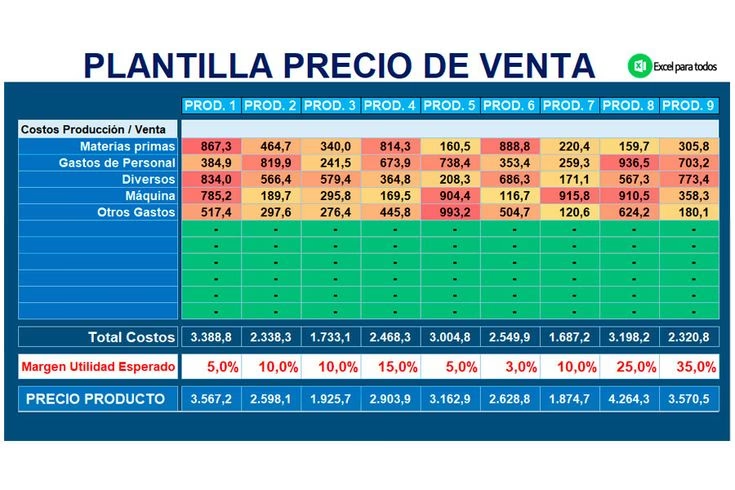
5. En el cuadro 'Posiciones decimales', escribe el número de posiciones decimales que deseas mostrar. Por ejemplo, si tienes un valor como 138.690,63 $ y deseas que se muestre como 138.691 $ (redondeado al entero más cercano), simplemente escribe 0 en este cuadro. A medida que realices los cambios, observa el número en el cuadro 'Muestra'; te mostrará cómo el cambio de las posiciones decimales afecta la visualización de tu número.
6. En el cuadro 'Números negativos' (disponible solo para la categoría 'Moneda'), selecciona el estilo de presentación que desees usar para los números negativos. Puedes elegir entre opciones como: negro sin signo, rojo sin signo, negro con signo negativo, rojo con signo negativo, entre otras. Si ninguna de las opciones predefinidas te satisface, Excel te permite crear tus propios formatos de número personalizados, aunque eso es un tema más avanzado.
7. Para cerrar el cuadro de diálogo 'Formato de celdas' y aplicar los cambios, selecciona 'Aceptar'.
Resolviendo el error #####:
Si después de aplicar el formato de moneda, ves ##### en una o varias celdas, no te preocupes. Esto no es un error de cálculo, sino que la celda no es lo suficientemente ancha para mostrar el número completo con el formato aplicado. Para solucionarlo, simplemente aumenta el ancho de la columna. Puedes hacerlo de dos maneras:
- Doble clic: Coloca el cursor en el borde derecho del encabezado de la columna (donde está la letra de la columna) hasta que se convierta en una flecha de doble punta. Haz doble clic y Excel ajustará automáticamente el ancho de la columna para que quepa el contenido más largo.
- Arrastrar: También puedes hacer clic y arrastrar el borde derecho del encabezado de la columna hasta que tenga el tamaño que desees.
Tabla Comparativa: Formato Moneda vs. Contabilidad
Para ayudarte a decidir qué formato es el más adecuado para tus necesidades, aquí tienes una tabla comparativa:
| Característica | Formato Moneda | Formato Contabilidad |
|---|---|---|
| Símbolo de Moneda | Pegado al número | Alineado a la izquierda de la celda |
| Números Negativos | Varias opciones (rojo, paréntesis, signo) | Siempre entre paréntesis |
| Alineación Decimal | No garantiza alineación perfecta en columna | Alinea los decimales y el símbolo en columna |
| Uso Principal | Valores monetarios individuales, listas simples | Informes financieros, balances, estados contables |
Preguntas Frecuentes sobre Cálculos y Formatos en Excel
¿Cuál es la diferencia principal entre correlación y causalidad?
La correlación indica una relación estadística entre dos variables (si se mueven juntas o en direcciones opuestas), pero no implica que una cause la otra. La causalidad, por otro lado, significa que un evento o variable es el resultado directo de la ocurrencia de otro. Excel, con la función CORREL, solo mide la correlación; determinar la causalidad requiere un análisis más profundo y, a menudo, experimentos controlados.
¿Puedo usar la función CORREL con datos que contienen texto o celdas vacías?
No, la función CORREL está diseñada para trabajar exclusivamente con datos numéricos. Si tus rangos de datos contienen texto o celdas vacías, Excel ignorará esas celdas o podría devolver un error. Asegúrate de que ambas matrices contengan solo valores numéricos para obtener un resultado válido.
¿Por qué mis números negativos no aparecen en color rojo automáticamente con el formato de moneda?
Cuando aplicas el formato de 'Moneda' a través del cuadro de diálogo 'Formato de celdas', debes seleccionar explícitamente una de las opciones de 'Números negativos' que incluye el color rojo. Si usas el atajo CTRL+MAYÚS+$ o el botón rápido 'Formato de número de contabilidad', la configuración predeterminada puede no incluir el color rojo, sino solo el signo negativo o los paréntesis.
¿Cómo puedo cambiar el símbolo de moneda predeterminado para todas mis hojas de Excel?
El símbolo de moneda predeterminado que Excel utiliza para los atajos y el botón rápido se basa en la configuración regional de tu sistema operativo (Windows o macOS). Para cambiarlo globalmente, debes ajustar la configuración de 'Región' o 'Configuración regional' en el Panel de Control (Windows) o en Preferencias del Sistema (macOS). Una vez cambiados allí, Excel adoptará el nuevo símbolo predeterminado.
¿Qué significa el error #¡DIV/0! al usar CORREL?
Este error suele aparecer cuando una de las matrices que le proporcionaste a la función CORREL contiene menos de dos puntos de datos (es decir, está vacía o solo tiene un número). La correlación requiere al menos dos pares de puntos de datos para poder calcular una relación. Asegúrate de que ambas matrices tengan al menos dos valores numéricos.
En resumen, Excel es una herramienta extraordinariamente potente para cualquier persona que trabaje con datos. Desde el análisis estadístico con funciones como CORREL hasta la presentación profesional de información financiera, dominar estas habilidades te permitirá no solo realizar cálculos complejos sino también comunicar tus hallazgos de manera clara y efectiva. Te animamos a seguir explorando las innumerables funciones y características que Excel tiene para ofrecer, transformando tus datos en decisiones informadas y presentaciones impactantes.
Si quieres conocer otros artículos parecidos a Excel: Potencia tus Cálculos y Formatea tus Datos puedes visitar la categoría Cálculos.