
14/04/2025
La 'x' es, sin duda, uno de los símbolos más omnipresentes y fundamentales en el mundo de las matemáticas. Desde álgebra básica hasta cálculos avanzados, representa esa incógnita fascinante que buscamos desvelar. Pero, ¿qué sucede cuando necesitas introducirla en tu calculadora? Para muchos, encontrar la 'x' en el teclado de su dispositivo puede convertirse en un pequeño desafío, especialmente si se está utilizando por primera vez para resolver ecuaciones o graficar funciones. No te preocupes, no estás solo en esta búsqueda; este artículo te guiará paso a paso para que domines la entrada y el uso de la 'x' en tu calculadora, sin importar el modelo.
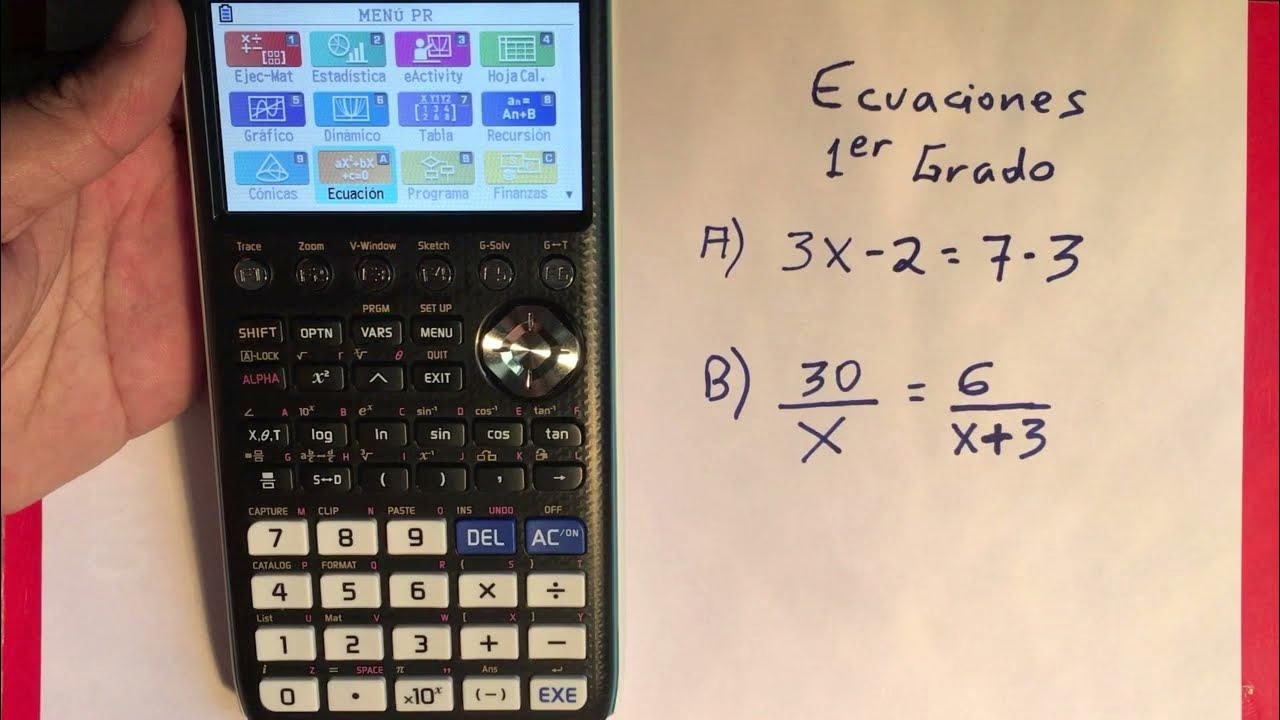
- ¿Qué representa la 'x' en tu calculadora? Un concepto clave
- Cómo introducir la 'x' en calculadoras científicas: El dúo dinámico `ALPHA` y `SHIFT`
- Cómo introducir la 'x' en calculadoras gráficas: La tecla dedicada
- ¿Y las calculadoras básicas? La 'x' como operador
- Usos avanzados de la 'x' en tu calculadora
- Tabla Comparativa: Entrada de 'x' según el tipo de calculadora
- Consejos y Trucos para el uso de la 'x'
- Preguntas Frecuentes (FAQ)
- ¿Por qué mi 'x' se ve diferente en la pantalla? A veces es cursiva, otras no.
- ¿Puedo usar otras letras como variables en mi calculadora?
- ¿Cómo resuelvo una ecuación con 'x' si solo tengo una calculadora científica?
- ¿Qué hago si no encuentro la tecla 'x' o la 'ALPHA' en mi calculadora?
- ¿Es lo mismo la 'x' de una ecuación que la 'Ans' (respuesta anterior) de la calculadora?
- Conclusión
¿Qué representa la 'x' en tu calculadora? Un concepto clave
Antes de sumergirnos en la ubicación física de la 'x' en tu teclado, es crucial entender sus diferentes significados en el contexto de una calculadora. A menudo, la 'x' puede confundirse con el símbolo de multiplicación, lo cual es una fuente común de errores. Es vital distinguir entre:
- La 'x' como variable (incógnita): Esta es la 'x' que estamos buscando. Se utiliza en álgebra para representar un valor desconocido en ecuaciones (ej. 2x + 5 = 11), en funciones (ej. y = 3x^2 - 2x + 1) o para almacenar temporalmente un número. Las calculadoras científicas y gráficas están diseñadas para manejar esta 'x' de manera eficiente.
- La 'x' como operador de multiplicación: En calculadoras básicas o al realizar operaciones aritméticas simples, la 'x' suele ser el símbolo de multiplicación (× o *). Es importante no confundir la tecla de la variable 'x' con la tecla de multiplicación.
Entender esta distinción es el primer paso para dominar el uso de tu calculadora en tareas más complejas que la simple aritmética.
Cómo introducir la 'x' en calculadoras científicas: El dúo dinámico `ALPHA` y `SHIFT`
Las calculadoras científicas son las herramientas más comunes para estudiantes y profesionales que necesitan trabajar con variables. La forma de introducir la 'x' en estos dispositivos suele involucrar una combinación de teclas especiales. La clave aquí son las teclas modificadoras: ALPHA y, en ocasiones, SHIFT.
El papel de las teclas `ALPHA` y `SHIFT`
La mayoría de las calculadoras científicas tienen teclas con múltiples funciones, indicadas por colores o etiquetas secundarias. Por ejemplo, una tecla puede tener su función principal impresa en blanco (ej. `)`) y una función secundaria (ej. `X`) impresa en un color diferente, como rojo, amarillo o verde, justo encima de ella. Las teclas `ALPHA` o `SHIFT` (a menudo también de un color distintivo) actúan como interruptores para acceder a estas funciones secundarias.
- Tecla `ALPHA`: Esta tecla se utiliza para acceder a las funciones alfabéticas (letras como A, B, C, X, Y, Z) y a otras funciones secundarias que no son matemáticas directas. Cuando presionas `ALPHA`, la calculadora entra en un modo donde la próxima tecla que presiones activará su función secundaria alfabética.
- Tecla `SHIFT`: Similar a `ALPHA`, pero generalmente se usa para acceder a funciones secundarias matemáticas o de modo (como inversas, funciones trigonométricas inversas, etc.). Aunque menos común para la 'x' variable en algunos modelos, en otros, la 'x' podría estar asociada a una función `SHIFT`.
Pasos generales para encontrar y usar la 'x'
La secuencia más común para introducir la 'x' en una calculadora científica es la siguiente:
- Localiza la tecla `ALPHA`: Suele estar en la parte superior izquierda del teclado, a menudo de color rojo o amarillo.
- Identifica la 'x' secundaria: Busca una tecla que tenga una 'X' impresa en un color secundario (el mismo color que la tecla `ALPHA`) justo encima o debajo de su función principal. En muchos modelos Casio, la 'X' se encuentra sobre la tecla del paréntesis cerrado `)`. En modelos Texas Instruments, a menudo hay una tecla dedicada `X,T,theta,n` o similar.
- Presiona `ALPHA` y luego la tecla de la 'x': Primero, pulsa la tecla `ALPHA`. Verás un indicador (como una 'A' o 'ALPHA' en la pantalla) que te dice que el modo `ALPHA` está activo. Luego, presiona la tecla que tiene la 'X' como función secundaria. ¡Listo! La 'x' aparecerá en tu pantalla.
El fragmento de información que se proporcionó: "En la calculadora shift. esta tecla, 1,5. Igual." podría referirse a un modelo específico donde la 'x' se activa con `SHIFT` y una tecla que está en una posición o tiene un número asociado a ella. Sin embargo, la combinación `ALPHA` + `)` es la más universal para la 'x' en muchas calculadoras científicas populares como las Casio de la serie FX.
Cómo introducir la 'x' en calculadoras gráficas: La tecla dedicada
Las calculadoras gráficas, como las Texas Instruments (TI-83, TI-84, TI-Nspire) o algunas Casio avanzadas, están diseñadas específicamente para trabajar con funciones y gráficos. Por ello, suelen tener una tecla dedicada para la variable 'x', simplificando mucho su entrada.
La tecla `X,T,theta,n`
En la mayoría de las calculadoras gráficas TI, encontrarás una tecla etiquetada como X,T,theta,n. Esta tecla es multifuncional y cambia su representación de la variable (X, T, θ, o n) según el modo en el que se encuentre la calculadora (función, paramétrico, polar o secuencia). Simplemente presionar esta tecla introducirá la 'x' (o la variable correspondiente) en tu ecuación o expresión.
Esta facilidad de acceso subraya el propósito principal de las calculadoras gráficas: la exploración de funciones y relaciones matemáticas.
¿Y las calculadoras básicas? La 'x' como operador
Si tu calculadora es un modelo básico, de los que solo realizan sumas, restas, multiplicaciones y divisiones, es importante saber que la 'x' en su teclado casi siempre representará el operador de multiplicación. Estas calculadoras no están diseñadas para manejar variables o resolver ecuaciones algebraicas.
Si necesitas trabajar con la 'x' como incógnita, necesitarás una calculadora científica o gráfica.
Usos avanzados de la 'x' en tu calculadora
Una vez que sabes cómo introducir la 'x', se abre un mundo de posibilidades para resolver problemas complejos:
- Resolución de ecuaciones (SOLVE, CALC): Muchas calculadoras científicas y gráficas tienen funciones integradas para resolver ecuaciones. Por ejemplo, en Casio, puedes usar la función `CALC` o `SOLVE` (a menudo accesible con `SHIFT` + `CALC`) para encontrar el valor de 'x' que satisface una ecuación. Simplemente introduces la ecuación con 'x' y la calculadora la resuelve por ti.
- Almacenamiento de valores (STO): Puedes asignar un valor numérico a la 'x' (o a cualquier otra variable) para usarlo en cálculos posteriores. Esto se hace con la función `STO` (store). Por ejemplo, `5 STO X` almacenará el valor 5 en la variable 'x'.
- Funciones y gráficos: En calculadoras gráficas, la 'x' es fundamental para definir funciones (ej. `Y=X^2+2X-1`) y luego visualizar su gráfico, crear tablas de valores o analizar su comportamiento.
- Cálculos estadísticos: En algunos modos estadísticos, 'x' puede representar datos de una variable específica.
Tabla Comparativa: Entrada de 'x' según el tipo de calculadora
Para resumir las diferencias clave en la entrada de la 'x', aquí tienes una tabla comparativa:
| Tipo de Calculadora | Función de la 'x' | Método de Entrada Común | Ejemplos de Uso |
|---|---|---|---|
| Básica | Operador de multiplicación | Tecla dedicada (× o *) | 5 × 3 = 15 |
| Científica | Variable / Incógnita | ALPHA + Tecla con 'X' secundaria (ej. `)`) | Resolver 2X + 5 = 11, evaluar funciones. |
| Gráfica | Variable / Incógnita | Tecla dedicada X,T,theta,n | Graficar Y = X^2, crear tablas, resolver sistemas. |
Consejos y Trucos para el uso de la 'x'
- Lee el manual: Aunque parezca obvio, el manual de tu calculadora es la mejor fuente de información específica para tu modelo. Te indicará la ubicación exacta de todas las funciones.
- Verifica el modo: Asegúrate de que tu calculadora esté en el modo correcto (ej. `COMP` para cálculos generales, `EQN` para ecuaciones, `GRAPH` para gráficos). El modo puede afectar cómo se interpreta la 'x'.
- No confundas 'x' con '×': Este es el error más común. Asegúrate de usar la tecla de variable cuando necesites una incógnita y la tecla de multiplicación cuando necesites multiplicar.
- Practica: La familiaridad con tu calculadora viene con la práctica. Intenta resolver algunas ecuaciones simples o introducir funciones para acostumbrarte al proceso.
Preguntas Frecuentes (FAQ)
¿Por qué mi 'x' se ve diferente en la pantalla? A veces es cursiva, otras no.
La apariencia de la 'x' en la pantalla de tu calculadora puede variar ligeramente dependiendo del modelo y del contexto. A menudo, cuando la 'x' es una variable (introducida con `ALPHA` o la tecla `X,T,theta,n`), puede aparecer con un estilo cursivo o diferente para distinguirla del operador de multiplicación o de una 'X' mayúscula en texto normal. Esto es simplemente una convención de diseño para mejorar la claridad.
¿Puedo usar otras letras como variables en mi calculadora?
¡Sí! La mayoría de las calculadoras científicas y gráficas te permiten usar otras letras del alfabeto (A, B, C, Y, Z, etc.) como variables para almacenar valores o en ecuaciones. Al igual que con la 'x', estas letras suelen ser accesibles a través de la tecla `ALPHA` combinada con otra tecla numérica o de función que tenga la letra secundaria impresa. Esto es muy útil para sistemas de ecuaciones con múltiples incógnitas.
¿Cómo resuelvo una ecuación con 'x' si solo tengo una calculadora científica?
Para resolver una ecuación como 3X + 7 = 22 en una calculadora científica (como las Casio):
- Introduce la ecuación:
3 ALPHA X + 7 ALPHA = 22(la tecla `=` de ecuación se suele activar con `ALPHA` + `CALC` o `SHIFT` + `CALC`). - Una vez que la ecuación está en la pantalla, presiona `SHIFT` + `CALC` (o la tecla `SOLVE` si tu calculadora la tiene).
- La calculadora te pedirá un "Solve for X" o "X=?". Puedes dejar un valor inicial o simplemente presionar `CALC` o `SOLVE` de nuevo.
- La calculadora mostrará el valor de X y el L-R (Left minus Right) que debe ser 0 si la solución es precisa.
¿Qué hago si no encuentro la tecla 'x' o la 'ALPHA' en mi calculadora?
Si no puedes localizar estas teclas, lo más probable es que tengas una calculadora básica que no está diseñada para manejar variables, o que tu modelo específico tenga una distribución de teclado muy particular. En este caso, la mejor solución es consultar el manual de usuario de tu calculadora. Si no lo tienes, una búsqueda rápida en línea con el modelo exacto de tu calculadora (ej. "Casio fx-991ES PLUS manual" o "TI-84 Plus variable X key") te dará la información necesaria.
¿Es lo mismo la 'x' de una ecuación que la 'Ans' (respuesta anterior) de la calculadora?
No, no son lo mismo. La 'x' es una variable que tú defines o que la calculadora usa para representar una incógnita. `Ans` es una función automática que almacena el resultado de la última operación que realizaste. Aunque puedes usar `Ans` en una nueva operación, no es una variable en el sentido algebraico de la 'x'.
Conclusión
La 'x' es mucho más que una simple letra en el teclado de tu calculadora; es la puerta de entrada al fascinante mundo de la resolución de problemas algebraicos, el análisis de funciones y la comprensión de las relaciones matemáticas. Saber cómo encontrarla y utilizarla correctamente es una habilidad fundamental que potenciará enormemente tus capacidades de cálculo.
Esperamos que esta guía completa te haya proporcionado la claridad necesaria para dominar la 'x' en tu calculadora. Recuerda que cada calculadora tiene sus particularidades, pero los principios de las teclas `ALPHA` y `SHIFT` (o una tecla dedicada) son universales para acceder a las variables. ¡Ahora estás listo para abordar cualquier ecuación o función que se te presente con confianza y precisión!
Si quieres conocer otros artículos parecidos a ¿Dónde está la 'x' en tu calculadora? Guía completa puedes visitar la categoría Calculadoras.