
24/02/2025
PowerPoint es una herramienta indispensable para crear presentaciones visualmente atractivas. Sin embargo, a menudo nos encontramos en la situación de necesitar realizar o mostrar cálculos en tiempo real durante una presentación, lo que tradicionalmente nos obliga a salir de la aplicación, usar una calculadora externa o abrir una hoja de cálculo. Esto rompe el flujo y puede distraer a la audiencia. Afortunadamente, existen soluciones innovadoras que permiten integrar funcionalidades de cálculo directamente en tus diapositivas, transformando tus presentaciones de estáticas a dinámicas e interactivas.
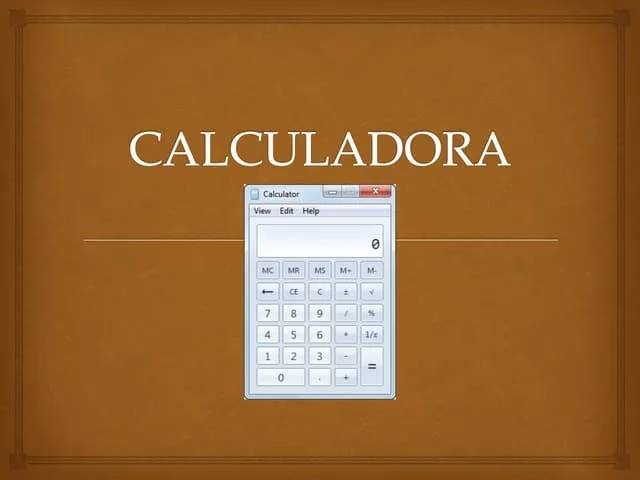
Este artículo explorará diversas maneras de insertar calculadoras y realizar operaciones matemáticas dentro de PowerPoint, desde la adición de complementos específicos hasta el uso de herramientas avanzadas que permiten cálculos complejos en tablas. Descubre cómo optimizar tus presentaciones y ofrecer una experiencia más fluida y profesional.
- Insertando una Calculadora Dedicada en PowerPoint
- Realizando Cálculos Directos con Complementos Avanzados: El Caso de 'Numero'
- Cálculos Inteligentes en Tablas de PowerPoint
- Integrando Hojas de Cálculo de Excel en PowerPoint
- Preguntas Frecuentes
- ¿Necesito tener Excel instalado para usar funciones de cálculo en PowerPoint?
- ¿Los complementos de calculadora ralentizan mi presentación de PowerPoint?
- ¿Puedo compartir una presentación con un complemento de calculadora con alguien que no tiene el complemento instalado?
- ¿Es seguro instalar complementos de terceros en PowerPoint?
- ¿Puedo usar mi propia fórmula personalizada en las tablas de PowerPoint con estos complementos?
Insertando una Calculadora Dedicada en PowerPoint
Una de las formas más directas de añadir una calculadora a tu presentación es mediante la instalación de complementos (Add-ins) disponibles en la Tienda de Office. Estos complementos están diseñados para integrarse sin problemas con PowerPoint y ofrecer funcionalidades específicas. Uno de los complementos recomendados para una calculadora básica es 'Handy Calculator'.
Pasos para Añadir el Complemento 'Handy Calculator'
La instalación de un complemento en PowerPoint es un proceso sencillo que te permitirá tener una calculadora funcional a tu disposición en cualquier momento durante tu presentación o mientras la editas. Sigue estos pasos para añadir 'Handy Calculator' a tu PowerPoint:
- Abre tu aplicación de Microsoft PowerPoint.
- Ve a la pestaña 'Insertar' en la cinta de opciones superior.
- Dentro de la sección 'Complementos', haz clic en 'Mis complementos'.
- En la ventana que se abre, selecciona 'Tienda de Office' (o 'Tienda' si tu versión es diferente).
- En la barra de búsqueda de la Tienda de Office, escribe 'Handy Calculator' y presiona Enter.
- Una vez que encuentres el complemento, haz clic en el botón 'Agregar' o 'Añadir'.
- Acepta los términos y condiciones si se te solicita.
- El complemento se instalará y aparecerá en tu panel de 'Mis complementos', listo para ser insertado en tus diapositivas cuando lo necesites.
Una vez insertado, 'Handy Calculator' se mostrará como un objeto interactivo en tu diapositiva, permitiéndote realizar operaciones aritméticas básicas sin tener que cambiar de aplicación. Esta es una solución ideal para cálculos rápidos y simples que surgen de manera espontánea durante una exposición.
Realizando Cálculos Directos con Complementos Avanzados: El Caso de 'Numero'
Más allá de una calculadora básica, existen complementos que transforman completamente la capacidad de cálculo de PowerPoint, permitiendo realizar operaciones complejas, formatear números e incluso convertir monedas y unidades directamente en el cuerpo de la presentación o en tablas. Un ejemplo destacado es el complemento 'Numero'.
Activando las Funciones de Numero
Una vez que el complemento 'Numero' (o uno similar con capacidades avanzadas) está instalado en PowerPoint, se suele añadir una nueva pestaña a la cinta de opciones, lo que facilita el acceso a todas sus funcionalidades. Para empezar a utilizar 'Numero', simplemente haz clic en su pestaña correspondiente en la cinta de opciones. Esto revelará una serie de herramientas diseñadas para cálculos eficientes.
Métodos para Realizar Cálculos Básicos con Numero
Numero ofrece múltiples formas de realizar cálculos, adaptándose a tu flujo de trabajo y preferencias:
- Usando la Barra de Fórmulas: Similar a Excel, puedes introducir una suma directamente en una barra de fórmulas dedicada que Numero proporciona. Simplemente escribe la operación (por ejemplo,
25*4+10) y presiona Enter para obtener la respuesta. - Cálculos con el Clic Derecho: Una característica muy intuitiva es la capacidad de resaltar una expresión matemática en el cuerpo de tu presentación (por ejemplo, "El costo fue 150*1.20") y luego hacer clic derecho. El menú contextual de Numero te permitirá evaluar la expresión y, a menudo, insertar el resultado.
- El Botón 'Evaluar': Después de resaltar una operación en tu diapositiva, puedes hacer clic en el botón 'Evaluar' que se encuentra en la cinta de Numero. Este botón procesará la expresión y mostrará el resultado, a menudo con opciones para insertar la respuesta.
- Atajo de Teclado CTRL + 3: Para la máxima eficiencia, Numero permite realizar cálculos y conversiones rápidas usando el atajo CTRL + 3. Simplemente escribe la expresión o la cantidad a convertir, selecciona el texto y presiona CTRL + 3. Numero reconocerá la operación o la conversión (como moneda o unidad) y insertará la respuesta justo al lado de tu entrada original. Es increíblemente útil para ajustes sobre la marcha.
Más Allá de lo Básico: Formato y Conversiones
Las capacidades de Numero van más allá de las operaciones aritméticas simples. También puede ayudarte con:
- Formato de Números: Puedes resaltar cualquier número en tu presentación y aplicar formatos predefinidos (moneda, porcentaje, decimales, etc.) directamente desde la cinta de Numero o mediante el menú contextual.
- Conversiones de Moneda: ¿Necesitas convertir dólares a euros, o yenes a libras? Numero lo hace posible. Simplemente escribe la cantidad y el símbolo de la moneda (por ejemplo, "100 USD"), y utiliza CTRL + 3, la barra de fórmulas, el botón 'Evaluar' o el clic derecho para ver y seleccionar entre las conversiones más comunes o especificar la moneda deseada. Esto es extraordinariamente útil para presentaciones financieras o de negocios internacionales.
- Conversiones de Unidades: Con más de 800 conversiones disponibles, Numero puede transformar unidades de medida (libras a kilos, metros a pies, etc.) con la misma facilidad que las monedas. Solo escribe la cantidad y la unidad (por ejemplo, "500 lb"), y elige tu método de conversión preferido para obtener el resultado.
Cálculos Inteligentes en Tablas de PowerPoint
Uno de los puntos fuertes de complementos como Numero es su capacidad para realizar cálculos directamente en las tablas de PowerPoint, similar a cómo lo harías en Excel. Esto es ideal para mostrar datos financieros, métricas de rendimiento o cualquier conjunto de números que requiera análisis.
Referencias de Celdas en Numero (L, R, U, D)
Para trabajar con cálculos en tablas, Numero utiliza un sistema de referencia de celdas basado en la posición relativa: L (izquierda), R (derecha), U (arriba) y D (abajo) desde la celda actual. Por ejemplo, =L1*L2 multiplicaría el contenido de la celda inmediatamente a la izquierda por el contenido de la celda dos posiciones a la izquierda.
Automatizando Cálculos en Tablas
Una vez que entiendes las referencias, puedes realizar una variedad de cálculos automáticos en tus tablas:
- Calcular Margen de Porcentaje: Si tienes un costo y un margen, puedes usar una fórmula como
=L1*L2(costo * porcentaje de margen) para calcular el margen en cada fila. Luego, simplemente copia y pega la fórmula en las celdas deseadas y utiliza CTRL + 3 o el botón 'Evaluar' para aplicar el cálculo a toda la columna. - Calcular Precio de Venta: Suma el costo y el margen calculado:
=L1+L3. De nuevo, copia, pega y evalúa para obtener los precios de venta. - Calcular Ingresos Totales por Venta: Multiplica el precio de venta por la cantidad vendida:
=L1*L2.
Funciones del Asistente de Tablas (Suma, Promedio, Mín, Máx)
Para cálculos de resumen rápidos, Numero incluye un 'Asistente de Tablas'. Al escribir un signo igual (=) en una celda de la tabla, se activa el asistente, permitiéndote seleccionar funciones comunes como SUMA, PROMEDIO, MÍNIMO, MÁXIMO, entre otras, para aplicar a un rango de celdas.
Cálculos Acumulativos y AutoSuma
Puedes crear fórmulas para cálculos acumulativos, como =L1+L2+U1, que suma las dos celdas adyacentes a la izquierda y la celda directamente encima. Una vez que esta fórmula se copia por la columna, cada celda se puede calcular con 'Evaluar' o CTRL + 3. Para sumar una columna o fila entera, simplemente selecciona los números y haz clic en 'AutoSuma'. El resultado aparecerá en la celda adyacente. El menú desplegable de AutoSuma también ofrece PROMEDIO, CONTAR, MÍNIMO y MÁXIMO.
AutoCalcs: Funciones Avanzadas para Tablas
AutoCalcs son un conjunto de funciones avanzadas para tablas que permiten manipular los datos de diversas maneras. Después de resaltar una selección de celdas, puedes elegir opciones como ordenar (ascendente o descendente), o aplicar funciones matemáticas avanzadas como logaritmos (Log(a)) a cada número de la selección. Esto permite una manipulación de datos muy potente directamente en tus tablas de PowerPoint.
Integrando Hojas de Cálculo de Excel en PowerPoint
Aunque los complementos ofrecen una gran flexibilidad, a veces la mejor opción es integrar directamente datos o gráficos de Excel en tu presentación. PowerPoint permite pegar hojas de cálculo de Excel de varias maneras, cada una con sus propias ventajas y desventajas en términos de edición, formato y tamaño del archivo.
Opciones de Pegado para Datos de Excel
Cuando copias celdas o un rango de una hoja de cálculo de Excel y lo pegas en PowerPoint, tienes varias opciones de pegado haciendo clic derecho y seleccionando 'Opciones de pegado':
| Opción de Pegado | Descripción | Ventajas | Desventajas |
|---|---|---|---|
| Usar Estilos de Destino | Pega las celdas como una tabla de PowerPoint, adoptando la combinación de colores y fuentes de la presentación. | Editables como tabla de PowerPoint. Consistencia visual con la presentación. | Pierde el formato original de Excel. |
| Mantener Formato de Origen | Pega las celdas como una tabla editable en PowerPoint, conservando el formato original de Excel. | Editable en PowerPoint. Mantiene el formato visual de Excel. | Puede no coincidir con el estilo general de la presentación. |
| Insertar (Objeto Excel) | Pega la tabla como un objeto incrustado. Al hacer doble clic, se abre en Excel para editar. | Mantiene una copia de la tabla editable en Excel. Los cambios se reflejan en PowerPoint. | Aumenta considerablemente el tamaño del archivo de PowerPoint. Puede conceder acceso no deseado al archivo de Excel original. |
| Imagen | Pega la tabla como una imagen estática. | El tamaño del archivo es menor que con objeto incrustado. Se puede dar formato como imagen (efectos, recortes). | No se pueden editar los datos una vez pegados. |
Elegir la opción adecuada dependerá de si necesitas que los datos sean editables en PowerPoint, si deseas mantener el formato original de Excel, o si simplemente necesitas una captura estática de los datos.
Preguntas Frecuentes
¿Necesito tener Excel instalado para usar funciones de cálculo en PowerPoint?
No necesariamente. Si usas complementos como 'Handy Calculator' o 'Numero', la mayoría de las funciones de cálculo se realizan directamente dentro de PowerPoint sin requerir Excel. Sin embargo, para pegar hojas de cálculo como objetos incrustados y editarlas, sí necesitarías tener Excel instalado.
¿Los complementos de calculadora ralentizan mi presentación de PowerPoint?
Generalmente no. Los complementos están optimizados para funcionar de manera eficiente. Sin embargo, incrustar hojas de cálculo de Excel muy grandes como objetos sí puede aumentar significativamente el tamaño del archivo de tu presentación y potencialmente ralentizarla al abrirla o guardarla.
¿Puedo compartir una presentación con un complemento de calculadora con alguien que no tiene el complemento instalado?
Sí, puedes compartirla. La presentación se abrirá normalmente. Sin embargo, el usuario no podrá interactuar con las funcionalidades del complemento (como la calculadora o los cálculos dinámicos) si no lo tienen instalado. Las calculadoras insertadas como objetos o los resultados de los cálculos ya hechos (si se insertaron como texto o imagen) serán visibles, pero no interactivos.
¿Es seguro instalar complementos de terceros en PowerPoint?
Los complementos disponibles en la 'Tienda de Office' de Microsoft han pasado por un proceso de revisión de seguridad. Es recomendable obtener complementos solo de fuentes confiables como la Tienda de Office para minimizar riesgos. Siempre revisa las calificaciones y comentarios de otros usuarios antes de instalar.
¿Puedo usar mi propia fórmula personalizada en las tablas de PowerPoint con estos complementos?
Sí, complementos avanzados como 'Numero' permiten el uso de fórmulas personalizadas utilizando su sistema de referencia de celdas (L, R, U, D), lo que te brinda una gran flexibilidad para realizar cálculos específicos según tus necesidades.
Integrar calculadoras y capacidades de cálculo en PowerPoint no solo mejora la eficiencia de tus presentaciones al eliminar la necesidad de cambiar de aplicación, sino que también las hace más interactivas y profesionales. Ya sea que necesites una calculadora básica para sumas rápidas o una herramienta potente para análisis de datos en tablas, las soluciones disponibles pueden transformar la forma en que presentas información numérica. Experimenta con estas opciones y lleva tus presentaciones al siguiente nivel.
Si quieres conocer otros artículos parecidos a ¿Cómo Insertar una Calculadora en PowerPoint? puedes visitar la categoría Cálculos.