
06/09/2024
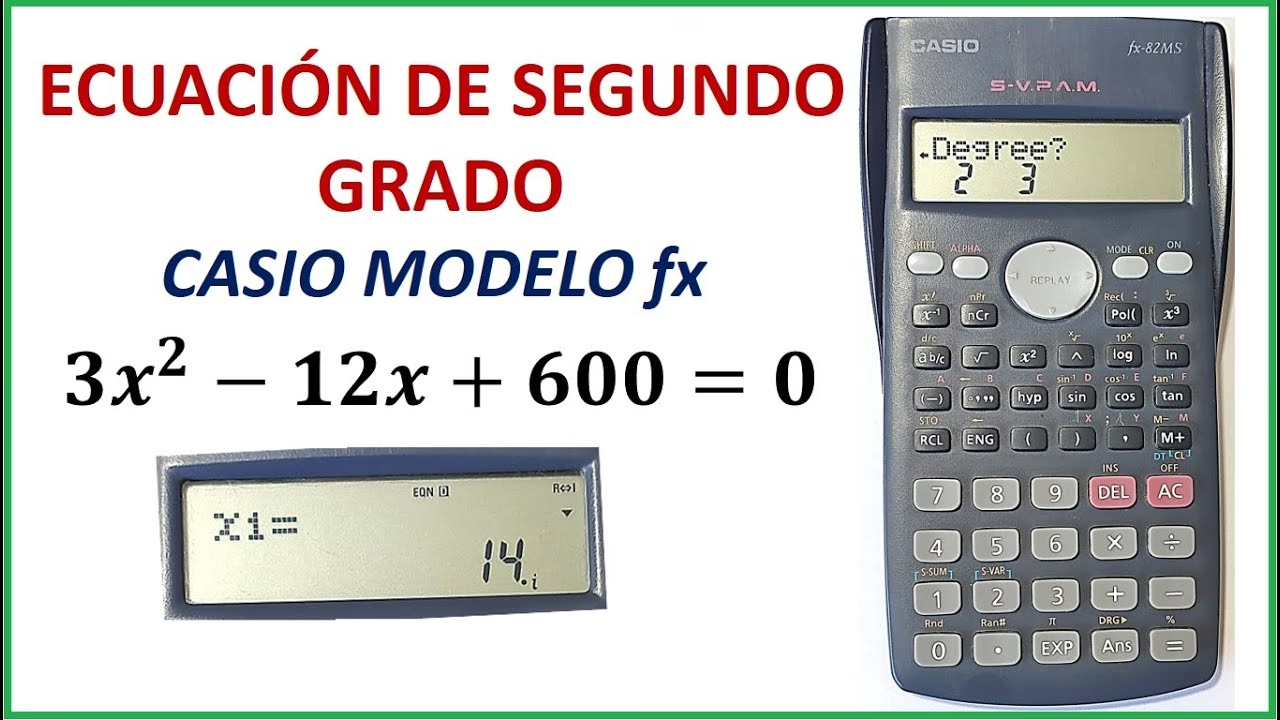
Las ecuaciones cuadráticas son una piedra angular en el estudio de las matemáticas, apareciendo en innumerables campos desde la física y la ingeniería hasta la economía. Su forma general, ax² + bx + c = 0, puede parecer sencilla, pero resolverlas manualmente, especialmente cuando los coeficientes son números complejos o las raíces no son enteras, puede ser un proceso tedioso y propenso a errores. Afortunadamente, las calculadoras científicas modernas, como las de la reconocida marca Casio, están diseñadas para simplificar drásticamente esta tarea, permitiéndote obtener las soluciones de manera rápida y precisa. En este artículo, exploraremos cómo utilizar tu calculadora Casio para resolver cualquier ecuación cuadrática, desglosando el proceso para modelos populares como la Casio FX-570 y la Casio FX-991CW, y asegurándonos de que comprendas cada paso.
- ¿Qué es una Ecuación Cuadrática?
- Ventajas de Usar una Calculadora Casio para Ecuaciones Cuadráticas
- Pasos Generales para Resolver Ecuaciones Cuadráticas en una Calculadora Casio
- Resolviendo Ecuaciones Cuadráticas en Casio FX-570 (y modelos similares)
- Resolviendo Ecuaciones Cuadráticas en Casio FX-991CW (y modelos más recientes)
- Entendiendo el Discriminante y las Soluciones
- Tabla Comparativa de Interfaz (Simplificada)
- Consejos Adicionales para el Uso de tu Casio
- Preguntas Frecuentes (FAQ)
- Conclusión
¿Qué es una Ecuación Cuadrática?
Antes de sumergirnos en el uso de la calculadora, es fundamental recordar qué es exactamente una ecuación cuadrática. Se trata de una ecuación polinómica de segundo grado, lo que significa que la incógnita (generalmente 'x') está elevada a la potencia máxima de dos. Su forma estándar es:
ax² + bx + c = 0
Donde 'a', 'b' y 'c' son los coeficientes numéricos, y 'a' debe ser diferente de cero. Las soluciones de esta ecuación se conocen como las raíces o ceros de la ecuación, y son los valores de 'x' que hacen que la igualdad sea verdadera. Una ecuación cuadrática puede tener dos soluciones reales distintas, una solución real repetida (o doble), o dos soluciones complejas conjugadas. La naturaleza de estas soluciones depende del discriminante (b² - 4ac).
Ventajas de Usar una Calculadora Casio para Ecuaciones Cuadráticas
Aunque la fórmula general para resolver ecuaciones cuadráticas (la fórmula cuadrática) es bien conocida, usar una calculadora ofrece múltiples beneficios:
- Rapidez: Obtienes las soluciones en segundos, lo que es invaluable en exámenes o situaciones donde el tiempo es limitado.
- Precisión: Evitas errores de cálculo que son comunes al trabajar con fracciones, decimales o números negativos manualmente.
- Manejo de Raíces Complejas: Las calculadoras Casio pueden mostrar directamente las soluciones complejas (con la unidad imaginaria 'i'), algo que a menudo requiere pasos adicionales en el cálculo manual.
- Verificación: Puedes usar la calculadora para verificar tus soluciones obtenidas manualmente.
Pasos Generales para Resolver Ecuaciones Cuadráticas en una Calculadora Casio
Aunque la interfaz exacta puede variar ligeramente entre modelos, el principio general para acceder a la función de resolución de ecuaciones cuadráticas en las calculadoras Casio es similar. La clave es encontrar el modo EQN (Ecuación) o su equivalente.
- Encender la calculadora: Presiona el botón 'ON'.
- Acceder al Modo Ecuación: Busca el botón 'MODE' o 'MENU' (dependiendo del modelo).
- Seleccionar 'EQN' o 'EQUA': Una vez en el menú de modos, desplázate hasta encontrar la opción 'EQN' o 'EQUA' y selecciónala (usualmente presionando el número asociado o 'EXE').
- Elegir 'Polynomial' (Polinomial): Dentro del modo de ecuación, es probable que se te presente la opción de resolver ecuaciones simultáneas o ecuaciones polinómicas. Selecciona 'Polynomial'.
- Especificar el Grado: La calculadora te pedirá el grado del polinomio. Para una ecuación cuadrática, selecciona '2' (indicando un polinomio de segundo grado).
- Introducir los Coeficientes: La pantalla te mostrará 'a?', 'b?', 'c?' (o similar). Ingresa los valores de los coeficientes 'a', 'b' y 'c' de tu ecuación (ax² + bx + c = 0), presionando 'EXE' o '=' después de cada uno. ¡Asegúrate de incluir los signos negativos si los hay!
- Obtener las Soluciones: Después de introducir el último coeficiente y presionar 'EXE' o '=', la calculadora mostrará la primera solución (X1). Presiona 'EXE' o '=' nuevamente para ver la segunda solución (X2). Si hay soluciones complejas, la calculadora las mostrará en formato a+bi.
Resolviendo Ecuaciones Cuadráticas en Casio FX-570 (y modelos similares)
La serie FX-570 (como la FX-570ES PLUS o FX-570MS) es muy popular y su manejo es bastante intuitivo para ecuaciones. Aquí los pasos detallados:
- Paso 1: Encender y Seleccionar Modo.
- Presiona
ON. - Presiona
MODE. - Verás una lista de modos. Busca
EQN(Ecuación), que usualmente es la opción 3. Presiona el número3.
- Presiona
- Paso 2: Elegir Tipo de Ecuación.
- La pantalla te preguntará:
1:Unkn(simultáneas) o2:Degree(polinomiales). Selecciona2para 'Degree'. - Ahora te pedirá el grado:
?. Para una ecuación cuadrática, presiona2.
- La pantalla te preguntará:
- Paso 3: Introducir los Coeficientes.
- La calculadora mostrará
a?. Ingresa el valor del coeficiente 'a' y presiona=. - Luego mostrará
b?. Ingresa el valor del coeficiente 'b' y presiona=. - Finalmente mostrará
c?. Ingresa el valor del coeficiente 'c' y presiona=.
- La calculadora mostrará
- Paso 4: Ver las Soluciones.
- Después de introducir 'c' y presionar
=, la calculadora mostrará la primera solución,X1=. - Presiona
=de nuevo para ver la segunda solución,X2=. - Si las soluciones son complejas, se mostrarán con la 'i' (por ejemplo,
2+3i).
- Después de introducir 'c' y presionar
- Paso 5: Salir del Modo EQN.
- Para volver al modo de cálculo normal, presiona
MODEy luego1(para COMP).
- Para volver al modo de cálculo normal, presiona
Ejemplo Práctico con Casio FX-570:
Resolver la ecuación: 2x² - 5x + 2 = 0
- Aquí, a = 2, b = -5, c = 2.
- Presiona
MODE->3(EQN) ->2(Degree) ->2(grado 2). - Ingresa:
2 =(para a) - Ingresa:
-5 =(para b) - Ingresa:
2 =(para c) - La pantalla mostrará
X1=2. - Presiona
=. La pantalla mostraráX2=0.5.
Resolviendo Ecuaciones Cuadráticas en Casio FX-991CW (y modelos más recientes)
Las calculadoras Casio más nuevas, como la FX-991CW o la FX-991EX, tienen una interfaz de menú más moderna y visual. El proceso es similar, pero la navegación es ligeramente diferente.

- Paso 1: Encender y Acceder al Menú Principal.
- Presiona
ON. - Presiona el botón
HOME(oMENUen modelos anteriores como FX-991EX). Esto te llevará al menú principal con iconos.
- Presiona
- Paso 2: Seleccionar la Aplicación 'Equation'.
- Desplázate por los iconos hasta encontrar 'Equation' (generalmente representado por un icono con un 'X=').
- Selecciónalo presionando el número correspondiente o navegando con las flechas y luego
OKoEXE.
- Paso 3: Elegir 'Polynomial'.
- Dentro de la aplicación 'Equation', verás opciones como 'Simultaneous' o 'Polynomial'. Selecciona 'Polynomial'.
- Ahora te pedirá el grado. Para una ecuación cuadrática, selecciona
2.
- Paso 4: Introducir los Coeficientes.
- La calculadora mostrará una plantilla de ecuación cuadrática (ax²+bx+c=0) y un cursor para ingresar el valor de 'a'. Ingresa el valor y presiona
EXEo=. - Repite para 'b' y 'c'.
- La calculadora mostrará una plantilla de ecuación cuadrática (ax²+bx+c=0) y un cursor para ingresar el valor de 'a'. Ingresa el valor y presiona
- Paso 5: Ver las Soluciones.
- Después de ingresar 'c' y presionar
EXEo=, la calculadora mostrará la primera solución,x1=. - Presiona
EXEo=nuevamente para ver la segunda solución,x2=. - Si hay soluciones complejas, se mostrarán en formato a+bi.
- Después de ingresar 'c' y presionar
- Paso 6: Salir de la Aplicación.
- Presiona
HOMEpara volver al menú principal oACpara volver a la pantalla de cálculo estándar.
- Presiona
Ejemplo Práctico con Casio FX-991CW:
Resolver la ecuación: x² + 4x + 5 = 0
- Aquí, a = 1, b = 4, c = 5.
- Presiona
HOME-> Selecciona 'Equation' -> 'Polynomial' -> Grado2. - Ingresa:
1 =(para a) - Ingresa:
4 =(para b) - Ingresa:
5 =(para c) - La pantalla mostrará
x1=-2+i. - Presiona
=. La pantalla mostraráx2=-2-i.
Este ejemplo demuestra la capacidad de la calculadora para manejar raíces complejas de forma automática.
Entendiendo el Discriminante y las Soluciones
La calculadora te dará las soluciones directamente, pero es útil entender qué tipo de soluciones esperar basándose en el discriminante, Δ = b² - 4ac:
- Si Δ > 0: Hay dos soluciones reales distintas.
- Si Δ = 0: Hay una solución real repetida (o doble).
- Si Δ < 0: Hay dos soluciones complejas conjugadas.
Tu Casio mostrará estos resultados de manera clara, ya sean números enteros, decimales, fracciones o números complejos.
Tabla Comparativa de Interfaz (Simplificada)
| Característica | Casio FX-570 (y ES PLUS/MS) | Casio FX-991CW (y EX) |
|---|---|---|
| Acceso al Modo EQN | Botón MODE, luego número (ej. 3 para EQN). | Botón HOME, selecciona icono 'Equation'. |
| Selección de Polinomio | Opción 'Degree'. | Opción 'Polynomial'. |
| Introducción de Coeficientes | a?, b?, c? con =. | Plantilla de ecuación visual, cursor para coeficientes. |
| Visualización de Soluciones | X1=, X2= (puede requerir presionar = varias veces). | x1=, x2= (navegación más fluida). |
| Salida del Modo | MODE -> 1 (COMP). | HOME o AC. |
Consejos Adicionales para el Uso de tu Casio
- Formato Estándar: Asegúrate siempre de que tu ecuación cuadrática esté en la forma
ax² + bx + c = 0antes de introducir los coeficientes. Si tienes términos en ambos lados de la igualdad, muévelos todos a un lado para que el otro lado sea cero. - Cuidado con los Signos: Un error común es olvidar el signo negativo de un coeficiente. Presta mucha atención al introducir 'b' y 'c'.
- Coeficientes Cero: Si un término no aparece en la ecuación (por ejemplo, si no hay 'x', entonces b=0; si no hay término constante, entonces c=0), introdúcelo como cero. Por ejemplo, para x² - 9 = 0, los coeficientes son a=1, b=0, c=-9.
- Revisar el Manual: Si tu modelo de Casio no se alinea exactamente con los pasos descritos, consulta el manual de usuario específico de tu calculadora. Casio ofrece manuales en línea para todos sus modelos.
Preguntas Frecuentes (FAQ)
P: Mi calculadora Casio no muestra la opción 'EQN' o 'Equation'. ¿Qué hago?
R: Es posible que tu calculadora sea un modelo básico que no cuenta con esta función, o que el nombre sea ligeramente diferente. Revisa el manual de tu modelo específico. Las calculadoras científicas de gama media a alta (como las series FX-ES, FX-EX, FX-CW) suelen tener esta función.

P: ¿Qué significa si la calculadora me da resultados con 'i'?
R: La 'i' representa la unidad imaginaria, lo que significa que las soluciones de tu ecuación cuadrática son números complejos. Esto ocurre cuando el discriminante (b² - 4ac) es negativo. Las soluciones complejas siempre aparecen en pares conjugados (a+bi y a-bi).
P: ¿Puedo resolver ecuaciones cúbicas (grado 3) o de mayor grado con mi Casio?
R: Sí, la mayoría de las calculadoras Casio que tienen el modo 'EQN' o 'Equation' también pueden resolver ecuaciones polinómicas de tercer grado (cúbicas) y, en algunos modelos, hasta de cuarto grado. Simplemente selecciona el grado apropiado (3 o 4) cuando la calculadora te lo pida en el modo 'Polynomial'.
P: ¿Por qué mi calculadora me da una sola solución para una ecuación cuadrática?
R: Esto ocurre cuando el discriminante (b² - 4ac) es igual a cero. Significa que la ecuación tiene una raíz real repetida o doble. La calculadora te mostrará solo una solución, pero debes recordar que se cuenta dos veces.
P: ¿Cómo reseteo mi calculadora si se comporta de forma extraña?
R: Si tu calculadora no funciona como esperas, puedes intentar resetearla. Generalmente, esto se hace presionando SHIFT -> 9 (CLR) -> 3 (All) -> = (Yes) o AC. Esto borrará toda la memoria y la configuración, restaurándola a los valores de fábrica.
Conclusión
Dominar la resolución de ecuaciones cuadráticas en tu calculadora Casio es una habilidad invaluable que te ahorrará tiempo y te proporcionará resultados precisos. Ya sea que tengas una Casio FX-570, una FX-991CW o cualquier otro modelo con la función de ecuación, los pasos son lógicos y fáciles de seguir una vez que te familiarizas con la interfaz. Recuerda siempre la importancia de tener la ecuación en su forma estándar y de introducir los coeficientes correctamente. Con la práctica, podrás resolver cualquier ecuación cuadrática en cuestión de segundos, liberando tu mente para comprender los conceptos matemáticos subyacentes en lugar de preocuparte por los cálculos manuales.
Si quieres conocer otros artículos parecidos a Resuelve Ecuaciones Cuadráticas en tu Casio puedes visitar la categoría Calculadoras.