

08/07/2023
En el vasto universo de Microsoft Excel, la capacidad de analizar datos de manera eficiente es una habilidad invaluable. Ya sea que estés gestionando encuestas, rastreando la asistencia, o simplemente analizando respuestas binarias como 'Sí' o 'No', conocer las fórmulas adecuadas puede transformar pilas de datos sin sentido en información clara y procesable. Una de las necesidades más comunes es determinar el porcentaje de una respuesta específica dentro de un rango de celdas, como el porcentaje de personas que respondieron 'Sí' a una pregunta. Afortunadamente, Excel ofrece herramientas poderosas que hacen esta tarea sorprendentemente sencilla.
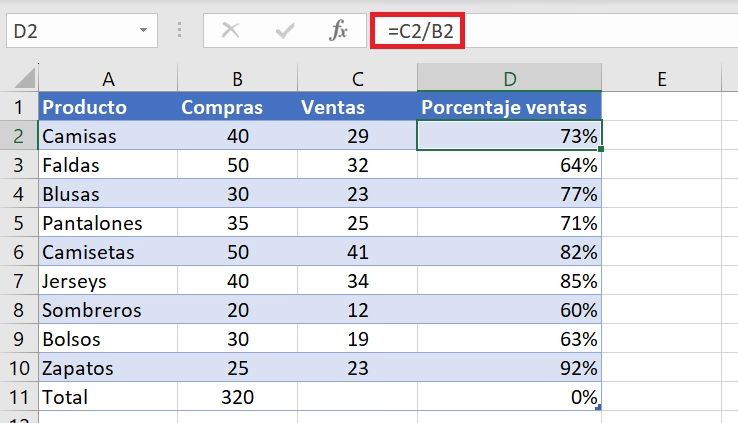
La clave para calcular el porcentaje de valores 'Sí' (o cualquier otro valor específico) en un rango de celdas en Excel reside en la combinación inteligente de dos funciones fundamentales: CONTAR.SI (COUNTIF en inglés) y CONTARA (COUNTA en inglés). Estas funciones, cuando se utilizan en conjunto, permiten contar las ocurrencias de un criterio específico y dividirlas por el total de celdas no vacías en un rango dado, proporcionando así el porcentaje deseado.
- La Fórmula Fundamental para el Porcentaje de 'Sí'
- Calculando el Porcentaje de 'No'
- Casos de Uso Comunes y Aplicaciones Prácticas
- Consideraciones Importantes y Solución de Problemas
- Ampliando el Análisis: CONTAR.SI.CONJUNTO (COUNTIFS) y Tablas Dinámicas
- Tabla Comparativa de Funciones de Conteo Relevantes
- Preguntas Frecuentes (FAQ)
- ¿La fórmula distingue entre mayúsculas y minúsculas?
- ¿Qué pasa si mis celdas tienen espacios adicionales antes o después del texto?
- ¿Puedo usar esta fórmula para otros valores que no sean 'Sí' o 'No'?
- ¿Cómo calculo el porcentaje de respuestas en blanco o vacías?
- ¿Qué hago si quiero contar 'Sí' y 'No' en el mismo rango?
- Conclusión
La Fórmula Fundamental para el Porcentaje de 'Sí'
Para determinar el porcentaje de veces que aparece la respuesta 'Sí' en un rango de celdas, la fórmula es la siguiente:
=CONTAR.SI(Rango, "Sí") / CONTARA(Rango)
Vamos a desglosar esta fórmula para entender cada una de sus partes y cómo contribuyen al resultado final. Supongamos que tienes tus datos en el rango de celdas desde B5 hasta AF5 (como en el ejemplo proporcionado). La fórmula específica para este rango sería:
=CONTAR.SI(B5:AF5, "Sí") / CONTARA(B5:AF5)
Una vez que introduces esta fórmula en una celda (por ejemplo, AG5), es crucial formatear la celda como porcentaje. Esto se logra seleccionando la celda, haciendo clic derecho, eligiendo 'Formato de celdas...', y luego seleccionando 'Porcentaje' en la pestaña 'Número'. De esta manera, el resultado decimal (por ejemplo, 0.75) se mostrará como un porcentaje (75%).
Entendiendo la Función CONTAR.SI (COUNTIF)
La función CONTAR.SI es una de las funciones de conteo más utilizadas en Excel. Su propósito es contar el número de celdas dentro de un rango que cumplen un criterio específico. Su sintaxis es simple:
CONTAR.SI(rango, criterio)
rango: Es el grupo de celdas donde deseas contar. Puede ser una columna entera (A:A), una fila (1:1), o un rango específico (B5:AF5).criterio: Es la condición que deben cumplir las celdas para ser contadas. Puede ser un número, una expresión, una referencia de celda o una cadena de texto.
En nuestro caso, el criterio es la cadena de texto "Sí". Es importante encerrar las cadenas de texto entre comillas dobles. CONTAR.SI(B5:AF5, "Sí"), por lo tanto, recorrerá cada celda desde B5 hasta AF5 y contará cuántas de ellas contienen exactamente la palabra "Sí".
Entendiendo la Función CONTARA (COUNTA)
La función CONTARA es otra función de conteo esencial. A diferencia de CONTAR (que solo cuenta celdas que contienen números), CONTARA cuenta el número de celdas no vacías en un rango. Esto incluye celdas que contienen números, texto, valores lógicos (VERDADERO/FALSO), errores, e incluso cadenas de texto vacías ("") resultantes de una fórmula.
Su sintaxis es:
CONTARA(valor1, [valor2], ...)
valor1: El primer argumento que representa el rango o el valor que desea contar.[valor2], ...: Argumentos adicionales, opcionales, que representan rangos o valores adicionales que desea contar.
Para nuestra fórmula de porcentaje, usamos CONTARA(B5:AF5). Esta parte de la fórmula cuenta el número total de celdas que no están vacías dentro del rango especificado (B5:AF5). Este valor se convierte en nuestro denominador, representando el total de respuestas válidas o el universo de respuestas a considerar para el porcentaje.
Calculando el Porcentaje de 'No'
Si tu objetivo es calcular el porcentaje de respuestas 'No' en el mismo rango, el proceso es idéntico. Simplemente necesitas cambiar el criterio dentro de la función CONTAR.SI de "Sí" a "No". La fórmula resultante sería:
=CONTAR.SI(B5:AF5, "No") / CONTARA(B5:AF5)
Al igual que con el porcentaje de 'Sí', asegúrate de formatear la celda donde ingreses esta fórmula como porcentaje para una visualización correcta.
Casos de Uso Comunes y Aplicaciones Prácticas
La capacidad de calcular porcentajes de valores específicos es increíblemente útil en diversas situaciones:
- Análisis de Encuestas: Determinar el porcentaje de encuestados que respondieron 'Sí' a una pregunta de satisfacción o 'No' a una característica específica del producto.
- Seguimiento de Asistencia: Calcular el porcentaje de días en que un empleado estuvo 'Presente' o 'Ausente'.
- Gestión de Proyectos: Evaluar el porcentaje de tareas que están 'Completadas' frente a 'Pendientes'.
- Control de Calidad: Medir el porcentaje de productos que pasaron ('Aprobado') o no pasaron ('Rechazado') una inspección.
- Educación: Calcular el porcentaje de estudiantes que 'Entregaron' una tarea o 'No Entregaron'.
Estas fórmulas proporcionan una visión rápida y precisa de la distribución de respuestas binarias en tus conjuntos de datos, facilitando la toma de decisiones basada en datos.
Consideraciones Importantes y Solución de Problemas
Aunque las fórmulas son sencillas, hay algunas trampas comunes que pueden llevar a resultados inesperados. Comprenderlas te ayudará a evitar errores y a obtener cálculos precisos.
1. Coherencia en la Entrada de Datos
La función CONTAR.SI es sensible a la forma en que se escriben los datos. Esto significa que "Sí", "si", "Si ", o "YES" serán tratados como valores diferentes. Asegúrate de que tus datos sean consistentes. Si tus usuarios pueden escribir "sí" o "Sí", considera normalizar los datos primero (por ejemplo, usando MAYUSC(celda) o MINUSC(celda) para convertir todo a mayúsculas o minúsculas antes de aplicar la fórmula, aunque esto requeriría una columna auxiliar o fórmulas más complejas como matrices si no quieres columnas auxiliares). Para el caso de CONTAR.SI con texto, generalmente no es sensible a mayúsculas y minúsculas para cadenas literales, pero la consistencia es una buena práctica.
2. Espacios Adicionales
Un error frecuente son los espacios en blanco adicionales. Por ejemplo, "Sí " (con un espacio al final) no es lo mismo que "Sí". Si sospechas que tus datos pueden tener espacios extra, considera usar la función ESPACIOS (TRIM en inglés) para limpiar tus datos. Podrías limpiar la columna primero o usar una fórmula más avanzada que incorpore ESPACIOS.
3. Celdas Vacías vs. Celdas con Cadenas Vacías
CONTARA cuenta celdas que contienen texto, números, errores, valores lógicos y también cadenas de texto vacías resultantes de fórmulas (por ejemplo, una fórmula que devuelve ""). Si tus celdas vacías son realmente el resultado de una fórmula que devuelve una cadena vacía, CONTARA las incluirá en el denominador. Si esto no es lo deseado (es decir, quieres que solo se cuenten las celdas donde el usuario ha introducido activamente 'Sí' o 'No'), entonces CONTARA sigue siendo el método estándar, pero es una distinción a tener en cuenta.
4. Formato de Porcentaje
Como se mencionó anteriormente, el resultado de la división es un número decimal. Si no formateas la celda como porcentaje, verás un valor como 0.75 en lugar de 75%. Es un paso simple pero crucial para la legibilidad.
Ampliando el Análisis: CONTAR.SI.CONJUNTO (COUNTIFS) y Tablas Dinámicas
Mientras que CONTAR.SI es excelente para un solo criterio, Excel también ofrece CONTAR.SI.CONJUNTO (COUNTIFS en inglés) para situaciones donde necesitas contar celdas que cumplen múltiples criterios. Por ejemplo, si quisieras saber el porcentaje de 'Sí' de personas que también pertenecen al 'Departamento A', podrías usar CONTAR.SI.CONJUNTO en el numerador. Aunque esto va más allá de la pregunta original, es una extensión útil para análisis más complejos.
Para análisis de datos mucho más robustos y visualizaciones interactivas, las Tablas Dinámicas (Pivot Tables) son una herramienta excepcional. Permiten resumir y reorganizar grandes volúmenes de datos, incluyendo el cálculo de porcentajes, con gran flexibilidad y sin necesidad de escribir fórmulas complejas directamente en la hoja de cálculo. Sin embargo, para una tarea directa como el porcentaje de 'Sí' o 'No', las fórmulas explicadas son más que suficientes y a menudo más rápidas de implementar.
Tabla Comparativa de Funciones de Conteo Relevantes
| Función | Propósito Principal | Ejemplo de Uso | Notas Clave |
|---|---|---|---|
CONTAR.SI (COUNTIF) | Cuenta celdas que cumplen un único criterio. | =CONTAR.SI(A1:A10, "Sí") | Ideal para contar ocurrencias de un valor específico (texto, números, fechas). No sensible a mayúsculas/minúsculas para texto literal. |
CONTARA (COUNTA) | Cuenta celdas no vacías en un rango. | =CONTARA(A1:A10) | Incluye números, texto, valores lógicos, errores y cadenas vacías ("") de fórmulas. Es el denominador ideal para porcentajes sobre el total de respuestas. |
CONTAR (COUNT) | Cuenta celdas que contienen solo números. | =CONTAR(A1:A10) | Ignora celdas con texto, valores lógicos o errores. No es adecuada para el denominador si tus datos incluyen texto como 'Sí' o 'No'. |
CONTAR.BLANCO (COUNTBLANK) | Cuenta celdas vacías en un rango. | =CONTAR.BLANCO(A1:A10) | Útil para identificar datos faltantes. |
CONTAR.SI.CONJUNTO (COUNTIFS) | Cuenta celdas que cumplen múltiples criterios. | =CONTAR.SI.CONJUNTO(A1:A10, "Sí", B1:B10, "Departamento A") | Permite condiciones AND para conteos más específicos. |
Preguntas Frecuentes (FAQ)
¿La fórmula distingue entre mayúsculas y minúsculas?
Para la función CONTAR.SI, cuando el criterio es una cadena de texto literal (como "Sí"), Excel generalmente no distingue entre mayúsculas y minúsculas. Es decir, "Sí" y "sí" serían contados como lo mismo. Sin embargo, para mantener la coherencia y evitar posibles problemas con otras funciones o versiones de Excel, siempre es recomendable estandarizar la entrada de datos.
¿Qué pasa si mis celdas tienen espacios adicionales antes o después del texto?
Si una celda contiene "Sí " (con un espacio al final) y tu criterio es "Sí", CONTAR.SI no la contará. Los espacios adicionales se consideran caracteres diferentes. Para limpiar tus datos, puedes usar la función ESPACIOS (TRIM) en una columna auxiliar, o buscar y reemplazar espacios extra en tu rango de datos.
¿Puedo usar esta fórmula para otros valores que no sean 'Sí' o 'No'?
¡Absolutamente! La belleza de esta fórmula es su flexibilidad. Simplemente reemplaza "Sí" (o "No") en la parte del criterio de CONTAR.SI con el valor específico que deseas contar. Por ejemplo, si quieres el porcentaje de productos "Aprobado", la fórmula sería =CONTAR.SI(Rango, "Aprobado") / CONTARA(Rango).
¿Cómo calculo el porcentaje de respuestas en blanco o vacías?
Si necesitas saber el porcentaje de celdas que están completamente vacías en tu rango, puedes usar la función CONTAR.BLANCO (COUNTBLANK) en el numerador:
=CONTAR.BLANCO(Rango) / CONTARA(Rango)
Esto te dará el porcentaje de respuestas faltantes o no ingresadas.
¿Qué hago si quiero contar 'Sí' y 'No' en el mismo rango?
Simplemente aplicarías ambas fórmulas por separado, cada una en su propia celda. Una celda para el porcentaje de 'Sí' y otra para el porcentaje de 'No'. Si sumas ambos porcentajes (y asumiendo que solo hay 'Sí', 'No' o celdas vacías), el resultado más el porcentaje de celdas vacías debería ser cercano al 100%.
Conclusión
Calcular el porcentaje de 'Sí' (o cualquier otro valor específico) en Excel es una tarea sencilla pero poderosa que se logra eficazmente con la combinación de las funciones CONTAR.SI y CONTARA. Dominar estas herramientas te permitirá realizar análisis de datos rápidos y precisos, transformando tus hojas de cálculo en fuentes de información significativa. Recuerda la importancia de la consistencia en tus datos y el formato adecuado para obtener resultados claros y comprensibles. Con esta guía, estás bien equipado para empezar a extraer valor de tus datos de Excel de manera eficiente.
Si quieres conocer otros artículos parecidos a Calcula el Porcentaje de 'Sí' en Excel: Guía Esencial puedes visitar la categoría Cálculos.