
04/04/2025
En el vasto universo de las hojas de cálculo, gestionar y analizar datos temporales es una habilidad fundamental. Excel, con su impresionante conjunto de funciones y su flexibilidad, se convierte en una herramienta indispensable para cualquier tarea que involucre fechas y horas. Ya sea que necesites calcular la duración de un proyecto, la edad exacta de una persona, el tiempo transcurrido entre dos eventos o simplemente desglosar una fecha y hora combinada en sus componentes individuales, dominar estas operaciones te abrirá un abanico de posibilidades para la organización y el análisis de tus datos. Comprender cómo Excel interpreta y manipula estos valores es el primer paso para desbloquear su verdadero potencial en la gestión del tiempo.
A menudo, nos encontramos con la necesidad de saber cuánto tiempo ha pasado desde un punto A hasta un punto B, o de extraer solo la parte de la fecha o la hora de una celda que contiene ambos. Estas tareas, que a primera vista podrían parecer complejas, son sorprendentemente sencillas una vez que conoces las fórmulas y los principios básicos de cómo Excel maneja el tiempo. Prepárate para transformar tus habilidades en Excel y hacer que tus hojas de cálculo trabajen de manera más inteligente para ti.
Cómo Calcular el Tiempo Entre Dos Fechas y Horas en Excel
Excel almacena las fechas y horas como números de serie. Esto significa que cada fecha es un número entero que representa el número de días transcurridos desde el 1 de enero de 1900 (o 1904, dependiendo de la configuración de tu sistema, aunque 1900 es el estándar para Windows). Las horas son fracciones de un día. Por ejemplo, 0.5 representa mediodía (12:00 PM), ya que es la mitad de un día. Esta representación numérica es clave para realizar cálculos.
Método 1: Resta Directa de Celdas Formateadas
El método más directo y fundamental para calcular la diferencia entre dos fechas y horas es simplemente restarlas. Si tienes una fecha y hora de inicio en una celda (ej. A2) y una fecha y hora de fin en otra (ej. B2), la fórmula es tan simple como =B2-A2. Sin embargo, el formato del resultado es crucial.
- Paso 1: Asegúrate de que tus fechas y horas estén correctamente introducidas en Excel (ej. '01/01/2023 10:00' y '02/01/2023 14:30').
- Paso 2: En una celda vacía, introduce la fórmula de resta:
=Fecha_Fin - Fecha_Inicio(por ejemplo,=B2-A2). - Paso 3: El resultado inicial podría parecer un número decimal. Esto se debe a que Excel lo muestra como un número de serie. Para verlo como tiempo, debes aplicar un formato de celda adecuado.
Formato de Resultados:
Para mostrar la diferencia en horas, minutos y segundos, o en un formato más comprensible, sigue estos pasos:
- Selecciona la celda con el resultado de la resta.
- Haz clic derecho y elige 'Formato de celdas...' (o presiona Ctrl+1).
- En la pestaña 'Número', selecciona 'Personalizada'.
- Aquí puedes introducir varios formatos:
h:mm:ss: Muestra horas, minutos y segundos (si la duración es menor a 24 horas).[h]:mm:ss: Muestra el total de horas, incluso si supera las 24 horas. Este es el formato personalizado más importante para duraciones. Los corchetes alrededor de la 'h' indican que se sumen las horas más allá de 24.[m]: Muestra el total de minutos.[s]: Muestra el total de segundos.dd "días" hh "horas" mm "minutos": Un formato más descriptivo.
Método 2: Uso de la Función DATEDIF para Diferencias en Días, Meses o Años
La función DATEDIF es una función 'oculta' en Excel, no aparece en el asistente de funciones, pero es extremadamente útil para calcular la diferencia entre dos fechas en años, meses o días enteros. Es particularmente útil cuando solo te interesan las unidades de tiempo completas.
Sintaxis: DATEDIF(fecha_inicio, fecha_fin, unidad)
fecha_inicio: La fecha de inicio.fecha_fin: La fecha de fin.unidad: Un código de texto que especifica la unidad de tiempo que deseas calcular:"Y": Diferencia en años completos."M": Diferencia en meses completos."D": Diferencia en días completos."YD": Diferencia de días dentro del año, ignorando años."MD": Diferencia de días, ignorando meses y años."YM": Diferencia de meses, ignorando años.
Ejemplos:
- Para calcular años completos entre A2 y B2:
=DATEDIF(A2, B2, "Y") - Para calcular meses completos:
=DATEDIF(A2, B2, "M") - Para calcular días completos:
=DATEDIF(A2, B2, "D")
Combinando DATEDIF para un Resultado Descriptivo:
Puedes combinar varias funciones DATEDIF y la resta directa para obtener un resultado detallado, por ejemplo, 'X años, Y meses, Z días, H horas, M minutos, S segundos'.
=DATEDIF(A2,B2,"Y") & " años, " & DATEDIF(A2,B2,"YM") & " meses, " & DATEDIF(A2,B2,"MD") & " días, " & TEXT(B2-A2,"h") & " horas, " & TEXT(B2-A2,"m") & " minutos, " & TEXT(B2-A2,"s") & " segundos"Esta fórmula es bastante larga, pero ofrece una descripción completa del tiempo transcurrido.
Tabla Comparativa de Métodos de Cálculo de Tiempo
| Método | Ventajas | Desventajas | Uso Principal |
|---|---|---|---|
Resta Directa (=FechaFin-FechaInicio) | Simple, versátil con formato, incluye horas/minutos/segundos. | Requiere formato de celda adecuado, el resultado es un número de serie sin formato. | Calcular duración total (horas, minutos, segundos), tiempo de trabajo. |
Función DATEDIF | Calcula unidades de tiempo completas (años, meses, días), muy preciso para fechas. | No incluye horas, minutos, segundos directamente; función 'oculta'. | Calcular edad, antigüedad laboral, duración de proyectos en años/meses. |
| Combinación de Fórmulas | Resultado muy descriptivo y completo. | Fórmula larga y compleja de construir y mantener. | Reportes detallados de duración, análisis exhaustivos. |
Cómo Separar Fecha y Hora en Excel con Fórmula
A menudo, los datos de fecha y hora vienen combinados en una sola celda, lo que puede ser inconveniente si necesitas analizar solo la fecha o solo la hora. Afortunadamente, Excel ofrece varias fórmulas para extraer cada componente por separado.
Método 1: Usando INT() y MOD()
Este es el método más fundamental y se basa en la forma en que Excel almacena fechas y horas como números de serie.
- Extraer la Fecha (parte entera): La función INT (entero) elimina la parte decimal de un número, dejando solo el número entero. Dado que las fechas son la parte entera del número de serie,
=INT(Celda_con_FechaHora)te dará la fecha. - Extraer la Hora (parte decimal): La parte decimal del número de serie representa la hora. Puedes obtenerla restando la parte entera del número original, o usando la función MOD (módulo).
=Celda_con_FechaHora - INT(Celda_con_FechaHora)=MOD(Celda_con_FechaHora, 1)(El módulo de un número por 1 devuelve la parte decimal).
Ejemplo: Si A2 contiene '01/01/2023 14:30:00'
- Para la fecha:
=INT(A2)devolverá '01/01/2023' (asegúrate de que la celda de resultado esté formateada como fecha). - Para la hora:
=MOD(A2,1)o=A2-INT(A2)devolverá '14:30:00' (asegúrate de que la celda de resultado esté formateada como hora).
Método 2: Usando la Función TEXTO()
La función TEXTO es increíblemente versátil para formatear números, incluidas las fechas y horas, como texto. Esto es útil si necesitas los componentes como cadenas de texto o en un formato muy específico.
Sintaxis: TEXTO(valor, formato)
valor: La fecha y hora que deseas formatear.formato: El formato deseado entre comillas dobles.
Ejemplos: Si A2 contiene '01/01/2023 14:30:00'
- Para la fecha como texto (DD/MM/AAAA):
=TEXTO(A2, "dd/mm/yyyy")devolverá '01/01/2023'. - Para la hora como texto (HH:MM:SS):
=TEXTO(A2, "hh:mm:ss")devolverá '14:30:00'. - Para el día de la semana:
=TEXTO(A2, "dddd")devolverá 'domingo'. - Para el mes en texto:
=TEXTO(A2, "mmmm")devolverá 'enero'.
Método 3: Usando Funciones Específicas de Fecha y Hora
Excel ofrece funciones dedicadas para extraer cada componente individual de una fecha y hora. Estas funciones son útiles si necesitas separar el año, mes, día, hora, minuto o segundo en celdas separadas como números.
AÑO(Celda_con_FechaHora): Extrae el año.MES(Celda_con_FechaHora): Extrae el mes (como número del 1 al 12).DIA(Celda_con_FechaHora): Extrae el día del mes.HORA(Celda_con_FechaHora): Extrae la hora (como número del 0 al 23).MINUTO(Celda_con_FechaHora): Extrae el minuto (como número del 0 al 59).SEGUNDO(Celda_con_FechaHora): Extrae el segundo (como número del 0 al 59).
Ejemplo: Si A2 contiene '01/01/2023 14:30:00'
=AÑO(A2)devolverá 2023=MES(A2)devolverá 1=DIA(A2)devolverá 1=HORA(A2)devolverá 14=MINUTO(A2)devolverá 30=SEGUNDO(A2)devolverá 0
Tabla de Funciones para Separar Componentes de Fecha/Hora
| Función | Descripción | Tipo de Salida | Ejemplo (A2 = '01/01/2023 14:30') |
|---|---|---|---|
INT(A2) | Extrae la parte de la fecha (entera). | Número de serie de fecha | '01/01/2023' (con formato de fecha) |
MOD(A2,1) | Extrae la parte de la hora (decimal). | Número de serie de hora | '14:30:00' (con formato de hora) |
TEXTO(A2, "dd/mm/yyyy") | Formatea la fecha como texto. | Texto | "01/01/2023" |
TEXTO(A2, "hh:mm:ss") | Formatea la hora como texto. | Texto | "14:30:00" |
AÑO(A2) | Extrae el año. | Número entero | 2023 |
MES(A2) | Extrae el mes. | Número entero | 1 |
DIA(A2) | Extrae el día. | Número entero | 1 |
HORA(A2) | Extrae la hora. | Número entero | 14 |
MINUTO(A2) | Extrae el minuto. | Número entero | 30 |
SEGUNDO(A2) | Extrae el segundo. | Número entero | 0 |
Consideraciones Adicionales y Consejos Útiles
- Entrada de Datos: Asegúrate de que Excel reconoce tus entradas como fechas y horas. Si ingresas '01/01/2023' o '14:30', Excel generalmente lo reconocerá. Si parece texto, es posible que necesites usar la función
VALOR.NUMERO()o 'Texto en Columnas' para convertirlo. - Formato de Celdas: El formato es esencial. Un cálculo correcto puede parecer incorrecto si la celda no tiene el formato adecuado. Siempre verifica el formato de las celdas de resultado.
- Fechas Negativas: Excel no maneja fechas y horas negativas en el sistema de fecha de 1900. Si tu fecha de inicio es posterior a tu fecha de fin y realizas una resta, obtendrás un resultado de error (#####). Asegúrate de que la fecha de fin sea siempre posterior o igual a la fecha de inicio.
- Sumar y Restar Unidades de Tiempo: Puedes añadir o restar días, horas, minutos o segundos a una fecha y hora.
- Para añadir días:
=Fecha + 5(añade 5 días). - Para añadir horas:
=Fecha + (5/24)(añade 5 horas, ya que 1 hora es 1/24 de un día). - Para añadir minutos:
=Fecha + (30/(24*60))(añade 30 minutos). - Para añadir segundos:
=Fecha + (15/(24*60*60))(añade 15 segundos).
Preguntas Frecuentes (FAQs)
¿Por qué mis cálculos de tiempo dan números extraños o #####?
Esto casi siempre se debe a un problema de formato de celda. Si el resultado de una resta de tiempo es un número decimal (ej. 0.5), es el número de serie de la duración. Debes aplicar un formato de tiempo, como [h]:mm:ss. Si ves #####, significa que el resultado es negativo (la fecha de fin es anterior a la de inicio) y Excel no puede mostrarlo en el formato de fecha/hora estándar.
¿Cómo puedo calcular la edad exacta de una persona en años, meses y días?
La función DATEDIF es perfecta para esto. Si la fecha de nacimiento está en A2 y la fecha actual (o una fecha de referencia) en B2, puedes usar:
=DATEDIF(A2,B2,"Y") & " años, " & DATEDIF(A2,B2,"YM") & " meses, y " & DATEDIF(A2,B2,"MD") & " días"¿Puedo sumar horas que exceden las 24 horas y que se muestren correctamente?
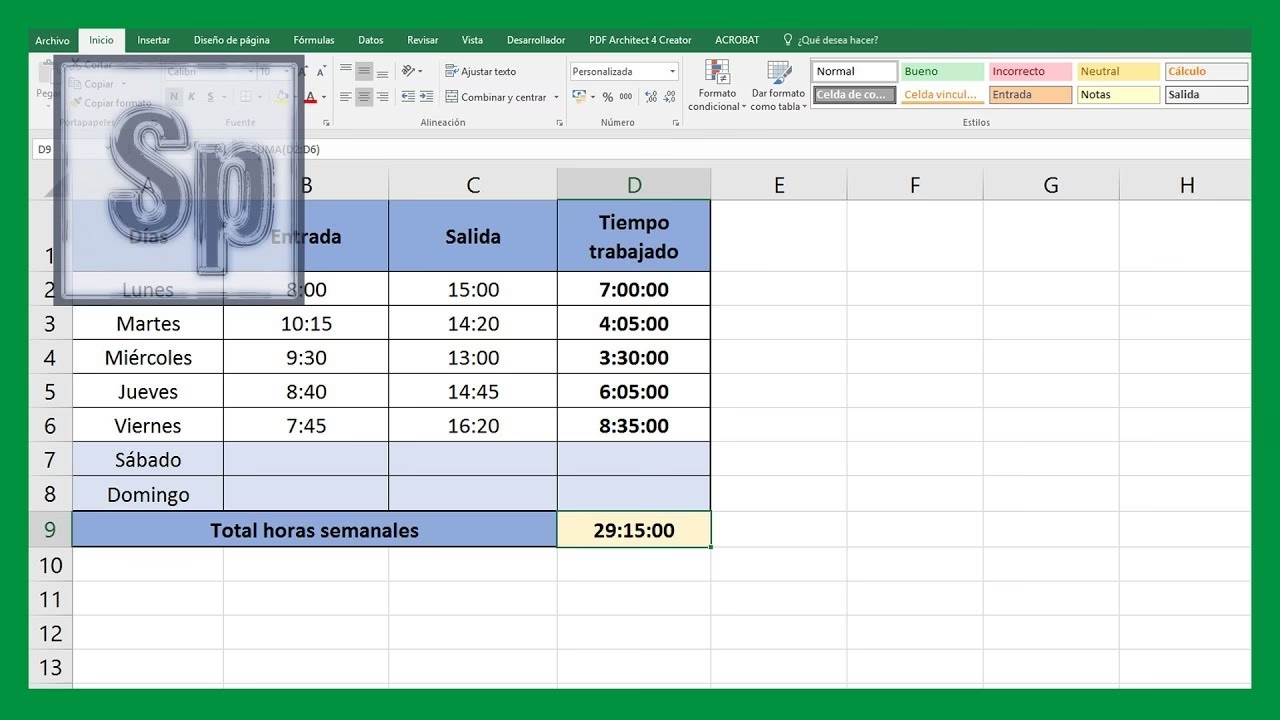
Sí, absolutamente. Cuando sumas horas y el total excede 24, el formato estándar h:mm solo mostrará el resto (ej. 25 horas se mostrarán como 01:00). Para ver el total acumulado de horas, debes usar el formato personalizado [h]:mm (con corchetes). Por ejemplo, si sumas 20:00 y 10:00, el resultado es 30:00, que con el formato [h]:mm se mostrará correctamente.
¿Cómo puedo convertir texto (como '2023-01-01 10:00:00') en una fecha y hora utilizable para cálculos?
Excel es bastante inteligente y a menudo reconocerá los formatos comunes automáticamente. Si no lo hace, puedes intentar:
- Texto en columnas: En la pestaña 'Datos', usa 'Texto en columnas' y selecciona 'Fecha' como tipo de datos.
- Función
VALOR.NUMERO:=VALOR.NUMERO(A1)intentará convertir el texto en un número de serie. - Combinar funciones: Para formatos específicos, puedes usar
FECHA.VALORyHORA.VALOR:=FECHA.VALOR(IZQUIERDA(A1,10)) + HORA.VALOR(DERECHA(A1,8)), ajustando los números de caracteres según tu formato de texto.
¿Cómo calculo días laborables entre dos fechas?
Excel tiene funciones específicas para esto: DIAS.LAB(fecha_inicio, fecha_fin, [vacaciones]) y DIAS.LAB.INTL(fecha_inicio, fecha_fin, [fin_de_semana], [vacaciones]). La segunda te permite especificar qué días de la semana son considerados fin de semana.
Conclusión
La capacidad de calcular el tiempo entre fechas y horas, así como de separar estos componentes en Excel, es una habilidad que te empodera para manejar una gran variedad de escenarios en tu vida profesional y personal. Desde la gestión de proyectos hasta el análisis de datos logísticos o el simple seguimiento de tus actividades diarias, las fórmulas y métodos que hemos explorado aquí te proporcionan las herramientas necesarias para transformar tus datos crudos en información significativa. Recuerda la importancia del formato de celda y la lógica de los números de serie; estos son los pilares sobre los que se construyen todos los cálculos de tiempo en Excel. Con práctica y experimentación, pronto te sentirás completamente cómodo manipulando fechas y horas, liberando el verdadero poder de Excel para tus necesidades de cálculo temporal.
Si quieres conocer otros artículos parecidos a Dominando Fechas y Horas en Excel: Tu Guía Completa puedes visitar la categoría Cálculos.