

01/10/2023
Fijar el precio de venta adecuado es una de las decisiones más críticas para cualquier negocio, ya sea que vendas productos físicos, servicios o contenido digital. Un precio bien calculado no solo cubre los costos, sino que también garantiza un margen de beneficio saludable y te posiciona competitivamente en el mercado. Afortunadamente, herramientas como Microsoft Excel simplifican enormemente este proceso, permitiéndote realizar cálculos complejos de forma rápida y precisa. En este artículo, exploraremos las fórmulas clave y las estrategias para determinar tu precio de venta ideal, entendiendo la diferencia entre conceptos fundamentales como el margen y el markup, y cómo Excel se convierte en tu aliado indispensable.

- Entendiendo la Diferencia entre Markup y Margen
- Fórmulas Básicas de Porcentaje en Excel para Markup y Margen
- Cálculo del Precio de Venta en Excel
- Impacto de los Descuentos en el Precio de Venta y la Rentabilidad
- Factores que Impactan el Markup y el Margen
- Preguntas Frecuentes sobre el Cálculo del Precio de Venta en Excel
- ¿Cuál es la fórmula para el precio de venta en Excel?
- ¿Cómo puedo calcular el precio de venta en Excel si solo sé el costo y quiero un margen de beneficio específico?
- ¿Cuál es la diferencia clave entre markup y margen en el cálculo de precios?
- ¿Cómo influyen los gastos operativos en el precio de venta?
- Conclusión
Entendiendo la Diferencia entre Markup y Margen
Antes de sumergirnos en las fórmulas, es fundamental comprender dos términos que a menudo se confunden, pero que son cruciales para una estrategia de precios efectiva: el markup (o margen de ganancia sobre el costo) y el margen (o margen de ganancia sobre el precio de venta).
Markup (Margen sobre el Costo)
El markup se refiere al porcentaje que añades al costo de un producto o servicio para determinar su precio de venta. Es la cantidad que cobras por encima del costo para cubrir los gastos y generar una ganancia. Se expresa como un porcentaje del costo del producto. Por ejemplo, si un producto te cuesta 10€ y lo vendes a 15€, tu markup es el 50% del costo (5€ de ganancia sobre 10€ de costo).
Margen (Margen sobre el Precio de Venta)
El margen representa la porción de cada venta que contribuye a cubrir los gastos y generar ganancias. A diferencia del markup, el margen se expresa como un porcentaje del precio de venta final. Utilizando el mismo ejemplo, si vendes un producto a 15€ que te costó 10€, tu ganancia es de 5€. Ese 5€ representa un 33.33% de los 15€ del precio de venta. Este es el famoso margen bruto.
Tabla Comparativa: Markup vs. Margen
Para clarificar aún más, aquí tienes una tabla comparativa:
| Característica | Markup (Margen sobre el Costo) | Margen (Margen sobre el Precio de Venta) |
|---|---|---|
| Base de Cálculo | Costo del Producto | Precio de Venta |
| Propósito Principal | Determinar cuánto añadir al costo para llegar al precio. | Medir la rentabilidad de cada venta. |
| Fórmula General | [(Precio Venta - Costo) / Costo] x 100 | [(Precio Venta - Costo) / Precio Venta] x 100 |
| Ejemplo (Costo: 10€, Venta: 15€) | (15€ - 10€) / 10€ = 50% | (15€ - 10€) / 15€ = 33.33% |
Fórmulas Básicas de Porcentaje en Excel para Markup y Margen
Estas fórmulas te permiten calcular el markup y el margen si ya conoces el costo y el precio de venta.
Cálculo del Markup en Excel
Para calcular el markup, utilizamos la fórmula: Markup = [(Precio de Venta - Costo) / Costo] x 100.
Ejemplo práctico: Supongamos que producir una camiseta te cuesta 23€ y planeas venderla a 30€.
- Costo (A2): 23
- Precio de Venta (B2): 30
En una celda (por ejemplo, C2), introduce la siguiente fórmula de Excel:
=(B2-A2)/A2*100
Esto te dará un resultado de 30.43. Si deseas que se muestre como porcentaje directamente, puedes usar la fórmula =(B2-A2)/A2 y luego, en la pestaña 'Inicio' de Excel, en el grupo 'Número', seleccionar el formato 'Porcentaje'. El resultado será 30.43%.
Cálculo del Margen en Excel
Para calcular el margen (margen bruto), la fórmula es: Margen = [(Precio de Venta - Costo) / Precio de Venta] x 100.
Ejemplo práctico: Usando los mismos valores de la camiseta (Costo: 23€, Precio de Venta: 30€).
- Costo (A2): 23
- Precio de Venta (B2): 30
En una celda (por ejemplo, C2), introduce la siguiente fórmula de Excel:
=(B2-A2)/B2*100
Esto te dará un resultado de 23.33. Al igual que con el markup, puedes formatear la celda como porcentaje (=(B2-A2)/B2) para obtener 23.33%.
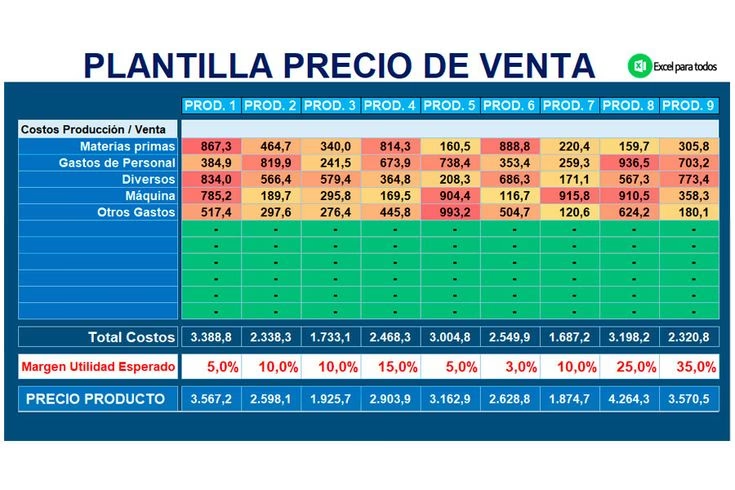
Cálculo del Precio de Venta en Excel
A menudo, lo que necesitas es determinar el precio de venta basándote en un markup o margen deseado y el costo del producto. Aquí te mostramos cómo hacerlo.
Calcular el Precio de Venta Usando un Markup Deseado
Si tienes un costo de producción y un porcentaje de markup que deseas aplicar, puedes encontrar el precio de venta con esta fórmula: Precio de Venta = Costo x [1 + (Markup / 100)].
Ejemplo práctico: Si el costo de la camiseta es 23€ y deseas un markup del 30.43%.
- Costo (A2): 23
- Markup deseado (C2): 30.43% (asegúrate de que esta celda esté formateada como porcentaje o introduce 0.3043)
En la celda donde quieres el precio de venta (por ejemplo, B2), introduce la fórmula:
=A2*(1+C2)
El resultado será 30. Esto te asegura que, si aplicas un markup del 30.43% sobre el costo de 23€, tu precio de venta será 30€.
Calcular el Precio de Venta Usando un Margen Deseado
Si tu objetivo es alcanzar un margen de beneficio específico sobre el precio de venta, la fórmula es ligeramente diferente: Precio de Venta = Costo / [1 - (Margen / 100)].
Ejemplo práctico: Si la camiseta te cuesta 23€ y deseas un margen del 23.33%.
- Costo (A2): 23
- Margen deseado (C2): 23.33% (asegúrate de que esta celda esté formateada como porcentaje o introduce 0.2333)
En la celda donde quieres el precio de venta (por ejemplo, B2), introduce la fórmula:
=A2/(1-C2)
El resultado será 30. Esta fórmula es especialmente útil cuando la estrategia de precios se basa en la rentabilidad deseada sobre las ventas.
Impacto de los Descuentos en el Precio de Venta y la Rentabilidad
Ofrecer descuentos es una táctica común para atraer clientes y aumentar las ventas, pero es crucial entender cómo afectan a tus márgenes. Excel te permite simular estos escenarios.
Calcular el Precio de Venta con Descuento
Primero, necesitas determinar cuál será el nuevo precio de venta después de aplicar un descuento. La fórmula es: Precio de Venta con Descuento = Precio de Venta Original x [1 - (Porcentaje de Descuento / 100)].
Ejemplo práctico: Si el precio original de la camiseta es 30€ y ofreces un 10% de descuento.
- Precio de Venta Original (A2): 30
- Porcentaje de Descuento (B2): 10% (formateado como porcentaje o 0.10)
En la celda donde quieres el precio con descuento (por ejemplo, C2), introduce la fórmula:
=A2*(1-B2)
El resultado será 27. Este es el nuevo precio al que venderás la camiseta.
Calcular el Nuevo Markup y Margen después de un Descuento
Una vez que tienes el precio de venta con descuento, puedes calcular cómo ha afectado a tu markup y margen originales. Simplemente utiliza las fórmulas básicas de porcentaje, reemplazando el 'Precio de Venta' original por el 'Precio de Venta con Descuento'.
Nuevo Markup:[(Precio de Venta con Descuento - Costo) / Costo] x 100
Ejemplo: Con un costo de 23€ y un precio de venta con descuento de 27€:
- Costo (A2): 23
- Precio de Venta con Descuento (B2): 27
Fórmula en Excel: =(B2-A2)/A2*100. El nuevo markup será 17.39%.
Nuevo Margen:[(Precio de Venta con Descuento - Costo) / Precio de Venta con Descuento] x 100
Ejemplo: Con un costo de 23€ y un precio de venta con descuento de 27€:
- Costo (A2): 23
- Precio de Venta con Descuento (B2): 27
Fórmula en Excel: =(B2-A2)/B2*100. El nuevo margen será 14.81%.
Como puedes ver, el descuento del 10% redujo significativamente tanto el markup como el margen, lo que subraya la importancia de considerar el impacto de las promociones en la rentabilidad.
Factores que Impactan el Markup y el Margen
Más allá de las fórmulas, existen diversos factores externos e internos que pueden influir en tus decisiones de precios y, por ende, en tu markup y margen.
- Competencia: En mercados altamente competitivos, podrías verte obligado a ajustar tus precios a la baja para mantenerte relevante, lo que impactaría tus márgenes. Analizar los precios de tus competidores es fundamental.
- Demanda del Mercado: La elasticidad de la demanda de tu producto o servicio influye directamente. Si la demanda es alta y tu producto es único, podrías permitirte un margen más alto. Si es baja o hay muchos sustitutos, necesitarás ser más competitivo.
- Costos de Producción: Cualquier fluctuación en los costos de materias primas, mano de obra, envío o gastos generales afectará directamente tu costo y, por consiguiente, tus márgenes si no ajustas el precio de venta. Es vital tener un control exhaustivo del costo de producción.
- Estrategia de Precios General: ¿Buscas ser el más barato, ofrecer un valor premium o posicionarte en un segmento medio? Tu estrategia general dictará el rango de precios y los márgenes que puedes aspirar a lograr.
- Valor Percibido: Lo que los clientes están dispuestos a pagar no solo se basa en el costo, sino en el valor que perciben de tu producto o marca. Una marca fuerte o un producto de alta calidad pueden justificar precios y márgenes más altos.
- Volumen de Ventas: A veces, un margen más bajo pero un volumen de ventas mucho mayor puede generar una ganancia total superior. Es un equilibrio delicado entre margen por unidad y cantidad de unidades vendidas.
Preguntas Frecuentes sobre el Cálculo del Precio de Venta en Excel
¿Cuál es la fórmula para el precio de venta en Excel?
Existen dos fórmulas principales, dependiendo de si partes de un markup o un margen deseado:
- Usando Markup:
=Costo * (1 + Markup_porcentaje) - Usando Margen:
=Costo / (1 - Margen_porcentaje)
Asegúrate de que los porcentajes (Markup_porcentaje y Margen_porcentaje) estén ingresados como decimales (ej. 25% como 0.25) o que la celda esté formateada como porcentaje en Excel.
¿Cómo puedo calcular el precio de venta en Excel si solo sé el costo y quiero un margen de beneficio específico?
Si conoces el costo y el margen de beneficio (margen sobre el precio de venta) que deseas, utiliza la fórmula: =Costo / (1 - Margen_deseado). Por ejemplo, si tu costo es 50€ y quieres un margen del 40% (0.40), la fórmula sería =50 / (1 - 0.40), lo que resulta en un precio de venta de 83.33€.
¿Cuál es la diferencia clave entre markup y margen en el cálculo de precios?
La diferencia clave radica en la base del cálculo. El markup se calcula como un porcentaje sobre el costo del producto, indicando cuánto se añade al costo. El margen se calcula como un porcentaje sobre el precio de venta final, indicando qué porcentaje del precio de venta es ganancia. Ambos son importantes, pero se usan para diferentes análisis y perspectivas de rentabilidad.
¿Cómo influyen los gastos operativos en el precio de venta?
Mientras que las fórmulas anteriores se centran en el costo directo del producto, los gastos operativos (alquiler, salarios, marketing, etc.) son cruciales para la rentabilidad general. Idealmente, tu margen bruto (calculado con las fórmulas anteriores) debe ser lo suficientemente alto como para cubrir estos gastos operativos y aún así dejar una ganancia neta. Si no los tienes en cuenta al fijar tus márgenes deseados, podrías estar vendiendo a pérdida sin darte cuenta. Se recomienda calcular un margen objetivo que incluya una parte para cubrir estos gastos.
Conclusión
Dominar el cálculo del precio de venta en Excel es una habilidad invaluable para cualquier persona que gestione un negocio o necesite tomar decisiones financieras. Al entender las diferencias entre markup y margen, y al aplicar las fórmulas correctas en Excel, puedes establecer precios que no solo cubran tus costos, sino que también aseguren una rentabilidad sostenible. Excel te proporciona la flexibilidad para experimentar con diferentes escenarios de precios, evaluar el impacto de los descuentos y ajustar tu estrategia de precios en tiempo real. Utiliza esta poderosa herramienta para optimizar tus ganancias y asegurar el éxito a largo plazo de tu empresa.
Si quieres conocer otros artículos parecidos a Calcula el Precio de Venta en Excel con Precisión puedes visitar la categoría Calculadoras.