
27/06/2023
En el ajetreado mundo laboral y personal, el tiempo es un recurso invaluable. A menudo, nos encontramos organizando tareas, programando entregas o planificando eventos con referencia a semanas específicas, en lugar de fechas exactas. ¿Quién no ha escuchado frases como “esto se entrega en la semana 43” o “la reunión es la semana que viene”? Sin embargo, ¿sabría usted decir al instante en qué número de semana estamos o a qué semana corresponde una fecha futura? Para la mayoría, la respuesta es no. Afortunadamente, Microsoft Excel, esa herramienta indispensable en nuestra vida digital, nos ofrece soluciones robustas y sencillas para desentrañar este enigma temporal.
Este artículo le guiará a través de las funciones clave de Excel que le permitirán determinar el número de semana de cualquier fecha, comprender las diferencias entre los sistemas de numeración de semanas y aplicar estos conocimientos para optimizar su planificación y organización. Prepárese para transformar la forma en que gestiona el tiempo en sus hojas de cálculo.
- La función NUM.DE.SEMANA.ISO: Simplicidad y Estándar
- La función NUM.DE.SEMANA: Flexibilidad y Control
- Compatibilidad de las Funciones
- Preguntas Frecuentes (FAQ)
- ¿Cuál es la diferencia principal entre NUM.DE.SEMANA y NUM.DE.SEMANA.ISO?
- ¿Qué pasa si mi fecha no está en formato de fecha en Excel?
- ¿Cómo puedo obtener el día de la semana (Lunes, Martes, etc.) en Excel?
- ¿Puedo usar estas funciones en Excel Online o Google Sheets?
- ¿Cómo puedo asegurarme de que mi calendario de proyectos utiliza el mismo estándar de semana que Excel?
- Conclusión
La función NUM.DE.SEMANA.ISO: Simplicidad y Estándar
Comencemos con la función más directa y que se alinea con uno de los estándares internacionales más reconocidos: la función NUM.DE.SEMANA.ISO. Esta función es particularmente útil si usted trabaja con estándares europeos o internacionales, ya que sigue la norma ISO 8601.
¿Cómo funciona NUM.DE.SEMANA.ISO?
La sintaxis de esta función es extremadamente simple, requiriendo solo un argumento: la fecha de la que desea obtener el número de semana. Su estructura es la siguiente:
=NUM.DE.SEMANA.ISO(fecha)
Donde fecha puede ser una referencia a una celda que contenga una fecha (por ejemplo, B1) o una fecha introducida directamente utilizando la función FECHA para asegurar el formato correcto (por ejemplo, FECHA(2023;10;26)).
Ejemplo Práctico:
Imagine que la celda B1 contiene la fecha "26/10/2023". Para conocer el número de semana ISO de esta fecha, simplemente ingrese en otra celda:
=NUM.DE.SEMANA.ISO(B1)
Excel le devolverá el número de semana correspondiente según el estándar ISO 8601. Este estándar establece que la primera semana del año es aquella que contiene el primer jueves del año. Si el 1 de enero cae en un viernes, sábado o domingo, la primera semana del año comenzará el lunes siguiente, y los días anteriores pertenecerán a la última semana del año anterior. Esto es crucial para la coherencia en entornos internacionales.
La función NUM.DE.SEMANA: Flexibilidad y Control
Aunque NUM.DE.SEMANA.ISO es excelente para el estándar ISO, la función NUM.DE.SEMANA ofrece una mayor flexibilidad al permitirle especificar cómo se define el inicio de la semana y cómo se cuenta la primera semana del año. Esta es la función que le dará el control total sobre el cálculo del número de semana, adaptándose a diferentes convenciones.
¿Para qué sirve la función NUM.DE.SEMANA en Excel?
En el ámbito laboral, la capacidad de referirse a números de semana es una ventaja significativa. Evita ambigüedades como "entre el lunes 21/10/19 y el viernes 25/10/19", simplificando la comunicación a un conciso "en la semana 43". Esta función es invaluable para:
- Clasificar fechas de entrega o hitos en proyectos.
- Optimizar la planificación de recursos y tareas.
- Crear planificadores familiares o personales.
- Generar informes basados en períodos semanales.
Sintaxis de NUM.DE.SEMANA en Excel
La sintaxis completa de esta función es la siguiente:
=NUM.DE.SEMANA(número_serie;[tipo_devuelto])
número_serie: Este es el argumento obligatorio y representa la fecha de la cual desea obtener el número de semana. Al igual que conNUM.DE.SEMANA.ISO, puede ser una referencia a una celda con formato de fecha o una fecha generada con la funciónFECHA.[tipo_devuelto]: Este es el argumento opcional y es donde reside la verdadera potencia y flexibilidad deNUM.DE.SEMANA. Permite definir el día en que comienza la semana y cómo se determina la primera semana del año. Si se omite, Excel asumirá el valor 1 (la semana comienza en domingo).
Detallando el Argumento tipo_devuelto
El argumento tipo_devuelto se define mediante un número que indica el sistema de numeración de semanas a utilizar. Aquí están los valores más comunes y su significado:
| Valor de tipo_devuelto | Día de inicio de la semana | Definición de la primera semana |
|---|---|---|
| 1 (por defecto) | Domingo | La semana que contiene el 1 de enero. |
| 2 | Lunes | La semana que contiene el 1 de enero. |
| 11 | Lunes | La semana que contiene el 1 de enero. |
| 12 | Martes | La semana que contiene el 1 de enero. |
| 13 | Miércoles | La semana que contiene el 1 de enero. |
| 14 | Jueves | La semana que contiene el 1 de enero. |
| 15 | Viernes | La semana que contiene el 1 de enero. |
| 16 | Sábado | La semana que contiene el 1 de enero. |
| 17 | Domingo | La semana que contiene el 1 de enero. |
| 21 | Lunes | La semana ISO 8601: la semana que contiene el primer jueves del año. |
Es crucial entender la diferencia entre los valores que comienzan la semana en un día específico (como 1, 2, 11-17) y el valor 21. Los primeros simplemente definen el día de inicio de la semana (Lunes, Martes, etc.) y consideran que la primera semana del año es aquella que contiene el 1 de enero, sin importar el día de la semana en que caiga. En contraste, el valor 21 implementa el estándar ISO 8601, que es el más utilizado en Europa y muchos otros contextos internacionales. Este estándar es más complejo porque define la primera semana del año como aquella que contiene el primer jueves del año. Esto puede hacer que los primeros días de enero pertenezcan a la última semana del año anterior si el 1 de enero cae muy tarde en la semana laboral (viernes, sábado o domingo).
Por ejemplo, si el 1 de enero de un año cae en un viernes, la norma ISO 8601 dictaría que la primera semana de ese año no comenzaría hasta el siguiente lunes. Los días del 1 al 3 de enero (viernes, sábado, domingo) pertenecerían a la última semana del año anterior. Esta distinción es fundamental para asegurar la precisión en la numeración de semanas a nivel global.
NUM.DE.SEMANA en la Práctica: Ejemplos de Uso
1. Calendario Sencillo con Sistema ISO 8601:
Supongamos que tiene una lista de fechas en la columna A, empezando por A1. Si desea obtener el número de semana de cada fecha siguiendo el estándar ISO 8601 (semana que empieza en lunes, primera semana con el primer jueves), puede usar la siguiente fórmula en la celda B1 y luego arrastrarla hacia abajo:
=NUM.DE.SEMANA(A1;21)
Esta fórmula le proporcionará el número de semana correcto para cada fecha según la norma ISO.
2. Concatenar el Número de Semana con Texto:
Para hacer el resultado más legible y presentarlo como parte de una frase, puede concatenar el número de semana con texto. Por ejemplo, para mostrar "Semana X" donde X es el número de semana:
="Semana "&NUM.DE.SEMANA(A1;21)
El operador & permite unir diferentes elementos (texto y el resultado de una función) en una sola cadena de texto. Esto es muy útil para informes o etiquetas dentro de su hoja de cálculo.
3. Obtener el Número de la Semana Actual:
Una de las aplicaciones más comunes es saber en qué semana actual nos encontramos. Para ello, puede combinar la función NUM.DE.SEMANA con la práctica función HOY(). La función HOY() devuelve la fecha actual del sistema con el formato correcto, lo que la hace perfecta para ser utilizada como argumento en NUM.DE.SEMANA:
=NUM.DE.SEMANA(HOY();21)
O si prefiere el sistema donde la semana comienza en domingo:
=NUM.DE.SEMANA(HOY();1)
Esta fórmula se actualizará automáticamente cada vez que abra el libro de Excel o cuando se recalcule la hoja, mostrándole siempre el número de semana actual.
Compatibilidad de las Funciones
Es importante destacar que las funciones NUM.DE.SEMANA y NUM.DE.SEMANA.ISO son compatibles con todas las versiones de Excel a partir de Office 2016, así como con Microsoft 365. Si utiliza una versión anterior de Excel, es posible que NUM.DE.SEMANA.ISO no esté disponible, pero NUM.DE.SEMANA generalmente lo estará, aunque con algunas diferencias en los valores de tipo_devuelto o comportamiento con respecto a los estándares más modernos.
Preguntas Frecuentes (FAQ)
¿Cuál es la diferencia principal entre NUM.DE.SEMANA y NUM.DE.SEMANA.ISO?
La principal diferencia radica en el estándar de numeración de semanas que utilizan por defecto. NUM.DE.SEMANA.ISO siempre sigue el estándar ISO 8601 (semana que empieza en lunes, primera semana es la que contiene el primer jueves). NUM.DE.SEMANA es más versátil, permitiéndole definir el día de inicio de la semana y cómo se cuenta la primera semana del año a través de su argumento opcional tipo_devuelto. Sin embargo, si usa NUM.DE.SEMANA con tipo_devuelto igual a 21, el resultado será el mismo que con NUM.DE.SEMANA.ISO.
¿Qué pasa si mi fecha no está en formato de fecha en Excel?
Si la celda a la que hace referencia o el valor introducido no está reconocido por Excel como una fecha válida, las funciones devolverán un error #¡VALOR!. Asegúrese siempre de que sus fechas estén correctamente formateadas. Puede verificar el formato de una celda haciendo clic derecho y seleccionando "Formato de celdas..." y luego la pestaña "Número". Si introduce una fecha directamente en la fórmula, es recomendable usar la función FECHA(año;mes;día) para evitar ambigüedades de formato regional, por ejemplo, FECHA(2023;10;26).
¿Cómo puedo obtener el día de la semana (Lunes, Martes, etc.) en Excel?
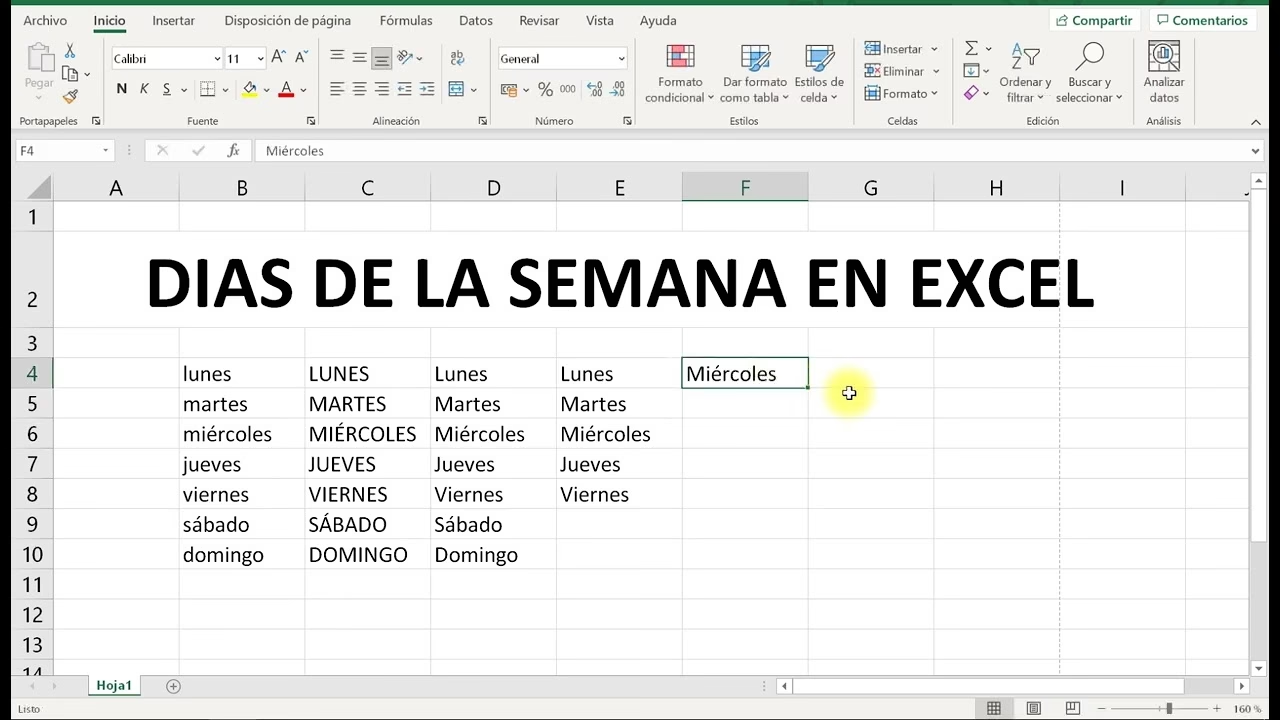
Para obtener el día de la semana, puede usar la función TEXTO junto con la función DIASEM. Por ejemplo, si su fecha está en A1:
- Para el número del día de la semana (1=Domingo, 2=Lunes, etc.):
=DIASEM(A1) - Para el nombre completo del día de la semana:
=TEXTO(A1;"dddd") - Para el nombre abreviado del día de la semana:
=TEXTO(A1;"ddd")
¿Puedo usar estas funciones en Excel Online o Google Sheets?
Sí, tanto Excel Online (parte de Microsoft 365) como Google Sheets son compatibles con las funciones NUM.DE.SEMANA y NUM.DE.SEMANA.ISO. La sintaxis y el comportamiento son prácticamente idénticos, lo que facilita el trabajo en la nube.
¿Cómo puedo asegurarme de que mi calendario de proyectos utiliza el mismo estándar de semana que Excel?
Si trabaja en un entorno donde se sigue el estándar ISO 8601 (común en Europa y en la gestión de proyectos internacionales), utilice siempre la función NUM.DE.SEMANA.ISO o NUM.DE.SEMANA con el argumento tipo_devuelto establecido en 21. Esto garantizará la consistencia en la numeración de semanas a lo largo de su proyecto.
Conclusión
Dominar las funciones NUM.DE.SEMANA y NUM.DE.SEMANA.ISO en Excel es una habilidad valiosa que le permitirá manejar la información temporal con mayor eficiencia y precisión. Ya sea para coordinar entregas, planificar recursos o simplemente para tener una mejor noción del tiempo en sus hojas de cálculo, estas herramientas le brindan el control necesario. Al comprender los diferentes sistemas de numeración de semanas y cómo aplicarlos, estará mejor equipado para crear hojas de cálculo más robustas e inteligentes. Ponga en práctica estos conocimientos y descubra cómo Excel puede simplificar aún más su vida diaria y profesional.
Si quieres conocer otros artículos parecidos a Descubre la Semana en Excel: Guía Definitiva puedes visitar la categoría Cálculos.