
26/12/2023
En un mundo cada vez más interconectado, la capacidad de medir distancias de forma precisa es fundamental para una amplia gama de aplicaciones, desde la logística y la planificación urbana hasta el análisis de bienes raíces y la investigación geográfica. Excel, una herramienta omnipresente en el análisis de datos, ofrece la posibilidad de realizar estos cálculos de manera eficiente y escalable. Si alguna vez te has preguntado cómo determinar la distancia exacta entre dos ubicaciones geográficas o puntos en un plano cartesiano utilizando tus datos en una hoja de cálculo, has llegado al lugar correcto. Este artículo te guiará a través de los principios matemáticos y los pasos prácticos para calcular distancias entre coordenadas en Excel, transformando tu hoja de cálculo en una potente herramienta de geolocalización.
A menudo, manejamos datos que incluyen coordenadas geográficas, como latitud y longitud, o simplemente puntos en un plano bidimensional o tridimensional. El desafío radica en convertir esos puntos en una medida de distancia útil. Afortunadamente, la solución se basa en una fórmula matemática fundamental que se puede implementar fácilmente en Excel. Prepárate para desentrañar el poder de tus datos de ubicación y llevar tus análisis al siguiente nivel.
La Esencia Matemática: La Fórmula de la Distancia entre Dos Puntos
El cálculo de la distancia entre dos puntos en un plano cartesiano se basa en un principio fundamental de la geometría: el Teorema de Pitágoras. Esta es la base de la Fórmula de la Distancia Euclidiana, que nos permite encontrar la longitud del segmento de línea que conecta dos puntos en un espacio determinado, ya sea bidimensional o tridimensional.
Distancia en un Plano Bidimensional (2D)
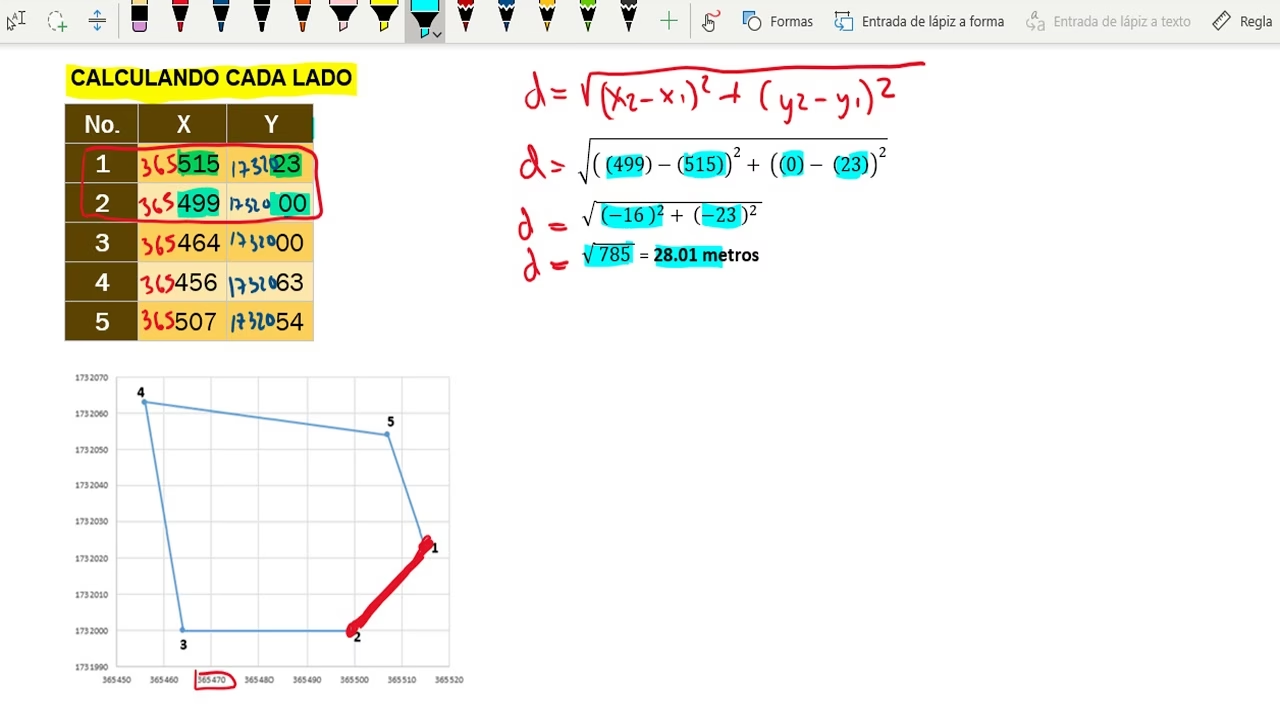
En un plano bidimensional, donde cada punto se define por una coordenada x y una coordenada y (P1(x1, y1) y P2(x2, y2)), la fórmula para calcular la distancia 'd' entre ellos es la siguiente:
d = √((x₂ - x₁)² + (y₂ - y₁)²)
Imagina que tienes dos ubicaciones en un mapa, cada una con su latitud y longitud. La latitud sería tu 'y' y la longitud tu 'x'. Al aplicar esta fórmula, puedes determinar la distancia en línea recta entre esas dos ubicaciones. Es una aplicación directa del teorema de Pitágoras, donde la distancia es la hipotenusa de un triángulo rectángulo formado por las diferencias en las coordenadas x e y.
Ejemplo Práctico en 2D:
Consideremos dos puntos A y B con las siguientes coordenadas:
- Punto A: (3, 2)
- Punto B: (9, 7)
Aquí, x₁ = 3, y₁ = 2, x₂ = 9, y₂ = 7. Sustituyendo estos valores en la fórmula:
d = √((9 - 3)² + (7 - 2)²)
d = √((6)² + (5)²)
d = √(36 + 25)
d = √61
Por lo tanto, la distancia entre el punto A y el punto B es aproximadamente 7.81 unidades.
Casos Especiales en 2D:
- Puntos en el mismo eje: Si los puntos están solo en el eje x, por ejemplo, P1(x1, 0) y P2(x2, 0), la distancia se simplifica a la diferencia absoluta de sus coordenadas x:
d = |x₂ - x₁|. Lo mismo aplica para puntos en el eje y. - Distancia desde el origen: Si uno de los puntos es el origen (0,0), la distancia de un punto P(x,y) al origen se calcula como:
d = √(x² + y²).
Expansión a Tres Dimensiones: Distancia en el Espacio 3D
Cuando trabajamos con un espacio tridimensional, cada punto se define por tres coordenadas: x, y y z (P1(x1, y1, z1) y P2(x2, y2, z2)). La fórmula de la distancia se extiende para incluir la tercera dimensión:
d = √((x₂ - x₁)² + (y₂ - y₁)² + (z₂ - z₁)²)
Este concepto es crucial en campos como la robótica, la física o la navegación aérea, donde la altura (eje z) es un factor determinante. Por ejemplo, al calcular la distancia entre dos aviones en el aire, se considerarían sus coordenadas x, y y z.
Distancia desde el Origen en 3D:
Similar al caso 2D, la distancia de un punto P(x,y,z) al origen (0,0,0) en un espacio 3D es: d = √(x² + y² + z²).
Implementando la Fórmula en Excel: Paso a Paso
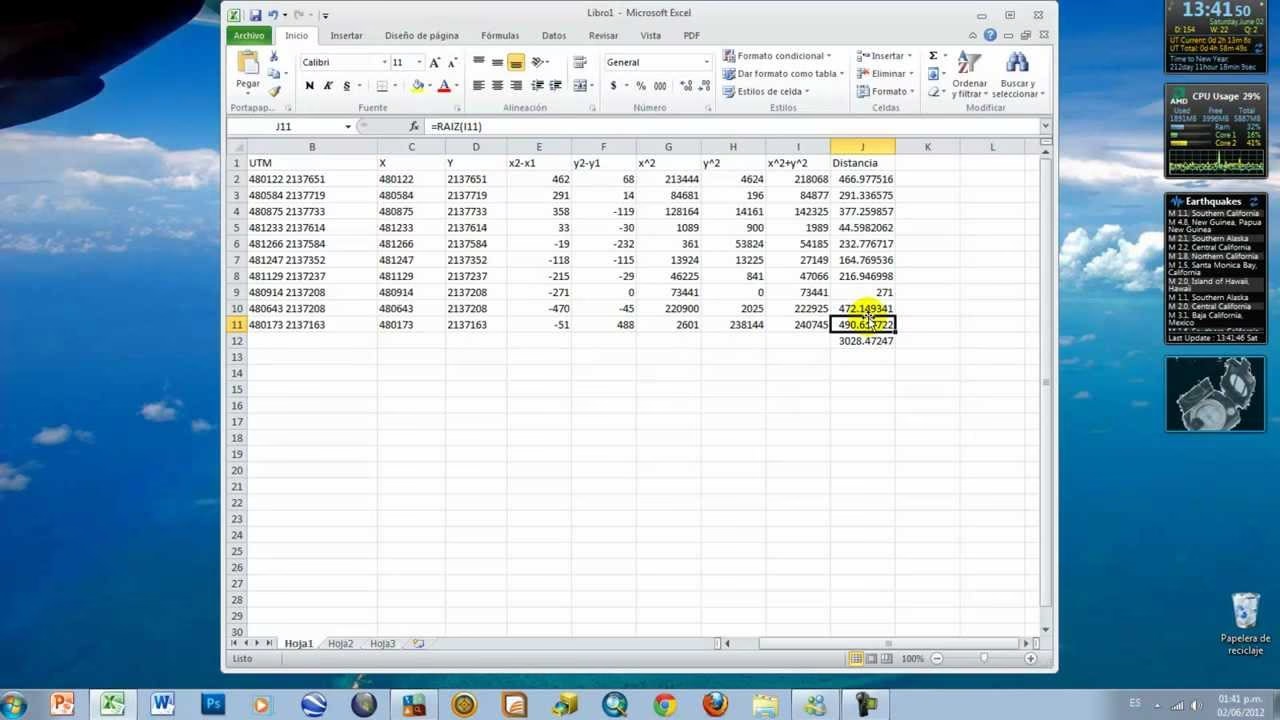
Ahora que comprendemos la base matemática, veamos cómo llevar estos cálculos a Excel. El proceso es sorprendentemente sencillo y solo requiere el uso de la función RAIZ (o SQRT en inglés) y operaciones básicas.
Preparación de los Datos:
Lo primero es organizar tus coordenadas en tu hoja de cálculo. Sugerimos una estructura que sea fácil de manejar. Por ejemplo:
| Punto | X1 | Y1 | X2 | Y2 | Distancia |
|---|---|---|---|---|---|
| Par 1 | 3 | 2 | 9 | 7 | |
| Par 2 | 1 | 10 | 5 | 4 | |
| Par 3 | -2 | 5 | 8 | -1 |
La Fórmula de Excel para 2D:
Para calcular la distancia en 2D en la celda F2 (para el 'Par 1' del ejemplo anterior), la fórmula sería:
=RAIZ((D2-B2)^2+(E2-C2)^2)
D2yB2representanx2yx1respectivamente (columnas X2 y X1).E2yC2representany2yy1respectivamente (columnas Y2 y Y1).^2eleva al cuadrado la diferencia.+suma los resultados.RAIZ()(oSQRT()) calcula la raíz cuadrada del resultado total.
Una vez que ingreses esta fórmula en la celda F2, simplemente arrastra la esquina inferior derecha de la celda hacia abajo para aplicar la misma fórmula a todos los pares de coordenadas en tu tabla. Excel ajustará automáticamente las referencias de celda para cada fila.
La Fórmula de Excel para 3D:
Si tus datos incluyen una coordenada 'Z' (por ejemplo, en las columnas F1 para Z1 y G1 para Z2), la fórmula se adaptaría de la siguiente manera:
=RAIZ((D2-B2)^2+(E2-C2)^2+(G2-F2)^2)
Asegúrate de que tus datos estén en las columnas correctas para que la fórmula haga referencia a los valores apropiados de X, Y y Z.
Obtener Coordenadas en Excel: Más Allá de la Entrada Manual
Si bien el cálculo de distancias es crucial, a menudo el primer paso es obtener las coordenadas de las ubicaciones. Tradicionalmente, esto implica visitar sitios web como Google Maps o latlong.net, buscar la dirección, copiar las coordenadas y pegarlas manualmente en Excel. Este método es efectivo para unos pocos puntos, pero se vuelve tedioso y propenso a errores cuando se manejan grandes volúmenes de datos.
Afortunadamente, existe una forma más eficiente y precisa de automatizar la obtención de coordenadas sin salir de Excel: utilizando la Google Geocoding API a través de funciones personalizadas de VBA (Visual Basic for Applications).
Automatizando la Obtención de Coordenadas con Google Geocoding API y VBA:
Google ofrece un servicio llamado Google Maps Geocoding API, que puede convertir direcciones postales (ej. "Calle Falsa 123, Springfield, IL") en coordenadas geográficas (latitud y longitud). Esta API es la misma que utilizan muchas aplicaciones web para geocodificar direcciones.
Para integrar esta funcionalidad directamente en Excel, puedes crear funciones personalizadas de VBA. Estas funciones actúan como cualquier otra función de Excel (como SUMA o BUSCARV), pero son específicas de tu libro de trabajo (que debe guardarse como un archivo habilitado para macros, .xlsm).
Requisitos y Consideraciones:
- Clave de API de Google Geocoding: Necesitarás una clave de API válida de Google. Aunque Google ofrece un nivel de uso gratuito, exige que adjuntes información de facturación a tu cuenta y proyecto de Google para evitar el abuso de la API. Se te cobrará solo si superas ciertos umbrales de uso.
- Habilitar la Biblioteca XML v3.0: Dentro del editor de VBA de Excel (Alt + F11), ve a 'Herramientas' -> 'Referencias' y asegúrate de marcar 'Microsoft XML, v3.0'. Esto es fundamental para que el código VBA se comunique con la API de Google.
- Código VBA: Se requiere un código VBA específico para crear las funciones personalizadas (ej.
GetLatitude,GetLongitude,GetCoordinates). Este código se inserta en un módulo dentro del editor de VBA.
Cómo Usar las Funciones Personalizadas (una vez implementadas):
Una vez que el código VBA esté en tu modelo y hayas configurado tu clave API, el uso es simple:
- En una celda (ej. B2), escribe la dirección completa en el formato: CALLE, CIUDAD, ESTADO, CÓDIGO POSTAL (ejemplo: 555 Main St, Anywhere USA, CA, 90229).
- Para obtener la latitud de la dirección en la celda B2, usa la fórmula:
=GetLatitude(B2) - Para obtener la longitud de la dirección en la celda B2, usa la fórmula:
=GetLongitude(B2) - Para obtener tanto la latitud como la longitud de la dirección en la celda B2, usa la fórmula:
=GetCoordinates(B2)
La función GetCoordinates() es especialmente útil para la depuración, ya que puede mostrar mensajes de error más detallados si algo no está configurado correctamente (ej. "Invalid API Key").
Solución de Problemas Comunes:
- Errores #VALOR!, #NOMBRE? o 'Server denied the request': Estos suelen indicar que la función no se configuró correctamente o que la clave de API de Google no es válida o no tiene la facturación asociada.
- Verifica la configuración de VBA: Asegúrate de haber habilitado la referencia 'Microsoft XML, v3.0' y de que el libro esté guardado como un archivo .xlsm.
- Clave de API: Confirma que la clave de API esté correctamente insertada en el código VBA y que tu cuenta de Google tenga la facturación habilitada y el proyecto vinculado a la API.
- Formato de Dirección: Asegúrate de que las direcciones en tus celdas sigan el formato esperado por la función.
- Versión de Excel: Si bien puede funcionar con versiones anteriores, se recomienda usar Excel 2016 o posterior para asegurar la compatibilidad.
Alternativa: Complementos de Excel para Geocodificación
Si la idea de trabajar con VBA te resulta intimidante o si necesitas que la funcionalidad de geocodificación esté disponible en todos tus libros de Excel sin tener que copiar código cada vez, considera el uso de un complemento (Add-in) de Excel. Existen complementos, como el A.CRE Geocoding Excel Add-in mencionado en la información proporcionada, que ofrecen esta funcionalidad preempaquetada, eliminando la necesidad de escribir o manipular código VBA. Estos complementos son fáciles de instalar y usar, proporcionando una solución "plug-and-play" para la geocodificación de direcciones.
Casos de Uso y Aplicaciones Prácticas
La capacidad de calcular distancias entre coordenadas en Excel, y de obtener esas coordenadas automáticamente, abre un abanico de posibilidades en diversas industrias:
- Logística y Gestión de Rutas: Optimizar rutas de entrega, calcular tiempos de viaje estimados, y determinar la eficiencia de la distribución de mercancías. Es fundamental para reducir costos de combustible y tiempo.
- Análisis de Bienes Raíces: Evaluar la proximidad de propiedades a puntos de interés como escuelas, hospitales, centros comerciales o estaciones de transporte público. Ayuda a determinar el valor y atractivo de una ubicación.
- Planificación Urbana y Regional: Analizar la distribución de servicios públicos, planificar el crecimiento de infraestructuras y evaluar la accesibilidad de diferentes zonas de una ciudad.
- Investigación de Mercados: Identificar la densidad de clientes en ciertas áreas, analizar la competencia y determinar ubicaciones óptimas para nuevas tiendas o sucursales.
- Geomarketing: Segmentar el mercado basándose en la ubicación geográfica de los clientes o prospectos, permitiendo campañas de marketing más dirigidas y efectivas.
- Análisis Ambiental: Medir la distancia entre fuentes de contaminación y áreas pobladas, o determinar la dispersión de fenómenos naturales.
En todos estos escenarios, Excel se convierte en una herramienta indispensable para el análisis geoespacial, permitiendo a los usuarios tomar decisiones informadas basadas en la ubicación.
Preguntas Frecuentes (FAQ)
- ¿Por qué es importante calcular distancias entre coordenadas?
- Es fundamental para la toma de decisiones en logística, bienes raíces, planificación urbana, geomarketing y análisis ambiental. Permite optimizar recursos, evaluar ubicaciones y entender patrones espaciales.
- ¿Cuál es la diferencia entre la fórmula de distancia 2D y 3D?
- La fórmula 2D (Euclidiana) calcula la distancia en un plano (X, Y), útil para mapas planos. La fórmula 3D añade una tercera dimensión (Z), permitiendo calcular distancias en el espacio tridimensional, crucial para aplicaciones que consideran la altitud o profundidad.
- ¿Necesito una conexión a internet para calcular distancias en Excel?
- No, para calcular la distancia entre coordenadas que ya tienes en Excel, no necesitas internet. La fórmula se procesa localmente. Sin embargo, si utilizas la Google Geocoding API para obtener las coordenadas a partir de direcciones, sí necesitarás una conexión a internet.
- ¿Es gratuita la API de Google Geocoding?
- Google Geocoding API ofrece un nivel de uso gratuito con ciertos límites de solicitudes. Sin embargo, Google exige que se vincule una cuenta de facturación (tarjeta de crédito) para poder usar la API, incluso para el nivel gratuito, para evitar abusos. Se te cobrará solo si excedes los límites del nivel gratuito.
- ¿Puedo calcular distancias entre muchas coordenadas a la vez?
- Sí, una de las grandes ventajas de Excel es su capacidad para aplicar fórmulas a rangos de celdas. Una vez que configures la fórmula de distancia para el primer par de coordenadas, simplemente puedes arrastrar la celda hacia abajo para aplicarla a miles de pares de coordenadas automáticamente.
- ¿Qué hago si obtengo un error al usar la fórmula de distancia en Excel?
- Verifica la sintaxis de tu fórmula (paréntesis, operadores). Asegúrate de que las celdas a las que haces referencia contengan valores numéricos y no texto. Si estás usando las funciones de Geocodificación con VBA, revisa los pasos de configuración de la API, la clave de API y la habilitación de la biblioteca XML en VBA.
- ¿Se pueden calcular distancias en kilómetros o millas directamente?
- La fórmula de distancia Euclidiana que se explica en este artículo devuelve la distancia en las mismas unidades en las que se ingresaron las coordenadas. Si tus coordenadas están en grados de latitud/longitud, la distancia resultante estará en grados, lo cual no es directamente interpretable como kilómetros o millas en una superficie esférica. Para calcular distancias geográficas precisas en kilómetros o millas (considerando la curvatura de la Tierra), se requeriría una fórmula de distancia esférica, como la fórmula de Haversine, que es un cálculo más complejo y no está cubierta por la información proporcionada en este artículo.
Si quieres conocer otros artículos parecidos a Calcula Distancias Entre Coordenadas en Excel puedes visitar la categoría Calculadoras.