
21/07/2022
¿Alguna vez te has encontrado frente a una hoja de cálculo de Excel, rascándote la cabeza sobre cómo calcular el tiempo entre dos eventos? ¿O quizás te han encargado sumar una serie de duraciones de tiempo, solo para obtener resultados que tienen tanto sentido como una tetera de chocolate? ¡No temas, compañero guerrero de la hoja de cálculo! Estás a punto de convertirte en un maestro del tiempo... del cálculo del tiempo, claro está.
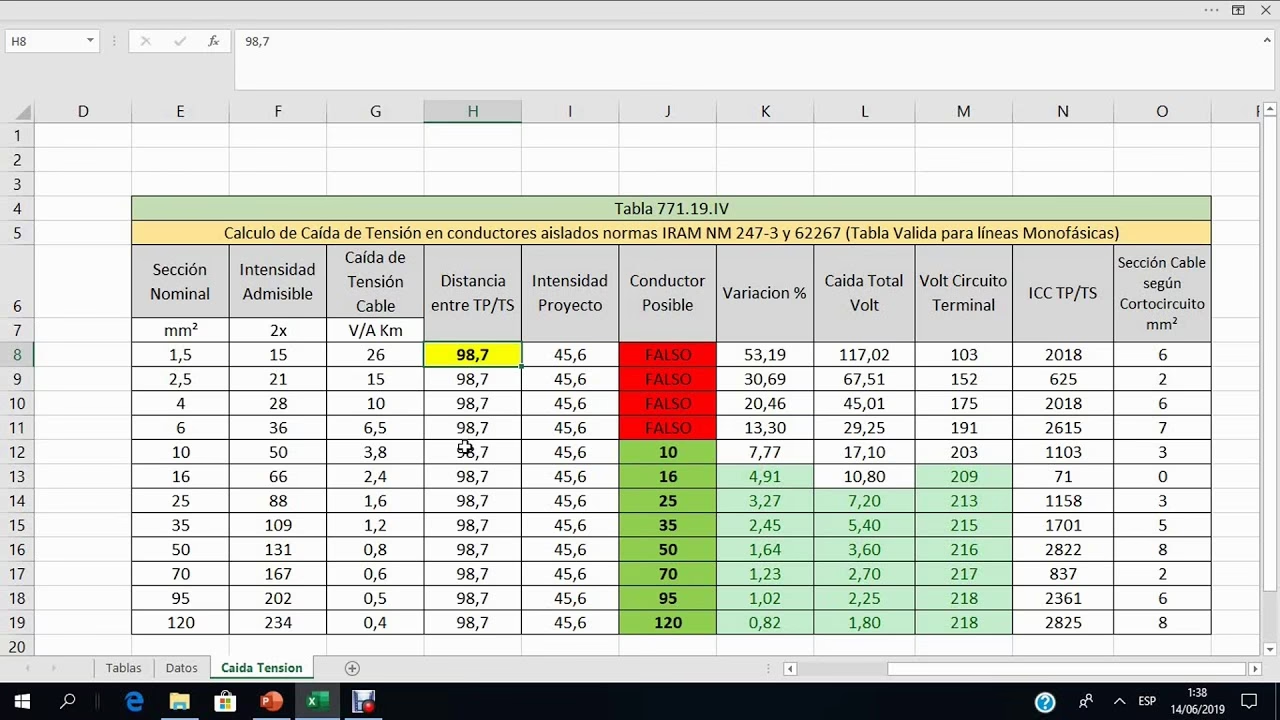
En esta guía exhaustiva, desentrañaremos los misterios de cómo calcular el tiempo en Excel. Desde simples adiciones de tiempo hasta cálculos de duraciones complejas que abarcan varios días, lo tenemos cubierto. Así que, prepara tu bebida favorita, abre Excel, ¡y sumerjámonos en el arte atemporal de los cálculos de tiempo!
- Tipos de Cálculos de Tiempo en Excel
- Cómo Calcular Horas y Tiempos en Excel
- El Arsenal Completo de Fórmulas para el Cálculo de Tiempo en Excel
- Consejos Pro para tus Cálculos de Tiempo en Excel
- Errores Comunes al Calcular Tiempo en Excel
- Una Alternativa Más Sencilla para el Cálculo de Tiempo: Stackby
- Preguntas Frecuentes (FAQ)
- ¿Por qué mis cálculos de tiempo en Excel muestran números decimales en lugar de horas?
- ¿Cómo puedo sumar horas en Excel que superan las 24 horas?
- ¿Cuál es la diferencia entre HORA() y (B2-A2)*24?
- ¿Cómo puedo calcular el tiempo de trabajo neto excluyendo descansos o almuerzos?
- ¿Es posible registrar el tiempo de entrada y salida en días diferentes en Excel?
- Conclusión: Dominando el Arte del Tiempo en Excel
Tipos de Cálculos de Tiempo en Excel
Antes de sumergirnos en los detalles de las fórmulas, desglosemos los tipos de cálculos de tiempo que podrías encontrar en Excel. Comprenderlos te ayudará a elegir el enfoque correcto para tus necesidades específicas.
Suma de Tiempos
Cuando necesitas combinar duraciones de tiempo, usarás la adición. Esto se puede desglosar en dos escenarios:
- Suma de tiempo inferior a 24 horas: Perfecto para calcular el tiempo total de tareas simples o duraciones cortas, como la duración de una reunión o el tiempo dedicado a una actividad específica dentro de un mismo día laboral.
- Suma de tiempo superior a 24 horas: Ideal para duraciones de proyectos, tareas que se extienden por varios días, o para acumular el tiempo total de trabajo a lo largo de una semana o un mes. Excel requiere un formato especial para mostrar estas sumas correctamente.
Resta de Tiempos (Diferencia Horaria)
La resta entra en juego cuando necesitas encontrar el tiempo transcurrido entre dos puntos. De nuevo, tenemos dos escenarios:
- Resta de tiempos cuya diferencia es inferior a 24 horas: Útil para calcular la duración de una tarea dentro de un solo día, como el tiempo de trabajo entre la entrada y la salida del empleado.
- Resta de tiempos cuya diferencia es superior a 24 horas: Esencial para cronogramas de proyectos o tareas que abarcan varios días, donde se necesita saber la duración exacta entre una fecha y hora de inicio y una fecha y hora de finalización.
Ahora que tenemos nuestras categorías organizadas, arremanguémonos y aprendamos cómo calcular el tiempo en Excel para cada uno de estos escenarios.
Cómo Calcular Horas y Tiempos en Excel
Dominar los cálculos de tiempo en Excel es fundamental para cualquier persona que maneje datos horarios, ya sea para seguimiento de proyectos, nóminas o simplemente para organizar su jornada.
Diferencia de Tiempo en Excel (Mismo Día)
Comencemos con lo básico: calcular la diferencia de tiempo entre dos puntos dentro de un período de 24 horas. Así es como se calcula el tiempo en Excel cuando se trata de horas de inicio y fin en el mismo día.
Sigue estos pasos:
- Ingresa la hora de inicio en la celda A2 (por ejemplo, 9:00 AM).
- Ingresa la hora de finalización en la celda B2 (por ejemplo, 5:00 PM).
- En la celda C2, ingresa la fórmula:
=B2-A2 - Presiona Enter.
Notarás que Excel muestra el resultado como un número decimal. Para darle formato de valor de tiempo:
- Haz clic derecho en la celda C2 y selecciona 'Formato de celdas'.
- Elige la categoría 'Hora' y selecciona tu formato de hora preferido (por ejemplo, 'h:mm').
- Haz clic en 'Aceptar'.
¡Listo! Acabas de dominar tu primer cálculo de tiempo en Excel.
Diferencia de Tiempo en Excel (Varios Días)
Pero, ¿qué pasa si necesitas calcular el tiempo en Excel en varios días? No te preocupes, lo tenemos cubierto. Cuando calculas diferencias de tiempo que abarcan más de 24 horas, debes incluir las fechas en tus cálculos. Así es como se calcula el tiempo en Excel para duraciones de varios días:
- Ingresa la fecha y hora de inicio en la celda A2 (por ejemplo, 1/1/2023 9:00 AM).
- Ingresa la fecha y hora de finalización en la celda B2 (por ejemplo, 1/3/2023 5:00 PM).
- En la celda C2, ingresa la fórmula:
=(B2-A2) - Presiona Enter.
Al igual que antes, el resultado puede aparecer como un número decimal o un formato de fecha y hora. Para mostrarlo en un formato útil para la duración total (por ejemplo, horas totales o días, horas, minutos):
- Para mostrar la diferencia total en horas (incluyendo decimales): Después de aplicar la fórmula
=(B2-A2), multiplica el resultado por 24 para obtener el total de horas:=(B2-A2)*24. Luego, formatea la celda como 'General' o 'Número' con decimales. - Para mostrar la diferencia en días, horas y minutos: Haz clic derecho en la celda C2 y selecciona 'Formato de celdas'. Elige la categoría 'Personalizada'. En el campo 'Tipo', ingresa:
d "días" h "horas" m "minutos". Haz clic en 'Aceptar'.
¡Ahora estás calculando el tiempo como un profesional, incluso en varios días!
Sumar Tiempos en Excel
A veces, necesitas sumar una serie de duraciones de tiempo. Así es como se calcula el tiempo en Excel cuando se trata de varios valores de tiempo:
Para duraciones inferiores a 24 horas:
- Ingresa tus duraciones de tiempo en las celdas A2, A3, A4, etc. (por ejemplo, 1:30, 2:15, 0:45).
- En la celda donde deseas la suma, ingresa la fórmula:
=SUMA(A2:A4) - Formatea la celda de resultado como 'Hora' (por ejemplo, 'h:mm').
Si la suma total es inferior a 24 horas, Excel la mostrará correctamente en el formato de hora elegido.
Para duraciones que pueden exceder las 24 horas:
- Sigue los pasos 1 y 2 anteriores.
- Haz clic derecho en la celda de resultado y selecciona 'Formato de celdas'.
- Elige la categoría 'Personalizada'.
- En el campo 'Tipo', ingresa:
[h]:mm - Haz clic en 'Aceptar'.
Este formato permite a Excel mostrar sumas de tiempo que exceden las 24 horas correctamente, acumulando el total de horas en lugar de reiniciarlas cada 24 horas. Por ejemplo, si sumas 15:00 y 10:00, el resultado será 25:00 en lugar de 1:00.
El Arsenal Completo de Fórmulas para el Cálculo de Tiempo en Excel
Ahora que hemos cubierto lo básico, profundicemos en una lista completa de fórmulas para varios cálculos de tiempo en Excel. ¡Esta es tu hoja de trucos para saber cómo calcular el tiempo en Excel como un profesional!
- Diferencia de tiempo básica:
=B2-A2(Donde A2 es la hora de inicio y B2 es la hora de finalización). Útil para obtener la duración en formato de hora cuando las fechas son las mismas o irrelevantes. - Diferencia de tiempo en horas:
=(B2-A2)*24. Convierte la diferencia de tiempo en un valor decimal que representa el número total de horas. Ideal para cálculos de nómina o seguimiento de horas de proyecto. - Diferencia de tiempo en minutos:
=(B2-A2)*1440. Obtiene la diferencia total en minutos. (24 horas * 60 minutos = 1440 minutos en un día). - Diferencia de tiempo en segundos:
=(B2-A2)*86400. Calcula la diferencia total en segundos. (24 horas * 60 minutos * 60 segundos = 86400 segundos en un día). - Extraer horas de la diferencia de tiempo:
=HORA(B2-A2). Devuelve solo la parte de la hora (0-23) de una duración. - Extraer minutos de la diferencia de tiempo:
=MINUTO(B2-A2). Devuelve solo la parte de los minutos (0-59) de una duración. - Extraer segundos de la diferencia de tiempo:
=SEGUNDO(B2-A2). Devuelve solo la parte de los segundos (0-59) de una duración. - Tiempo transcurrido desde una hora específica:
=AHORA()-A2(Donde A2 es la hora de inicio). Calcula el tiempo desde un punto dado hasta el momento actual. El resultado debe ser formateado como hora o duración. - Agregar horas a un tiempo:
=A2+TIEMPO(B2,0,0)(Donde A2 es la hora de inicio y B2 es el número de horas a agregar). La funciónTIEMPOconstruye una hora a partir de horas, minutos y segundos. - Restar horas de un tiempo:
=A2-TIEMPO(B2,0,0)(Donde A2 es la hora de inicio y B2 es el número de horas a restar). - Agregar minutos a un tiempo:
=A2+TIEMPO(0,B2,0)(Donde A2 es la hora de inicio y B2 es el número de minutos a agregar). - Restar minutos de un tiempo:
=A2-TIEMPO(0,B2,0)(Donde A2 es la hora de inicio y B2 es el número de minutos a restar). - Calcular horas extras (horas trabajadas más allá de 8 horas):
=MAX(0,(B2-A2)*24-8)(Donde A2 es la hora de inicio y B2 es la hora de finalización). Esta fórmula calcula las horas trabajadas en decimales, resta las 8 horas estándar y asegura que el resultado no sea negativo. - Calcular tiempo trabajado en horas decimales:
=(B2-A2)*24(Donde A2 es la hora de inicio y B2 es la hora de finalización). Devuelve el total de horas trabajadas como un número decimal, útil para multiplicarlo por una tarifa horaria. - Calcular tiempo trabajado en horas y minutos:
=TEXTO(B2-A2,"h:mm")(Donde A2 es la hora de inicio y B2 es la hora de finalización). Muestra la duración en un formato de texto legible.
Recuerda, al usar estas fórmulas, asegúrate siempre de que tus celdas estén formateadas correctamente para mostrar los valores de tiempo. Puedes hacerlo haciendo clic derecho en la celda, seleccionando 'Formato de celdas' y eligiendo el formato de hora apropiado.
Consejos Pro para tus Cálculos de Tiempo en Excel
Ahora que estás armado con un arsenal de fórmulas, veamos algunos consejos profesionales para elevar tu juego de cálculo de tiempo en Excel y lograr la máxima precisión:
- Usa la función
DIAS.LABpara días hábiles: Si necesitas calcular los días hábiles entre dos fechas, excluyendo fines de semana y días festivos, usa la funciónDIAS.LAB(fecha_inicial, fecha_final, [dias_no_laborables]). Es invaluable para la planificación de proyectos y el cálculo de plazos. - Aprovecha la función
DIA.LABpara la planificación de proyectos: Esta función te permite calcular una fecha futura basada en días hábiles, lo cual es excelente para cronogramas de proyectos. Por ejemplo,DIA.LAB(fecha_inicio, dias_a_añadir, [dias_no_laborables])te dará la fecha de finalización de una tarea. - Usa la función
SIFECHApara cálculos de edad: Aunque es una función 'oculta' en Excel,SIFECHA(fecha_inicial, fecha_final, "unidad")es perfecta para calcular edades o períodos de tiempo en años ('Y'), meses ('M') y días ('D'). Es muy útil para informes demográficos o el cálculo de la antigüedad laboral. - Recuerda el sistema de fechas de 1900: Excel utiliza el 1 de enero de 1900 como su punto de partida para los cálculos de fechas y horas. Esto significa que cada fecha es un número secuencial de días desde esa fecha, y las horas son fracciones de ese día. Ten esto en cuenta cuando trabajes con fechas muy antiguas o cuando tus cálculos arrojen resultados inesperados debido a este sistema base.
- Usa referencias circulares para temporizadores en ejecución: Con una configuración cuidadosa, puedes crear un temporizador en ejecución en Excel utilizando referencias circulares. Esto requiere habilitar las iteraciones en las opciones de Excel y es una técnica avanzada para escenarios específicos como cronómetros simples.
- Utiliza rangos con nombre para mayor claridad: En lugar de usar referencias de celda como A2 o B5 en tus fórmulas, nombra tus rangos (por ejemplo, 'HoraInicio', 'HoraFin'). Esto hace que tus fórmulas sean mucho más legibles y fáciles de mantener, especialmente en hojas de cálculo complejas.
Errores Comunes al Calcular Tiempo en Excel
Incluso los usuarios de Excel más experimentados pueden tropezar cuando se trata de cálculos de tiempo. Aquí hay algunos errores comunes a los que debes prestar atención para evitar frustraciones y garantizar la precisión:
- Olvidar formatear las celdas como tiempo: Este es, con mucho, el error más común. Si Excel muestra tus resultados como números decimales (por ejemplo, 0.3333) en lugar de tiempo (por ejemplo, 8:00), es casi seguro que olvidaste aplicar el formato de hora adecuado a la celda de resultado. ¡Siempre verifica el formato de la celda!
- Mezclar formatos de hora de 12 y 24 horas: Sé consistente con tus formatos de hora. Si ingresas 9:00 AM y 5:00 PM, Excel lo entiende. Pero si accidentalmente ingresas 17:00 en formato de 12 horas, o viceversa, puede generar errores. Utiliza siempre el mismo estándar o especifica AM/PM claramente.
- No tener en cuenta las fechas en cálculos de larga duración: Como vimos, si estás calculando una diferencia de tiempo que abarca varios días, debes incluir las fechas en tus celdas de inicio y fin (por ejemplo, '01/01/2023 9:00 AM'). Si solo pones las horas, Excel asumirá que es el mismo día y tus resultados serán incorrectos.
- Ignorar las zonas horarias: Cuando trabajas con equipos globales o datos de diferentes ubicaciones, las diferencias de zona horaria pueden distorsionar tus cálculos. Excel no tiene una función incorporada para manejar zonas horarias automáticamente, por lo que debes ajustar manualmente los tiempos o usar una herramienta externa para la conversión antes de ingresar los datos.
- Pasar por alto el horario de verano: Para proyectos a largo plazo o seguimiento de tiempo que cruza los cambios de horario de verano, no olvides tener en cuenta estas modificaciones. Un cambio de una hora puede parecer pequeño, pero puede afectar la precisión de tus informes de tiempo acumulado.
Una Alternativa Más Sencilla para el Cálculo de Tiempo: Stackby
Si bien Excel es una herramienta poderosa para los cálculos de tiempo, no siempre es la opción más fácil de usar, especialmente para tareas complejas de gestión de proyectos o si necesitas una mayor automatización y colaboración. Si te encuentras dedicando más tiempo a luchar con fórmulas que a gestionar tu proyecto, podría ser el momento de considerar una herramienta dedicada de gestión de proyectos.
Presentamos Stackby, una plataforma integral de gestión de proyectos que combina el poder de las hojas de cálculo, las bases de datos y las automatizaciones en un entorno sin código. Stackby elimina los dolores de cabeza del seguimiento y los cálculos del tiempo, ofreciendo una solución más intuitiva y flexible. Con Stackby, puedes:
- Realizar un seguimiento del tiempo sin esfuerzo: Ingresa fácilmente las horas de inicio y fin, y Stackby calcula automáticamente las duraciones.
- Automatizar los cálculos de tiempo: Configura reglas para calcular automáticamente las horas extras, las horas facturables o las pausas.
- Visualizar los datos de tiempo: Utiliza vistas personalizables como Gantt o Calendario para ver los cronogramas de tus proyectos y la asignación de tiempo.
- Colaborar en tiempo real: Los miembros del equipo pueden actualizar sus registros de tiempo y ver el progreso de los demás al instante.
- Integrar con otras herramientas: Conecta Stackby con tus herramientas favoritas para un flujo de trabajo unificado.
La interfaz intuitiva y las potentes funciones de Stackby lo convierten en una alternativa atractiva a Excel para la gestión del tiempo de proyectos. Su interfaz similar a una hoja de cálculo resultará familiar para los usuarios de Excel, lo que facilita una transición fluida. Además, con su capacidad para importar datos de varias fuentes, puedes migrar sin problemas tus datos de seguimiento de tiempo existentes a Stackby.
Lo que distingue a Stackby es su capacidad para combinar la flexibilidad de las hojas de cálculo con el poder de las bases de datos y la comodidad de las automatizaciones sin código. Esta combinación única te permite crear soluciones personalizadas de seguimiento de tiempo y gestión de proyectos adaptadas a tus necesidades específicas, sin las limitaciones de las hojas de cálculo tradicionales o la complejidad de las bases de datos convencionales.
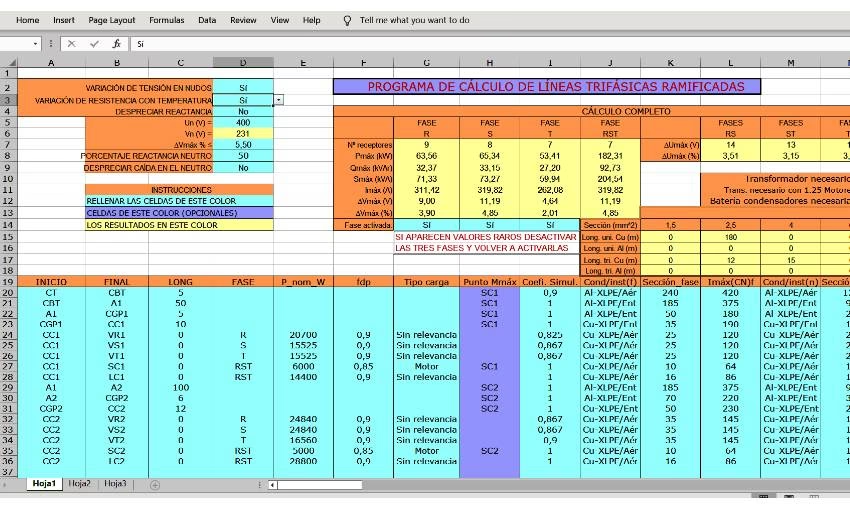
Ya seas un equipo pequeño o una gran empresa, Stackby ofrece soluciones escalables para adaptarse a tus necesidades. Con sus planes de precios escalonados, puedes elegir la opción que mejor se adapte al tamaño de tu equipo y a los requisitos del proyecto, asegurando que tengas todas las funciones necesarias para una gestión eficaz del tiempo y el seguimiento del proyecto.
Al cambiar a Stackby, no solo simplificarás tus cálculos de tiempo, sino que también optimizarás todo tu proceso de gestión de proyectos. Di adiós a las complejas fórmulas de Excel y hola a un enfoque más eficiente, colaborativo y automatizado para gestionar tus proyectos y tu tiempo. Esto se traduce directamente en una mayor productividad para ti y tu equipo.
Tabla Comparativa: Excel vs. Stackby para el Cálculo de Tiempo
| Característica | Excel | Stackby |
|---|---|---|
| Cálculos de tiempo básicos | Excelente, con fórmulas manuales | Automático y con plantillas |
| Gestión de proyectos y tareas | Requiere configuración compleja y macros | Integrado, con vistas de proyecto |
| Colaboración en tiempo real | Limitado, propenso a conflictos de versión | Fluida, actualizaciones instantáneas |
| Automatización de flujos de trabajo | Requiere VBA o Power Automate | Funciones de automatización sin código |
| Visualización de datos (Gráficos Gantt, etc.) | Requiere configuración manual | Vistas integradas y personalizables |
| Integración con otras apps | Limitada o requiere add-ins | Amplias integraciones nativas |
| Curva de aprendizaje para funciones avanzadas | Alta para usuarios no técnicos | Baja, interfaz intuitiva tipo hoja de cálculo |
| Manejo de zonas horarias y festivos | Manual y propenso a errores | Capacidades más avanzadas con configuración |
Preguntas Frecuentes (FAQ)
¿Por qué mis cálculos de tiempo en Excel muestran números decimales en lugar de horas?
Esto ocurre porque Excel almacena las horas y las fechas como números. Las fechas son números enteros (días desde el 1 de enero de 1900), y las horas son fracciones de un día. Si ves un decimal, simplemente necesitas aplicar el formato de celda correcto. Haz clic derecho en la celda, selecciona 'Formato de celdas', elige la categoría 'Hora' y selecciona el formato deseado (por ejemplo, 'h:mm').
¿Cómo puedo sumar horas en Excel que superan las 24 horas?
Para sumar tiempos que exceden las 24 horas y mostrarlos correctamente, debes usar un formato de celda personalizado. Después de sumar las horas con la función SUMA(), haz clic derecho en la celda de resultado, selecciona 'Formato de celdas', ve a la categoría 'Personalizada' y en el campo 'Tipo', ingresa [h]:mm. Los corchetes alrededor de la 'h' indican a Excel que debe acumular las horas más allá de 24.
¿Cuál es la diferencia entre HORA() y (B2-A2)*24?
La función HORA() extrae solo la parte entera de la hora (un número entre 0 y 23) de un valor de tiempo o una duración. Por ejemplo, si una duración es 25:30, HORA() devolverá 1. En cambio, (B2-A2)*24 calcula el número total de horas transcurridas como un número decimal. Si la duración es 25:30, (B2-A2)*24 devolverá 25.5. La elección depende de si necesitas la parte de la hora o el total de horas decimales.
¿Cómo puedo calcular el tiempo de trabajo neto excluyendo descansos o almuerzos?
Para calcular el tiempo de trabajo neto, puedes restar la duración de los descansos de la duración total. Por ejemplo, si tienes la hora de entrada en A2, la hora de salida en B2 y la duración del almuerzo en C2 (en formato de tiempo, por ejemplo, 0:30 para 30 minutos), la fórmula sería: =(B2-A2)-C2. Asegúrate de que todas las celdas estén formateadas como tiempo y que la celda de resultado también lo esté.
¿Es posible registrar el tiempo de entrada y salida en días diferentes en Excel?
Sí, es totalmente posible y común. Para hacerlo, debes incluir la fecha junto con la hora en tus celdas de entrada y salida (por ejemplo, '01/01/2023 9:00 AM' y '02/01/2023 17:00 PM'). Luego, simplemente resta la celda de inicio de la celda de fin: =B2-A2. Excel manejará automáticamente la diferencia de días. Recuerda aplicar el formato de celda adecuado, como [h]:mm o d "días" h "horas" m "minutos", para ver la duración total correctamente.
Conclusión: Dominando el Arte del Tiempo en Excel
¡Felicidades! Acabas de completar un curso intensivo sobre cómo calcular el tiempo en Excel. Desde diferencias de tiempo básicas hasta complejas duraciones de varios días, ahora estás equipado con el conocimiento para abordar cualquier desafío de cálculo de tiempo que se te presente.
Recuerda, la clave para dominar los cálculos de tiempo en Excel es la práctica. No tengas miedo de experimentar con diferentes fórmulas y técnicas. Cuanto más trabajes con valores de tiempo en Excel, más intuitivo se volverá.
Ya sea que estés rastreando horas de proyectos, calculando horas extras o planificando cronogramas complejos, las capacidades de cálculo de tiempo de Excel te tienen cubierto. Y para aquellos momentos en los que necesites más de lo que Excel puede ofrecer, recuerda que existen herramientas especializadas como Stackby listas para llevar tu gestión del tiempo de proyectos al siguiente nivel.
¡Así que adelante y calcula el tiempo con confianza! Tus hojas de cálculo (y tus cronogramas de proyectos) te lo agradecerán.
Si quieres conocer otros artículos parecidos a Dominando el Cálculo de Tiempo en Excel puedes visitar la categoría Calculadoras.