

19/12/2022
Calcular las horas trabajadas es una tarea fundamental para empleados, autónomos y empleadores. Ya sea para llevar un registro personal, gestionar nóminas o controlar proyectos, la precisión es clave. Mientras que la aritmética básica puede ser suficiente para unos pocos cálculos, cuando las cifras aumentan, Excel se convierte en una herramienta indispensable. Sin embargo, muchos se encuentran con desafíos al intentar que Excel interprete correctamente las horas y los minutos, especialmente en escenarios complejos como turnos nocturnos o descansos no remunerados. Este artículo te guiará paso a paso para dominar el cálculo de horas en Excel, proporcionando las fórmulas exactas y los consejos prácticos para que nunca más tengas que preocuparte por la exactitud de tus registros.
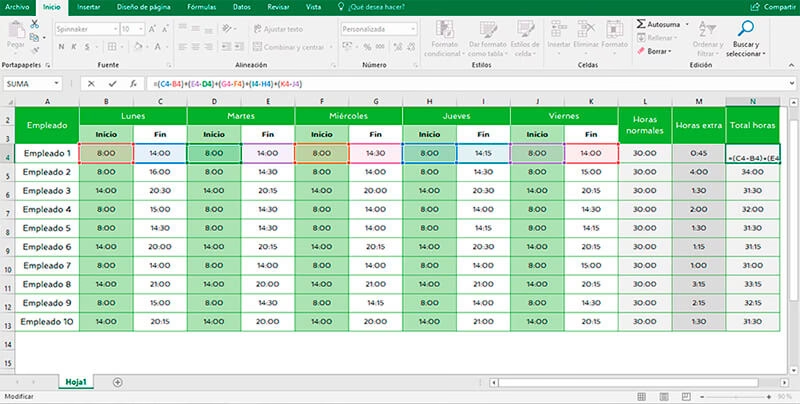
La capacidad de Excel para manejar datos de tiempo puede parecer confusa al principio, ya que no los trata como números enteros simples. En realidad, Excel almacena las fechas y horas como números de serie, donde la parte entera representa la fecha y la parte decimal representa la hora del día. Por ejemplo, 12:00 PM (mediodía) se representa como 0.5, ya que es la mitad de un día. Comprender este concepto es el primer paso para realizar cálculos de tiempo efectivos y evitar errores comunes.
- Entendiendo la Lógica Básica del Cálculo de Horas
- Manejo de Descansos y Horas No Remuneradas
- El Desafío de los Turnos Nocturnos (Trabajo que Cruza la Medianoche)
- La Función HOUR() en Excel: ¿Para Qué Sirve Realmente?
- Ejemplo Práctico: Tabla de Registro de Horas
- Consejos Adicionales para Optimizar tus Cálculos
- Preguntas Frecuentes (FAQ)
- ¿Cuál es la fórmula para calcular las horas trabajadas en Excel?
- ¿Cómo se saca el cálculo de horas trabajadas si hay descansos?
- ¿Cómo sumo un total de horas que superan las 24 horas en Excel?
- ¿Por qué mi cálculo de horas en Excel da un número negativo o un error?
- ¿Qué es la función HOUR() en Excel y para qué sirve?
- ¿Cómo convierto un valor de hora (HH:MM) a horas decimales en Excel?
- Conclusión
Entendiendo la Lógica Básica del Cálculo de Horas
El principio fundamental para calcular las horas trabajadas es simple: restar la hora de inicio de la hora de finalización. Sin embargo, en Excel, la forma en que presentas y formateas estos datos es crucial. Para que Excel pueda realizar la operación correctamente, tus celdas de hora deben estar formateadas como 'Hora'.
Imagina que tienes la hora de entrada en la celda A2 y la hora de salida en la celda B2. La fórmula más básica sería:
=B2-A2
Esta fórmula te devolverá un valor decimal que representa la fracción de un día. Para convertir este valor en un formato de horas y minutos comprensible (por ejemplo, 'HH:MM'), simplemente debes formatear la celda donde aplicas la fórmula con el formato de número 'Hora' o 'HH:MM'. Si lo que buscas es el total de horas en formato decimal (por ejemplo, 8.5 horas en lugar de 8:30), deberás multiplicar el resultado por 24 (el número de horas en un día):
=(B2-A2)*24
Es fundamental asegurarse de que las celdas de entrada (A2 y B2) también estén formateadas como 'Hora' o 'General' y que introduzcas las horas en un formato que Excel reconozca, como '8:00 AM' o '14:30'.
Manejo de Descansos y Horas No Remuneradas
En muchas situaciones laborales, existen periodos de descanso no remunerados, como la hora del almuerzo. Para obtener un cálculo preciso de las horas netas trabajadas, estos periodos deben restarse del total. Si el descanso es fijo (por ejemplo, una hora), puedes ajustar la fórmula de la siguiente manera:
Si tienes la duración del descanso en una celda (por ejemplo, C2 en formato de hora, como '1:00'):
=(B2-A2-C2)*24
Si el descanso es un valor fijo conocido (por ejemplo, 30 minutos, que se representa como 0:30 o 0.5/24 del día):
=(B2-A2-'0:30')*24
O, si prefieres trabajar con decimales para la resta:
=(B2-A2 - (30/1440))*24 (donde 1440 son los minutos en un día, 30/1440 es 30 minutos como fracción de día).
Es importante ser consistente con el formato de los datos para evitar errores en los cálculos.
El Desafío de los Turnos Nocturnos (Trabajo que Cruza la Medianoche)
Uno de los escenarios más comunes y confusos al calcular horas en Excel es cuando un turno de trabajo comienza un día y termina al día siguiente (es decir, cruza la medianoche). Si simplemente restas la hora de inicio de la hora de finalización en estos casos, Excel devolverá un valor negativo o un error, ya que la hora de finalización es numéricamente menor que la hora de inicio.
Para solucionar esto, necesitamos una fórmula que le diga a Excel que el día de finalización es posterior al día de inicio. La solución más elegante y robusta implica añadir un día (representado por el número 1 en Excel) a la hora de finalización si esta es menor que la hora de inicio.
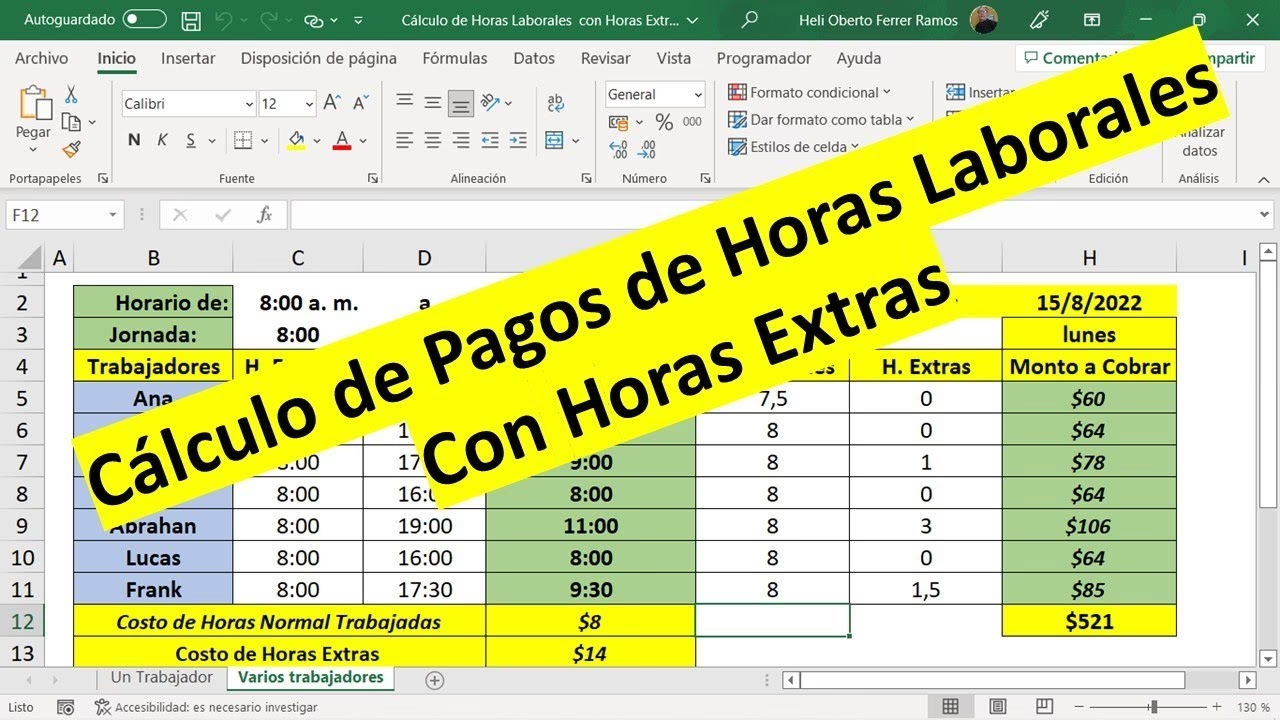
La fórmula mágica es:
=(B2-A2+(B2<A2))*24
Desglosemos esto:
B2-A2: La resta básica.(B2<A2): Esta es una expresión lógica que devuelveVERDADEROsi la hora de salida es menor que la hora de entrada (indicando que el turno cruzó la medianoche), yFALSOen caso contrario.- En Excel,
VERDADEROse interpreta como 1 yFALSOcomo 0 en operaciones aritméticas. Por lo tanto, si el turno cruza la medianoche, se añade 1 día completo al resultado, corrigiendo el cálculo. - Finalmente, se multiplica por 24 para obtener el total de horas en formato decimal.
Esta fórmula es increíblemente útil y resuelve la mayoría de los problemas de cálculo de horas, incluso si no hay un cruce de medianoche, ya que en ese caso (B2<A2) sería FALSO (0), y la fórmula seguiría funcionando correctamente.
La Función HOUR() en Excel: ¿Para Qué Sirve Realmente?
A menudo, los usuarios confunden la función HOUR() con una herramienta para calcular la duración total de un periodo. Sin embargo, su propósito es muy específico: extraer el componente de la hora de un valor de tiempo dado. Es decir, si tienes '1:49 PM' en una celda, HOUR('1:49 PM') te devolverá 13 (porque 1:49 PM es la hora 13 en formato de 24 horas).
La sintaxis es simple:
=HOUR(número_de_serie)
Donde número_de_serie es el valor de tiempo del cual quieres extraer la hora. Puede ser una celda que contenga una hora, un valor de tiempo directo (ej. '15:30'), o el resultado de otra función que devuelva un valor de tiempo.
Ejemplos de uso de HOUR():
- Si la celda A1 contiene '08:30 AM',
=HOUR(A1)devuelve 8. - Si la celda A1 contiene '03:15 PM',
=HOUR(A1)devuelve 15. - Si la celda A1 contiene '23:59',
=HOUR(A1)devuelve 23.
Esta función es útil para analizar datos de tiempo, como agrupar registros por horas específicas del día, pero no para calcular la duración de un período. Para la duración, siempre recurre a la resta de tiempos.
Funciones Relacionadas: MINUTE() y SECOND()
De manera similar a HOUR(), Excel ofrece las funciones MINUTE() y SECOND() para extraer los componentes de minutos y segundos de un valor de tiempo.
=MINUTE(número_de_serie): Devuelve el componente de minutos (0-59).=SECOND(número_de_serie): Devuelve el componente de segundos (0-59).
Estas funciones son complementarias y útiles para desglosar y analizar datos de tiempo de forma granular.
Ejemplo Práctico: Tabla de Registro de Horas
Veamos un ejemplo práctico con una tabla para consolidar lo aprendido:
Supongamos que tienes la siguiente estructura en tu hoja de Excel:
| Día | Hora de Entrada | Hora de Salida | Descanso (HH:MM) | Horas Trabajadas (HH:MM) | Horas Trabajadas (Decimal) |
|---|---|---|---|---|---|
| Lunes | 09:00 | 17:00 | 01:00 | ||
| Martes | 22:00 | 06:00 | 00:30 | ||
| Miércoles | 08:00 | 12:00 | 00:00 | ||
| Jueves | 14:00 | 23:00 | 01:00 |
Para la columna 'Horas Trabajadas (HH:MM)' (columna E):
- En E2 (para Lunes):
=(C2-B2-D2+(C2<B2))y formatea E2 como 'HH:MM'. - En E3 (para Martes):
=(C3-B3-D3+(C3<B3))y formatea E3 como 'HH:MM'. - Copia la fórmula hacia abajo para los demás días.
Para la columna 'Horas Trabajadas (Decimal)' (columna F):
- En F2 (para Lunes):
=(C2-B2-D2+(C2<B2))*24y formatea F2 como 'Número' con dos decimales. - En F3 (para Martes):
=(C3-B3-D3+(C3<B3))*24y formatea F3 como 'Número' con dos decimales. - Copia la fórmula hacia abajo para los demás días.
Resultados esperados:
| Día | Hora de Entrada | Hora de Salida | Descanso (HH:MM) | Horas Trabajadas (HH:MM) | Horas Trabajadas (Decimal) |
|---|---|---|---|---|---|
| Lunes | 09:00 | 17:00 | 01:00 | 07:00 | 7.00 |
| Martes | 22:00 | 06:00 | 00:30 | 07:30 | 7.50 |
| Miércoles | 08:00 | 12:00 | 00:00 | 04:00 | 4.00 |
| Jueves | 14:00 | 23:00 | 01:00 | 08:00 | 8.00 |
Para obtener el total de horas trabajadas en la semana, simplemente puedes usar la función SUMA() sobre la columna de horas decimales:
=SUMA(F2:F5)
Esto te dará un total de 26.50 horas para la semana. Si deseas sumar las horas en formato HH:MM, también puedes usar SUMA() sobre la columna E (Ej. =SUMA(E2:E5)) y formatear el resultado como [HH]:MM. Los corchetes alrededor de HH son importantes para que Excel muestre un total de horas superior a 24, de lo contrario, solo mostrará el "resto" después de dividir por 24 horas.
Consejos Adicionales para Optimizar tus Cálculos
- Formato de Celdas: Asegúrate siempre de que las celdas que contienen horas estén formateadas como 'Hora'. Para los resultados de horas decimales, usa 'Número'. Para totales de horas que puedan exceder 24 horas (ej. sumas semanales), utiliza el formato personalizado
[HH]:MM. - Validación de Datos: Para evitar errores de entrada, considera usar la validación de datos para restringir las entradas a formatos de hora válidos.
- Condicionales: Si necesitas aplicar diferentes reglas para horas extra o turnos específicos, las funciones
SI()pueden ser muy útiles en combinación con los cálculos de tiempo. - Errores Comunes: Si ves
#VALUE!, es probable que hayas introducido un valor no reconocido como hora. Revisa el formato de tus entradas. Si obtienes resultados negativos, casi siempre se debe a un turno que cruza la medianoche sin la fórmula adecuada.
Preguntas Frecuentes (FAQ)
¿Cuál es la fórmula para calcular las horas trabajadas en Excel?
La fórmula básica para calcular las horas trabajadas en Excel es =(HoraFin-HoraInicio)*24 para obtener el resultado en formato decimal. Si el turno puede cruzar la medianoche, la fórmula recomendada es =(HoraFin-HoraInicio+(HoraFin<HoraInicio))*24.
¿Cómo se saca el cálculo de horas trabajadas si hay descansos?
Para incluir descansos no remunerados, simplemente resta la duración del descanso de la diferencia entre la hora de inicio y finalización. Por ejemplo, si el descanso es de 30 minutos y está en la celda D2: =(HoraFin-HoraInicio-D2+(HoraFin<HoraInicio))*24. Asegúrate de que la celda del descanso también esté en formato de hora.
¿Cómo sumo un total de horas que superan las 24 horas en Excel?
Para sumar horas que pueden exceder 24 horas (por ejemplo, el total de horas semanales), utiliza la función SUMA() y luego aplica un formato de número personalizado a la celda del resultado. El formato debe ser [HH]:MM. Los corchetes alrededor de HH le indican a Excel que muestre el total acumulado de horas, no solo el resto de la división por 24.
¿Por qué mi cálculo de horas en Excel da un número negativo o un error?
Un cálculo negativo o un error (como #VALUE!) al calcular horas en Excel suele ocurrir por dos razones principales: 1) Un turno cruza la medianoche (la hora de fin es anterior a la hora de inicio del mismo día). La solución es usar la fórmula con la adición condicional: =(HoraFin-HoraInicio+(HoraFin<HoraInicio))*24. 2) Hay un error en el formato de la hora introducida, lo que impide que Excel reconozca el valor como tiempo válido.
¿Qué es la función HOUR() en Excel y para qué sirve?
La función HOUR() en Excel no calcula la duración total de un período. Su propósito es extraer el componente de la hora (un número entre 0 y 23) de un valor de tiempo dado. Por ejemplo, =HOUR("14:30") devolvería 14. Es útil para analizar datos por rangos horarios, no para calcular el total de horas trabajadas.
¿Cómo convierto un valor de hora (HH:MM) a horas decimales en Excel?
Si tienes un valor en formato HH:MM (por ejemplo, 8:30) en una celda (ej. A1) y quieres convertirlo a horas decimales (8.5), simplemente multiplica el valor de la celda por 24: =A1*24. Asegúrate de que la celda resultante esté formateada como 'Número'.
Conclusión
Calcular las horas trabajadas en Excel es una habilidad esencial que, una vez dominada, puede ahorrarte una cantidad significativa de tiempo y esfuerzo. Desde el cálculo básico de horas hasta el manejo de turnos nocturnos y descansos, Excel ofrece las herramientas para una gestión precisa y eficiente. Al comprender cómo Excel maneja los valores de tiempo y aplicando las fórmulas correctas, podrás automatizar tus registros y obtener informes claros y fiables. Dedica tiempo a practicar con los ejemplos proporcionados, y pronto te convertirás en un experto en el manejo del tiempo con Excel, liberándote para concentrarte en tareas más importantes.
Si quieres conocer otros artículos parecidos a Calcula Horas Trabajadas en Excel: La Guía Definitiva puedes visitar la categoría Cálculos.