
19/01/2025
En el vasto universo de las calculadoras científicas, la Casio FX-991LA CW se erige como una herramienta formidable, indispensable para estudiantes y profesionales por igual. Su capacidad para resolver problemas complejos es notable, pero una de sus características más subestimadas y, a la vez, más poderosas, es la posibilidad de guardar y gestionar valores. Dominar esta función no solo te ahorrará tiempo valioso, sino que también minimizará los errores en tus cálculos, permitiéndote abordar ecuaciones extensas y problemas multifase con una confianza sin precedentes. Este artículo te guiará paso a paso para que aprendas a almacenar, recuperar y gestionar la memoria de tu Casio FX-991LA CW, transformando la forma en que interactúas con los números.
Olvídate de anotar resultados intermedios en un papel o de teclear repetidamente constantes y variables. La memoria de tu calculadora está diseñada para ser tu aliada más fiel, guardando esos números críticos justo donde los necesitas. Comprender cómo funciona y cómo aprovecharla al máximo es el paso definitivo para elevar tu productividad y precisión matemática.
- ¿Por Qué Guardar Valores en tu Calculadora? La Clave de la Eficiencia
- Entendiendo los Tipos de Memoria de tu Casio FX-991LA CW
- Guía Paso a Paso: Guardando Valores en las Memorias Variables
- Guía Paso a Paso: Recuperando Valores de las Memorias Variables
- Gestión Avanzada de la Memoria: Borrando Valores
- Errores Comunes y Cómo Evitarlos
- Casos de Uso Prácticos: ¡La Memoria en Acción!
- Maximizando la Eficiencia con la Memoria de tu Calculadora
- Preguntas Frecuentes (FAQ) sobre la Memoria de la Casio FX-991LA CW
- ¿Cuántas variables puedo guardar en la Casio FX-991LA CW?
- ¿Se borran los valores guardados al apagar la calculadora?
- ¿Cómo borro una variable específica sin borrar las demás?
- ¿Puedo guardar texto o fórmulas completas en las memorias variables?
- ¿Es lo mismo la memoria "ANS" que las variables A-Y?
- ¿Qué sucede si intento guardar un valor en una variable que ya está ocupada?
¿Por Qué Guardar Valores en tu Calculadora? La Clave de la Eficiencia
La pregunta no es si deberías guardar valores, sino por qué no lo has estado haciendo ya. En el ámbito académico y profesional, la eficiencia es primordial. Cada segundo cuenta, y cada error puede tener consecuencias significativas. Aquí te presentamos las razones fundamentales por las que la función de memoria de tu Casio FX-991LA CW es un cambio de juego:
- Ahorro de Tiempo: Imagina que estás resolviendo un problema de física donde una constante o un resultado intermedio se utiliza en múltiples partes de una ecuación. En lugar de recalcularlo o introducirlo manualmente una y otra vez, puedes almacenarlo y recuperarlo instantáneamente.
- Reducción de Errores: Introducir números manualmente, especialmente aquellos con muchas cifras decimales, es una fuente común de errores. Al guardar un valor y recuperarlo, te aseguras de usar el número exacto, sin el riesgo de equivocaciones al teclear.
- Manejo de Cálculos Complejos: Para problemas que involucran múltiples pasos o donde los resultados de una etapa alimentan la siguiente, la memoria es indispensable. Permite descomponer un problema grande en partes manejables, almacenando los resultados parciales de forma segura.
- Trabajo con Constantes: Si frecuentemente usas constantes como Pi (π), la gravedad (g), o alguna constante de tu campo específico, puedes guardarlas para un acceso rápido y preciso.
- Flexibilidad y Reutilización: Una vez que un valor está en la memoria, puedes usarlo en cualquier cálculo futuro sin necesidad de volver a generarlo, lo que es invaluable en escenarios de prueba y error o al comparar diferentes escenarios.
Entendiendo los Tipos de Memoria de tu Casio FX-991LA CW
Antes de sumergirnos en el cómo, es crucial entender que tu Casio FX-991LA CW no tiene un solo tipo de memoria, sino varias, cada una con un propósito específico. Aunque el objetivo principal de este artículo es el almacenamiento de valores en variables, es útil conocer el panorama completo:
- Memoria de Respuesta (ANS): Es la memoria más básica. Siempre almacena el resultado de la última operación que realizaste. Puedes recuperarla pulsando la tecla [ANS]. Es útil para encadenar operaciones.
- Memoria Independiente (M): Esta memoria actúa como un acumulador. Puedes sumar o restar valores a ella. Es ideal para sumar una serie de números o para llevar una cuenta corriente. Se representa con una 'M' en la pantalla.
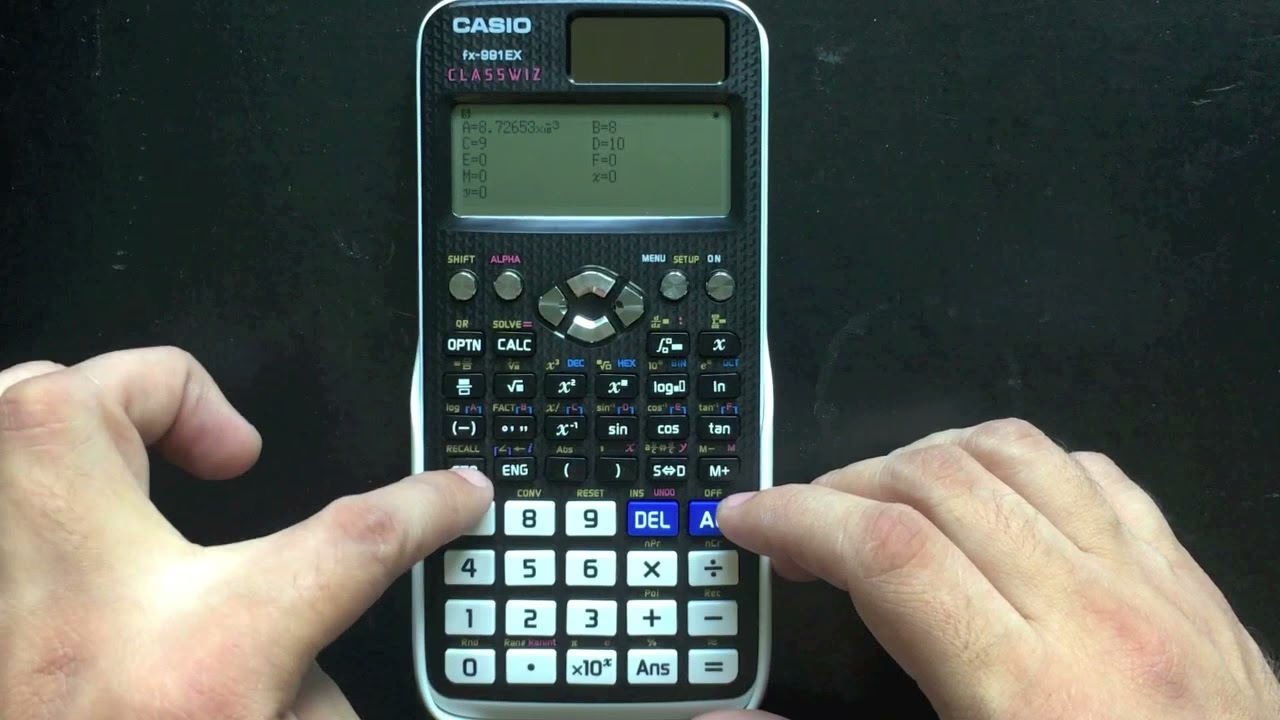
- Memorias Variables (A, B, C, D, E, F, X, Y): Estas son las estrellas de nuestro tutorial. Tu calculadora cuenta con ocho memorias variables dedicadas, identificadas por letras del alfabeto. Son perfectas para guardar números específicos que necesitarás reutilizar en diferentes partes de tus cálculos.
- Memoria de Historial de Cálculos: Permite revisar y reutilizar cálculos previos que hayas realizado, aunque no los hayas guardado explícitamente en una variable.
Nuestro enfoque principal estará en las Memorias Variables (A, B, C, D, E, F, X, Y), ya que son el método más directo para guardar y recuperar valores de forma persistente para tus cálculos.
Guía Paso a Paso: Guardando Valores en las Memorias Variables
El proceso para guardar un valor en una de las memorias variables de tu Casio FX-991LA CW es sencillo y se realiza utilizando la función `STO` (Store).
Paso 1: Ingresa el Valor o Realiza el Cálculo
Primero, introduce el número que deseas guardar, o realiza una operación cuyo resultado quieras almacenar. Por ejemplo, si quieres guardar el número 123.45, simplemente teclea `123.45`.
Si deseas guardar el resultado de una operación, realiza la operación y presiona `[=]`. El resultado aparecerá en la pantalla.
Paso 2: Accede a la Función STO (Store)
Una vez que el valor o el resultado esté en la pantalla, presiona la tecla `[SHIFT]`. Luego, busca la tecla `[RCL]` (Recall), que tiene la función `STO` (Store) escrita en amarillo o naranja justo encima. Al presionar `[SHIFT]` y luego `[RCL]`, activarás el modo de almacenamiento.
Paso 3: Selecciona la Memoria Variable
Después de presionar `[SHIFT]` y `[RCL]`, la calculadora esperará que selecciones una de las memorias variables (A, B, C, D, E, F, X, Y). Estas variables están asociadas a ciertas teclas en el teclado numérico o alfabético de tu calculadora. Por ejemplo, la variable 'A' suele estar asociada a la tecla `[(-)]` o `[ALPHA]` + `[A]`, 'B' a `[°'"]` o `[ALPHA]` + `[B]`, y así sucesivamente. En la FX-991LA CW, las letras A, B, C, D, E, F, X, Y están directamente encima de las teclas correspondientes (por ejemplo, A sobre la tecla del paréntesis abierto, B sobre el paréntesis cerrado, X sobre la tecla 'STO', Y sobre la tecla 'ENG', etc.).
Por ejemplo, para guardar el valor en la variable 'A', presiona la tecla que tiene 'A' encima (normalmente la tecla `[(]`).
Ejemplo Práctico de Almacenamiento:
Para guardar el valor 3.14159 en la variable A:
- Teclea
3.14159 - Presiona
[SHIFT] - Presiona
[RCL](esto activa STO) - Presiona la tecla que tiene
Aencima (usualmente[(])
Verás en la pantalla algo como 3.14159 → A, confirmando que el valor ha sido guardado. Si quieres guardar el resultado de 15 * 7 en la variable B:
- Teclea
15 * 7 [=](el resultado,105, aparece en pantalla) - Presiona
[SHIFT] - Presiona
[RCL] - Presiona la tecla que tiene
Bencima (usualmente[)])
La pantalla mostrará 105 → B.
Tabla de Variables y sus Teclas Comunes
| Variable | Teclas Asociadas (Ejemplos) | Uso Típico |
|---|---|---|
| A | [(] | Constantes, resultados intermedios |
| B | [)] | Constantes, resultados intermedios |
| C | [,] | Datos para fórmulas |
| D | [x10x] | Datos para fórmulas |
| E | [ANS] | Valores temporales |
| F | [CALC] | Valores temporales |
| X | [STO] | Variables en ecuaciones |
| Y | [ENG] | Variables en ecuaciones |
| M | [M+], [M-] | Acumulador, sumas/restas |
Nota: Las ubicaciones exactas de las letras A-Y pueden variar ligeramente entre modelos de Casio, pero en la FX-991LA CW suelen estar directamente sobre las teclas `(`, `)`, `,`, `x10^x`, `ANS`, `CALC`, `STO`, `ENG` respectivamente. Siempre busca la letra pequeña en amarillo o naranja sobre la tecla.
Guía Paso a Paso: Recuperando Valores de las Memorias Variables
Una vez que has guardado un valor, recuperarlo es aún más sencillo, utilizando la función `RCL` (Recall).
Paso 1: Accede a la Función RCL (Recall)
Simplemente presiona la tecla `[RCL]` (Recall). Esta tecla ya está diseñada para recuperar valores, por lo que no necesitas presionar `[SHIFT]` primero para esta operación.
Paso 2: Selecciona la Memoria Variable
Después de presionar `[RCL]`, la calculadora esperará que indiques de qué memoria variable deseas recuperar el valor. Presiona la tecla que corresponde a la variable que almacenaste (por ejemplo, la tecla con 'A' encima para recuperar el valor guardado en 'A').
Ejemplo Práctico de Recuperación:
Si guardaste 3.14159 en la variable A, para recuperarlo:
- Presiona
[RCL] - Presiona la tecla que tiene
Aencima (usualmente[(])
El valor 3.14159 aparecerá en la pantalla. Ahora puedes usarlo en tus cálculos. Por ejemplo, para multiplicar el valor de A por 2:
- Presiona
[RCL] - Presiona la tecla que tiene
Aencima - Presiona
[*] - Teclea
2 - Presiona
[=]
El resultado será 6.28318.
Gestión Avanzada de la Memoria: Borrando Valores
Así como es importante guardar valores, también lo es saber cómo borrarlos, ya sea para liberar espacio o para evitar usar datos antiguos por error. La Casio FX-991LA CW ofrece varias formas de limpiar la memoria.
Borrando una Variable Específica
Para borrar el contenido de una variable específica (por ejemplo, la variable A), simplemente guarda el valor 0 en ella:
- Teclea
0 - Presiona
[SHIFT] - Presiona
[RCL](para activar STO) - Presiona la tecla de la variable que quieres borrar (ej. la tecla con 'A' encima)
Esto sobrescribirá el valor anterior con un cero.
Borrando Toda la Memoria
Para un borrado completo de todas las memorias (incluyendo variables, memoria independiente, y a veces el historial), puedes realizar un reinicio de memoria. Ten en cuenta que esto borrará todos los datos almacenados, así que úsalo con precaución.
- Presiona
[SHIFT] - Presiona la tecla
[CLR](Clear), que suele estar encima de[9]. - Aparecerá un menú con opciones de borrado:
1: Setup(Borra la configuración de la calculadora)2: Memory(Borra todas las memorias de variables, independiente, etc.)3: All(Borra todo: configuración, memorias, historial)
- Selecciona
2para borrar solo las memorias, o3para un borrado completo si lo deseas. - Confirma la acción presionando
[=](Yes) y luego[AC].
Esta es la forma más rápida de asegurar que todas tus variables estén limpias antes de un nuevo conjunto de cálculos.
Errores Comunes y Cómo Evitarlos
Aunque el uso de la memoria es sencillo, algunos errores comunes pueden surgir. Conocerlos te ayudará a evitarlos:
- Sobrescribir Variables Accidentalmente: Si guardas un nuevo valor en una variable que ya contenía un número, el valor anterior se perderá sin previo aviso. Siempre ten claro qué variable estás utilizando.
- Olvidar Qué Está Guardado: Con ocho variables a tu disposición, es fácil olvidar qué número guardaste en 'C' o en 'Y'. Si trabajas en un problema complejo, considera anotar brevemente en un papel qué valor está en cada variable.
- Confundir Tipos de Memoria: Recordar la diferencia entre ANS, M y las variables A-Y es crucial. ANS es temporal, M es para acumular, y las variables son para almacenamiento explícito y reutilización.
- No Limpiar la Memoria: Si no limpias las variables entre problemas o ejercicios, podrías usar un valor antiguo por error en un cálculo nuevo, llevando a resultados incorrectos. Acostúmbrate a limpiar las memorias relevantes cuando inicies un nuevo conjunto de problemas.
Casos de Uso Prácticos: ¡La Memoria en Acción!
La utilidad de guardar valores se extiende a través de diversas disciplinas. Aquí hay algunos ejemplos:
- Física: Al resolver problemas de movimiento o energía, puedes guardar constantes como la aceleración de la gravedad (9.81 m/s²) o la masa de un objeto que se usa repetidamente.
- Ingeniería: En cálculos de resistencia de materiales o circuitos eléctricos, puedes almacenar valores de tensión, corriente, o propiedades de materiales que aparecen en varias fórmulas.
- Estadística: Si estás calculando la desviación estándar o la varianza, puedes guardar la media o la suma de cuadrados para usarlas en los siguientes pasos.
- Finanzas: Al calcular intereses compuestos o pagos de préstamos, puedes guardar la tasa de interés o el capital inicial para diferentes escenarios.
- Química: Guardar masas molares o concentraciones que se repiten en cálculos estequiométricos.
En todos estos casos, la capacidad de almacenar y recuperar valores transforma una secuencia de tecleado tediosa y propensa a errores en un proceso fluido y preciso.
Maximizando la Eficiencia con la Memoria de tu Calculadora
Más allá de los pasos básicos, aquí tienes algunos consejos para sacarle el máximo partido a la función de memoria:
- Planifica tus Cálculos: Antes de empezar un problema largo, identifica qué valores se repetirán o cuáles serán resultados intermedios clave. Decide en qué variable guardarás cada uno.
- Usa Variables Directamente en Expresiones: No necesitas recuperar un valor para verlo y luego teclearlo. Puedes usar las variables directamente en tus expresiones. Por ejemplo, si tienes
A=5yB=10, puedes teclear[RCL]A + [RCL]B [=]para obtener 15. - Aprovecha la Memoria Independiente (M) para Sumas Acumuladas: Si necesitas sumar una lista de números, usa
[M+]después de cada número para agregarlo a la memoria M. Luego, usa[RCL]Mpara obtener la suma total. Para restar, usa[SHIFT] [M-]. - Combina con la Memoria ANS: Si un resultado inmediato es necesario para el siguiente paso, ANS es tu mejor amigo. Si ese resultado se necesitará más adelante en el problema o en otro problema, guárdalo en una variable.
La Casio FX-991LA CW es una calculadora diseñada para la potencia y la comodidad. Al dominar sus funciones de memoria, no solo estás aprendiendo un truco, sino que estás adoptando una metodología de cálculo más inteligente y eficiente. La práctica constante con estas funciones te convertirá en un usuario más competente y seguro de tu calculadora.
Preguntas Frecuentes (FAQ) sobre la Memoria de la Casio FX-991LA CW
A continuación, respondemos algunas de las preguntas más comunes relacionadas con el almacenamiento y gestión de valores en tu calculadora.
¿Cuántas variables puedo guardar en la Casio FX-991LA CW?
La Casio FX-991LA CW te permite guardar valores en ocho memorias variables distintas: A, B, C, D, E, F, X, e Y. Además, tienes la memoria de respuesta (ANS) y la memoria independiente (M), que también almacenan valores.
¿Se borran los valores guardados al apagar la calculadora?
No, los valores guardados en las memorias variables (A, B, C, D, E, F, X, Y) y en la memoria independiente (M) son no volátiles, lo que significa que se mantienen incluso después de apagar la calculadora. Solo se borrarán si los sobrescribes, si realizas un borrado de memoria explícito ([SHIFT] [CLR] -> 2: Memory o 3: All), o si las baterías se agotan por completo.
¿Cómo borro una variable específica sin borrar las demás?
Para borrar el contenido de una variable específica, simplemente guarda el valor 0 en ella. Por ejemplo, para borrar la variable 'A', teclea 0, luego [SHIFT], [RCL], y finalmente la tecla que tiene 'A' encima. Esto sobrescribirá el valor anterior con cero.
¿Puedo guardar texto o fórmulas completas en las memorias variables?
No, las memorias variables (A, B, C, D, E, F, X, Y, M) de la Casio FX-991LA CW están diseñadas exclusivamente para almacenar valores numéricos. No puedes guardar texto, expresiones simbólicas completas o fórmulas complejas en estas memorias. Sin embargo, la calculadora tiene una función de 'Memory' o 'Formula Memory' que te permite registrar y reutilizar fórmulas previamente introducidas, pero esto es diferente al almacenamiento de valores en las variables.
¿Es lo mismo la memoria "ANS" que las variables A-Y?
No, no son lo mismo. La memoria ANS (Answer) almacena automáticamente el resultado de tu última operación. Es muy útil para encadenar cálculos. Por ejemplo, si calculas 5+3 y el resultado es 8, ANS ahora es 8. Luego puedes teclear ANS * 2. Las variables A-Y, en cambio, requieren una acción explícita (STO) para guardar un valor y lo retienen hasta que lo sobrescribes o borras, lo que las hace ideales para valores que necesitas reutilizar en diferentes momentos y no solo en la operación siguiente inmediata.
¿Qué sucede si intento guardar un valor en una variable que ya está ocupada?
Si intentas guardar un nuevo valor en una variable que ya contiene un número, el nuevo valor sobrescribirá automáticamente el valor anterior. La calculadora no te pedirá confirmación ni te avisará, simplemente reemplazará el contenido previo. Por eso es importante ser consciente de qué variables estás usando.
Dominar estas funciones de memoria es un paso fundamental para aprovechar al máximo tu calculadora Casio FX-991LA CW. Con práctica, te darás cuenta de que es una de las características más valiosas que ofrece, agilizando tus cálculos y mejorando significativamente tu precisión.
Si quieres conocer otros artículos parecidos a Dominando la Memoria de tu Casio FX-991LA CW puedes visitar la categoría Calculadoras.