

17/07/2023
En el vasto universo de los números, la operación de elevar un número a una potencia es fundamental. Ya sea que necesites calcular el interés compuesto, escalar dimensiones en un proyecto o simplemente resolver un problema matemático, comprender cómo realizar esta operación en tus herramientas digitales es crucial. Este artículo te guiará a través de los métodos más eficientes para elevar números a potencias tanto en las versátiles Hojas de Cálculo de Google como en la calculadora de tu teléfono móvil, transformándote en un maestro de los exponentes.
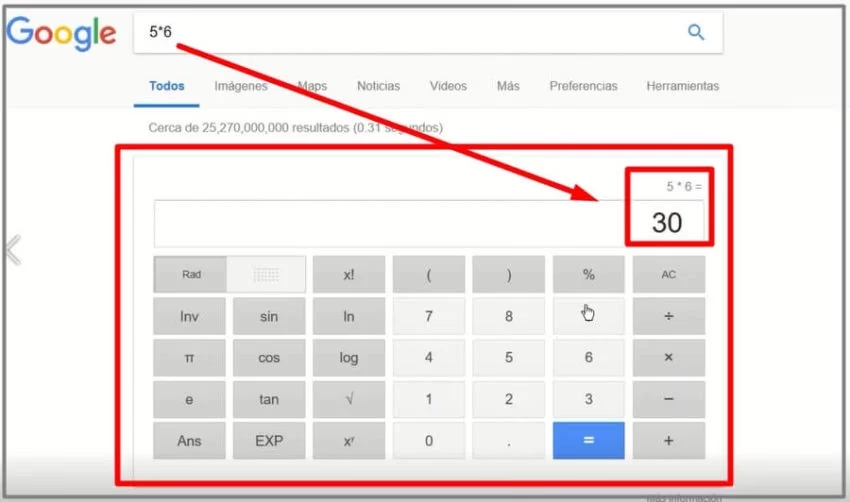
Potencias en Hojas de Cálculo de Google: Precisión y Automatización
Las Hojas de Cálculo de Google (Google Sheets) son una herramienta increíblemente potente para el análisis de datos y la automatización de cálculos. Cuando se trata de potencias, Sheets ofrece dos métodos principales, cada uno con sus ventajas, que te permitirán realizar tus operaciones con gran precisión y facilidad.
Método 1: La Función POTENCIA()
La forma más explícita y quizás más intuitiva para muchos usuarios es el uso de la función POTENCIA(). Esta función está diseñada específicamente para elevar una base a un exponente determinado.
La sintaxis es simple: =POTENCIA(base, exponente)
- base: El número que deseas elevar a una potencia.
- exponente: La potencia a la que deseas elevar la base.
Ejemplos prácticos:
- Para calcular 2 elevado a la 3 (2³):
=POTENCIA(2, 3)resultará en 8. - Para calcular 5 elevado a la 2 (5²):
=POTENCIA(5, 2)resultará en 25. - Para calcular 10 elevado a la -1 (10⁻¹):
=POTENCIA(10, -1)resultará en 0.1. - Si la base o el exponente están en celdas, puedes referenciarlas. Por ejemplo, si en la celda A1 tienes 4 y en B1 tienes 0.5 (para raíz cuadrada), podrías usar
=POTENCIA(A1, B1)para obtener 2.
Método 2: El Operador de Potencia (^)
Para aquellos que prefieren una sintaxis más compacta y familiar de otras calculadoras o lenguajes de programación, el operador de potencia (^) es la opción ideal. Este símbolo, también conocido como "circunflejo" o "gorrito", se utiliza para indicar que un número debe ser elevado a una potencia.
La sintaxis es: base^exponente
Ejemplos prácticos:
- Para calcular 2 elevado a la 3 (2³):
=2^3resultará en 8. - Para calcular 5 elevado a la 2 (5²):
=5^2resultará en 25. - Para calcular 10 elevado a la -1 (10⁻¹):
=10^-1resultará en 0.1. - Al igual que con la función POTENCIA, puedes usar referencias a celdas: si en A1 tienes 4 y en B1 tienes 2,
=A1^B1resultará en 16.
¿Cuál método elegir?
Ambos métodos son válidos y producen el mismo resultado. La elección es a menudo una cuestión de preferencia personal o de legibilidad del código para otros usuarios. Algunos encuentran la función POTENCIA() más descriptiva, mientras que otros prefieren la brevedad del operador ^. En términos de rendimiento, la diferencia es insignificante para la mayoría de las aplicaciones.
Tabla Comparativa de Métodos en Google Sheets
| Característica | Función POTENCIA() | Operador ^ |
|---|---|---|
| Sintaxis | =POTENCIA(base, exponente) | =base^exponente |
| Claridad | Más explícita para principiantes. | Más concisa y común en programación. |
| Facilidad de uso | Requiere paréntesis y coma. | Requiere solo el símbolo. |
| Ejemplo (2 al cubo) | =POTENCIA(2, 3) | =2^3 |
Potencias en la Calculadora del Celular: Agilidad al Alcance de tu Mano
La calculadora de tu teléfono móvil es una herramienta sorprendente para cálculos rápidos y cotidianos. Aunque su interfaz puede variar ligeramente entre modelos (Android, iOS, etc.), los principios para elevar un número a una potencia son generalmente los mismos.
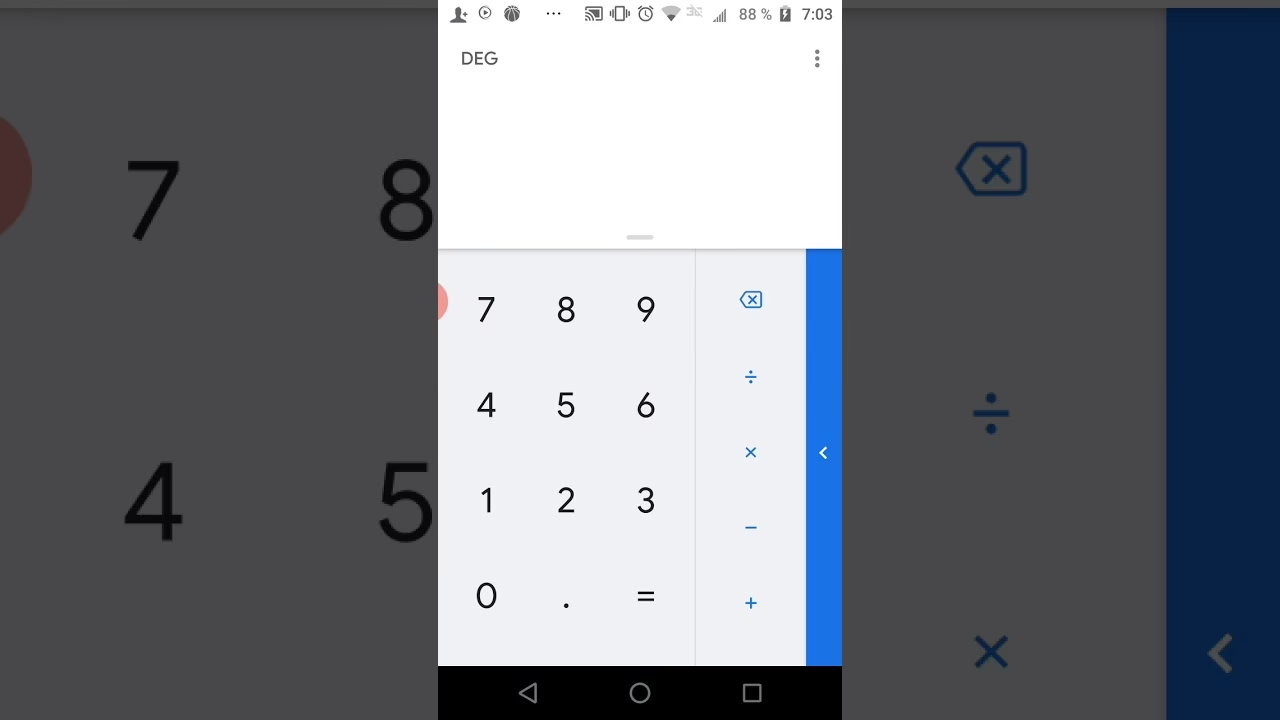
Identificando la Tecla de Potencia
La clave para elevar un número a una potencia en tu calculadora móvil es identificar la tecla correcta. Las funciones de potencia suelen estar representadas por uno de los siguientes símbolos:
x^yoy^x: Esta es la notación más común para elevar 'x' a la potencia 'y'.^: El mismo circunflejo que usamos en Google Sheets.XY: Una representación visual de un número elevado a otro.EXPoEE: A veces se usa para potencias de 10 (notación científica), pero no para potencias arbitrarias en la mayoría de las calculadoras básicas. Asegúrate de que no sea solo para notación científica.x²: Esta tecla es específica para elevar un número al cuadrado (a la potencia 2).x³: Similar a la anterior, pero para elevar al cubo (a la potencia 3).
Si tu calculadora está en modo básico, es posible que necesites girar el teléfono horizontalmente para acceder a las funciones científicas, donde se encuentran estas teclas.
Pasos para Elevar un Número a una Potencia (General)
- Introduce la Base: Escribe el número que quieres elevar (la base). Por ejemplo, si quieres calcular 2 elevado a la 3, presiona '2'.
- Presiona la Tecla de Potencia: Busca y presiona la tecla que representa la potencia (
x^y,^, etc.). - Introduce el Exponente: Escribe el número al que quieres elevar la base (el exponente). Siguiendo el ejemplo, presiona '3'.
- Presiona Igual (=): Finalmente, presiona el botón de igual para obtener el resultado.
Ejemplo: Calcular 2 al cubo (2³)
- Presiona:
2 - Presiona:
x^y(o el símbolo correspondiente) - Presiona:
3 - Presiona:
= - Resultado:
8
Cómo Poner 2 al Cuadrado en Calculadora (Caso Específico)
Elevar un número al cuadrado (a la potencia 2) es una operación tan común que la mayoría de las calculadoras tienen una tecla específica para ello, generalmente marcada como x² o x^2.
Pasos:
- Introduce la Base: Escribe el número que quieres elevar al cuadrado. Por ejemplo, para 5 al cuadrado, presiona '5'.
- Presiona la Tecla de Cuadrado: Busca y presiona la tecla
x². - Obtén el Resultado: La calculadora mostrará el resultado inmediatamente o después de presionar
=.
Ejemplo: Calcular 5 al cuadrado (5²)
- Presiona:
5 - Presiona:
x² - Resultado:
25
Si tu calculadora no tiene una tecla x², simplemente usa el método general de potencia con el exponente 2 (por ejemplo, 5, luego x^y, luego 2, luego =).
El Concepto detrás de la Potencia: Base y Exponente
Para comprender mejor por qué realizamos estas operaciones, es útil recordar el concepto de potencia. Una potencia es una forma abreviada de expresar una multiplicación repetida. Consta de dos partes principales:
- Base: El número que se va a multiplicar por sí mismo.
- Exponente: El número que indica cuántas veces la base se multiplica por sí misma.
Por ejemplo, en 2³, 2 es la base y 3 es el exponente. Esto significa 2 × 2 × 2 = 8.
Ventajas de Usar Potencias
El uso de potencias no es solo una comodidad matemática; ofrece varias ventajas:
- Eficiencia: Simplifica la escritura de multiplicaciones repetidas. Imagina escribir 2 multiplicado por sí mismo 100 veces sin notación exponencial.
- Compacidad: Permite representar números muy grandes o muy pequeños de manera concisa (notación científica).
- Precisión: Al usar las funciones o símbolos correctos en calculadoras y hojas de cálculo, se minimizan los errores humanos que podrían ocurrir al realizar multiplicaciones manuales repetidas.
- Solución de Problemas Complejos: Son la base para muchas fórmulas en física, ingeniería, finanzas y estadística.
Errores Comunes al Calcular Potencias
Aunque la operación es sencilla, es fácil cometer errores. Aquí algunos de los más comunes:
- Confundir Base y Exponente: Asegúrate de introducir el número correcto como base y el número correcto como exponente.
- Orden de Operaciones: En expresiones más complejas, recuerda el orden de las operaciones (PEMDAS/BODMAS): Paréntesis/Corchetes, Exponentes/Órdenes, Multiplicación y División (de izquierda a derecha), Adición y Sustracción (de izquierda a derecha).
- Potencias Negativas: Un exponente negativo significa el recíproco de la base elevada a la potencia positiva. Por ejemplo, 2⁻³ = 1/2³ = 1/8.
- Potencias Fraccionarias: Un exponente fraccionario (como 1/2) indica una raíz. Por ejemplo, 9^(1/2) es la raíz cuadrada de 9, que es 3.
Preguntas Frecuentes (FAQ)
¿Qué sucede si elevo un número a la potencia 0?
Cualquier número (excepto 0) elevado a la potencia de 0 es igual a 1. Por ejemplo, 5⁰ = 1. En Google Sheets, =POTENCIA(5, 0) o =5^0 darán 1. En la calculadora, si ingresas 5, x^y, 0, =, obtendrás 1.

¿Cómo elevo un número a una potencia negativa?
Cuando elevas un número a una potencia negativa, el resultado es el recíproco de ese número elevado a la potencia positiva. Por ejemplo, 2⁻³ es igual a 1 dividido por 2³. En Google Sheets, simplemente usa el exponente negativo: =POTENCIA(2, -3) o =2^-3 darán 0.125. En la calculadora, ingresa el número, la tecla de potencia, el número negativo (usando el botón de cambio de signo +/- o (-) si es necesario), y luego igual.
¿Puedo elevar un número a una potencia fraccionaria o decimal?
Sí, tanto en Google Sheets como en las calculadoras. Un exponente fraccionario representa una raíz. Por ejemplo, un exponente de 1/2 es una raíz cuadrada, y un exponente de 1/3 es una raíz cúbica. En Sheets, puedes usar =POTENCIA(9, 0.5) o =9^(1/2) para la raíz cuadrada de 9. En la calculadora, 9, x^y, 0.5, = también te dará 3.
¿Es lo mismo 2 elevado a 3 que 3 elevado a 2?
No, no son lo mismo. 2³ (2 elevado a la 3) significa 2 × 2 × 2 = 8. Mientras que 3² (3 elevado a la 2 o 3 al cuadrado) significa 3 × 3 = 9. Es crucial entender la diferencia entre la base y el exponente.
¿Cómo elevo un número negativo a una potencia?
Depende de si el exponente es par o impar. Si el exponente es par, el resultado será positivo. Si el exponente es impar, el resultado será negativo. Por ejemplo, (-2)² = (-2) × (-2) = 4. Pero (-2)³ = (-2) × (-2) × (-2) = -8. En Google Sheets, asegúrate de encerrar el número negativo entre paréntesis si usas el operador ^ para evitar ambigüedades: =(-2)^2 o =POTENCIA(-2, 2).
Conclusión
Dominar el cálculo de potencias en Google Sheets y en tu calculadora móvil es una habilidad esencial que te ahorrará tiempo y te proporcionará resultados precisos. Ya sea que prefieras la claridad de la función POTENCIA() o la concisión del operador ^ en Sheets, o la inmediatez de la tecla x^y en tu móvil, ahora tienes las herramientas y el conocimiento para enfrentar cualquier desafío exponencial. Practica estos métodos y verás cómo tus cálculos se vuelven más eficientes y tus habilidades matemáticas se fortalecen.
Si quieres conocer otros artículos parecidos a Potencias: Dominando Cálculos en Hojas y Móviles puedes visitar la categoría Cálculos.