
28/06/2024
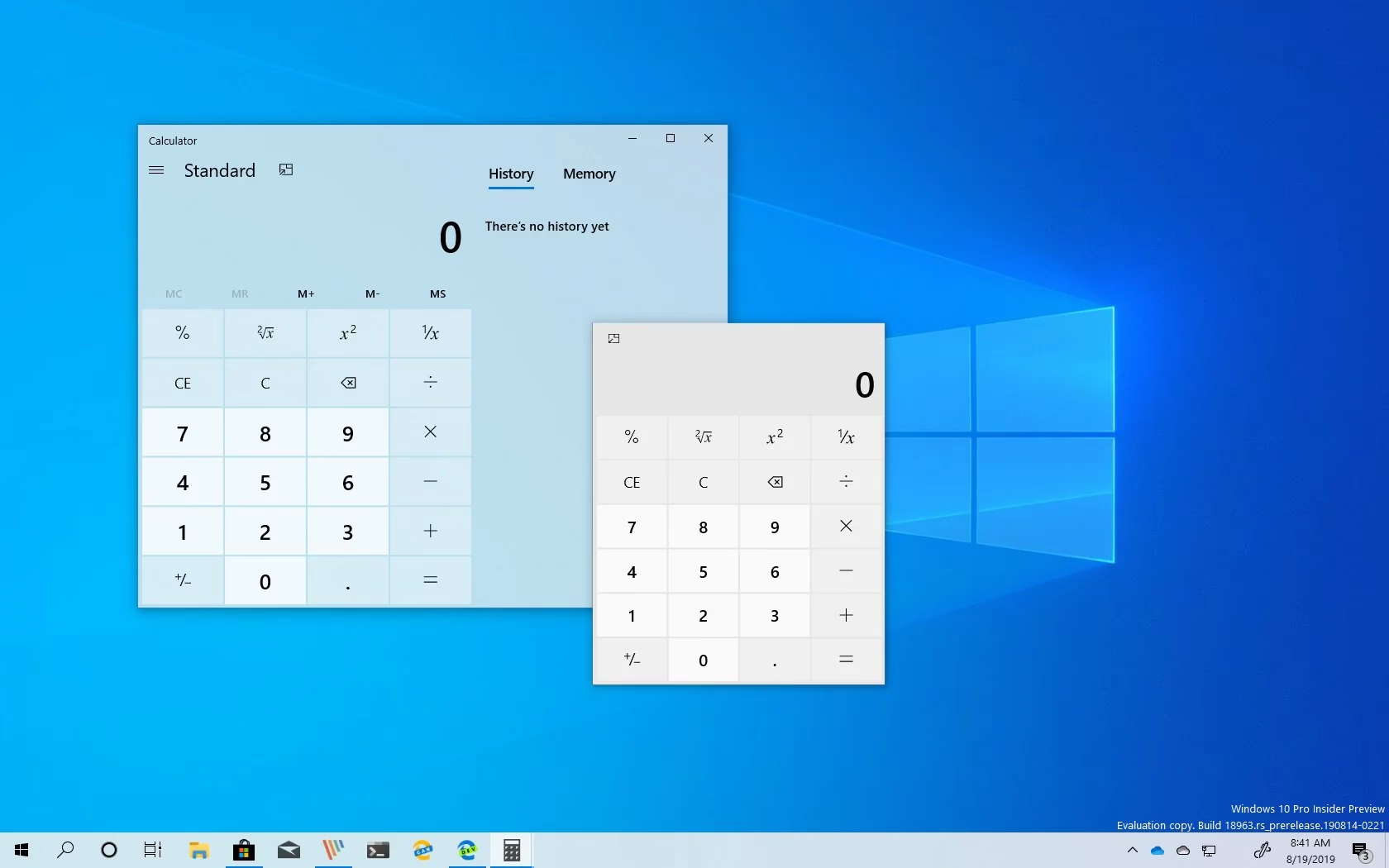
En el mundo digital actual, la capacidad de realizar cálculos rápidos y precisos es fundamental, tanto para tareas cotidianas como para complejas operaciones profesionales. Windows, el sistema operativo más utilizado a nivel global, integra por defecto una potente herramienta para este propósito: la Calculadora. Sin embargo, puede que te hayas preguntado cómo acceder a ella de la manera más eficiente, o incluso qué hacer si por alguna razón parece haber desaparecido de tu sistema. Este artículo profundiza en todo lo que necesitas saber sobre la calculadora en Windows, desde su localización y ‘reinstalación’ hasta la exploración de sus funciones avanzadas y alternativas disponibles.
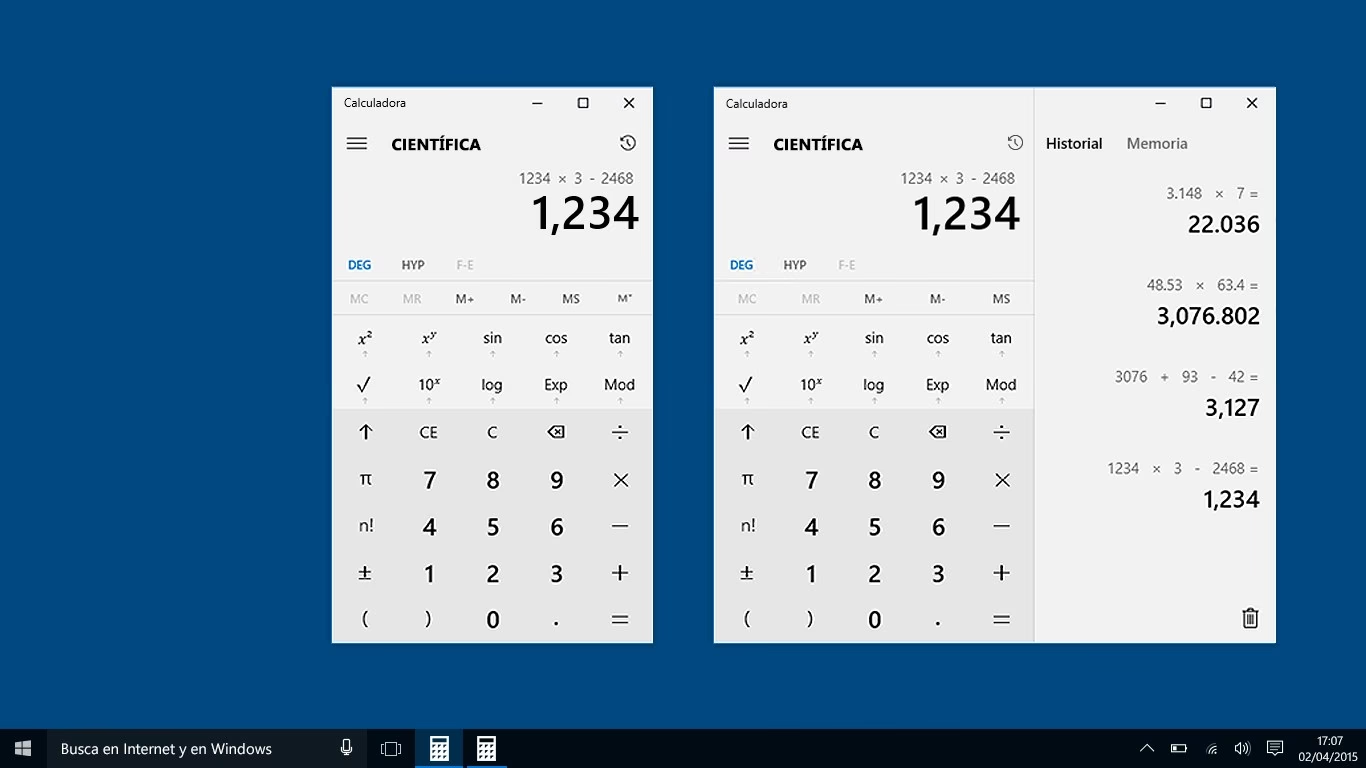
La calculadora de Windows ha evolucionado significativamente a lo largo de los años, pasando de una aplicación básica a una herramienta multifuncional que incluye modos estándar, científica, de programador, y diversas funciones de conversión. Comprender cómo gestionarla te permitirá maximizar tu productividad y asegurarte de que siempre tengas a mano esta utilidad esencial.
- Accediendo a la Calculadora Incorporada en Windows
- ¿Cómo Instalar (o Reinstalar) la Calculadora en Windows?
- Explorando las Funcionalidades de la Calculadora de Windows
- Alternativas a la Calculadora de Windows
- Consejos y Trucos para la Calculadora de Windows
- Resolución de Problemas Comunes
- Preguntas Frecuentes (FAQ)
- Conclusión
Accediendo a la Calculadora Incorporada en Windows
La forma más común y sencilla de utilizar la calculadora en Windows es a través de la aplicación preinstalada. A continuación, te mostramos las vías más directas para abrirla, incluyendo el método de ‘ejecutar’ que muchos usuarios experimentados prefieren por su rapidez.
Abrir la Calculadora con el Comando Ejecutar
Una de las maneras más rápidas y eficaces de lanzar cualquier aplicación en Windows es utilizando el cuadro de diálogo 'Ejecutar'. Para la calculadora, el proceso es increíblemente sencillo:
- Presiona las teclas Windows + R simultáneamente en tu teclado. Esto abrirá el cuadro de diálogo 'Ejecutar'.
- En el campo de texto, escribe
calc. - Presiona Enter o haz clic en 'Aceptar'.
¡Voilà! La aplicación de la calculadora de Windows se abrirá instantáneamente, lista para que realices tus operaciones.
Otras Formas Comunes de Abrir la Calculadora
- Desde el Menú Inicio: Haz clic en el botón 'Inicio' (el icono de Windows en la esquina inferior izquierda de la pantalla) y escribe 'calculadora' en la barra de búsqueda. La aplicación aparecerá en los resultados; simplemente haz clic en ella para abrirla.
- Anclar a la Barra de Tareas: Una vez que la calculadora esté abierta, puedes hacer clic derecho en su icono en la barra de tareas y seleccionar 'Anclar a la barra de tareas'. Esto creará un acceso directo permanente para un acceso aún más rápido en el futuro.
- Crear un Acceso Directo en el Escritorio: Para aquellos que prefieren tener un icono visible en su escritorio, puedes buscar la calculadora en el Menú Inicio, hacer clic derecho sobre ella y seleccionar 'Abrir ubicación del archivo'. Una vez en la carpeta, haz clic derecho sobre el ejecutable de la calculadora (probablemente 'calc.exe' o un acceso directo con el nombre 'Calculadora'), selecciona 'Enviar a' y luego 'Escritorio (crear acceso directo)'.
¿Cómo Instalar (o Reinstalar) la Calculadora en Windows?
A diferencia de las aplicaciones tradicionales que se descargan e instalan desde cero, la calculadora en las versiones modernas de Windows (Windows 10 y Windows 11) es una aplicación de la Tienda Microsoft. Esto significa que no se 'instala' en el sentido clásico, sino que forma parte integral del sistema y, si falta, se 'reinstala' o 'recupera' a través de la Tienda o comandos del sistema.
Reinstalar la Calculadora de Windows (Windows 10/11)
Si la calculadora de Windows no funciona correctamente, ha sido desinstalada accidentalmente o simplemente no aparece, puedes recuperarla siguiendo estos pasos:
- Abre la Tienda Microsoft: Puedes encontrarla buscando 'Tienda' en el Menú Inicio o haciendo clic en su icono en la barra de tareas (una bolsa de compras con el logotipo de Windows).
- Busca la Aplicación: En la barra de búsqueda de la Tienda Microsoft, escribe 'Windows Calculator' o simplemente 'Calculadora'.
- Descarga/Instala: Localiza la aplicación 'Calculadora de Windows' publicada por Microsoft Corporation. Si ya la tienes pero está dañada, verás un botón para 'Instalar' o 'Obtener' (si fue desinstalada). Haz clic en él y la Tienda se encargará del proceso.
Recuperar la Calculadora Mediante PowerShell (Método Avanzado)
Si la Tienda Microsoft no funciona o prefieres un método más técnico, puedes intentar reinstalar la calculadora usando PowerShell:
- Haz clic derecho en el botón 'Inicio' y selecciona 'Windows PowerShell (Administrador)' o 'Terminal (Administrador)'.
- En la ventana de PowerShell, copia y pega el siguiente comando y presiona Enter:
Get-AppxPackage *Microsoft.WindowsCalculator* | Reset-AppxPackage - Si el comando anterior no funciona o la calculadora no aparece, puedes intentar reinstalarla completamente con este comando (para todas las aplicaciones preinstaladas, incluyendo la calculadora):
Get-AppxPackage -AllUsers | Foreach {Add-AppxPackage -DisableDevelopmentMode -Register "$($_.InstallLocation)\AppXManifest.xml"}
Estos comandos forzarán la reinstalación o reparación de la aplicación de la calculadora.
Para Versiones Antiguas de Windows (Windows 7/8/XP)
En versiones anteriores de Windows, la calculadora (calc.exe) era un componente del sistema operativo y no una aplicación de la Tienda. Si faltaba o estaba corrupta, las soluciones eran diferentes:
- Ejecutar el Comprobador de Archivos del Sistema (SFC): Abre el Símbolo del sistema como administrador y ejecuta
sfc /scannow. Esto escaneará y reparará los archivos de sistema corruptos, incluyendo potencialmente el ejecutable de la calculadora. - Actualizaciones de Windows: Asegúrate de que tu sistema esté completamente actualizado.
- Restauración del Sistema: Si el problema es reciente, una restauración del sistema a un punto anterior podría resolverlo.
Explorando las Funcionalidades de la Calculadora de Windows
La calculadora de Windows es mucho más que una simple herramienta para sumas y restas. Ofrece múltiples modos y funcionalidades que la convierten en una utilidad muy versátil.
Modos de la Calculadora
- Estándar: Ideal para cálculos básicos diarios.
- Científica: Incluye funciones trigonométricas, logarítmicas, exponentes y más, perfecta para estudiantes y profesionales de ciencia e ingeniería.
- Programador: Permite realizar cálculos en bases numéricas como hexadecimal, decimal, octal y binario, y operaciones a nivel de bit.
- Cálculo de Fechas: Calcula la diferencia entre dos fechas o añade/resta días, meses o años a una fecha específica.
Conversores Integrados
Además de sus modos de cálculo, la calculadora de Windows incluye una variedad de conversores de unidades:
- Moneda
- Volumen
- Longitud
- Peso y masa
- Temperatura
- Energía
- Área
- Velocidad
- Tiempo
- Potencia
- Datos
- Presión
- Ángulo
Estos conversores son increíblemente útiles y evitan la necesidad de buscar herramientas externas para conversiones rápidas.
Historial y Memoria
La calculadora guarda un historial de tus cálculos, lo cual es muy útil para revisar operaciones anteriores. También cuenta con funciones de memoria (MR, MS, M+, M-) que te permiten almacenar y recuperar números para usarlos en cálculos posteriores.
Alternativas a la Calculadora de Windows
Aunque la calculadora de Windows es robusta, existen otras opciones que pueden ofrecer características adicionales, interfaces diferentes o ser más adecuadas para necesidades específicas.
Calculadoras Online
Numerosos sitios web ofrecen calculadoras gratuitas, algunas con funcionalidades muy avanzadas. Un ejemplo común es simplemente buscar 'calculadora' en Google, que mostrará una calculadora interactiva directamente en los resultados.
Ventajas: No requieren instalación, accesibles desde cualquier dispositivo con navegador web. Desventajas: Requieren conexión a internet, pueden tener anuncios, la privacidad de los datos podría ser una preocupación para cálculos sensibles.
Software de Calculadora de Terceros
Existen muchas aplicaciones de calculadora desarrolladas por terceros, algunas gratuitas y de código abierto, otras de pago, que ofrecen funcionalidades especializadas.
- SpeedCrunch: Una calculadora científica de código abierto, ligera y potente, con historial, autocompletado y una interfaz personalizable.
- GeoGebra: Más que una calculadora, es una suite de matemáticas dinámica que combina geometría, álgebra, hojas de cálculo, gráficos, estadísticas y cálculo. Ideal para educación.
- Software de Hoja de Cálculo (Excel, Google Sheets): Para cálculos complejos, análisis de datos y creación de modelos, una hoja de cálculo es una herramienta incomparable. Ofrecen una flexibilidad y un poder de cálculo que ninguna calculadora simple puede igualar.
Tabla Comparativa: Calculadora de Windows vs. Alternativas
| Característica | Calculadora de Windows | Calculadora Online (ej. Google) | Software Tercero (ej. SpeedCrunch) | Hoja de Cálculo (ej. Excel) |
|---|---|---|---|---|
| Disponibilidad | Preinstalada en Windows | Requiere navegador y web | Descarga e instalación | Descarga/Suscripción |
| Funcionalidad Básica | Excelente | Excelente | Excelente | Excelente |
| Funcionalidad Científica | Sí (Modo Científico) | Sí (Modo Científico) | Sí (Avanzada) | Sí (Funciones) |
| Conversores | Sí (Integrados) | A veces (específicos) | No siempre (plugins) | No (requiere fórmulas) |
| Gráficos | No | No | No | Sí (Integrados) |
| Modo Programador | Sí | No (generalmente) | Sí (algunos) | No |
| Acceso Offline | Sí | No | Sí | Sí |
| Costo | Gratis | Gratis (con ads/datos) | Varía (gratis/pago) | Varía (suscripción/licencia) |
| Curva de Aprendizaje | Baja | Muy baja | Baja a Media | Media a Alta |
Consejos y Trucos para la Calculadora de Windows
- Atajos de Teclado: La calculadora soporta muchos atajos de teclado estándar para operaciones rápidas. Por ejemplo, `Ctrl + Shift + D` para activar el modo de cálculo de fechas, `Alt + 1` para estándar, `Alt + 2` para científica, etc.
- Modo Siempre Arriba: Puedes mantener la calculadora siempre visible encima de otras ventanas haciendo clic en el icono de 'Mantener en la parte superior' (un pequeño icono de pin) en la esquina superior derecha de la ventana.
- Copia y Pega: Como cualquier otra aplicación de texto, puedes copiar resultados (`Ctrl + C`) y pegar números (`Ctrl + V`) en la calculadora.
Resolución de Problemas Comunes
Aunque la calculadora de Windows es generalmente estable, pueden surgir problemas. Aquí hay algunas soluciones:
- La Calculadora no se Abre: Intenta reiniciar tu PC. Si el problema persiste, intenta reinstalarla desde la Tienda Microsoft o usando PowerShell como se explicó anteriormente.
- La Calculadora se Cierra Inesperadamente: Esto podría indicar corrupción de archivos. Intenta restablecer o reparar la aplicación desde la configuración de Windows. Ve a 'Configuración' > 'Aplicaciones' > 'Aplicaciones y características', busca 'Calculadora', haz clic en 'Opciones avanzadas' y luego en 'Restablecer' o 'Reparar'.
- Rendimiento Lento: Asegúrate de que tu sistema operativo esté actualizado. También, cierra otras aplicaciones que consuman muchos recursos.
Preguntas Frecuentes (FAQ)
¿Es la calculadora de Windows gratuita?
Sí, la calculadora de Windows está incluida de forma gratuita con todas las instalaciones de Windows 10 y Windows 11. No hay costos adicionales por su uso.
¿Puedo cambiar la apariencia de la calculadora?
La calculadora de Windows no ofrece opciones extensas de personalización de temas o colores más allá del modo claro/oscuro que sigue la configuración general de Windows. Sin embargo, algunas aplicaciones de terceros sí permiten mayor personalización.
¿La calculadora de Windows funciona sin conexión a internet?
Sí, una vez instalada, la calculadora de Windows funciona completamente sin necesidad de una conexión a internet. Solo se requiere internet para su descarga inicial o para actualizaciones a través de la Tienda Microsoft.
¿Qué hago si necesito una calculadora gráfica?
La calculadora de Windows no incluye capacidades de gráficos. Para funciones de gráficos, deberías considerar software de terceros como GeoGebra, Desmos (online), o herramientas más avanzadas como MATLAB o Mathematica (de pago).
¿Es seguro descargar calculadoras de terceros?
Depende de la fuente. Descarga software solo de sitios web oficiales de desarrolladores de confianza o de tiendas de aplicaciones reconocidas (como la Tienda Microsoft). Evita sitios de descarga no verificados para minimizar el riesgo de malware.
Conclusión
La calculadora de Windows es una herramienta indispensable que, aunque a menudo se da por sentada, ofrece una sorprendente gama de funcionalidades para el usuario promedio y avanzado. Saber cómo acceder a ella rápidamente mediante el comando calc, comprender cómo 'reinstalarla' si es necesario, y explorar sus diferentes modos y conversores te permitirá aprovecharla al máximo. Además, al conocer las diversas alternativas disponibles, puedes elegir la herramienta de cálculo perfecta para cada una de tus necesidades, asegurando que siempre tengas la capacidad de resolver cualquier operación matemática que se te presente.
Si quieres conocer otros artículos parecidos a Tu Calculadora en Windows: Guía Completa puedes visitar la categoría Cálculos.