
30/08/2024
En el fascinante mundo de las matemáticas y la educación, pocas herramientas han logrado combinar la potencia de cálculo con la sencillez visual como GeoGebra. Este software dinámico ha revolucionado la forma en que estudiantes y profesores interactúan con conceptos complejos, permitiendo la exploración de la geometría, el álgebra, el cálculo y las estadísticas de manera interactiva. Si te preguntas cómo acceder a esta invaluable herramienta sin costo alguno, estás en el lugar correcto. A continuación, desglosaremos cada paso para que puedas descargar, instalar y empezar a utilizar GeoGebra de manera eficiente y completamente gratuita.
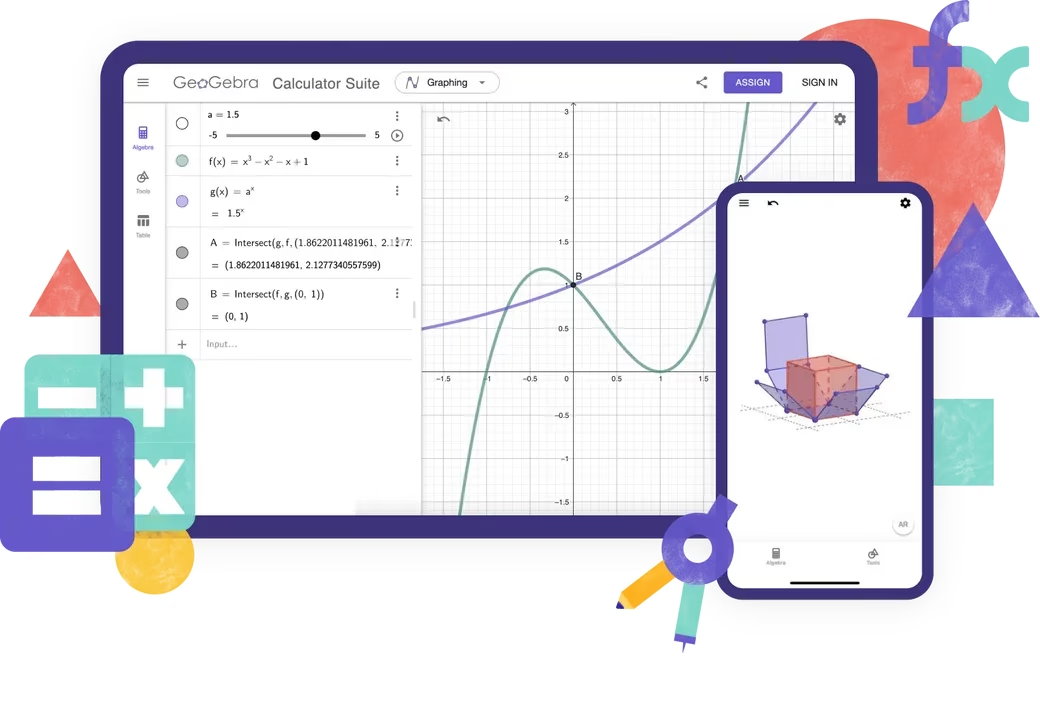
GeoGebra es mucho más que una simple calculadora; es un entorno completo que integra múltiples ramas de las matemáticas en una interfaz amigable. Su capacidad para visualizar funciones, construir figuras geométricas, manipular ecuaciones y realizar simulaciones lo convierte en un recurso indispensable para cualquier persona interesada en comprender las matemáticas de forma profunda y práctica. La buena noticia es que, gracias a su naturaleza de código abierto, está disponible para todos sin barreras económicas, especialmente para usos no comerciales.
¿Cómo Descargar GeoGebra Gratis?
El primer paso para disfrutar de GeoGebra es obtener el software. Afortunadamente, el proceso es directo y se realiza a través de su sitio web oficial, garantizando que siempre obtengas la versión más reciente y segura. Es crucial acudir siempre a la fuente oficial para evitar versiones desactualizadas o potencialmente maliciosas.
1. Acceder al Sitio Web Oficial:
Dirígete a la página principal de GeoGebra. Puedes buscar 'GeoGebra' en tu navegador o escribir directamente 'geogebra.org'. Una vez allí, notarás que el sitio está muy bien organizado, ofreciendo diferentes opciones según tus necesidades.
2. Elegir la Versión Adecuada:
GeoGebra no es un único programa, sino una suite de aplicaciones. Dependiendo de si necesitas una calculadora gráfica, un entorno de geometría, una herramienta 3D o la versión clásica que lo integra todo, deberás seleccionar la opción correcta. Las versiones más populares son:
- GeoGebra Clásico: Esta es la versión más completa, que integra todas las funcionalidades (geometría, álgebra, gráficos, 3D, CAS y hoja de cálculo) en una sola interfaz. Es la opción recomendada si deseas tener acceso a todas las herramientas.
- Calculadora Gráfica GeoGebra: Ideal para funciones, ecuaciones y gráficos. Es una de las más utilizadas por su simplicidad y potencia para el análisis de funciones.
- GeoGebra Geometría: Enfocada en la construcción y exploración de figuras geométricas.
- GeoGebra 3D: Para trabajar con objetos y gráficos en tres dimensiones.
- Calculadora CAS GeoGebra: Un potente sistema de álgebra computacional.
- Calculadora Científica GeoGebra: Una calculadora básica pero muy funcional para operaciones rápidas.
En el sitio web, generalmente encontrarás una sección de 'Descargas' o 'Apps' donde se listan todas estas opciones. Haz clic en la que mejor se adapte a tus necesidades. Si estás indeciso, comienza con GeoGebra Clásico, ya que te brindará la experiencia más completa.
3. Seleccionar la Plataforma:
GeoGebra es una herramienta multiplataforma, lo que significa que está disponible para una amplia variedad de sistemas operativos y dispositivos. Una vez que hayas elegido la aplicación, el sitio te ofrecerá opciones para:
- Computadoras de Escritorio (Windows, macOS, Linux): Para Windows, descargarás un archivo ejecutable (.exe). Para macOS, un archivo de imagen de disco (.dmg). Para Linux, podrías encontrar paquetes .deb, .rpm, o instrucciones para instalar vía Snap o Flatpak, dependiendo de tu distribución.
- Dispositivos Móviles (Android, iOS): GeoGebra también está disponible como aplicación en Google Play Store (para Android) y Apple App Store (para iOS). Simplemente busca 'GeoGebra' en la tienda de aplicaciones de tu dispositivo y descárgala como cualquier otra aplicación.
- Versión Web (Online): Si prefieres no instalar nada, muchas de las calculadoras de GeoGebra están disponibles directamente en tu navegador web. Esta es una excelente opción para un acceso rápido o si estás usando una computadora prestada.
Haz clic en el enlace de descarga correspondiente a tu sistema operativo. El archivo comenzará a descargarse en tu computadora.
¿Cómo Instalar GeoGebra en una Computadora?
Una vez que el archivo de descarga ha completado, el proceso de instalación es similar al de cualquier otro software, pero con algunas particularidades según tu sistema operativo:
Para Usuarios de Windows:
- Localiza el Archivo: Dirígete a la carpeta donde se guardan tus descargas (por lo general, la carpeta 'Descargas' de tu usuario). Encontrarás un archivo con un nombre similar a 'GeoGebraClassic-Windows-Installer-xxxxx.exe'.
- Ejecuta el Instalador: Haz doble clic en el archivo .exe. Puede que aparezca una ventana de Control de Cuentas de Usuario (UAC) preguntándote si permites que la aplicación realice cambios en tu dispositivo. Haz clic en 'Sí' para continuar.
- Sigue las Instrucciones: Se abrirá el asistente de instalación de GeoGebra. Generalmente, solo necesitas hacer clic en 'Siguiente' o 'Next' varias veces.
- Aceptar el Acuerdo de Licencia: Lee el acuerdo de licencia de usuario final. Asegúrate de entender que GeoGebra es gratuito para uso no comercial. Si estás de acuerdo, selecciona la opción para aceptar y haz clic en 'Siguiente'.
- Elegir Ubicación (Opcional): El instalador te ofrecerá una ubicación predeterminada para instalar el software (por ejemplo, C:\Program Files\GeoGebra). Para la mayoría de los usuarios, la ubicación predeterminada es la mejor opción. Haz clic en 'Siguiente'.
- Crear Atajos: El instalador puede preguntar si deseas crear un acceso directo en el escritorio o en el menú de inicio. Es recomendable dejarlos marcados para un acceso fácil. Haz clic en 'Instalar' o 'Install'.
- Finalizar la Instalación: El proceso de instalación tomará unos minutos. Una vez completado, haz clic en 'Finalizar' o 'Finish'. El asistente podría ofrecerte la opción de iniciar GeoGebra inmediatamente.
Para Usuarios de macOS:
- Localiza el Archivo: Busca el archivo .dmg descargado (por ejemplo, 'GeoGebraClassic-MacOS-xxxxx.dmg') en tu carpeta de descargas.
- Abre el Archivo DMG: Haz doble clic en el archivo .dmg. Esto montará una imagen de disco, que aparecerá como una unidad en el Finder.
- Arrastra la Aplicación: Dentro de la ventana que se abre, verás el icono de la aplicación GeoGebra y una carpeta de 'Aplicaciones' (Applications). Simplemente arrastra el icono de GeoGebra a la carpeta de 'Aplicaciones'.
- Expulsa la Imagen de Disco: Una vez copiada la aplicación, puedes expulsar la imagen de disco arrastrándola a la papelera (que se convertirá en un icono de expulsión) o haciendo clic derecho sobre ella en el Finder y seleccionando 'Expulsar'.
Para Usuarios de Linux:
La instalación en Linux puede variar un poco dependiendo de tu distribución:
- Archivos .deb (Ubuntu, Debian, Mint): Descarga el archivo .deb. Luego, puedes hacer doble clic en él para abrirlo con el instalador de software de tu sistema (como Ubuntu Software Center o GDebi), o instalarlo desde la terminal con
sudo dpkg -i nombre_del_archivo.deby luegosudo apt-get install -fpara resolver dependencias. - Archivos .rpm (Fedora, openSUSE, CentOS): Descarga el archivo .rpm y usa
sudo rpm -i nombre_del_archivo.rpmen la terminal. - Snap o Flatpak: GeoGebra también está disponible como paquete Snap o Flatpak, lo que facilita la instalación en muchas distribuciones. Si tienes Snap instalado, puedes usar
sudo snap install geogebra-classic. Si usas Flatpak,flatpak install flathub org.geogebra.GeoGebra.
¿Cómo Abrir la Calculadora de GeoGebra?
Una vez que GeoGebra está instalado, abrirlo es muy sencillo:
- Desde el Escritorio: Si creaste un acceso directo durante la instalación, simplemente haz doble clic en el icono de GeoGebra en tu escritorio.
- Desde el Menú de Inicio (Windows): Haz clic en el botón de Inicio de Windows, busca 'GeoGebra' en la lista de programas y haz clic en el icono de la aplicación.
- Desde la Carpeta de Aplicaciones (macOS): Abre la carpeta 'Aplicaciones' en el Finder y haz doble clic en el icono de GeoGebra. También puedes buscarlo con Spotlight (Cmd + Espacio y escribe 'GeoGebra').
- Desde el Lanzador de Aplicaciones (Linux): Busca 'GeoGebra' en el lanzador de aplicaciones de tu entorno de escritorio (GNOME, KDE, XFCE, etc.) y haz clic en el icono.
- Versión Online: Si estás usando la versión web, simplemente abre tu navegador, ve a geogebra.org y selecciona la calculadora o aplicación que deseas usar directamente desde el sitio web (por ejemplo, 'Calculadora Gráfica' o 'Geometría').
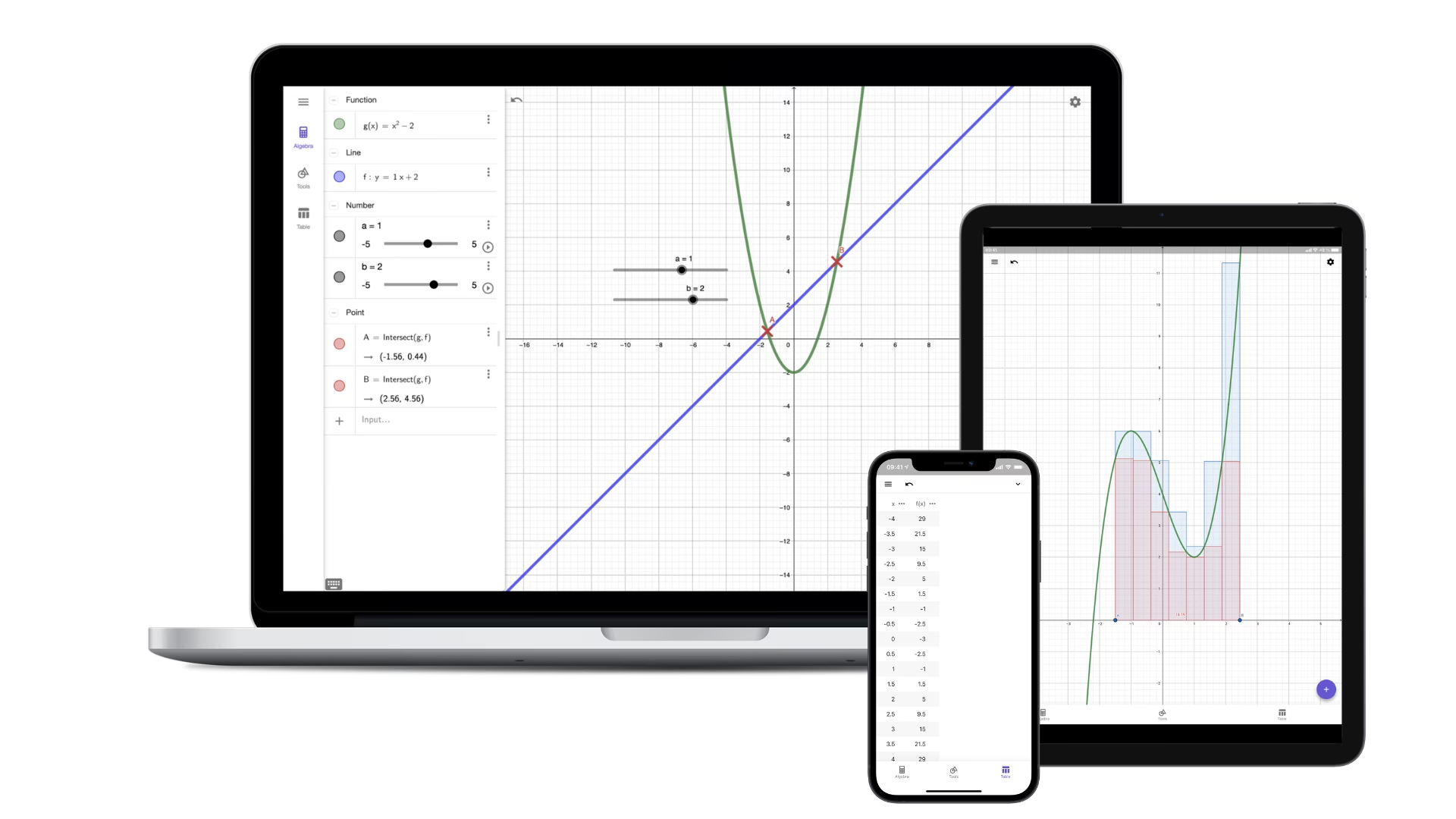
Al abrir GeoGebra Clásico, verás una interfaz dividida con una vista algebraica (izquierda), una vista gráfica (centro) y, a menudo, una barra de entrada en la parte inferior. Puedes activar o desactivar otras vistas (hoja de cálculo, 3D, CAS) desde el menú 'Vista' dentro de la aplicación.
¿Es GeoGebra Gratuito?
Sí, la respuesta corta y clara es: GeoGebra es gratuito. Sin embargo, es importante entender el alcance de esta gratuidad.
- Gratuito para Usos No Comerciales: GeoGebra es un programa de código abierto y es gratuito para usos no comerciales. Esto significa que estudiantes, profesores, instituciones educativas y el público en general pueden descargarlo, usarlo y distribuirlo libremente para fines de aprendizaje, enseñanza e investigación sin costo alguno.
- Licencia de Código Abierto: GeoGebra se distribuye bajo licencias de software libre (como la Licencia Pública General de GNU para su código fuente) y licencias Creative Commons para sus materiales. Esta filosofía de código abierto es lo que permite su acceso universal y su constante desarrollo por una comunidad global.
- Usos Comerciales: Si una empresa o entidad comercial desea integrar GeoGebra en un producto o servicio con fines de lucro, necesita adquirir una licencia comercial. Sin embargo, para la vasta mayoría de usuarios individuales y educativos, GeoGebra es completamente gratis.
Esta naturaleza de código abierto y su modelo de gratuidad han sido fundamentales para su adopción masiva en aulas de todo el mundo, democratizando el acceso a herramientas matemáticas avanzadas.
Preguntas Frecuentes (FAQ) sobre GeoGebra
Para aclarar cualquier duda adicional, aquí respondemos a las preguntas más comunes sobre GeoGebra:
¿Para qué sirve GeoGebra?
GeoGebra sirve como una herramienta integral para la enseñanza y el aprendizaje de las matemáticas. Permite:
- Visualizar funciones: Graficar funciones, explorar sus propiedades y transformaciones.
- Construir geometría dinámica: Crear puntos, líneas, polígonos, círculos y manipularlos interactivamente para entender conceptos geométricos.
- Resolver ecuaciones y sistemas: Utilizar la vista CAS (Computer Algebra System) para resolver simbólicamente ecuaciones y realizar operaciones algebraicas.
- Análisis de datos: Usar la hoja de cálculo para organizar datos y realizar análisis estadísticos.
- Explorar en 3D: Visualizar objetos y conceptos en el espacio tridimensional.
- Crear materiales interactivos: Los profesores pueden crear applets dinámicos para sus estudiantes.
Es una herramienta que transforma conceptos abstractos en experiencias visuales y tangibles.
¿Qué versiones de GeoGebra existen?
Como se mencionó, GeoGebra ofrece varias aplicaciones especializadas además de la versión Clásica que integra todas las funcionalidades. Las principales son: GeoGebra Clásico, Calculadora Gráfica, Geometría, 3D, Calculadora CAS y Calculadora Científica. Cada una está diseñada para un propósito específico, aunque GeoGebra Clásico es la más completa.
¿Necesito conexión a internet para usar GeoGebra?
No, una vez que has descargado e instalado la versión de escritorio de GeoGebra (para Windows, macOS o Linux), no necesitas una conexión a internet para usar sus funcionalidades principales. La conexión a internet solo es necesaria para la descarga inicial, para actualizar el software o para utilizar las versiones online (web apps).
¿GeoGebra está disponible en español?
Sí, GeoGebra es una aplicación multilingüe y está disponible en español, así como en muchos otros idiomas. El idioma generalmente se detecta automáticamente según la configuración de tu sistema operativo, o puedes cambiarlo manualmente dentro de la aplicación en el menú de opciones o configuración.
¿Puedo usar GeoGebra en mi tablet o smartphone?
Absolutamente. GeoGebra cuenta con aplicaciones dedicadas para dispositivos móviles Android e iOS (iPad y iPhone). Estas aplicaciones están optimizadas para pantallas táctiles y ofrecen una experiencia fluida para graficar, construir y explorar matemáticas en cualquier lugar.
¿Es GeoGebra difícil de aprender a usar?
GeoGebra es conocido por su interfaz intuitiva. Si bien tiene una gran cantidad de funcionalidades, puedes empezar con lo básico (graficar una función, construir una figura simple) y aprender gradualmente. La comunidad de GeoGebra es muy activa y ofrece numerosos tutoriales, guías y recursos en línea para ayudarte a dominar la herramienta.
Conclusión
GeoGebra es una joya en el mundo de la educación matemática, ofreciendo una plataforma robusta y versátil para explorar conceptos complejos de manera interactiva y visual. La excelente noticia es que su naturaleza de código abierto lo hace accesible a todos de forma gratuita para usos no comerciales, eliminando barreras y fomentando el aprendizaje. Ya sea que necesites una potente calculadora gráfica, una herramienta para construir geometría dinámica o un entorno completo para el cálculo, GeoGebra tiene una solución para ti, disponible para tu computadora de escritorio, dispositivo móvil o incluso directamente en tu navegador web. Descargar e instalar GeoGebra es un proceso sencillo que abre la puerta a un mundo de posibilidades matemáticas. ¡Anímate a explorar y transformar tu experiencia con las matemáticas hoy mismo!
Si quieres conocer otros artículos parecidos a GeoGebra Gratis: Guía Completa de Descarga e Instalación puedes visitar la categoría Cálculos.