
30/06/2023
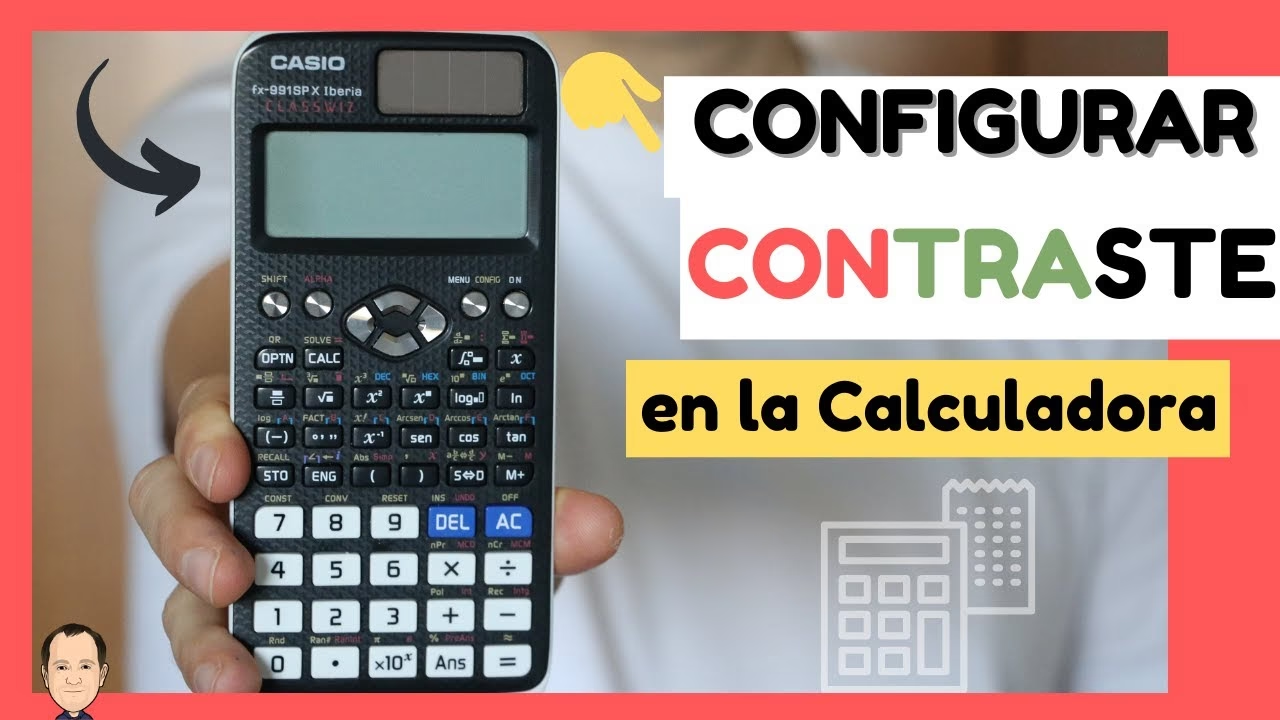
La nitidez y claridad de la pantalla de tu calculadora son fundamentales para cualquier estudiante, profesional o aficionado a los números. Una pantalla bien ajustada no solo facilita la lectura de los resultados, sino que también reduce la fatiga visual, permitiéndote trabajar con mayor comodidad y eficiencia durante horas. ¿Alguna vez te has encontrado forzando la vista para distinguir un número o un símbolo en tu calculadora bajo diferentes condiciones de luz? Es un problema común, pero la buena noticia es que, en la mayoría de los casos, la solución está al alcance de tus dedos: ajustar el contraste de la pantalla.
Este artículo te guiará a través de los pasos para modificar el contraste de tu calculadora, centrándonos en los métodos más comunes y brindándote consejos prácticos para mantener tu dispositivo en óptimas condiciones. Aunque los modelos y marcas varían, la lógica detrás de estos ajustes es sorprendentemente similar. Prepárate para darle a tu calculadora una nueva vida y asegurar que cada cálculo sea tan claro como el agua.
- ¿Por Qué es Crucial Ajustar el Contraste de tu Calculadora?
- Identificando tu Tipo de Calculadora y su Impacto en el Ajuste
- Método General para Ajustar el Contraste (Enfocado en Calculadoras Científicas como Casio)
- Ajuste de Contraste en Otras Marcas y Modelos
- Tabla Comparativa: Ajustes de Contraste Comunes
- Problemas Comunes y Soluciones Relacionadas con la Pantalla
- Consejos para el Mantenimiento de la Pantalla de tu Calculadora
- Preguntas Frecuentes (FAQs)
¿Por Qué es Crucial Ajustar el Contraste de tu Calculadora?
El contraste de la pantalla de tu calculadora se refiere a la diferencia de luminancia entre los elementos más claros y los más oscuros de la imagen. Un contraste adecuado es vital por varias razones:
- Legibilidad Mejorada: Una pantalla con el contraste correcto permite que los números y símbolos se distingan claramente del fondo, haciendo que la lectura sea rápida y precisa. Esto es especialmente importante en exámenes, presentaciones o situaciones donde la precisión es crítica.
- Reducción de la Fatiga Visual: Forzar la vista para leer una pantalla tenue o demasiado oscura puede provocar dolores de cabeza, sequedad ocular y fatiga general. Un contraste óptimo minimiza este esfuerzo, protegiendo tu salud visual a largo plazo.
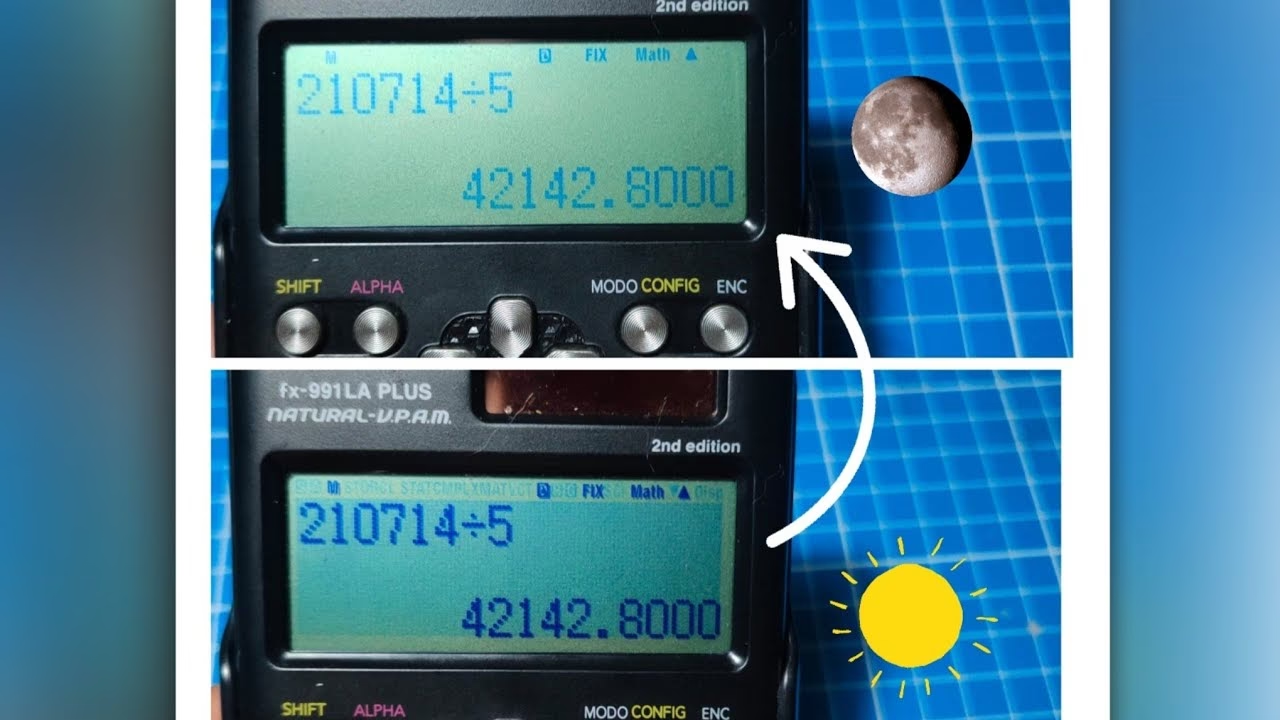
- Adaptabilidad a Diferentes Entornos: La luz ambiental juega un papel enorme en cómo percibimos una pantalla. En un aula bien iluminada, es posible que necesites un contraste más bajo o una pantalla más clara, mientras que en un entorno con poca luz, un contraste más alto (pantalla más oscura) podría ser ideal para que los dígitos resalten.
- Duración de la Batería (en algunos casos): Si bien no es el factor principal, en algunas pantallas LCD con luz de fondo, ajustar el brillo o el contraste de forma óptima puede contribuir marginalmente a una mayor duración de la batería, al no exigirle un rendimiento innecesario.
Identificando tu Tipo de Calculadora y su Impacto en el Ajuste
Antes de sumergirnos en los pasos específicos, es importante reconocer que no todas las calculadoras son iguales. Los métodos para ajustar el contraste pueden variar significativamente entre:
- Calculadoras Científicas y Gráficas: Marcas como Casio, Texas Instruments (TI) y HP dominan este segmento. Suelen tener menús más complejos y opciones de configuración más detalladas. Los pasos para ajustar el contraste a menudo implican combinaciones de teclas o navegación por menús.
- Calculadoras Básicas/De Oficina: Estas calculadoras suelen ser más simples y, a menudo, no ofrecen opciones de ajuste de contraste. Su pantalla está diseñada para ser funcional en un rango limitado de condiciones de luz.
La información proporcionada en el ejemplo se asemeja mucho a los pasos para una calculadora científica, específicamente una Casio. Si tu calculadora es de este tipo, es muy probable que los pasos sean similares o idénticos.
Método General para Ajustar el Contraste (Enfocado en Calculadoras Científicas como Casio)
La mayoría de las calculadoras científicas modernas, especialmente las de la marca Casio, tienen un menú de configuración que permite modificar varios aspectos de su funcionamiento, incluido el contraste de la pantalla. Aquí te detallamos el procedimiento más común, basado en la información que se suele encontrar en estos dispositivos:
Paso a Paso: Cómo Aclarar o Oscurecer la Pantalla
- Acceder al Menú de Configuración: El primer paso universal es acceder al menú principal de configuración o 'SETUP' de tu calculadora. Esto se logra generalmente presionando la tecla SHIFT seguida de la tecla MENU (que a menudo tiene la etiqueta 'SETUP' o 'MODE' encima).
- Navegar a las Opciones de Pantalla: Una vez en el menú de configuración, deberás navegar por las opciones hasta encontrar la relacionada con la pantalla o el contraste. Esto se hace usando las teclas de flecha (arriba, abajo, izquierda, derecha). En muchos modelos, es necesario presionar la flecha hacia abajo varias veces para revelar opciones adicionales. Según la información proporcionada, podrías necesitar presionar hacia abajo dos veces.
- Seleccionar la Opción de Contraste: Una vez que veas la opción de contraste (a menudo etiquetada como 'Cont' o 'Contrast'), selecciónala. Esto se hace generalmente presionando el número asociado a esa opción o la tecla EXE / =. La información sugiere que '2' podría ser la opción para el contraste o para una configuración específica de contraste.
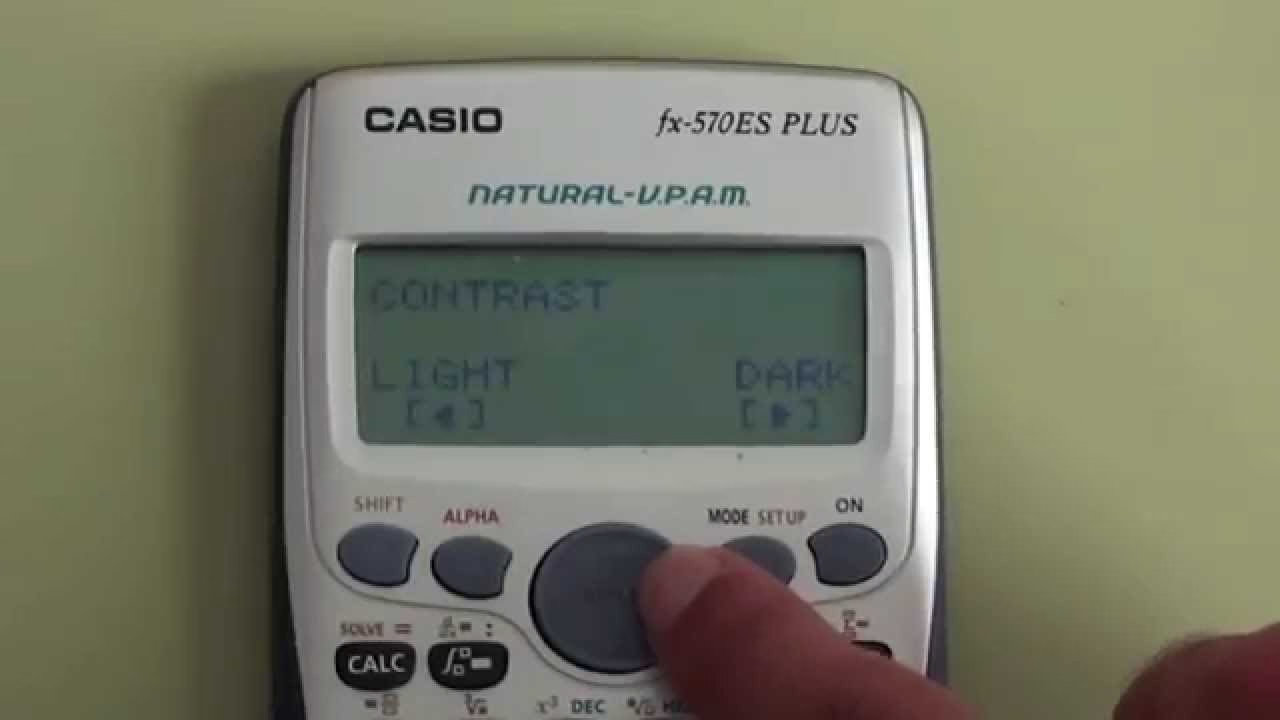
- Ajustar el Nivel de Contraste: Una vez dentro de la configuración de contraste, verás un indicador o una barra que te permitirá ajustar el nivel.
- Para Aclarar la Pantalla (Disminuir Contraste): Si quieres que la pantalla se vea más clara o con menos intensidad (útil en ambientes muy iluminados), deberás mover el indicador hacia la izquierda. Esto reduce la oscuridad de los píxeles.
- Para Oscurecer la Pantalla (Aumentar Contraste): Si, por el contrario, necesitas que los números se vean más oscuros y definidos (útil en ambientes con poca luz o si los dígitos se ven muy tenues), deberás mover el indicador hacia la derecha. Esto aumenta la oscuridad de los píxeles.
- Confirmar y Salir: Una vez que hayas encontrado el nivel de contraste deseado, presiona la tecla AC (All Clear) o EXIT para guardar la configuración y salir del menú. La calculadora debería recordar este ajuste para futuras sesiones.
Es importante experimentar con estos ajustes hasta encontrar el punto óptimo para tus ojos y el entorno en el que usas la calculadora con mayor frecuencia. Recuerda que el objetivo es lograr la máxima claridad y comodidad visual.
Ajuste de Contraste en Otras Marcas y Modelos
Aunque el método SHIFT + MENU es muy común en Casio, otras marcas tienen sus propias formas de acceder a estas configuraciones:
- Texas Instruments (TI): En calculadoras como la TI-83, TI-84, TI-Nspire, el ajuste de contraste suele encontrarse en el menú 2nd (segunda función) seguido de ⬆️ o ⬇️ (flechas arriba/abajo) para ajustar directamente el brillo/contraste. En modelos más avanzados, puede estar en el menú MODE o SETTINGS, bajo una sección de 'Display' o 'Pantalla'.
- Hewlett-Packard (HP): Las calculadoras HP a menudo utilizan una combinación de teclas SHIFT o FN con una tecla de función o navegación para acceder a los ajustes de pantalla. Algunos modelos tienen un botón dedicado a 'Display' o 'Cont'.
- Calculadoras de Escritorio o de Bolsillo Básicas: Como se mencionó, muchas de estas no ofrecen ajuste de contraste. Su pantalla LCD está configurada de fábrica. Si la pantalla se ve mal, podría ser un signo de batería baja o daño.
Siempre es recomendable consultar el manual de usuario específico de tu modelo de calculadora. Es la fuente más fiable para obtener instrucciones precisas.
Tabla Comparativa: Ajustes de Contraste Comunes
A continuación, una tabla que resume los métodos típicos para ajustar el contraste en diferentes tipos de calculadoras:
| Tipo de Calculadora | Método Típico para Ajustar Contraste | Notas Importantes |
|---|---|---|
| Casio Científica/Gráfica | SHIFT + MENU (SETUP) > Navegar a 'Contrast' (Cont) > Usar flechas para ajustar. | Muy común en modelos como FX-991EX, FX-82MS, etc. Buscar la opción 'Display' o 'Pantalla'. |
| Texas Instruments (TI) | 2nd + ⬆️ (para oscurecer) o ⬇️ (para aclarar) en modelos básicos. En gráficas, buscar 'MODE' o 'SETTINGS' > 'Display'. | Ajuste directo con flechas es muy intuitivo en series TI-83/84. |
| Hewlett-Packard (HP) | SHIFT o FN + tecla 'Display' o 'Contraste' si existe. O en menú 'Settings' > 'Display'. | Las HP suelen tener menús más complejos, consultar el manual es clave. |
| Básicas/Oficina | Generalmente no tienen opción de ajuste de contraste. | Si la pantalla está tenue, revisar la batería o la exposición a la luz. |
Problemas Comunes y Soluciones Relacionadas con la Pantalla
Si ajustar el contraste no resuelve el problema, considera las siguientes posibilidades:
- Batería Baja: Una de las causas más frecuentes de una pantalla tenue o con poco contraste es una batería agotada. Reemplazar las pilas o cargar la calculadora (si es recargable) suele solucionar el problema instantáneamente.
- Pantalla Dañada: Caídas o golpes pueden dañar el cristal líquido (LCD) de la pantalla, resultando en píxeles muertos, líneas o una pantalla completamente ilegible. En estos casos, la reparación o el reemplazo de la calculadora pueden ser necesarios.
- Exposición a Temperaturas Extremas: Las pantallas LCD son sensibles al calor y al frío. La exposición prolongada a temperaturas muy altas o muy bajas puede afectar temporalmente o permanentemente su rendimiento.
- Suciedad o Humedad: Asegúrate de que la superficie de la pantalla esté limpia. La suciedad, el polvo o las huellas dactilares pueden reducir la claridad. Evita el contacto con líquidos.
Consejos para el Mantenimiento de la Pantalla de tu Calculadora
Para asegurar que la pantalla de tu calculadora se mantenga en óptimas condiciones y que el contraste sea siempre el ideal, sigue estos consejos:
- Limpieza Regular: Usa un paño suave y seco (preferiblemente de microfibra) para limpiar la pantalla. Evita limpiadores abrasivos o líquidos directamente sobre la pantalla.
- Protección: Si tu calculadora viene con una tapa deslizante o un estuche, úsalos. Esto protege la pantalla de arañazos y golpes cuando no la estás usando.
- Almacenamiento Adecuado: Guarda tu calculadora en un lugar fresco y seco, lejos de la luz solar directa y de temperaturas extremas.
- Cambio de Baterías a Tiempo: No esperes a que la pantalla se vuelva ilegible. Cambia las baterías tan pronto como notes que la pantalla empieza a perder brillo o contraste.
Preguntas Frecuentes (FAQs)
A continuación, respondemos algunas de las preguntas más comunes sobre el ajuste del contraste de las calculadoras:
¿Por qué mi calculadora tiene la pantalla muy clara o muy oscura de repente?
Esto puede deberse a varias razones. La más común es un ajuste accidental del contraste (por ejemplo, al guardarla en una mochila y que se presionen las teclas). Otra causa frecuente es la batería baja, que afecta la capacidad de la pantalla para mostrar los píxeles con la intensidad adecuada. También, la exposición a cambios bruscos de temperatura puede influir temporalmente.
¿Ajustar el contraste gasta más batería?
En la mayoría de las calculadoras con pantallas LCD pasivas (sin retroiluminación activa), el ajuste del contraste tiene un impacto mínimo o nulo en el consumo de batería. El contraste se logra variando el voltaje que se aplica a los cristales líquidos, lo cual consume muy poca energía. En calculadoras con pantallas retroiluminadas (como algunas gráficas avanzadas), el brillo de la retroiluminación es el factor principal en el consumo de batería, y ajustar el contraste en sí mismo no lo aumenta significativamente.
Si tu calculadora no responde a esta combinación de teclas, lo más probable es que sea de una marca o modelo diferente que utiliza otro método para acceder a los ajustes de pantalla. Intenta buscar botones etiquetados como 'MODE', 'SETTINGS', 'DISPLAY' o 'SETUP' directamente. Si no los encuentras, consulta el manual de usuario de tu modelo específico o busca en línea el modelo de tu calculadora junto con 'ajustar contraste'.
¿Puedo dañar mi calculadora si ajusto el contraste incorrectamente?
No, ajustar el contraste no dañará tu calculadora. Es una función diseñada para que el usuario la modifique según sus preferencias y las condiciones de luz. En el peor de los casos, la pantalla podría volverse completamente ilegible si el contraste se ajusta a un extremo, pero simplemente puedes revertir el ajuste para solucionarlo.
Dominar el ajuste del contraste de tu calculadora es una habilidad sencilla pero invaluable que mejorará drásticamente tu experiencia de uso. Una pantalla clara y legible no solo te permite realizar cálculos con mayor precisión, sino que también contribuye a tu comodidad y bienestar visual. Tómate un momento para explorar las opciones de tu dispositivo, y verás cómo este pequeño ajuste puede marcar una gran diferencia en tu productividad y disfrute de tu herramienta de cálculo.
Si quieres conocer otros artículos parecidos a ¿Cómo Ajustar el Contraste de tu Calculadora? puedes visitar la categoría Calculadoras.