
07/06/2023
En el vasto universo de la gestión de datos, la capacidad de clasificar información es una habilidad invaluable. Una de las tareas que a menudo surge, especialmente en el análisis demográfico o la personalización de comunicaciones, es la de determinar si un nombre corresponde a un hombre o a una mujer. Si bien Excel es una herramienta poderosa para el procesamiento de datos, esta tarea no es tan sencilla como podría parecer a primera vista. No existe una función mágica que identifique automáticamente el género. Sin embargo, con una combinación inteligente de funciones, listas de referencia y una buena dosis de lógica, podemos acercarnos significativamente a este objetivo. Este artículo te guiará a través de diversas estrategias para abordar este desafío, desde las más básicas hasta las más avanzadas, siempre dentro de las capacidades de Excel.
La necesidad de identificar el género a partir de un nombre puede surgir en diversos escenarios: segmentar una base de datos de clientes para campañas de marketing dirigidas, analizar la distribución de género en una lista de empleados, o simplemente organizar información personal. El desafío principal radica en la ambigüedad inherente de los nombres. Muchos nombres son unisex (como 'Andrea' o 'Alex'), otros tienen variantes de género según la región o el idioma ('José' es masculino, pero 'Josefa' es femenino, aunque 'Jose' puede ser un diminutivo de ambos), y los nombres extranjeros a menudo no siguen los patrones de género del español. A pesar de estas complejidades, Excel nos ofrece las herramientas para construir soluciones robustas y eficientes.
- El Desafío de la Identificación de Género por Nombre en Excel
- Método 1: La Clasificación Manual (Para Bases de Datos Pequeñas)
- Método 2: Uso de Listas de Nombres y Funciones de Búsqueda
- Método 3: Análisis de Patrones de Terminación de Nombres
- Método 4: Combinación Inteligente de Métodos (Mayor Precisión)
- Consideraciones Adicionales para Maximizar la Precisión
- Tabla Comparativa de Métodos para Determinar Género en Excel
- Preguntas Frecuentes (FAQ)
- Conclusión
El Desafío de la Identificación de Género por Nombre en Excel
Antes de sumergirnos en las fórmulas y técnicas, es crucial entender por qué esta tarea presenta un desafío en Excel. A diferencia de un ser humano que puede usar el contexto, el conocimiento cultural y la experiencia para inferir el género, Excel opera basándose en reglas lógicas y datos explícitos. No puede 'entender' un nombre. Por lo tanto, cualquier método que apliquemos dependerá de la calidad y la exhaustividad de los datos de referencia que le proporcionemos.
- Nombres Unisex: Algunos nombres son utilizados tanto por hombres como por mujeres ('Andrea', 'Alexis', 'Cruz', 'Trinidad'). Estos son los más difíciles de clasificar con métodos automáticos.
- Variaciones Regionales e Idiomáticas: Un nombre que es predominantemente masculino en un país puede ser femenino en otro, o viceversa. Los nombres no hispanos añaden otra capa de complejidad.
- Diminutivos y Apodos: 'Paco' (Francisco), 'Lola' (Dolores), 'Pepe' (José) son ejemplos de cómo los diminutivos pueden complicar la identificación.
- Errores de Escritura: Un simple error tipográfico puede hacer que una fórmula no reconozca un nombre.
Dada esta complejidad, el objetivo no es lograr una precisión del 100% (lo cual es casi imposible sin intervención humana para cada caso), sino desarrollar un sistema que clasifique la mayoría de los nombres de manera eficiente, dejando un porcentaje manejable para revisión manual.
Método 1: La Clasificación Manual (Para Bases de Datos Pequeñas)
Aunque no es un método basado en fórmulas de Excel, la clasificación manual es el punto de partida y el estándar de oro en términos de precisión. Consiste simplemente en revisar cada nombre y asignar el género correspondiente. Es ideal para listas muy pequeñas o como paso final para depurar los resultados de métodos automáticos.
Ventajas:
- Máxima precisión, ya que un humano puede interpretar el contexto y las excepciones.
- No requiere configuración de fórmulas complejas.
Desventajas:
- Extremadamente lento y tedioso para bases de datos medianas o grandes.
- Propenso a errores humanos por fatiga.
Método 2: Uso de Listas de Nombres y Funciones de Búsqueda
Este es el método más recomendado para la mayoría de los escenarios. Se basa en la creación de una lista de referencia (o diccionario) que contenga nombres comunes y su género asociado. Luego, se utiliza una función de búsqueda en Excel para comparar los nombres de tu base de datos con esta lista y obtener el género.
Creación de la Lista de Referencia:
Para que este método sea efectivo, necesitas una lista de nombres lo más extensa y precisa posible. Puedes crearla manualmente, pero es mucho más eficiente buscar fuentes públicas. En muchos países, los institutos de estadística publican listas de nombres más comunes por género (por ejemplo, el INE en España). Una vez que tengas esta lista, organízala en una hoja separada de tu libro de Excel con al menos dos columnas: 'Nombre' y 'Género'. Asegúrate de que los nombres en tu lista de referencia estén limpios (sin espacios extra, en un formato consistente, por ejemplo, todo en mayúsculas o minúsculas) para facilitar la coincidencia.
Funciones Clave para la Búsqueda:
a) BUSCARV (VLOOKUP)
La función BUSCARV es un clásico para encontrar datos en una tabla. Busca un valor en la primera columna de un rango de tabla y devuelve un valor de la misma fila de una columna especificada.
Sintaxis:=BUSCARV(valor_buscado, matriz_buscar_en, indicador_columnas, [ordenado])
valor_buscado: La celda que contiene el nombre que quieres clasificar (ej. A2).matriz_buscar_en: El rango de celdas que contiene tu lista de nombres y géneros (ej. 'ListaGeneros'!A:B). Es crucial que la columna de nombres esté a la izquierda.indicador_columnas: El número de columna en lamatriz_buscar_ende la que quieres que se devuelva el valor (si 'Nombre' es columna 1 y 'Género' es columna 2, entonces sería 2).[ordenado]: PonFALSO(o0) para una coincidencia exacta. Esto es fundamental.
Fórmula Ejemplo con BUSCARV:
=BUSCARV(A2;ListaGeneros!A:B;2;FALSO)Esta fórmula buscará el nombre en la celda A2 en la primera columna de la hoja 'ListaGeneros' y devolverá el valor de la segunda columna. Si no encuentra el nombre, devolverá un error #N/A.
b) BUSCARX (XLOOKUP) - Para Versiones Modernas de Excel
BUSCARX es una función más moderna y flexible que BUSCARV, disponible en versiones recientes de Excel (Microsoft 365, Excel 2019+). Supera muchas de las limitaciones de BUSCARV.
Sintaxis:=BUSCARX(valor_buscado, matriz_buscada, matriz_devuelta, [si_no_se_encuentra], [modo_coincidencia], [modo_búsqueda])
valor_buscado: La celda con el nombre a clasificar (ej. A2).matriz_buscada: La columna donde buscar el nombre (ej. 'ListaGeneros'!A:A).matriz_devuelta: La columna de donde obtener el resultado (ej. 'ListaGeneros'!B:B).[si_no_se_encuentra]: Este argumento es muy útil. Puedes especificar qué mostrar si el nombre no se encuentra (ej."Desconocido").
Fórmula Ejemplo con BUSCARX:
=BUSCARX(A2;ListaGeneros!A:A;ListaGeneros!B:B;"Desconocido")Esta fórmula es más robusta porque puedes definir directamente el valor a mostrar si el nombre no está en tu lista, evitando el error #N/A.
Manejo de Nombres No Encontrados (con SI.ERROR)
Si utilizas BUSCARV, es probable que te encuentres con errores #N/A para nombres que no están en tu lista. Para manejar esto de forma elegante, puedes anidar tu fórmula BUSCARV dentro de la función SI.ERROR (IFERROR).
Sintaxis:=SI.ERROR(valor, valor_si_error)
Fórmula Ejemplo con SI.ERROR y BUSCARV:
=SI.ERROR(BUSCARV(A2;ListaGeneros!A:B;2;FALSO);"No Encontrado")Esto devolverá "No Encontrado" en lugar de un error si el nombre no está en la lista.
Método 3: Análisis de Patrones de Terminación de Nombres
Este método se basa en la observación de que, en español, muchos nombres femeninos terminan en 'a' y muchos masculinos en 'o'. Aunque es una generalización con muchas excepciones, puede ser útil como una primera aproximación o como un método complementario.
Funciones Clave:
DERECHA(RIGHT): Extrae un número específico de caracteres del final de una cadena de texto.LARGO(LEN): Devuelve la longitud de una cadena de texto.SI(IF): Realiza una prueba lógica y devuelve un valor si es VERDADERO y otro si es FALSO.
Fórmula Ejemplo (Simple basada en terminación):
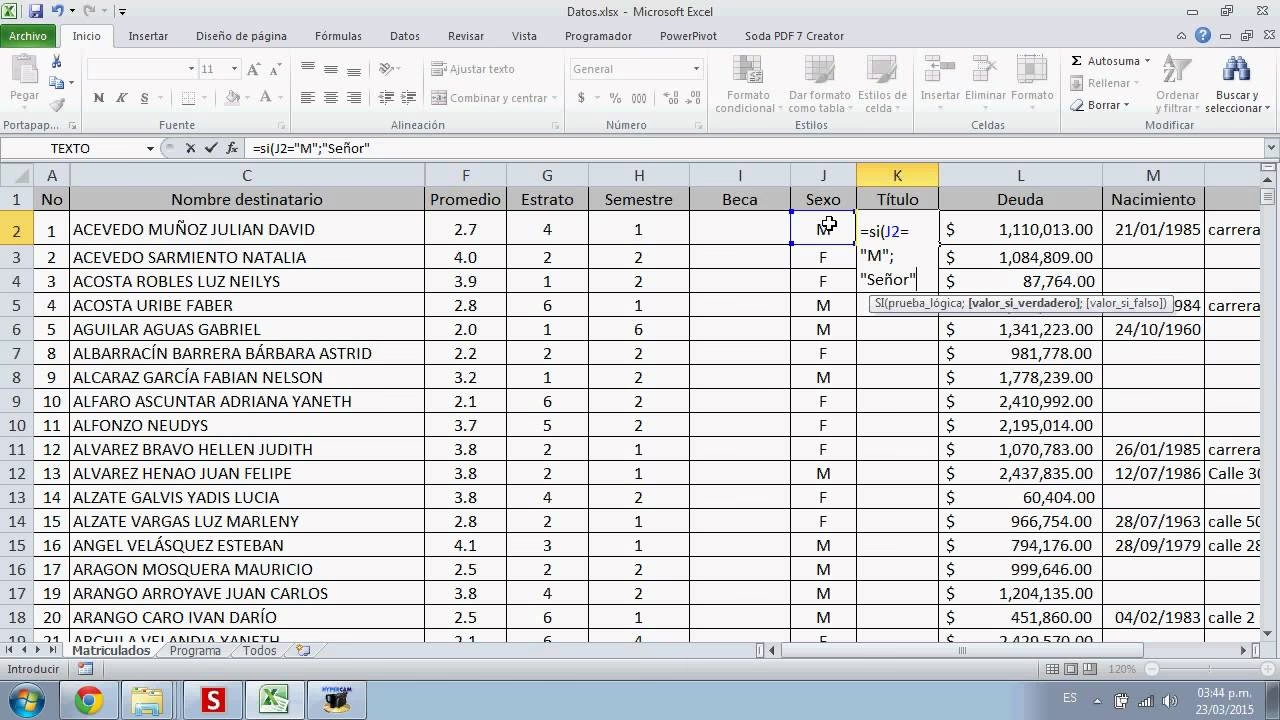
=SI(DERECHA(A2;1)="a";"Mujer";SI(DERECHA(A2;1)="o";"Hombre";"Indefinido"))Esta fórmula verifica si el último carácter del nombre en A2 es 'a'. Si lo es, asigna "Mujer". Si no, verifica si es 'o'. Si lo es, asigna "Hombre". Si no es ninguno de los dos, asigna "Indefinido".
Limitaciones de este método:
- Falsos Positivos/Negativos: 'Pablo' termina en 'o' (Hombre), pero 'Amparo' también y es Mujer. 'Carmen' termina en 'n' y es Mujer.
- Nombres Extranjeros: No siguen los patrones del español.
- Nombres Unisex: No ayuda con ellos.
Debido a estas limitaciones, este método rara vez se usa solo para una automatización precisa, pero es excelente como complemento.
Método 4: Combinación Inteligente de Métodos (Mayor Precisión)
La estrategia más efectiva es combinar los métodos 2 y 3. Primero, intentamos clasificar el nombre utilizando la lista de referencia (que es el método más preciso). Si el nombre no se encuentra en la lista, entonces aplicamos el análisis de patrones de terminación como una segunda opción. Si tampoco se ajusta a los patrones, lo marcamos como 'Indefinido' o 'Requiere Revisión'.
Fórmula Combinada Ejemplo (usando BUSCARV y SI.ERROR):
=SI.ERROR(BUSCARV(A2;ListaGeneros!A:B;2;FALSO);SI(DERECHA(A2;1)="a";"Mujer";SI(DERECHA(A2;1)="o";"Hombre";"Indefinido")))Explicación de la Fórmula Combinada:
BUSCARV(A2;ListaGeneros!A:B;2;FALSO): Intenta encontrar el nombre en la lista de referencia.SI.ERROR(...): SiBUSCARVencuentra un error (nombre no encontrado en la lista), entonces ejecuta la parte delvalor_si_error.SI(DERECHA(A2;1)="a";"Mujer";SI(DERECHA(A2;1)="o";"Hombre";"Indefinido")): Esta es la lógica del análisis de patrones. Se aplica solo si el nombre no fue encontrado en la lista principal.
Esta fórmula ofrece un equilibrio entre la precisión de una lista y la capacidad de inferencia de los patrones, minimizando el número de nombres que quedan sin clasificar o con una clasificación incorrecta. Sin embargo, siempre requerirá un grado de supervisión humana para los casos más complejos.
Consideraciones Adicionales para Maximizar la Precisión
- Limpieza de Datos: Antes de aplicar cualquier fórmula, asegúrate de que tus nombres estén limpios. Usa
ESPACIOS(A2)para eliminar espacios extra yMAYUSC(A2)oMINUSC(A2)para estandarizar el uso de mayúsculas/minúsculas. Esto es crucial para que las funciones de búsqueda y de texto funcionen correctamente. - Nombres Compuestos: Para nombres como 'María José' o 'Juan Carlos', puedes optar por clasificar solo por el primer nombre (usando
IZQUIERDAyHALLARpara extraerlo) o asegurarte de que tu lista de referencia incluya nombres compuestos. - Actualización Constante de Listas: Las listas de nombres y su popularidad cambian con el tiempo. Mantener tu lista de referencia actualizada mejorará la precisión a largo plazo.
- Revisión Manual de 'Indefinidos': Siempre habrá un grupo de nombres que tu fórmula no pueda clasificar con certeza. Dedica tiempo a revisar manualmente estos casos.
Tabla Comparativa de Métodos para Determinar Género en Excel
| Método | Ventajas | Desventajas | Precisión (Estimada) | Volumen de Datos Ideal |
|---|---|---|---|---|
| Clasificación Manual | Máxima precisión, maneja excepciones y contexto. | Extremadamente lento, inviable para grandes volúmenes. | Muy Alta | Pequeño (hasta cientos) |
| Listas de Referencia (BUSCARV/BUSCARX) | Rápido, buena precisión si la lista es robusta. | Depende de la exhaustividad de la lista, no clasifica ausentes. | Alta | Medio a Grande |
| Análisis de Patrones (DERECHA/SI) | Rápido, no requiere lista inicial. | Baja precisión, muchas excepciones y falsos positivos. | Baja | Cualquier |
| Combinado (Lista + Patrones) | Mayor robustez, equilibrio entre velocidad y precisión. | Requiere más configuración, aún no 100% preciso. | Media-Alta | Medio a Grande |
Preguntas Frecuentes (FAQ)
¿Puedo automatizar esto al 100% en Excel?
No completamente. Si bien puedes automatizar la clasificación de la gran mayoría de los nombres con fórmulas, siempre habrá un porcentaje de nombres unisex, extranjeros o inusuales que requerirán una revisión y clasificación manual para garantizar la precisión total.
¿Qué tan precisa es esta clasificación?
La precisión depende en gran medida de la calidad y exhaustividad de tu lista de nombres de referencia. Con una lista muy completa y un buen método combinado, puedes alcanzar una precisión superior al 85-90% en nombres comunes en tu idioma.
¿Funciona con nombres extranjeros o no hispanos?
El método de análisis de patrones de terminación es poco fiable para nombres extranjeros. El método basado en listas funcionará solo si tu lista de referencia incluye esos nombres extranjeros y su género asociado. Para bases de datos multiculturales, la complejidad aumenta significativamente.
¿Qué hago si tengo nombres unisex como "Andrea" o "Alex"?
Estos nombres son el mayor desafío. Tu lista de referencia podría marcarlos como 'Unisex' o 'Ambos'. En la práctica, a menudo requerirán una revisión manual o el uso de información adicional (como un segundo apellido o un campo de género explícito en la base de datos, si está disponible) para su clasificación.
¿Es necesario tener una lista gigante de nombres?
Para una alta precisión, sí, es muy recomendable. Cuantos más nombres comunes y sus géneros tenga tu lista de referencia, menos nombres quedarán sin clasificar o dependerán de la lógica de patrones menos fiable. Puedes encontrar listas de nombres comunes por género en sitios web de estadísticas demográficas.
¿Hay alguna forma de hacerlo sin usar fórmulas complejas?
Para bases de datos muy grandes o necesidades más complejas, podrías considerar el uso de Power Query en Excel para fusionar tu lista de nombres con tu base de datos, o incluso macros (VBA) para lógicas más sofisticadas. Sin embargo, para la mayoría de los usuarios, las fórmulas que hemos explorado son el camino más accesible y potente dentro de Excel.
Conclusión
Determinar el género de una persona basándose únicamente en su nombre en Excel es una tarea que, si bien tiene sus limitaciones, es perfectamente abordable con las herramientas adecuadas. La clave reside en la combinación estratégica de métodos: una sólida lista de nombres de referencia, el uso inteligente de fórmulas como BUSCARV o BUSCARX, y la aplicación de lógica de patrones cuando la información directa no está disponible. Recuerda que la precisión nunca será del 100% sin una supervisión humana, pero la automatización de la mayor parte del proceso te ahorrará incontables horas de trabajo manual. Con un poco de preparación y las fórmulas adecuadas, transformarás tus hojas de cálculo en potentes herramientas de análisis de datos.
Si quieres conocer otros artículos parecidos a Descubre el Género por Nombre en Excel puedes visitar la categoría Cálculos.