
01/12/2022
Las calculadoras, esas herramientas indispensables en nuestra vida diaria, desde la escuela hasta el trabajo profesional, ocultan bajo su aparente simplicidad una gran versatilidad. Sin embargo, para aprovechar al máximo su potencial, es crucial comprender un concepto fundamental: los modos de cálculo. ¿Alguna vez te has encontrado con que tu calculadora no realiza la operación esperada, o muestra un resultado extraño, y te preguntas por qué? La respuesta, muy a menudo, reside en el modo en que se encuentra configurada.

Este artículo te guiará a través del concepto de los modos de calculadora, revelando cuál es el modo predeterminado o 'normal' y por qué es tan importante conocer los diferentes modos disponibles. Entenderlos no solo te ayudará a evitar frustraciones, sino que también abrirá un abanico de posibilidades para realizar cálculos complejos con mayor facilidad y precisión.
- ¿Qué es un Modo de Calculadora?
- El Modo Predeterminado: COMP (Calcular)
- Explorando los Modos Más Comunes de tu Calculadora
- La Importancia de la Selección del Modo Correcto
- Cómo Verificar y Cambiar los Modos de tu Calculadora
- Tabla Comparativa de Modos Principales
- Preguntas Frecuentes (FAQ)
- Conclusión
¿Qué es un Modo de Calculadora?
Imagina tu calculadora como un dispositivo multifunción, similar a un smartphone que puede ejecutar diferentes aplicaciones. Cada 'aplicación' en la calculadora es lo que llamamos un 'modo'. Un modo es un estado operativo específico que configura la calculadora para un tipo particular de cálculo o para interpretar los datos de una manera determinada. Por ejemplo, no es lo mismo realizar una suma simple que calcular la desviación estándar de un conjunto de datos, o trabajar con números en base binaria.
Las calculadoras científicas, en particular, vienen equipadas con una variedad de modos diseñados para abordar diversas ramas de las matemáticas, la ciencia y la ingeniería. Seleccionar el modo correcto es el primer paso para garantizar que tus cálculos sean precisos y que la calculadora interprete correctamente tus entradas y formatee las salidas.
El Modo Predeterminado: COMP (Calcular)
Cuando enciendes la mayoría de las calculadoras científicas por primera vez, o después de un reinicio completo, notarás que se inicia en un modo específico. Este es el modo predeterminado o inicial. Según la información de los fabricantes, el modo predeterminado inicial de cálculo es el modo Calcular, a menudo indicado como COMP (de 'Compute' o 'Cálculo').
El modo COMP es el caballo de batalla de tu calculadora. Está diseñado para realizar la inmensa mayoría de los cálculos cotidianos, incluyendo:
- Operaciones aritméticas básicas (suma, resta, multiplicación, división).
- Cálculos con potencias y raíces.
- Funciones trigonométricas (seno, coseno, tangente y sus inversas).
- Funciones logarítmicas y exponenciales.
- Cálculos con fracciones.
- Operaciones con paréntesis y prioridad de operadores.
Es el modo 'normal' porque es el que la mayoría de los usuarios emplearán la mayor parte del tiempo para sus necesidades generales de cálculo. Antes de comenzar cualquier operación, especialmente si has estado usando otros modos, es una buena práctica asegurarse de que la calculadora esté en el modo COMP, a menos que tu intención sea realizar un tipo de cálculo diferente.
Explorando los Modos Más Comunes de tu Calculadora
Además del modo COMP, las calculadoras científicas ofrecen una serie de otros modos especializados. Conocerlos te permitirá desbloquear todo el potencial de tu dispositivo.
Modo Normal (COMP/Calcular)
Como ya mencionamos, este es el modo por excelencia para realizar cálculos aritméticos y funcionales estándar. Si alguien pregunta '¿Cuál es el modo normal de la calculadora?', la respuesta más probable es el modo COMP. Es el entorno ideal para resolver problemas algebraicos, de geometría básica o para evaluar expresiones matemáticas.
Modos Estadísticos (STAT)
Para aquellos que trabajan con datos, los modos estadísticos son invaluables. Estos modos permiten ingresar conjuntos de datos y realizar análisis estadísticos sin la necesidad de cálculos manuales complejos. Generalmente, se dividen en:
- Modo STAT-1 (Estadística de una Variable): Este modo (a menudo activado con
Modo = 1) se utiliza para analizar datos de una sola variable. Es perfecto para calcular la media, la mediana, la moda, la desviación estándar, la varianza y la suma de elementos de un único conjunto de datos. Esencial para estudios demográficos, análisis de resultados de pruebas, etc. - Modo STAT-2 (Estadística de dos Variables): Este modo (frecuentemente
Modo = 2) es para el análisis de datos bivariados, donde se estudian dos variables relacionadas. Su uso principal es para realizar análisis de regresión (lineal, cuadrática, exponencial, etc.), calcular coeficientes de correlación y predecir valores. Es fundamental en campos como la economía, la biología experimental y la física.
Cuando utilizas estos modos, la calculadora cambia su forma de interpretar las entradas, esperando que ingreses datos para un análisis, en lugar de una expresión matemática directa.

Modo de Números Complejos (CMPLX)
Aunque no se detalla en la información proporcionada, el modo CMPLX (Complex) es un modo crucial en muchas calculadoras científicas. Permite realizar operaciones con números complejos, que tienen una parte real y una parte imaginaria (ej. a + bi). Este modo es indispensable en ingeniería eléctrica, física cuántica y matemáticas avanzadas. En este modo, puedes sumar, restar, multiplicar, dividir, y realizar otras funciones (como potencias o raíces) con números complejos.
Modo Base-N (BASE)
Este modo es de particular interés para estudiantes y profesionales de la informática, la electrónica digital y la lógica. El modo BASE permite trabajar con números en diferentes bases numéricas, como:
- BIN (Binario): Base 2 (0 y 1).
- OCT (Octal): Base 8.
- DEC (Decimal): Base 10 (el sistema numérico que usamos comúnmente).
- HEX (Hexadecimal): Base 16.
En el modo BASE, puedes realizar conversiones entre estas bases y aplicar operaciones lógicas (AND, OR, XOR, NOT). Es importante notar que, como se menciona en la nota, al estar en el modo BASE, los símbolos de ingeniería se desactivan automáticamente, y no se pueden realizar cambios en la unidad de ángulo u otras configuraciones de formato de visualización (Disp). Esto subraya que cada modo tiene su propio conjunto de reglas y limitaciones.
Otros Modos Comunes
Dependiendo del modelo de tu calculadora, podrías encontrar otros modos especializados como:
- EQN (Ecuaciones): Para resolver sistemas de ecuaciones lineales o ecuaciones polinómicas.
- MAT (Matrices): Para realizar operaciones con matrices (suma, resta, multiplicación, determinante, inversa).
- VEC (Vectores): Para cálculos vectoriales.
Cada uno de estos modos transforma la calculadora en una herramienta específica para un tipo de problema matemático, lo que subraya la importancia de elegir el modo correcto.
La Importancia de la Selección del Modo Correcto
La precisión de tus cálculos depende directamente de la selección del modo adecuado. Usar el modo incorrecto puede llevar a resultados erróneos o a mensajes de error. Por ejemplo, intentar ingresar una función estadística en el modo COMP simplemente resultará en una operación matemática fallida o un error de sintaxis. De manera similar, si estás en el modo BASE y esperas un resultado decimal, podrías confundirte al ver un número hexadecimal.
Además, es crucial recordar que algunos modos pueden combinarse con ciertas configuraciones, como las unidades de ángulo. Por ejemplo, los modos COMP, CMPLX, SD (estadística de una variable) y REG (regresión) pueden utilizarse en combinación con las unidades de ángulo: Deg (grados), Rad (radianes) o Gra (gradianes). Siempre verifica la configuración actual del modo de cálculo (SD, REG, COMP, CMPLX) y la configuración de la unidad de ángulo (Deg, Rad, Gra) antes de comenzar un cálculo, especialmente aquellos que involucran funciones trigonométricas.
Cómo Verificar y Cambiar los Modos de tu Calculadora
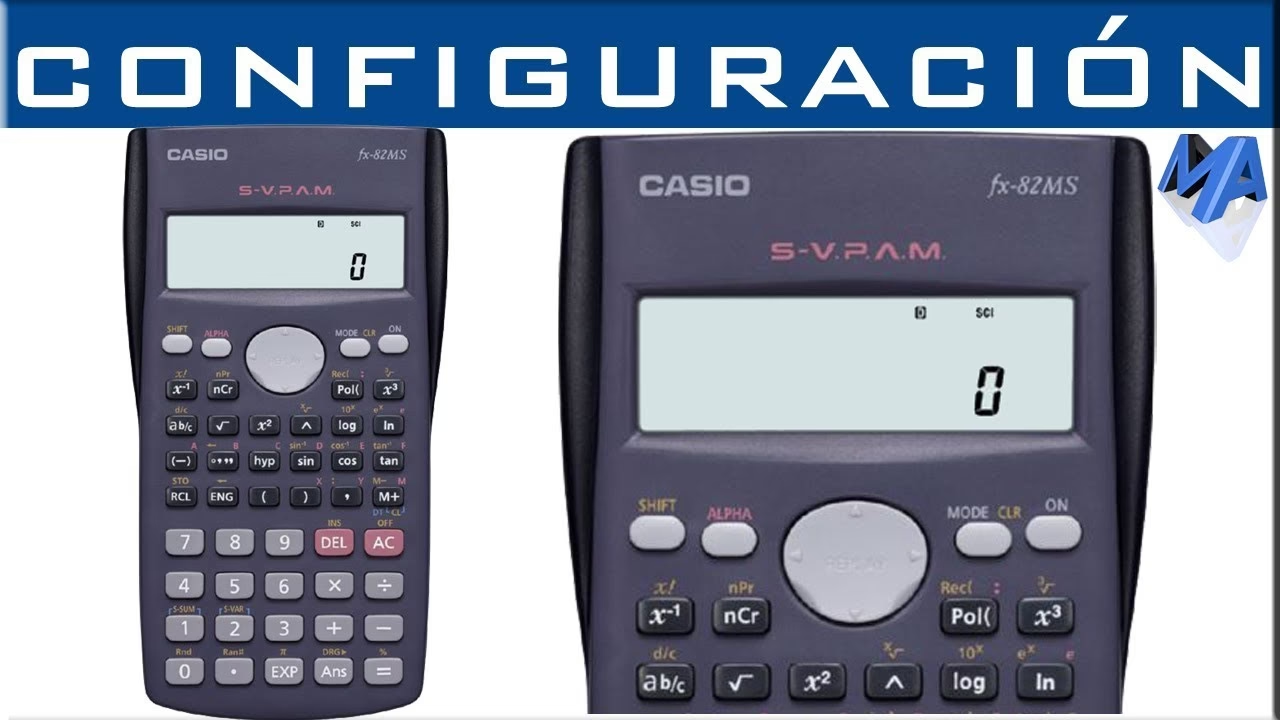
La mayoría de las calculadoras científicas muestran un indicador del modo actual en la parte superior de su pantalla. Por ejemplo, verás 'COMP', 'STAT', 'CMPLX', 'BASE' (o 'BIN', 'HEX', 'OCT'), 'DEG', 'RAD', o 'GRA'. Estos indicadores son tu primera pista sobre en qué 'estado' se encuentra tu calculadora.
Para cambiar el modo, el procedimiento general implica presionar un botón etiquetado como 'MODE' o 'SETUP' (dependiendo del modelo de tu calculadora). Al presionarlo, la calculadora generalmente mostrará una lista numerada de los modos disponibles. Simplemente ingresa el número correspondiente al modo al que deseas cambiar. Por ejemplo, si deseas cambiar al modo 'normal' de cálculos aritméticos, buscarías 'COMP' o 'Calcular' en la lista y presionarías el número asociado (a menudo 0 o 1).
Es importante consultar el manual de usuario específico de tu modelo de calculadora, ya que la ubicación exacta y la nomenclatura de los botones pueden variar entre fabricantes (Casio, Texas Instruments, Sharp, etc.).

Tabla Comparativa de Modos Principales
| Modo | Propósito Principal | Ejemplos de Uso | Indicadores Comunes en Pantalla |
|---|---|---|---|
| COMP (Calcular) | Cálculos aritméticos y funciones básicas. | 5 + 3, sin(45), log(100), sqrt(64) | (Ninguno visible o 'COMP') |
| STAT (Estadística) | Análisis de datos estadísticos (1 o 2 variables). | Cálculo de media, desviación estándar, regresión lineal. | 'STAT', 'SD', 'REG' |
| CMPLX (Complejos) | Cálculos con números complejos (parte real e imaginaria). | (2+3i) * (1-i), conversión polar/rectangular. | 'CMPLX' |
| BASE (Base-N) | Operaciones y conversiones entre bases numéricas (binario, octal, decimal, hexadecimal). | Conversión de 1011_bin a decimal, operaciones lógicas. | 'BIN', 'HEX', 'OCT', 'DEC' |
| EQN (Ecuaciones) | Resolución de sistemas de ecuaciones o ecuaciones polinómicas. | Resolver 2x+3y=7, x^2+5x+6=0. | 'EQN' |
| MAT (Matrices) | Operaciones con matrices (suma, resta, multiplicación, determinante). | Multiplicación de matrices A*B. | 'MAT' |
Preguntas Frecuentes (FAQ)
¿Mi calculadora siempre se inicia en el modo COMP?
Sí, la mayoría de las calculadoras científicas tienen el modo COMP (Calcular) como su modo predeterminado inicial al encenderlas o después de un reinicio completo.
¿Qué hago si mi calculadora muestra un error incomprensible?
Lo primero que debes verificar es el modo en el que se encuentra la calculadora. Un error de sintaxis o un resultado inesperado a menudo se deben a que estás en el modo incorrecto para la operación que intentas realizar.
¿Cómo sé en qué modo estoy?
La mayoría de las calculadoras muestran un indicador del modo actual en la parte superior de su pantalla (ej. COMP, STAT, CMPLX, BASE, etc.).
¿Puedo combinar modos en mi calculadora?
Generalmente, no puedes 'combinar' dos modos de cálculo principales al mismo tiempo (por ejemplo, no puedes estar en modo STAT y BASE simultáneamente). Sin embargo, algunos modos (como COMP o CMPLX) sí pueden combinarse con configuraciones de unidades de ángulo (Deg, Rad, Gra) o formatos de visualización.
¿Qué significa si mi calculadora no tiene un modo específico (ej. CMPLX)?
Significa que tu modelo de calculadora no está diseñado para realizar ese tipo de cálculos directamente. Las capacidades varían significativamente entre modelos básicos, científicos y gráficos.
¿Es lo mismo el botón 'MODE' que 'SETUP'?
A menudo, sí. En muchas calculadoras, 'MODE' y 'SETUP' son botones que te permiten acceder a los diferentes modos de cálculo y a otras configuraciones del sistema, como el formato de visualización (número de decimales, notación científica) o las unidades de ángulo.
Conclusión
Comprender los modos de tu calculadora es un paso esencial para dominar esta potente herramienta. El modo predeterminado COMP es tu punto de partida para la mayoría de las operaciones, pero los modos estadísticos, de números complejos y de bases numéricas (BASE) abren un mundo de posibilidades para cálculos más especializados. Al tomarte un momento para verificar y seleccionar el modo correcto antes de cada cálculo importante, garantizarás la precisión de tus resultados y evitarás frustraciones innecesarias. Explora tu calculadora, consulta su manual y desbloquea todo su potencial.
Si quieres conocer otros artículos parecidos a El Modo Predeterminado de tu Calculadora: Guía Esencial puedes visitar la categoría Calculadoras.