
05/08/2025
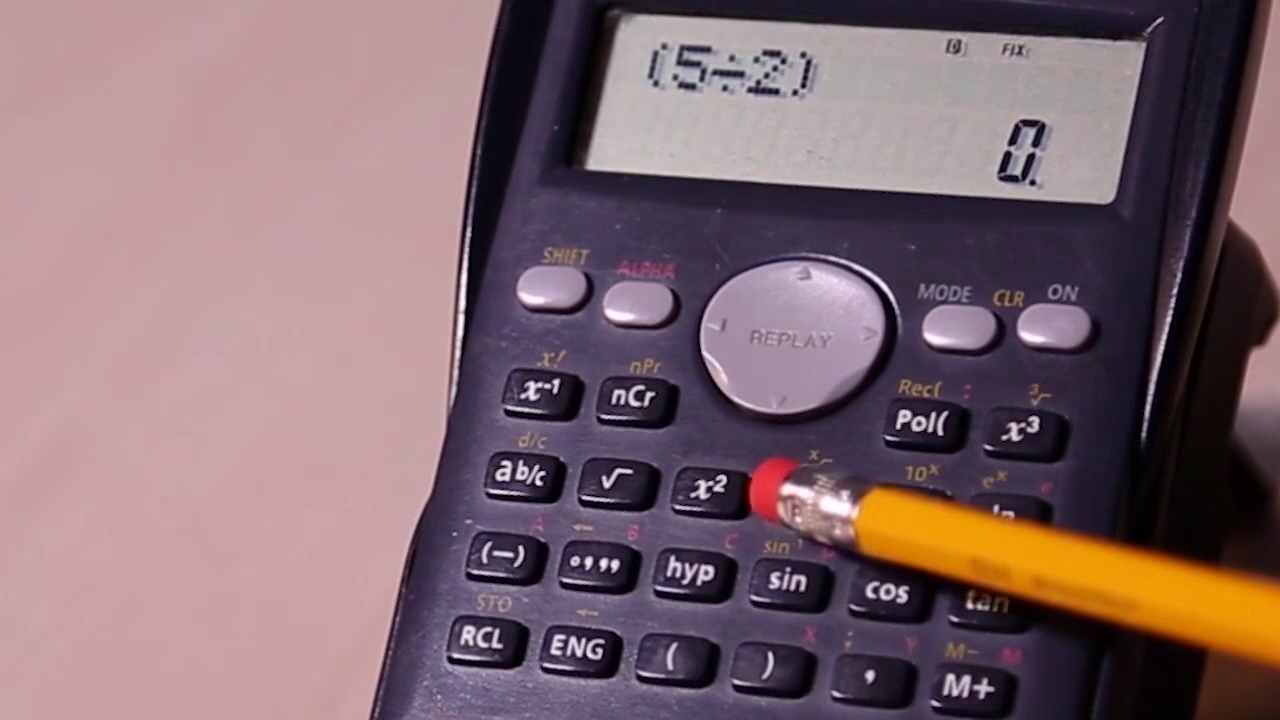
En el mundo de las matemáticas, la física, la ingeniería y muchas otras disciplinas, la calculadora es una herramienta indispensable. Sin embargo, para muchos, su uso se limita a las operaciones básicas de suma, resta, multiplicación y división. Si bien estas son fundamentales, las calculadoras científicas modernas esconden un universo de funciones avanzadas que, una vez dominadas, pueden simplificar enormemente la resolución de problemas complejos y mejorar la precisión de tus cálculos. Este artículo está diseñado para desvelar tres de las características más importantes y a menudo subestimadas: el uso correcto de los paréntesis, la versátil función 'INV' (o 'SHIFT') y la capacidad de introducir y manipular letras o variables.
Aprender a explotar estas funcionalidades no solo te ahorrará tiempo, sino que también te permitirá abordar ecuaciones y fórmulas que antes parecían inabordables. Prepárate para transformar tu calculadora de una simple herramienta aritmética a un potente centro de cálculo.
- Dominando los Paréntesis: La Clave de la Precisión Matemática
- Desvelando el Secreto de 'INV' (o 'SHIFT', '2ndF'): Funciones Inversas y Más Allá
- Asignando y Utilizando Letras (Variables) en tu Calculadora Científica
- Consejos Adicionales para Maximizar tu Calculadora
- Tabla Comparativa: Concepto de Funciones y sus Inversas
- Preguntas Frecuentes (FAQ)
- Conclusión
Dominando los Paréntesis: La Clave de la Precisión Matemática
Los paréntesis son, sin duda, una de las herramientas más fundamentales y a menudo malentendidas en el uso de una calculadora. Su propósito principal es alterar el orden de las operaciones, asegurando que ciertos cálculos se realicen antes que otros, lo cual es crucial para obtener resultados correctos en expresiones complejas.
¿Por qué son tan importantes los paréntesis?
La mayoría de las calculadoras científicas están programadas para seguir el orden de las operaciones, comúnmente conocido por acrónimos como PEMDAS (Paréntesis, Exponentes, Multiplicación y División, Adición y Sustracción) o BODMAS (Corchetes, Órdenes, División y Multiplicación, Adición y Sustracción). Si no utilizas paréntesis, la calculadora aplicará este orden por defecto, lo que puede llevar a resultados incorrectos si tu intención matemática es diferente.
- Prioridad en las Operaciones: Los paréntesis indican a la calculadora que el cálculo dentro de ellos debe realizarse primero, independientemente de las reglas estándar del orden de las operaciones.
- Claridad y Reducción de Errores: Al agrupar términos, los paréntesis hacen que tus expresiones sean más claras y reducen significativamente la probabilidad de errores de cálculo.
¿Cómo poner paréntesis en la calculadora?
La gran mayoría de las calculadoras científicas tienen teclas dedicadas para los paréntesis: generalmente una tecla para abrir ( y otra para cerrar ). Su uso es bastante intuitivo:
- Abre un paréntesis: Pulsa la tecla
(para iniciar una nueva agrupación. - Introduce la expresión: Escribe los números y operaciones que deseas agrupar.
- Cierra el paréntesis: Pulsa la tecla
)para finalizar la agrupación.
Las calculadoras modernas suelen permitir múltiples niveles de anidamiento de paréntesis (por ejemplo, ((A+B)*C)/D), y algunas incluso te mostrarán un contador de paréntesis para ayudarte a asegurarte de que estén correctamente cerrados.
Ejemplos prácticos del uso de paréntesis
Para ilustrar su importancia, veamos algunos ejemplos:
- Ejemplo 1: Operaciones básicas
Imagina que quieres calcular el promedio de tres números: 10, 20 y 30. La fórmula es(10 + 20 + 30) / 3.- Con paréntesis: Si introduces
(10 + 20 + 30) / 3, la calculadora primero sumará 10, 20 y 30 (obteniendo 60) y luego dividirá el resultado por 3, dando 20. - Sin paréntesis: Si introduces
10 + 20 + 30 / 3, la calculadora, siguiendo el orden de operaciones, primero dividirá 30 por 3 (obteniendo 10), y luego sumará 10 + 20 + 10, dando 40. ¡Un resultado completamente diferente y erróneo!
- Con paréntesis: Si introduces
- Ejemplo 2: Fórmulas financieras o científicas
Considera la fórmula del interés compuesto:M = P * (1 + r)^n. Para calcular el monto final (M) de una inversión principal (P) de $1000, con una tasa de interés (r) del 5% anual durante 10 años (n):1000 * (1 + 0.05)^10
Es crucial que(1 + 0.05)se calcule primero antes de elevarlo a la potencia de 10. Los paréntesis aseguran que1.05sea el valor base para la exponenciación. - Ejemplo 3: Expresiones con fracciones complejas
(15 - 3) / (2 + 4)
Aquí, tanto el numerador como el denominador deben calcularse por separado antes de realizar la división. Los paréntesis son indispensables para agrupar estas operaciones.
El dominio de los paréntesis es el primer paso para realizar cálculos precisos y complejos con confianza en tu calculadora.
Desvelando el Secreto de 'INV' (o 'SHIFT', '2ndF'): Funciones Inversas y Más Allá
Una de las teclas más poderosas y a la vez enigmáticas de una calculadora científica es la que suele estar etiquetada como 'INV', 'SHIFT' o '2ndF' (segunda función). Esta tecla no realiza una operación por sí misma, sino que actúa como un modificador, cambiando la función de la siguiente tecla que pulses. En esencia, activa la 'segunda función' o la 'función inversa' impresa justo encima de las teclas principales (a menudo en un color diferente, como amarillo o naranja).
¿Qué es 'INV' y para qué sirve?
La función principal de 'INV' (o sus equivalentes) es permitir el acceso a un conjunto ampliado de operaciones sin necesidad de añadir más teclas físicas a la calculadora. Cada tecla principal puede tener una función secundaria o inversa asociada a ella.
Aplicaciones clave de la tecla 'INV' / 'SHIFT'
1. Raíces (como en tu consulta)
Las raíces son un excelente ejemplo de cómo 'SHIFT' activa funciones inversas o secundarias. Las calculadoras suelen tener:
- Raíz cuadrada (
√): Directamente accesible, a menudo sobre la teclax². - Raíz cúbica (
∛): Frecuentemente se accede conSHIFT+x³(si la teclax³existe) oSHIFT+^(potencia). - Raíz N-ésima (
x√yoy^(1/x)): Esta es la función más versátil para raíces de cualquier índice. Si tu calculadora tiene una teclax√y(que significa 'raíz x de y'), la usarás con 'SHIFT'.
Ejemplo de cálculo de raíz N-ésima (Raíz de índice 5 de 24):
Como se mencionó en tu consulta, para calcular la raíz de índice 5 de 24, la secuencia de teclas es fundamental:
- Teclea
SHIFT(o 'INV', '2ndF'). - Teclea la tecla que tenga la función
x√y(oy^(1/x)) como su segunda función. Esta suele estar sobre la tecla de potencia^oy^x. - Teclea el índice de la raíz (en este caso,
5). - Teclea la cantidad de la que quieres la raíz (en este caso,
24). - Pulsa
=para obtener la solución.
La solución es aproximadamente 1.888175023. Este método permite calcular cualquier raíz, no solo cuadradas o cúbicas.
2. Funciones Trigonométricas Inversas
Las funciones trigonométricas básicas son sin (seno), cos (coseno) y tan (tangente), que se utilizan para encontrar las razones de los lados de un triángulo a partir de un ángulo. Sus inversas se utilizan para encontrar el ángulo a partir de las razones:
- Arcoseno (
sin⁻¹oasin):SHIFT+sin - Arcocoseno (
cos⁻¹oacos):SHIFT+cos - Arcotangente (
tan⁻¹oatan):SHIFT+tan
Estas son cruciales en geometría, física e ingeniería para determinar ángulos desconocidos.
3. Logaritmos y Exponenciales Inversas
Los logaritmos y las exponenciales son operaciones inversas entre sí. La tecla 'SHIFT' te permite alternar entre ellas:
- Logaritmo base 10 (
log): Su inversa es10^x(diez elevado a la potencia de x), accesible conSHIFT+log. - Logaritmo natural (
ln): Su inversa ese^x(e elevado a la potencia de x), accesible conSHIFT+ln.
Estos son vitales en el estudio del crecimiento, decaimiento, escalas logarítmicas (como pH o decibelios).
4. Factoriales e Inversas (si aplica)
Algunas calculadoras pueden tener una función factorial (n!) y, en raras ocasiones, su inversa (aunque el concepto de inversa factorial es más complejo). El factorial se suele encontrar con SHIFT sobre una tecla relacionada con probabilidad o estadística.
5. Permutaciones y Combinaciones
Para cálculos de probabilidad y combinatoria (nPr, nCr), estas funciones también suelen requerir la tecla 'SHIFT' para acceder a ellas, ya que son funciones secundarias.
En resumen, la tecla 'INV', 'SHIFT' o '2ndF' es tu puerta de entrada a la mayoría de las funciones avanzadas y especializadas de tu calculadora. Familiarizarte con ella es esencial para desbloquear todo el potencial de tu dispositivo.
Asignando y Utilizando Letras (Variables) en tu Calculadora Científica
Las calculadoras científicas avanzadas y las calculadoras graficadoras ofrecen una funcionalidad increíblemente útil: la capacidad de almacenar valores en variables representadas por letras (A, B, C, X, Y, etc.). Esto es extremadamente útil para:
- Reutilizar valores: Evita tener que teclear números largos o resultados intermedios repetidamente.
- Evaluar fórmulas: Permite definir una fórmula una vez y luego probarla con diferentes valores para sus variables.
- Programación básica: En calculadoras más avanzadas, las variables son fundamentales para escribir programas simples.
- Resolución de ecuaciones: Algunas calculadoras usan variables en funciones de resolución de ecuaciones.
¿Cómo poner letras en la calculadora?
Para introducir letras o variables en una calculadora científica, el proceso generalmente implica el uso de una tecla especial, a menudo llamada 'ALPHA' (o similar, como 'ALPHABET', 'VAR', etc.). Al igual que 'SHIFT', 'ALPHA' es una tecla modificadora.
Instrucciones generales:
- Activa el modo de letras: Busca la tecla 'ALPHA' en tu calculadora. Suele estar etiquetada en un color diferente (comúnmente rojo o verde) para distinguirla de 'SHIFT'. Presiónala una vez para activar el modo ALPHA. En algunos modelos, puede que necesites mantenerla presionada o presionarla dos veces, o incluso que se desactive automáticamente después de una pulsación.
- Selecciona la letra: Una vez activado el modo 'ALPHA', presiona la tecla que corresponde a la letra que deseas escribir. Las letras suelen estar impresas en el mismo color que la tecla 'ALPHA' y están asignadas a las teclas numéricas o a otras teclas de función (por ejemplo, 'A' podría estar sobre la tecla '(-)' o 'X' sobre la tecla 'STO').
- Escribe otras letras: Repite el proceso para escribir otras letras si necesitas múltiples variables.
- Desactiva el modo de letras: Presiona la tecla 'ALPHA' nuevamente para desactivar el modo de escritura de letras y volver al modo de operación normal. Algunas calculadoras lo desactivan automáticamente después de usarlo para una letra.
Ejemplo (basado en Casio FX-82MS y similares):
Para escribir la letra 'A', normalmente:
- Pulsa la tecla 'ALPHA'.
- Pulsa la tecla donde 'A' esté impresa en un color secundario (por ejemplo, sobre la tecla
(-)oSTO).
Almacenando y Recuperando Valores en Variables (STO y RCL)
Una vez que sabes cómo introducir letras, el siguiente paso es usar estas letras como variables para almacenar y recuperar valores. Esto se hace con las teclas 'STO' (Store) y 'RCL' (Recall).
- Almacenar un valor (
STO):
Para guardar un número en una variable, primero introduce el número, luego presiona la teclaSTO, luego presionaALPHAy finalmente la letra donde quieres guardar el número.
Ejemplo: Para guardar el número123en la variableA:123→STO→ALPHA→A(la tecla donde está 'A'). - Recuperar un valor (
RCL):
Para usar el valor almacenado en una variable, simplemente presionaALPHAy la letra de la variable. O, si solo quieres ver el valor, presionaRCLseguido deALPHAy la letra.
Ejemplo: Para recuperar el valor deAy sumarle 5:ALPHA→A→+→5→=
Esta funcionalidad es increíblemente potente para cálculos de múltiples pasos o para resolver ecuaciones donde necesitas sustituir valores diferentes en la misma expresión.
Aplicaciones prácticas de las variables
- Cálculos con constantes: Si tienes una constante que usas repetidamente (por ejemplo, la aceleración de la gravedad g=9.81 m/s²), puedes almacenarla en una variable como 'G'.
- Resolución de ecuaciones: Algunas calculadoras tienen funciones de 'SOLVE' o 'CALC' que te permiten introducir una ecuación con variables y luego resolverla para una variable específica, o evaluar la expresión con los valores almacenados en las variables.
- Análisis de datos: En el modo estadístico, las calculadoras usan variables (X, Y) para introducir conjuntos de datos.
El uso de variables convierte tu calculadora en una herramienta mucho más dinámica y flexible, permitiéndote manejar problemas que van más allá de la simple aritmética.
Consejos Adicionales para Maximizar tu Calculadora
Más allá de los paréntesis, 'INV' y 'ALPHA', hay otras funciones que, combinadas, elevan aún más la capacidad de tu calculadora.
Funciones de Memoria (M+, M-, MR, MC)
La mayoría de las calculadoras tienen una memoria independiente (a menudo indicada con 'M' o 'MEM').
- M+: Suma el número actual a la memoria.
- M-: Resta el número actual de la memoria.
- MR (Memory Recall): Recupera el valor almacenado en la memoria.
- MC (Memory Clear): Borra el contenido de la memoria.
Estas funciones son perfectas para acumular sumas o subtotales sin tener que usar los paréntesis constantemente.
La tecla 'Ans' (Answer)
La tecla 'Ans' (o 'ANS') almacena automáticamente el resultado de tu último cálculo. Esto es increíblemente útil para encadenar operaciones sin tener que volver a teclear el resultado anterior.
Ejemplo: Si calculas 15 * 8 = 120, y luego quieres dividir ese resultado por 3, simplemente tecleas / 3 =. La calculadora automáticamente usará 120 como el dividendo.
Modos de la Calculadora (Deg/Rad/Gra, Fix/Sci/Norm)
Las calculadoras científicas tienen diferentes modos que afectan cómo se muestran los resultados y cómo se interpretan los ángulos.
- Modos de ángulo (DEG, RAD, GRA):
- DEG (Grados): Es el modo más común para la vida diaria y la geometría euclidiana (un círculo tiene 360 grados).
- RAD (Radianes): Fundamental en matemáticas avanzadas, cálculo y física (un círculo tiene 2π radianes).
- GRA (Gradianes o Grados Centesimales): Menos común, donde un círculo tiene 400 gradianes.
Es crucial estar en el modo correcto al realizar cálculos trigonométricos. Un error aquí es una fuente común de resultados incorrectos.
- Modos de visualización (FIX, SCI, NORM):
- FIX (Fijo): Fija el número de decimales que se muestran (ej. FIX 2 muestra 12.34).
- SCI (Científico): Muestra los números en notación científica (ej. 1.23 x 10^3).
- NORM (Normal): Vuelve al formato de visualización estándar de la calculadora, que ajusta la notación científica solo para números muy grandes o muy pequeños.
Estos modos no cambian el valor real del número, solo su representación en pantalla.
Saber cómo cambiar y verificar estos modos es vital para la precisión y la legibilidad de tus resultados.
Tabla Comparativa: Concepto de Funciones y sus Inversas
Para consolidar el entendimiento de las funciones y sus inversas, aquí tienes una tabla que resume algunas de las más comunes y cómo se acceden en la mayoría de las calculadoras científicas.
| Función Principal | Tecla Común | Función Inversa | Tecla Común (con SHIFT/INV) | Uso Principal |
|---|---|---|---|---|
| Cuadrado | x² | Raíz Cuadrada | SHIFT + x² (o √) | Geometría (áreas, teorema de Pitágoras) |
| Potencia | y^x o ^ | Raíz N-ésima | SHIFT + y^x (o x√y) | Crecimiento, decaimiento, potencias fraccionarias |
| Seno | sin | Arcoseno | SHIFT + sin (sin⁻¹) | Hallar ángulos a partir de razones trigonométricas |
| Coseno | cos | Arcocoseno | SHIFT + cos (cos⁻¹) | Hallar ángulos a partir de razones trigonométricas |
| Tangente | tan | Arcotangente | SHIFT + tan (tan⁻¹) | Hallar ángulos a partir de razones trigonométricas |
| Logaritmo Base 10 | log | Potencia de 10 | SHIFT + log (10^x) | Escalas logarítmicas (pH, decibelios) |
| Logaritmo Natural | ln | Exponencial e | SHIFT + ln (e^x) | Crecimiento continuo, decaimiento radiactivo |
| Factorial | x! o n! | (No tiene inversa simple) | SHIFT + (tecla asociada a prob.) | Probabilidad y combinatoria |
Preguntas Frecuentes (FAQ)
¿Por qué mi calculadora da un error de sintaxis?
Los errores de sintaxis son muy comunes y a menudo se deben a:
- Paréntesis no balanceados: Abrir un paréntesis y no cerrarlo, o viceversa.
- Operadores mal colocados: Intentar dividir por cero, o usar dos operadores seguidos (ej.
2 + * 3). - Funciones incompletas: No proporcionar suficientes argumentos a una función (ej.
log()sin un número).
Revisa cuidadosamente tu expresión para identificar estos errores.
¿Cómo sé si estoy en grados o radianes?
La mayoría de las calculadoras muestran un indicador en la parte superior de la pantalla (generalmente 'D' o 'DEG' para grados, 'R' o 'RAD' para radianes, 'G' o 'GRA' para gradianes). Puedes cambiar este modo a través de la tecla 'MODE' o 'SETUP' y seleccionando la opción deseada.
¿Se borran las variables al apagar la calculadora?
Depende del modelo. La mayoría de las calculadoras científicas de gama media y baja pierden el contenido de sus variables (A, B, C, etc.) y la memoria (M) cuando se apagan por completo. Sin embargo, muchas tienen una 'memoria de retención' que mantiene los datos si solo se apagan con el botón 'OFF' y no se les quita la batería o se les hace un reinicio completo.
¿Qué hago si mi calculadora no tiene la tecla 'ALPHA'?
Si tu calculadora no tiene una tecla 'ALPHA' o similar, es probable que no soporte la asignación de valores a variables de la misma manera que las calculadoras científicas más avanzadas. Puede que solo tenga una memoria 'M' para un único valor, o que sea un modelo más básico que no incluye esta funcionalidad.
¿Es lo mismo 'INV' que 'SHIFT' o '2ndF'?
Sí, funcionalmente son lo mismo. Son términos diferentes utilizados por distintos fabricantes (Casio, Texas Instruments, Sharp, etc.) para la tecla que activa la 'segunda función' o 'función inversa' de las demás teclas del teclado. En este artículo, los hemos utilizado indistintamente para cubrir la mayoría de los modelos.
Conclusión
Dominar tu calculadora va mucho más allá de las operaciones básicas. Al comprender y utilizar eficazmente los paréntesis, la función 'INV' (o 'SHIFT') y la capacidad de asignar y manipular variables con la tecla 'ALPHA', transformarás tu experiencia con las matemáticas. Estas herramientas te permitirán abordar problemas más complejos con mayor confianza, precisión y eficiencia, ya sea en el ámbito académico, profesional o personal. Tómate el tiempo para practicar estas funciones, explorar el manual de tu calculadora y descubrirás un aliado matemático invaluable.
Si quieres conocer otros artículos parecidos a Calculadora: Paréntesis, INV y Letras Explicados puedes visitar la categoría Calculadoras.