
06/08/2024
¿Alguna vez te has preguntado cómo las calculadoras, esas herramientas aparentemente sencillas, pueden manejar conceptos matemáticos tan complejos como la probabilidad y la estadística? La verdad es que las calculadoras modernas, especialmente las graficadoras como la TI-84 Plus o muchas científicas avanzadas, son verdaderas potencias computacionales diseñadas para simplificar y acelerar estos intrincados cálculos. Lejos de ser meros dispositivos para operaciones básicas, estas máquinas son capaces de realizar desde permutaciones y combinaciones hasta generar números aleatorios y análisis de regresión, abriendo un mundo de posibilidades para estudiantes, profesionales e investigadores.
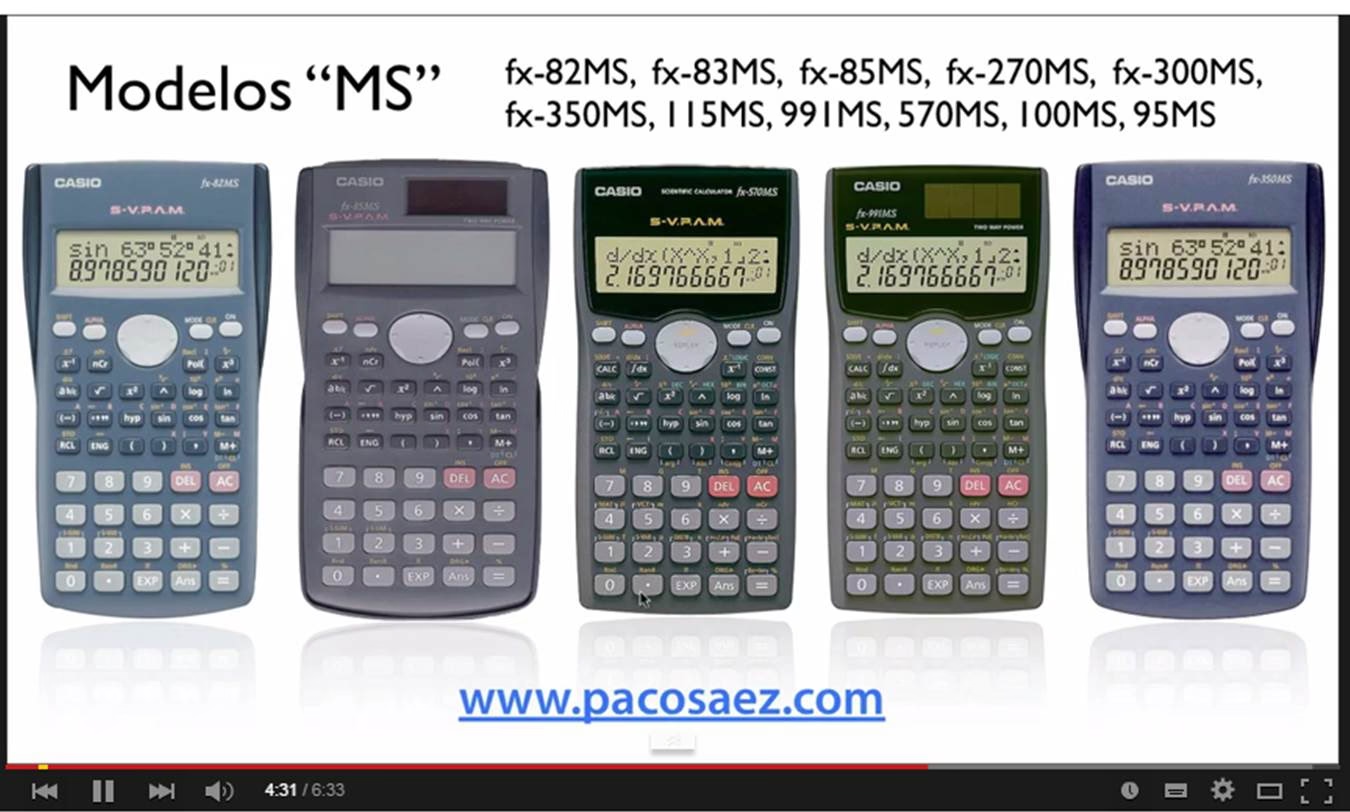
En este artículo, exploraremos cómo tu calculadora puede convertirse en tu mejor aliada para desentrañar los misterios de la probabilidad y la estadística, proporcionando una guía detallada sobre sus funciones y cómo utilizarlas eficazmente.
- Dominando las Permutaciones y Combinaciones en tu Calculadora
- Generando Números Aleatorios con tu Calculadora
- El Modo Estadístico: Tu Centro de Análisis de Datos
- Ingresando Datos en el Editor de Estadísticas
- La Pantalla de Cálculo Estadístico y el Menú de Estadísticas
- Calculando Valores Estimados
- Cálculos de Distribución Normal
- Preguntas Frecuentes (FAQ)
- ¿Qué tipo de calculadora necesito para cálculos de probabilidad y estadística?
- ¿Cómo sé si mi calculadora tiene un modo estadístico?
- ¿Por qué mis datos se borran del Editor de Estadísticas?
- ¿Cuál es la diferencia entre desviación estándar de la población (σx) y desviación estándar de la muestra (sx)?
- ¿Qué significa el coeficiente de correlación 'r' en la regresión lineal?
- ¿Puedo hacer gráficos de mis datos estadísticos con la calculadora?
- ¿Las calculadoras pueden hacer pruebas de hipótesis?
Dominando las Permutaciones y Combinaciones en tu Calculadora
Cuando hablamos de probabilidad y combinatoria, dos conceptos fundamentales son las permutaciones y las combinaciones. Aunque a menudo se confunden, la diferencia es crucial y tu calculadora está diseñada para manejar ambas con facilidad.
¿Qué son las Permutaciones (nPr)?
Una permutación, denotada como nPr, responde a la pregunta: “De un conjunto de 'n' elementos diferentes, ¿de cuántas maneras puedes seleccionar y ordenar 'r' de estos elementos?” Aquí, el orden importa. Por ejemplo, si tienes 6 personas y quieres saber de cuántas maneras puedes sentar a 3 de ellas en sillas específicas (donde sentar a Juan, Pedro y María no es lo mismo que sentar a Pedro, Juan y María), usarías una permutación.
¿Qué son las Combinaciones (nCr)?
Una combinación, denotada como nCr, responde a la pregunta: “De un conjunto de 'n' elementos diferentes, ¿de cuántas maneras puedes seleccionar 'r' de estos elementos, independientemente del orden?” Si el orden no importa, como al seleccionar 3 personas de un grupo de 6 para formar un comité (donde el orden de selección no cambia el comité), usarías una combinación.
Realizando Permutaciones y Combinaciones en la TI-84 Plus
La calculadora TI-84 Plus facilita enormemente estos cálculos. Sigue estos sencillos pasos:
- En la pantalla de inicio, ingresa el valor de 'n' (el número total de elementos en el conjunto). Si no estás en la pantalla de inicio, presiona
[2nd][MODE]para salir y acceder a ella. - Presiona la tecla
[MATH]para acceder al menú de Probabilidad. - Selecciona la opción
[2]para permutaciones (nPr) o[3]para combinaciones (nCr). - Ingresa el valor de 'r' (el número de elementos seleccionados del conjunto) y presiona
[ENTER]para ver el resultado.
Es importante recordar que no es posible seleccionar más elementos de los que hay disponibles. Por ejemplo, intentar seleccionar 7 elementos de un conjunto de solo 5 elementos resultará en un error o un resultado de 0, indicando la imposibilidad de la operación.
| Concepto | Notación | ¿El orden importa? | Ejemplo |
|---|---|---|---|
| Permutación | nPr | Sí | Arreglar 3 libros en un estante de 5 disponibles. |
| Combinación | nCr | No | Seleccionar 3 estudiantes de un grupo de 5 para un equipo. |
Generando Números Aleatorios con tu Calculadora
Las calculadoras no solo resuelven problemas predefinidos, sino que también pueden generar números aleatorios, una función invaluable para simulaciones, muestreos o simplemente para tomar decisiones imparciales. Generalmente, querrás generar números enteros dentro de un rango específico o números decimales entre 0 y 1.
Generar Números Enteros Aleatorios (randInt)
Para generar números enteros aleatorios que caigan entre los enteros 'a' y 'b' en la TI-84 Plus:
- Presiona la tecla
[MATH]y navega hasta el menú de Probabilidad. - Selecciona el comando
randInt. - Ingresa el valor del límite inferior 'a', presiona
[,], y luego ingresa el límite superior 'b'. - Presiona
[ENTER]para generar el primer entero aleatorio. - Presiona
[ENTER]repetidamente para generar más enteros aleatorios. Cualquier otra tecla detendrá la generación.
Generar Números Decimales Aleatorios (rand)
Para generar números decimales aleatorios estrictamente entre 0 y 1 en la TI-84 Plus:
- Presiona la tecla
[MATH]y navega hasta el menú de Probabilidad. - Selecciona el comando
rand. - Presiona
[ENTER]repetidamente para generar los números aleatorios.
El Modo Estadístico: Tu Centro de Análisis de Datos
Para cálculos estadísticos más avanzados, las calculadoras científicas y graficadoras cuentan con un modo específico. Este modo es el corazón de la estadística en tu calculadora, permitiéndote analizar conjuntos de datos, realizar regresiones y mucho más.
Accediendo al Modo STAT
Para iniciar un cálculo estadístico, generalmente debes realizar la operación clave [STAT] para entrar al "STAT Mode". Una vez dentro, la pantalla te pedirá que selecciones el tipo de cálculo que deseas realizar. Las opciones comunes incluyen:
- Una variable (X): Para análisis de un solo conjunto de datos (
1-VAR). - Variables emparejadas (X, Y): Para análisis de dos conjuntos de datos relacionados y diferentes tipos de regresión:
- Regresión Lineal (
y = A + Bx, tambiénA+BX) - Regresión Cuadrática (
y = A + Bx + Cx^2, también_+CX2) - Regresión Logarítmica (
y = A + Blnx, tambiénln X) - Regresión Exponencial 'e' (
y = A e^Bx, tambiéne^X) - Regresión Exponencial 'ab' (
y = AB^x, tambiénA•B^X) - Regresión Potencial (
y = Ax^B, tambiénA•X^B) - Regresión Inversa (
y = A + B/x, también1/X)
Al seleccionar cualquiera de estas opciones, la calculadora mostrará el Editor de Estadísticas, donde podrás ingresar tus datos.
Nota Importante: Si deseas cambiar el tipo de cálculo después de haber entrado al Modo STAT, puedes hacerlo generalmente con la operación clave [STAT/DIST] y luego [Type] para volver a la pantalla de selección de tipo de cálculo.

Ingresando Datos en el Editor de Estadísticas
El Editor de Estadísticas es donde tus datos cobran vida. Para acceder a él, una vez en el modo STAT, normalmente usarás la operación [STAT/DIST] y luego [Data].
El tamaño del editor de estadísticas varía según el modelo y el tipo de cálculo:
- Hasta 40 filas cuando solo hay una columna X o X e Y.
- Hasta 20 filas cuando hay columnas X y FREQ (frecuencia).
- Hasta 26 filas cuando hay columnas X, Y y FREQ.
La columna FREQ (frecuencia) es muy útil para ingresar la cantidad de elementos de datos idénticos. Puedes activar o desactivar la visualización de la columna FREQ a través de la configuración de formato estadístico en el menú de configuración.
Ejemplo 1: Ingreso de Datos para Regresión Lineal
Para seleccionar la regresión lineal e ingresar los datos: (170, 66), (173, 68), (179, 75)
- Presiona
[STAT]y luego selecciona[A+BX](para regresión lineal). - En la columna X, ingresa 170, 173, 179.
- En la columna Y, ingresa 66, 68, 75.
Consideraciones Importantes al Ingresar Datos:
- Todos los datos ingresados en el Editor de Estadísticas se borran cada vez que sales del Modo STAT, cambias entre un tipo de cálculo estadístico de una o varias variables, o modificas la configuración de formato estadístico.
- Algunas operaciones clave no son compatibles con el Editor de Estadísticas (como
[M+],[M-],[STO],Pol,Rec,÷R, y multi-sentencias).
Modificando y Gestionando Datos
- Cambiar datos en una celda: Mueve el cursor a la celda que contiene los datos que deseas cambiar, ingresa los nuevos datos y presiona
[ENTER]. - Eliminar una línea: Mueve el cursor a la línea que deseas eliminar y luego presiona
[DEL]. - Insertar una línea: Mueve el cursor a la ubicación donde deseas insertar la línea y luego realiza la operación
[STAT/DIST],[Edit], y finalmente[Ins]. - Eliminar todo el contenido del Editor de Estadísticas: En el Editor de Estadísticas, realiza la operación
[STAT/DIST],[Edit], y finalmente[Del-A].
Una vez que tus datos están ingresados, la pantalla de Cálculo Estadístico es tu centro de operaciones. Puedes acceder a ella presionando la tecla [AC/ON] (o similar, para salir del editor de datos) mientras el Editor de Estadísticas está en pantalla. Desde aquí, al presionar [STAT/DIST], se desplegará el Menú de Estadísticas.
El contenido de este menú variará si seleccionaste un tipo de operación estadística de una sola variable o de variables emparejadas.
[Type]: Vuelve a la pantalla de selección del tipo de cálculo.[Data]: Muestra el Editor de Estadísticas.[Sum]: Muestra el submenú de comandos para calcular sumas (ej., ∑x, ∑x^2).[Var]: Muestra el submenú de comandos para calcular la media, desviación estándar, etc.[MinMax]: Muestra el submenú para obtener valores mínimos y máximos.
Estadísticas de Una Sola Variable (1-VAR)
Cuando trabajas con un solo conjunto de datos, estas son las opciones clave:
Submenú Sum ([STAT/DIST][Sum])
[∑x^2]: Suma de los cuadrados de los datos de la muestra.[∑x]: Suma de los datos de la muestra.
Submenú Var ([STAT/DIST][Var])
[n]: Número de muestras.[x̄]: Media de los datos de la muestra.[σx]: Desviación estándar de la población.[sx]: Desviación estándar de la muestra.
Submenú Distr ([STAT/DIST][Distr])
Este submenú es clave para cálculos de distribución normal. Funciones como [P(], [Q(], [R(] y [t] permiten calcular probabilidades de distribución normal estándar y la variable normalizada.
Submenú MinMax ([STAT/DIST][MinMax])
[minX]: Valor mínimo.[maxX]: Valor máximo.[Q1]: Primer cuartil.[med]: Mediana.[Q3]: Tercer cuartil.
Ejemplo 2: Cálculo de Media y Desviación Estándar (1-VAR con FREQ)
Para los datos de una sola variable x = {1, 2, 2, 3, 3, 3, 4, 4, 5}, usando la columna FREQ para especificar las repeticiones ({xn; freqn} = {1;1, 2;2, 3;3, 4;2, 5;1}), y calcular la media y la desviación estándar de la población:
- Activa la columna FREQ en el menú de configuración (
[SETUP][STAT][ON]). - Entra al modo STAT (
[STAT]) y selecciona[1-VAR]. - Ingresa los valores de X (1, 2, 3, 4, 5) en la columna X.
- Ingresa las frecuencias correspondientes (1, 2, 3, 2, 1) en la columna FREQ.
- Presiona la tecla para ir a la pantalla de cálculo.
- Para la media:
[STAT/DIST][Var][x̄]. Resultado: 3. - Para la desviación estándar de la población:
[STAT/DIST][Var][σx]. Resultado: 1.154700538.
Estadísticas de Variables Emparejadas (Regresión Lineal A+BX)
Para análisis de regresión lineal, el menú se expande para incluir opciones relacionadas con X e Y:
Submenú Sum ([STAT/DIST][Sum])
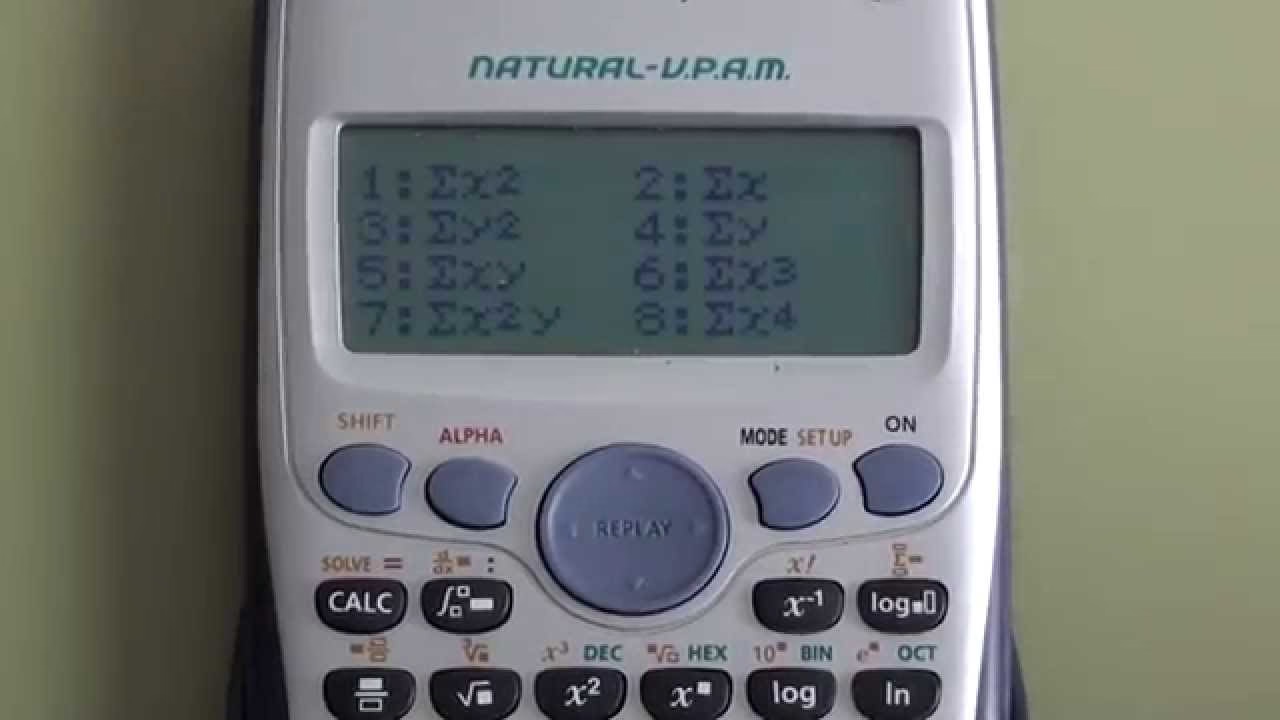
[∑x^2]: Suma de los cuadrados de los datos X.[∑x]: Suma de los datos X.[∑y^2]: Suma de los cuadrados de los datos Y.[∑y]: Suma de los datos Y.[∑xy]: Suma de los productos de los datos X e Y.[∑x^3]: Suma de los cubos de los datos X.[∑x^2y]: Suma de (cuadrados de datos X × datos Y).[∑x^4]: Suma de las potencias cuartas de los datos X.
Submenú Var ([STAT/DIST][Var])
[n]: Número de muestras.[x̄]: Media de los datos X.[σx]: Desviación estándar de la población de los datos X.[sx]: Desviación estándar de la muestra de los datos X.[ȳ]: Media de los datos Y.[σy]: Desviación estándar de la población de los datos Y.[sy]: Desviación estándar de la muestra de los datos Y.
Submenú Reg ([STAT/DIST][Reg])
Este es el corazón de la regresión, proporcionando los coeficientes y el coeficiente de correlación:
[A]: Término constante del coeficiente de regresión A.[B]: Coeficiente de regresión B.[r]: Coeficiente de correlación r (indica la fuerza y dirección de la relación lineal).[x̂]: Valor estimado de X.[ŷ]: Valor estimado de Y.
Submenú MinMax ([STAT/DIST][MinMax])
[minX]: Valor mínimo de los datos X.[maxX]: Valor máximo de los datos X.[minY]: Valor mínimo de los datos Y.[maxY]: Valor máximo de los datos Y.
Comandos para Regresión Cuadrática (_+CX2)
Para la regresión cuadrática, el submenú Reg cambia para reflejar la ecuación cuadrática (y = A + Bx + Cx^2):
Submenú Reg ([STAT/DIST][Reg])
[A]: Término constante del coeficiente de regresión A.[B]: Coeficiente lineal B de los coeficientes de regresión.[C]: Coeficiente cuadrático C de los coeficientes de regresión.[x̂1]: Valor estimado de x1.[x̂2]: Valor estimado de x2.[ŷ]: Valor estimado de y.
Es importante notar que x̂, x̂1, x̂2 e ŷ no son variables, sino comandos que toman un argumento inmediatamente antes de ellos para realizar el cálculo de estimación.
Calculando Valores Estimados
Una de las aplicaciones más poderosas de la regresión es la capacidad de estimar valores. Basándose en la fórmula de regresión obtenida, puedes calcular el valor estimado de 'y' para un valor de 'x' dado, o el valor de 'x' (o x1 y x2 en regresión cuadrática) para un valor de 'y' dado.
Ejemplo 3: Coeficientes de Correlación y Fórmula de Regresión
Para calcular los coeficientes de correlación de regresión lineal y logarítmica para los datos (x, y) = (20, 3150), (110, 7310), (200, 8800), (290, 9310), y determinar la fórmula de regresión con la correlación más fuerte (fijando a 3 decimales):
- Desactiva el formato FREQ si está activado (
[SETUP][STAT][OFF]). - Configura la calculadora a 3 decimales (
[SETUP][Fix][3]). - Entra al modo STAT (
[STAT]) y selecciona[A+BX](Regresión Lineal). - Ingresa los datos en las columnas X e Y.
- Para obtener 'r' (lineal):
[STAT/DIST][Reg][r]. Resultado: 0.923. - Cambia el tipo de regresión a Logarítmica:
[STAT/DIST][Type][ln X]. - Para obtener 'r' (logarítmica):
[STAT/DIST][Reg][r]. Resultado: 0.998. - Como 0.998 es más cercano a 1, la regresión logarítmica tiene la correlación más fuerte.
- Para obtener los coeficientes A y B de la regresión logarítmica:
- Para A:
[STAT/DIST][Reg][A]. Resultado: -3857.984. - Para B:
[STAT/DIST][Reg][B]. Resultado: 2357.532.
La fórmula de regresión logarítmica es: y = -3857.984 + 2357.532lnx.
Ejemplo 4: Estimación en Regresión Logarítmica
Para determinar el valor estimado para 'x' cuando y = -130 en la fórmula de regresión logarítmica (después de completar el Ejemplo 3 y con la regresión logarítmica activa y Fix 3):
- Ingresa el valor de 'y' para el cual quieres estimar 'x':
-130. - Presiona
[STAT/DIST], luego[Reg], y selecciona[x̂]. - El resultado será el valor estimado de x: 4.861.
¡Atención! Los cálculos de coeficientes de regresión, coeficientes de correlación y valores estimados pueden tomar un tiempo considerable si tienes un gran número de datos.
Cálculos de Distribución Normal
La distribución normal es fundamental en estadística, y tu calculadora puede ayudarte a trabajar con ella. Mientras el cálculo estadístico de una sola variable esté seleccionado, puedes realizar cálculos de distribución normal usando las funciones del menú [STAT/DIST][Distr].
- P, Q, R: Estas funciones toman un argumento 't' y determinan una probabilidad de distribución normal estándar como se ilustra a continuación:
- P(t): Probabilidad de que una variable normal estándar sea menor o igual a 't' (área a la izquierda de 't').
- Q(t): Probabilidad de que una variable normal estándar esté entre 0 y 't' (área desde 0 hasta 't').
- R(t): Probabilidad de que una variable normal estándar sea mayor o igual a 't' (área a la derecha de 't').
- t: Esta función, precedida por el argumento 'X', determina la variable normalizada (puntuación Z) usando la fórmula:
t = (X - μ) / σ, donde μ es la media y σ es la desviación estándar de la población.
Ejemplo 5: Cálculo de Variable Normalizada y Probabilidad P(t)
Para los datos de una sola variable {xn; freqn} = {0;1, 1;2, 2;1, 3;2, 4;2, 5;2, 6;3, 7;4, 9;2, 10;1}, determinar la variable normalizada (t) cuando x = 3, y P(t) en ese punto (hasta tres decimales).
- Activa la columna FREQ (
[SETUP][STAT][ON]) y configura a 3 decimales ([SETUP][Fix][3]). - Entra al modo STAT (
[STAT]) y selecciona[1-VAR]. - Ingresa los datos en las columnas X y FREQ.
- Para calcular 't' cuando x=3: Ingresa
3, luego presiona[STAT/DIST],[Distr], y selecciona[t]. El resultado es -0.067. - Para calcular P(t) con ese valor de 't': Presiona
[STAT/DIST],[Distr], y selecciona[P(]. El resultado es 0.473.
Preguntas Frecuentes (FAQ)
¿Qué tipo de calculadora necesito para cálculos de probabilidad y estadística?
Para cálculos básicos de probabilidad como permutaciones y combinaciones, una calculadora científica programable puede ser suficiente. Para funciones estadísticas más avanzadas como regresiones, distribuciones y análisis de datos, se recomienda una calculadora graficadora como la TI-84 Plus o modelos científicos avanzados que incluyan un modo STAT.
¿Cómo sé si mi calculadora tiene un modo estadístico?
Busca una tecla etiquetada como "STAT", "MODE" con una opción "STAT", o un menú "DATA". Si no estás seguro, consulta el manual de usuario de tu calculadora, ya que cada modelo tiene sus particularidades.
¿Por qué mis datos se borran del Editor de Estadísticas?
La mayoría de las calculadoras están diseñadas para borrar los datos estadísticos al salir del modo STAT, cambiar el tipo de cálculo (por ejemplo, de una variable a dos variables), o modificar ciertas configuraciones. Esto es para asegurar que los nuevos cálculos se realicen con datos limpios y relevantes. Siempre guarda tus datos importantes externamente si los necesitas para referencia futura.
¿Cuál es la diferencia entre desviación estándar de la población (σx) y desviación estándar de la muestra (sx)?
La desviación estándar de la población (σx) se usa cuando tus datos representan a la totalidad de la población que estás estudiando. La desviación estándar de la muestra (sx) se usa cuando tus datos son solo una parte (una muestra) de una población más grande. La fórmula para sx incluye una pequeña corrección (dividir por n-1 en lugar de n) para proporcionar una estimación menos sesgada de la desviación estándar de la población.
¿Qué significa el coeficiente de correlación 'r' en la regresión lineal?
El coeficiente de correlación 'r' mide la fuerza y la dirección de una relación lineal entre dos variables. Un valor de 'r' cercano a +1 indica una fuerte relación lineal positiva (a medida que X aumenta, Y también lo hace). Un valor cercano a -1 indica una fuerte relación lineal negativa (a medida que X aumenta, Y disminuye). Un valor cercano a 0 indica poca o ninguna relación lineal.
¿Puedo hacer gráficos de mis datos estadísticos con la calculadora?
Las calculadoras graficadoras (como la TI-84 Plus) están diseñadas específicamente para esto. Después de ingresar tus datos en el Editor de Estadísticas y seleccionar el tipo de cálculo, puedes acceder a las funciones de trazado (Plot) para visualizar tus datos como diagramas de dispersión, histogramas, diagramas de caja, etc.
¿Las calculadoras pueden hacer pruebas de hipótesis?
Sí, muchas calculadoras graficadoras y algunas científicas avanzadas tienen funciones incorporadas para realizar pruebas de hipótesis comunes, como pruebas t, pruebas chi-cuadrado y análisis de varianza (ANOVA). Estas funciones se encuentran generalmente dentro del menú STAT o DISTR, ampliando aún más las capacidades de análisis.
En resumen, las calculadoras modernas son herramientas increíblemente potentes para manejar la probabilidad y la estadística. Desde cálculos básicos de combinatoria hasta análisis de regresión complejos y distribuciones de probabilidad, dominar estas funciones te permitirá explorar y entender el mundo de los datos con una precisión y eficiencia sin precedentes. ¡Anímate a explorar todas las capacidades que tu calculadora tiene para ofrecerte y transforma tu forma de abordar los problemas matemáticos!
Si quieres conocer otros artículos parecidos a Calculando Probabilidades y Estadística con tu Calculadora puedes visitar la categoría Calculadoras.